

Búsqueda rápida:
Caso de usuario: ¿Hay alguna forma de mover archivos de SharePoint a Dropbox?
Mover archivos de Sharepoint a Dropbox
Hola, ¿alguien puede ayudarme y decirme cuál es la forma más fácil de migrar datos de Sharepoint a Dropbox? Hasta donde sé, antes había una herramienta llamada "Moover", pero ha sido cancelada. ¡Gracias de antemano!
- Pregunta de https://www.dropboxforum.com/
¿Por qué migrar de SharePoint a Dropbox?
Aunque tanto SharePoint como Dropbox son soluciones en la nube populares, tienen propósitos diferentes. SharePoint está diseñado para empresas, por lo que cuenta con funciones como gestión de documentos, sitios de equipo y automatización de flujos de trabajo. En cambio, Dropbox es más bien un servicio de almacenamiento personal centrado únicamente en el intercambio y la sincronización de archivos.
Existen varias razones por las cuales las organizaciones podrían querer cambiar de SharePoint a Dropbox, incluso si puede parecer valioso:
- Accesibilidad mejorada: En comparación con SharePoint, un usuario que utiliza Dropbox puede disfrutar de una interfaz de usuario más intuitiva que le permite acceder fácilmente a los documentos y colaborar con otros sin importar la distancia.
- Colaboración mejorada: Los miembros del equipo pueden trabajar juntos desde distintas regiones, ya que Dropbox les permite compartir y sincronizar contenido de forma simultánea.
- Compartición de archivos simplificada: Sin importar cuán complejos sean los permisos o los controles de acceso, al compartir archivos con terceros fuera de su organización, Dropbox lo hace muy fácil.
- Limitaciones de SharePoint: Por otro lado, SharePoint puede ser muy complicado y costoso, especialmente para las pequeñas empresas. Además, presenta limitaciones en cuanto al tamaño de los archivos y la capacidad de almacenamiento.
Preparación para la migración de SharePoint a Dropbox
Antes de iniciar el proceso de migración, es importante tomarse un tiempo para prepararse.
Evaluación de sus datos de SharePoint
Identifique los archivos y carpetas que desea migrar a Dropbox. Esto le ayudará a determinar el mejor método de migración y a estimar el tiempo necesario.
Elección del método de migración adecuado
Existen dos métodos principales para migrar datos de SharePoint a Dropbox: la migración manual y las herramientas de migración automatizadas. La migración manual implica copiar y pegar archivos manualmente, mientras que las herramientas automatizadas pueden agilizar el proceso.
Configuración de su cuenta de Dropbox
Cree una cuenta de Dropbox y asegúrese de contar con suficiente espacio de almacenamiento para albergar sus datos de SharePoint.
El proceso de migración de SharePoint a Dropbox
Una vez que se haya preparado, podrá comenzar el proceso de migración.
1. Migración manual
Si cuenta con una pequeña cantidad de datos, la migración manual puede ser una opción viable. Simplemente copie y pegue sus archivos desde SharePoint en su cuenta de Dropbox.
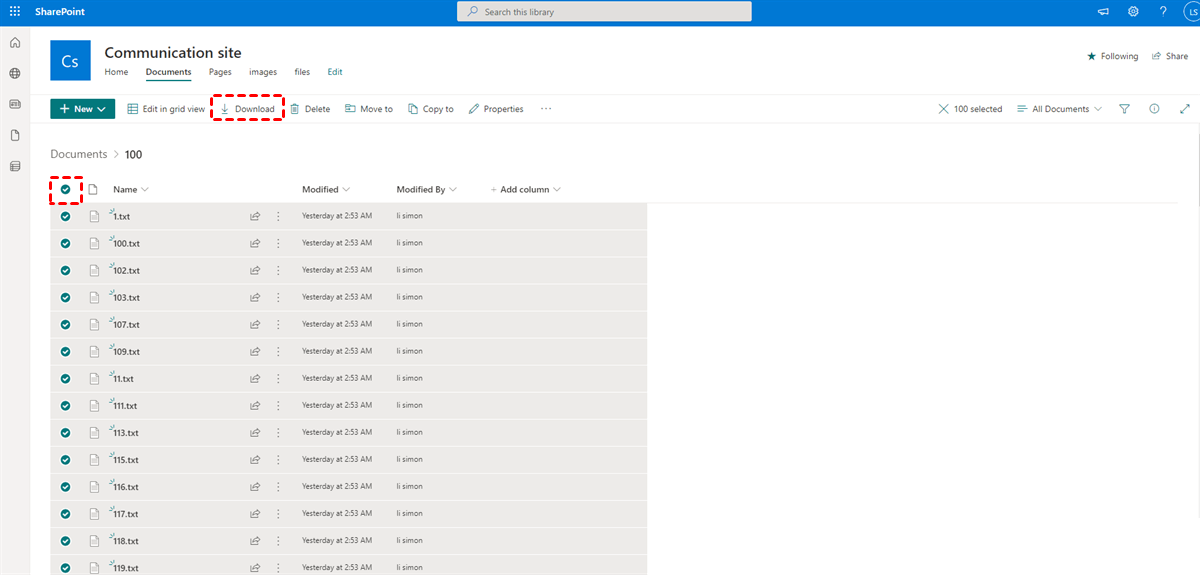
Paso 1. Inicie sesión en su cuenta de SharePoint y busque los archivos y carpetas que desea mover.
Paso 2. Seleccione los archivos o carpetas y haga clic en la opción "Descargar" para bajarlos a su dispositivo local.
Paso 3. Si tienes la aplicación de Dropbox instalada localmente, puedes sincronizar directamente los datos descargados con Dropbox. Si no tienes la aplicación instalada, debes cargar manualmente los datos descargados en Dropbox.
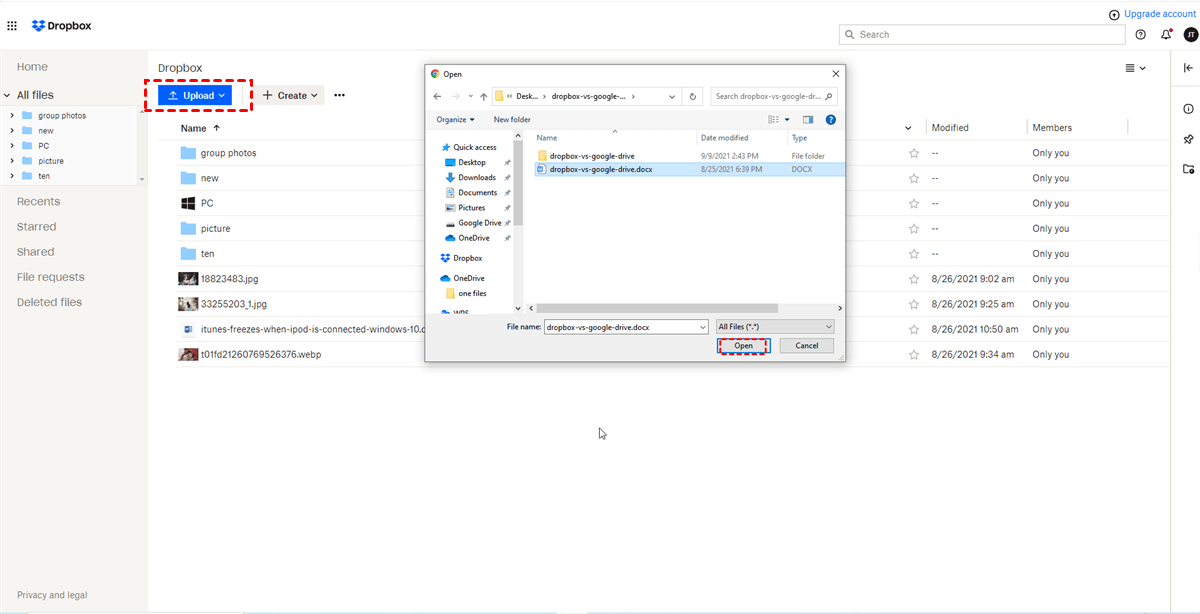
Nota: Es posible que quieras saber cómo sincronizar una carpeta local con Dropbox.
Este método puede trasladar directamente los datos de SharePoint a Dropbox, pero todo el proceso es complejo y propenso a errores. Las herramientas de transferencia automática suelen resolver estos problemas con facilidad.
2. Mover archivos de SharePoint a Dropbox automáticamente
Para conjuntos de datos más grandes o migraciones más complejas, considera utilizar una herramienta de migración automatizada. Por ejemplo, MultCloud puede ayudarte a transferir datos de forma rápida y eficiente. Como administrador de archivos en la nube, MultCloud puede integrar más de 30 servicios de almacenamiento en la nube y lograr la transferencia, sincronización o copia de seguridad directamente entre nubes.
- ✅Rápido: El servidor ofrece una velocidad de transferencia extremadamente rápida.
- ✅Automático: Habilita la tarea de transferencia directamente en segundo plano.
- ✅Personalizado: Personaliza el modo de transferencia de datos.
Aquí tienes los sencillos pasos.
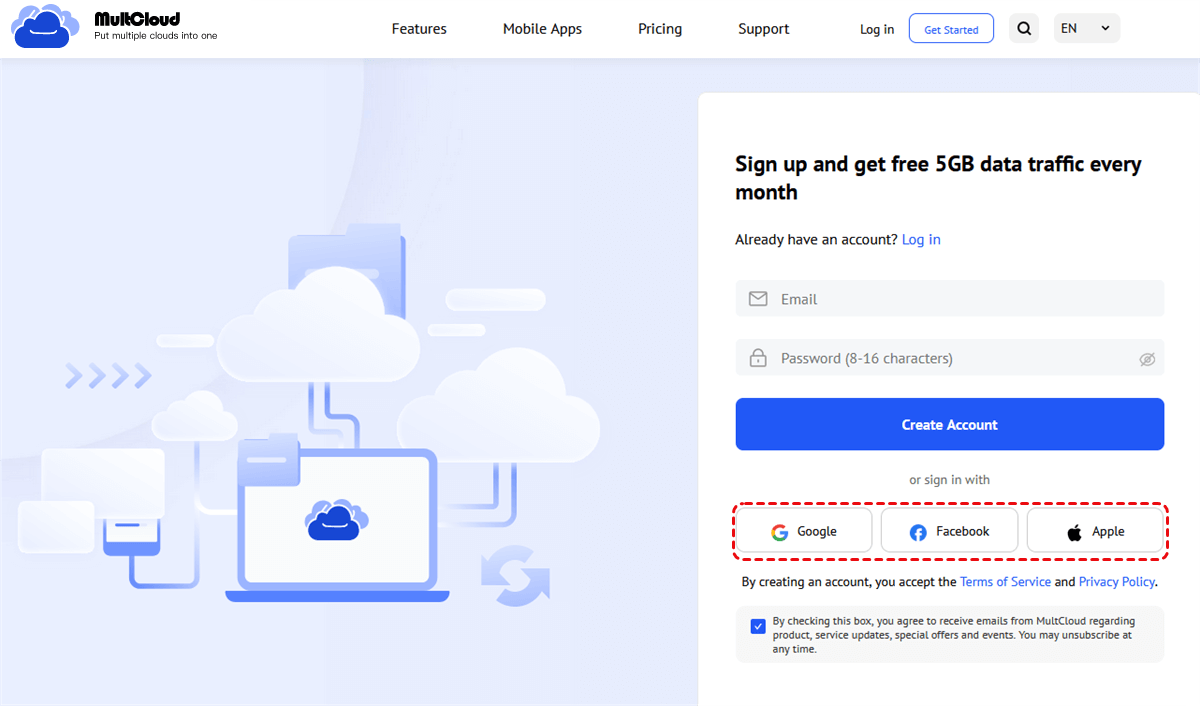
Paso 1. Regístrate con tu correo electrónico e inicia sesión.
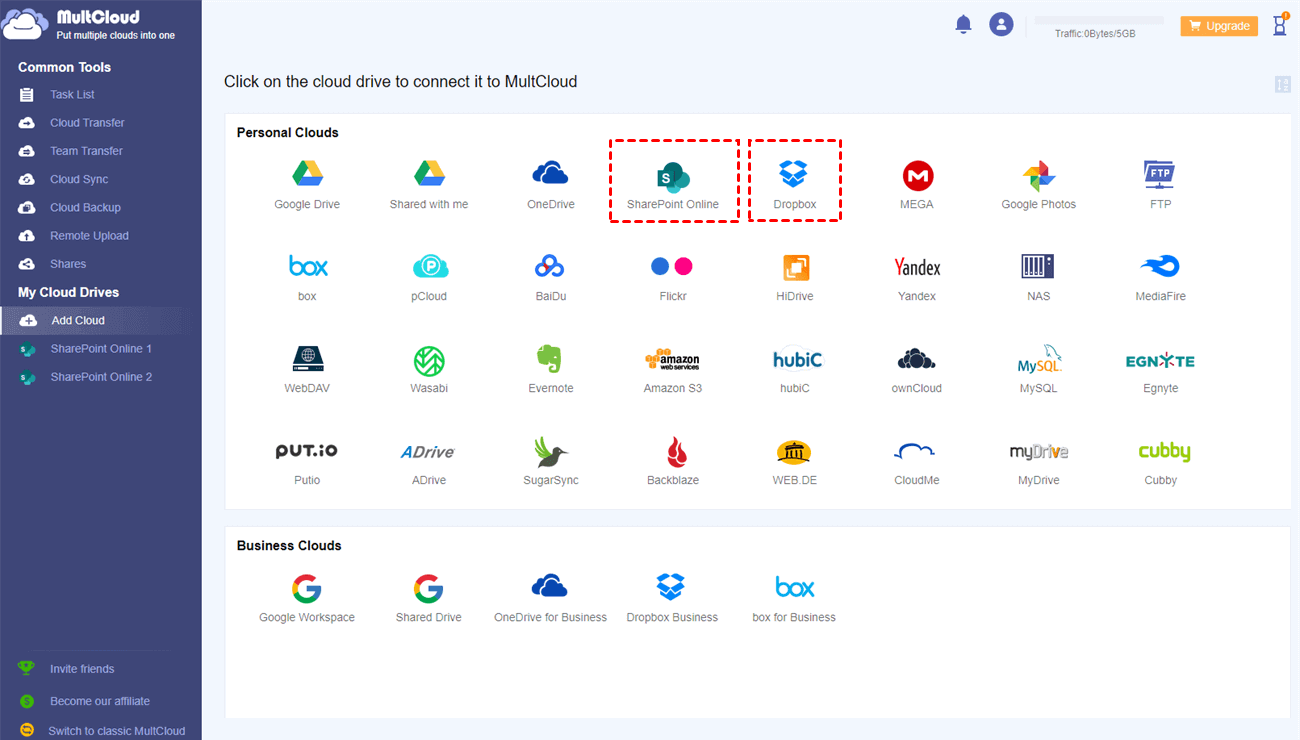
Paso 2. Haz clic en "Añadir nube", busca los iconos de SharePoint y Dropbox respectivamente, y finalmente conecta tu SharePoint y Dropbox a MultCloud.
Paso 3. Vaya a "Transferencia en la nube", especifique el archivo en SharePoint como origen y la ruta en Dropbox como destino respectivamente y, por último, haga clic en "Transferir ahora".
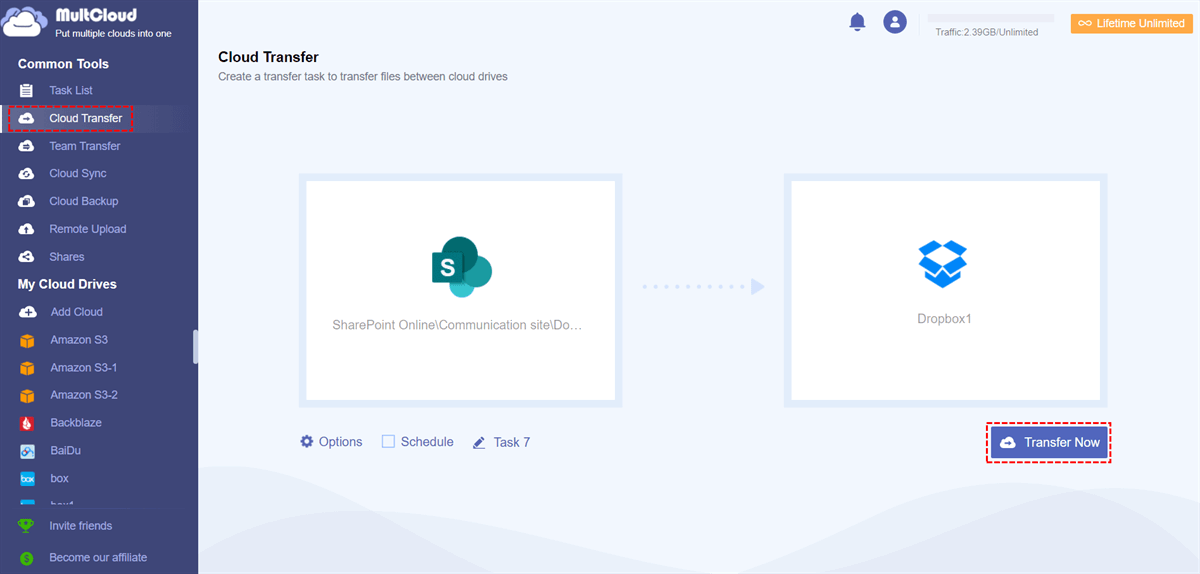
Al configurar la tarea de transferencia, puede establecer la hora de transferencia para que el sistema inicie la tarea automáticamente. O bien, puede configurar el modo de transferencia, el filtrado de archivos y la notificación por correo electrónico en "Opciones". Con esta función, también puede migrar de Dropbox a SharePoint fácilmente.
Conclusión
La migración de SharePoint a Dropbox puede ser un proceso sencillo si se realiza correctamente. Si sigue los pasos descritos en esta guía, podrá garantizar una transición fluida y disfrutar de las ventajas de la interfaz fácil de usar de Dropbox, sus funciones de seguridad mejoradas y sus precios rentables.
Preguntas frecuentes
1. ¿Es factible mover todo mi ecosistema de SharePoint a Dropbox?
Aunque puede trasladar documentos y directorios individuales, transferir todo su entorno de SharePoint a menudo no se recomienda debido a las diferencias en funcionalidad, funciones de colaboración y capacidades de integración entre ambas plataformas.
2. ¿Puedo acceder a los archivos de mi Dropbox sin conexión?
Sí, puede descargar archivos de Dropbox en su dispositivo para acceder a ellos sin conexión o activar Dropbox Smart Sync para que los datos de esta aplicación se guarden localmente.
3. ¿Es posible migrar de SharePoint a Dropbox Business?
Esto es posible, ya que con la herramienta de transferencia en la nube puede cambiar datos de SharePoint a Dropbox Business una vez que haya creado previamente su cuenta comercial en esta plataforma.
4. ¿Qué diferencia hay entre Dropbox Basic y Dropbox Plus?
Mientras que Dropbox Basic ofrece un espacio de almacenamiento limitado, Dropbox Plus incluye mayor almacenamiento además de la recuperación de archivos y opciones de uso compartido avanzadas.
5. ¿Se puede utilizar la funcionalidad de Dropbox con fines comerciales?
¡Sí! Dropbox ofrece planes empresariales diseñados específicamente para organizaciones de distintos tamaños.
MultCloud Admite Nubes
-
Google Drive
-
Google Workspace
-
OneDrive
-
OneDrive for Business
-
SharePoint
-
Dropbox
-
Dropbox Business
-
MEGA
-
Google Photos
-
iCloud Photos
-
FTP
-
box
-
box for Business
-
pCloud
-
Baidu
-
Flickr
-
HiDrive
-
Yandex
-
NAS
-
WebDAV
-
MediaFire
-
iCloud Drive
-
WEB.DE
-
Evernote
-
Amazon S3
-
Wasabi
-
ownCloud
-
MySQL
-
Egnyte
-
Putio
-
ADrive
-
SugarSync
-
Backblaze
-
CloudMe
-
MyDrive
-
Cubby


Manténgase al día
con nuestros últimos consejos
Guárdenos como su fuente preferida en Google y no se pierda ninguna guía útil.
 Establecer como fuente preferida >>