

¿Por qué respaldar Gmail en pCloud?

Respaldar tu Gmail en pCloud ofrece varios beneficios y seguridad adicional para tus valiosos datos de correo electrónico. Aquí tienes las razones por las cuales podrías considerarlo:
- Eliminación accidental: Todos hemos pasado por eso: eliminar por accidente un correo importante y darnos cuenta demasiado tarde. Cuando tienes una copia de seguridad en pCloud, puedes recuperar esos correos fácilmente, evitando posibles frustraciones y la pérdida de información crítica.
- Almacenamiento a largo plazo: Algunos correos contienen información que podrías necesitar consultar meses o incluso años después. pCloud ofrece una plataforma segura y accesible para archivar correos de Gmail, sin saturar tu bandeja de entrada principal de Gmail.
- Protección de datos y redundancia: Gmail es un servicio de correo electrónico confiable, pero aún pueden ocurrir problemas técnicos, interrupciones o pérdida de datos. Al respaldar tus correos en pCloud, creas una capa adicional de redundancia para tus correos importantes.
Cómo respaldar Gmail en pCloud como PDF mediante MultCloud [Automático]
En lugar de descargar correos electrónicos de Gmail manualmente y subirlos a pCloud, existe un método más directo que puedes utilizar: a través de MultCloud. MultCloud es un servicio de gestión de almacenamiento en la nube y clientes de correo electrónico. Puedes agregar tus cuentas de pCloud y Gmail a MultCloud y gestionar archivos y correos en un solo lugar sin tener que cambiar de sitio web.
- ★ Para respaldar correos electrónicos de Gmail en pCloud, MultCloud Email Migration es la mejor opción:
- Múltiples fuentes de correo electrónico: Puedes elegir tanto cuentas de Outlook y Gmail como diferentes cuentas de Outlook/Gmail como origen de la migración en una sola tarea.
- Conversor de correo electrónico a PDF: Esta función convertirá tus correos electrónicos en archivos PDF y luego los guardará en la nube de destino.
- Opciones flexibles: Puedes elegir cómo mostrar los mensajes en el PDF y si deseas guardar los archivos adjuntos en la nube.
Respaldar Gmail en pCloud mediante Migración de correo electrónico
Paso 1: Haz clic en "Comenzar gratis" para registrarte en una cuenta de MultCloud después de ingresar al sitio web.
Paso 2: Agrega Gmail y pCloud a MultCloud. Para agregar Gmail/pCloud, primero haz clic en "Agregar correo electrónico" / "Agregar nube" y selecciona el icono correspondiente. Luego, inicia sesión en tu cuenta y permite que MultCloud acceda a ella.
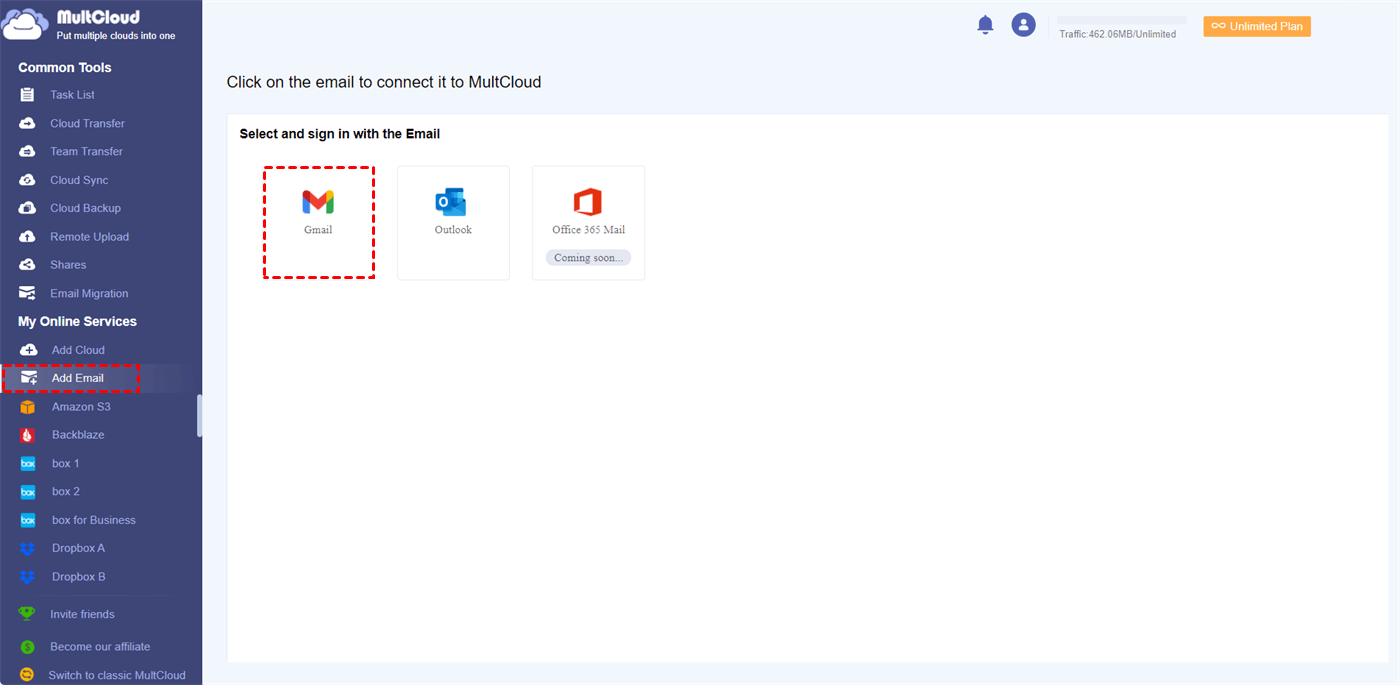
Nota: La migración de correo electrónico también se puede utilizar para respaldar Outlook en pCloud. Si deseas hacerlo, simplemente agrega tu cuenta de Outlook a MultCloud y los demás pasos serán los mismos.
Paso 3: Toca en "Migración de correo electrónico" y elige Gmail y pCloud en los cuadros DESDE y HASTA. Luego, haz clic en "Migrar ahora" para respaldar los correos electrónicos de Gmail en pCloud.
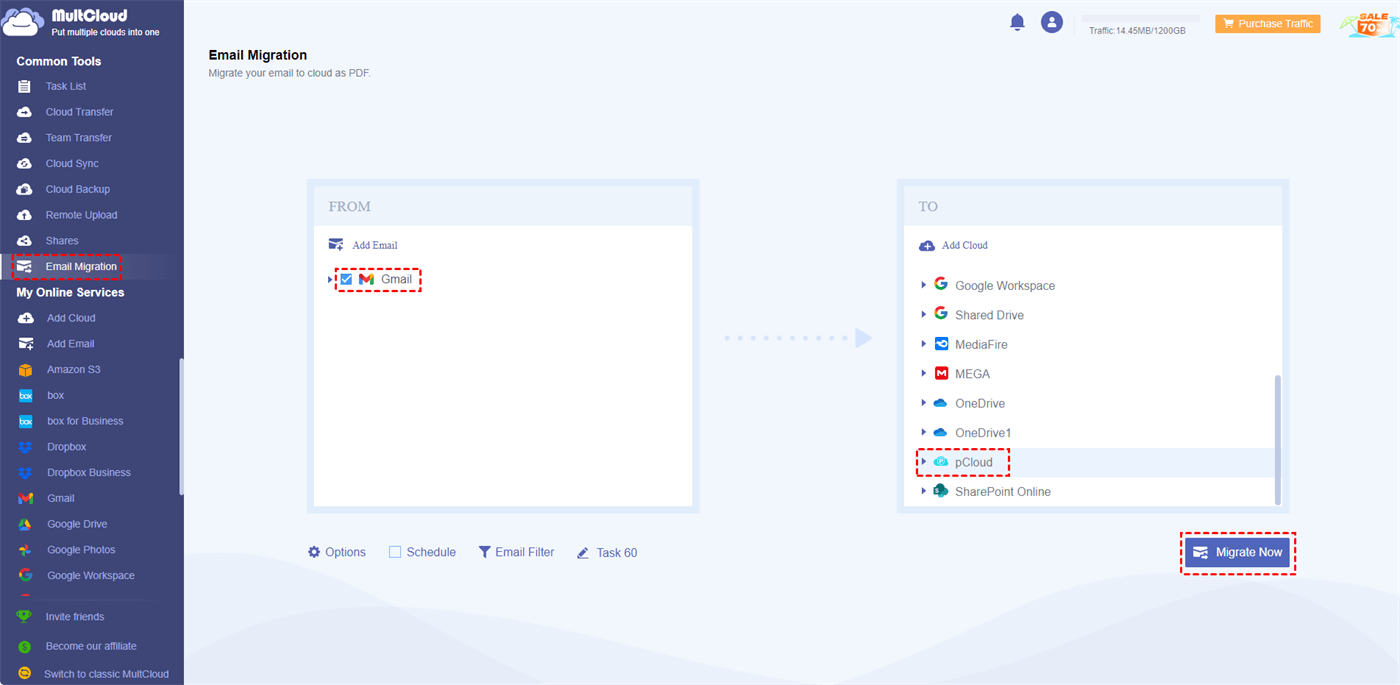
Notas:
- La migración de correo electrónico te ofrece 2 funciones útiles para simplificar el flujo de trabajo y mejorar la eficiencia. Una es "Filtro", que se utiliza para filtrar los correos electrónicos que deseas migrar según remitentes, destinatarios, fechas, con o sin archivos adjuntos, y si están leídos o no. Otra es "Programar". Con esta función, puedes programar la migración como una rutina diaria, semanal o mensual.
- MultCloud ofrece 5 GB de tráfico de datos gratuito para migrar correos electrónicos cada mes. Si necesitas más, puedes actualizar a un plan de pago para convertir correos electrónicos en archivos PDF sin límites y guardarlos en la nube.
Cómo hacer una copia de seguridad de Gmail en pCloud como PDF mediante Descarga y Subida [Manual]
Si quieres conocer otra solución para resolver el problema de “Cómo hacer una copia de seguridad de mi Gmail en pCloud”, aquí tienes una. Puedes respaldar correos electrónicos de Gmail a pCloud descargándolos y subiéndolos. Esta sección te mostrará cómo descargar correos electrónicos de Gmail mediante la función de impresión y luego subir los archivos a pCloud.
Descargar Gmail como PDF
Paso 1: Abre Gmail y elige el correo electrónico del que deseas hacer una copia de seguridad en pCloud.
Paso 2: Haz clic en el icono de los 3 puntos en la esquina superior derecha y elige "Imprimir" en el menú desplegable.
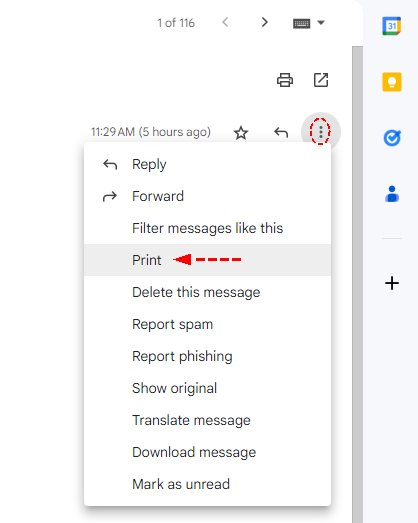
Nota: También puedes hacer clic en el icono con forma de impresora para entrar en la ventana de impresión. Pero a veces el icono de impresión puede no aparecer.
Paso 3: Cuando entres en la interfaz de impresión, despliega el menú "Destino" y elige "Guardar como PDF". Luego haz clic en "Guardar" y el correo electrónico se guardará en tu ordenador como un PDF.
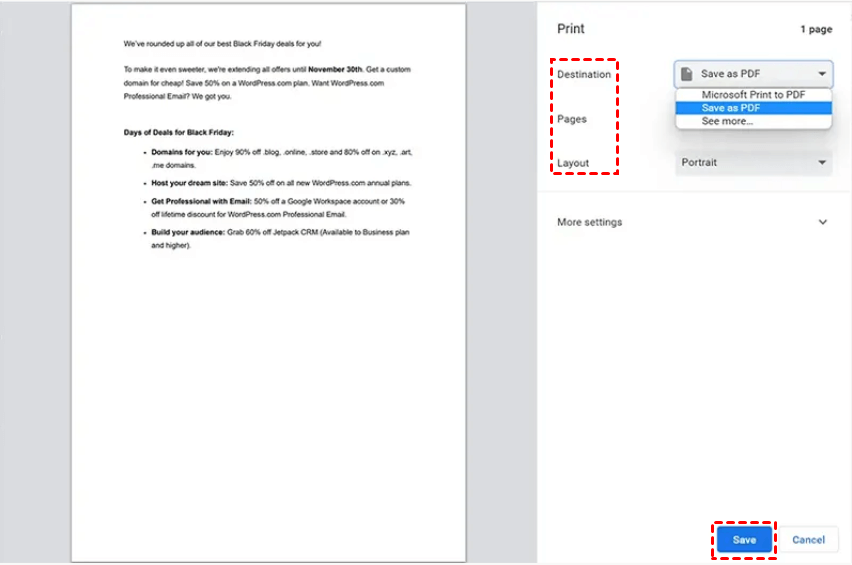
Nota: MultCloud también puede ayudarte a descargar correos electrónicos de Gmail y su rendimiento puede ser incluso mejor. Usando la Descarga de MultCloud, puedes descargar varios correos electrónicos de Gmail a la vez y también se convertirán en archivos PDF.
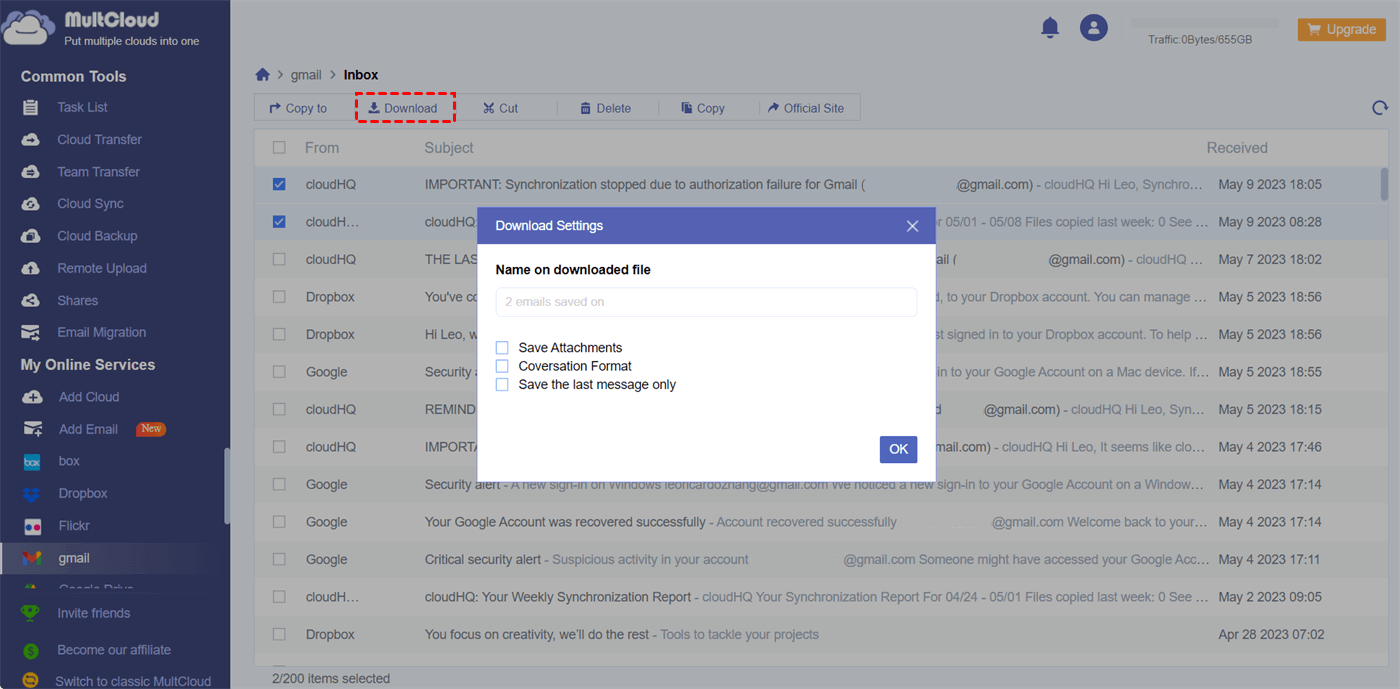
Subir correos electrónicos de Gmail a pCloud
Paso 1: Entra en pCloud e inicia sesión en tu cuenta.
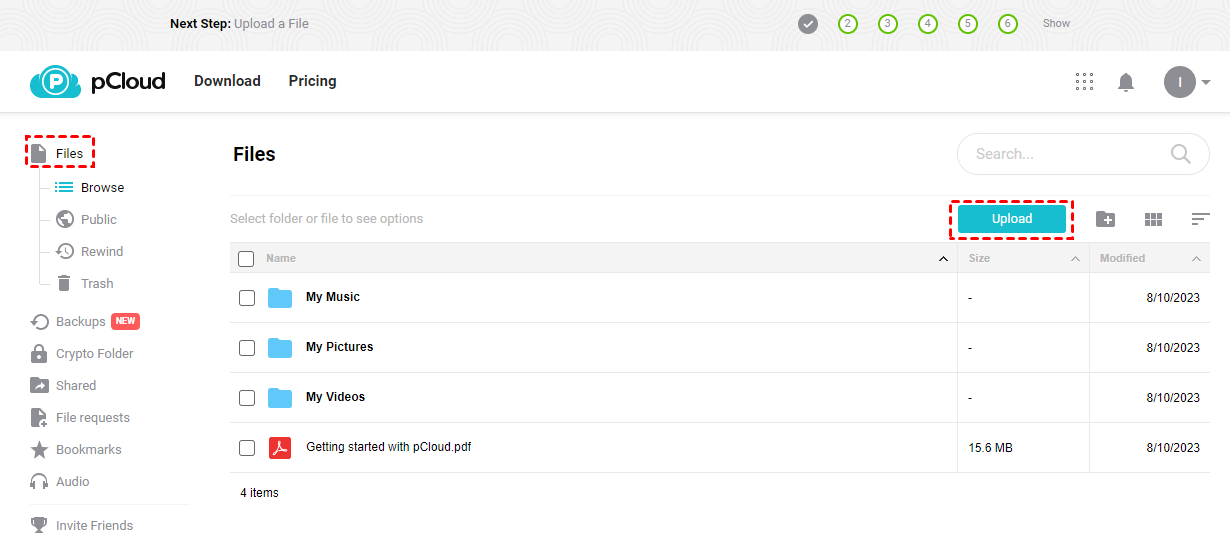
Paso 2: Haz clic en "Files" en la barra lateral izquierda y toca el botón "Upload".
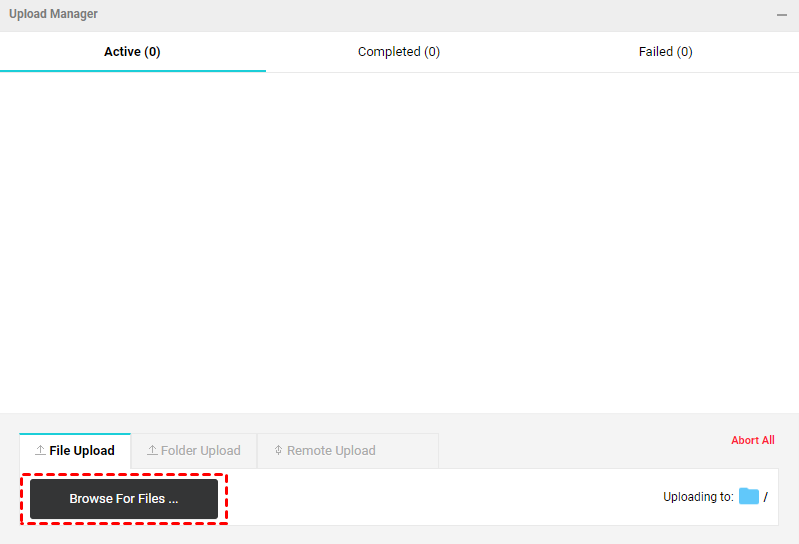
Paso 3: Selecciona el botón "Browse For Files …", busca los archivos PDF en tu computadora y haz clic en "Open" para respaldar Gmail en pCloud.
Consejo adicional: Transfiere archivos directamente de Google Drive a pCloud a través de MultCloud
Aparte de la migración de correos electrónicos, MultCloud también ofrece Transferencia en la nube como una función profesional de transferencia de archivos en la nube. Dado que MultCloud admite más de 30 unidades en la nube, incluyendo Google Drive, Google Photos y Dropbox, puedes utilizar la Transferencia en la nube para mover fácilmente archivos entre pCloud y estas nubes. El proceso de transferencia también es automático. Además, te permite filtrar los archivos que deseas transferir/ignorar por sus extensiones de archivo y programar la tarea de Transferencia en la nube a la hora que desees. Aquí están los pasos para transferir archivos de Google Drive a pCloud. Puedes tomarlos como referencia para realizar la transferencia de archivos mediante Transferencia en la nube.
Paso 1: Crea una cuenta en MultCloud y añade Google Drive y pCloud.
Paso 2: Abre "Cloud Transfer" y selecciona Google Drive como origen y pCloud como destino.
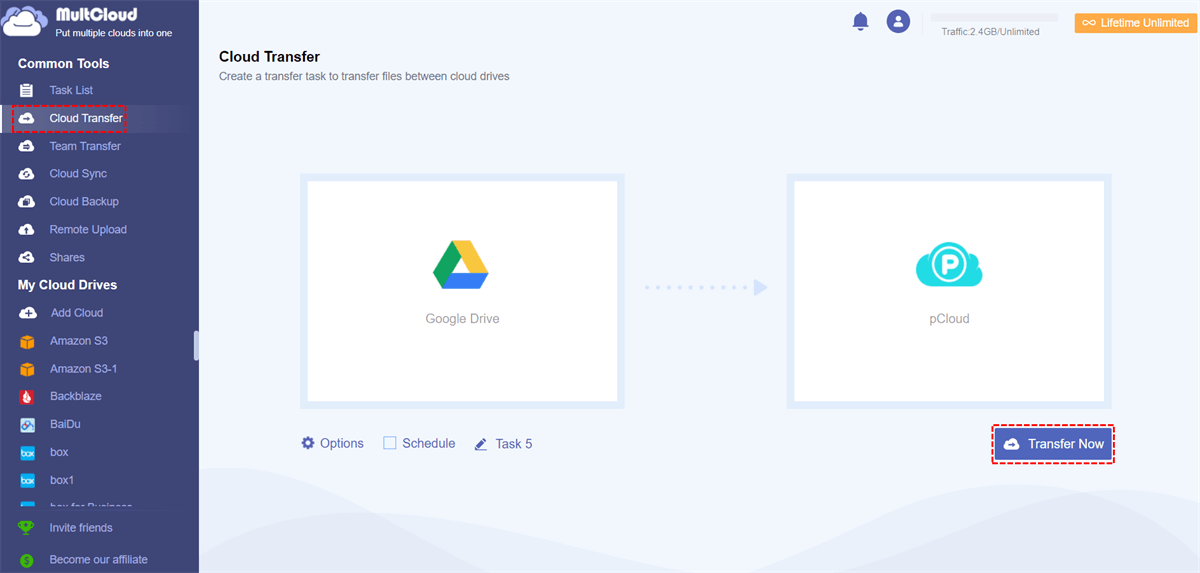
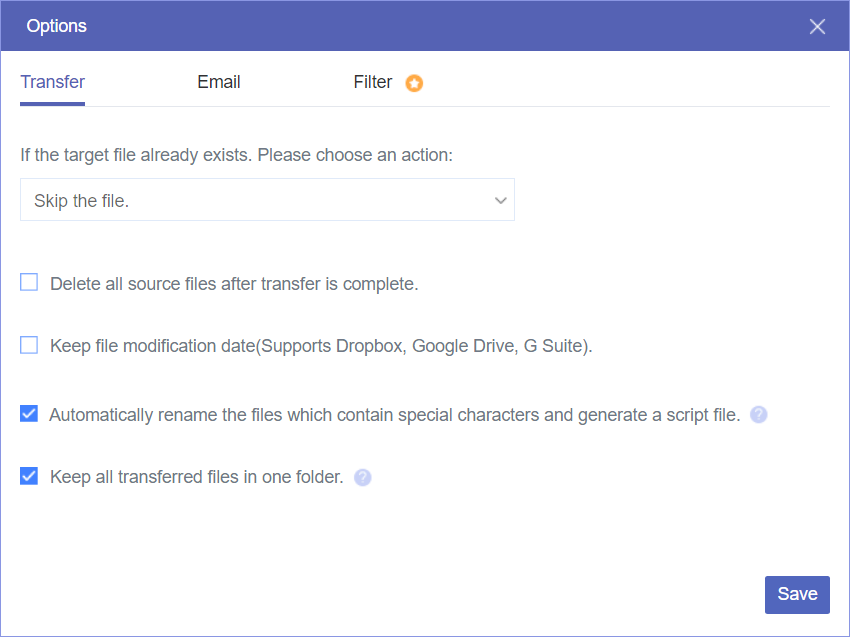
Paso 3: Abre "Opciones" para comprobar las opciones de transferencia y haz clic en "Transferir Ahora" para iniciar esta tarea.
Conclusión
A partir de esta publicación, puedes aprender 2 formas de hacer una copia de seguridad de Gmail en pCloud: usar la migración de correo electrónico de MultCloud para una transferencia directa de correos o descargar y cargar correos manualmente. Ambas opciones pueden ayudarte a realizar la copia de seguridad sin esfuerzo y a convertir tus correos electrónicos en archivos PDF. Sin embargo, si prefieres una forma más automática y personalizable, se recomienda más MultCloud.
Además, vale la pena probar más funciones de MultCloud cuando tengas tareas de transferencia, sincronización o copia de seguridad de archivos entre nubes.
- Transferencia en la nube: Mueve archivos directamente de una nube a otra, como transferir Google Photos a pCloud.
- Sincronización en la nube: Sincroniza archivos entre nubes con varios modos de sincronización.
- Copia de seguridad en la nube: Realiza copias de seguridad de tus archivos en la nube y permite restaurarlos con diferentes versiones.
- Transferencia de equipos: Coincide automáticamente las subcuentas de nubes empresariales y transfiere archivos uno a uno.
Preguntas frecuentes
¿Cómo hago una copia de seguridad de mi Google Drive en pCloud?
Puedes usar Cloud Backup de MultCloud para respaldar fácilmente Google en pCloud. Los pasos son: Añadir Google Drive y pCloud a MultCloud > Elegir el origen y el destino de la copia de seguridad en la página "Cloud Backup" > Hacer clic en "Backup Now" para iniciar la tarea.
¿Se puede hacer una copia de seguridad de Gmail en un disco duro?
Sí. También puedes usar Email Download de MultCloud para hacerlo. Pero, primero, debes cambiar el destino de descarga a tu disco duro en la configuración del navegador. Después de eso, puedes ejecutar la tarea de descarga en MultCloud y respaldar sin problemas los correos de Gmail en un disco duro en formato PDF.
¿Puede pCloud sincronizarse con Google Drive?
Sí, puedes usar Cloud Sync de MultCloud para lograrlo. Puedes abrir MultCloud y registrarte. Luego, añade Google Drive y pCloud a MultCloud. A continuación, crea una tarea de Cloud Sync según tus preferencias. Finalmente, inicia esta tarea de sincronización.
MultCloud Admite Nubes
-
Google Drive
-
Google Workspace
-
OneDrive
-
OneDrive for Business
-
SharePoint
-
Dropbox
-
Dropbox Business
-
MEGA
-
Google Photos
-
iCloud Photos
-
FTP
-
box
-
box for Business
-
pCloud
-
Baidu
-
Flickr
-
HiDrive
-
Yandex
-
NAS
-
WebDAV
-
MediaFire
-
iCloud Drive
-
WEB.DE
-
Evernote
-
Amazon S3
-
Wasabi
-
ownCloud
-
MySQL
-
Egnyte
-
Putio
-
ADrive
-
SugarSync
-
Backblaze
-
CloudMe
-
MyDrive
-
Cubby


Manténgase al día
con nuestros últimos consejos
Guárdenos como su fuente preferida en Google y no se pierda ninguna guía útil.
 Establecer como fuente preferida >>