

Búsqueda rápida:
Caso de Uso: ¿Cómo aumentar el espacio de Google Drive gratis?
❕ "¿Cómo puedo conseguir más espacio en Google Drive sin pagar? Uso mucho Drive para guardar fotos y archivos personales, pero los 15 GB que vienen gratis se me quedan cortos. ¿Hay alguna forma real de aumentar el almacenamiento sin tener que comprar más?"
❕ "Los 15 GB que da Google Drive se llenan enseguida. Entre Google Fotos y otros servicios, ya no me queda casi nada de espacio. ¿Alguien sabe cómo conseguir más almacenamiento sin pagar por un plan extra?"
- Pregunta de Quora

Para muchos, Google Drive es nuestra unidad de almacenamiento en la nube. Nos permite almacenar las fotos, archivos y vídeos más importantes. Pero, al igual que ocurre con los discos duros tradicionales, el espacio no es ilimitado. Si queremos más espacio, tendremos que pagar por él.
Por defecto, Google te proporciona 15 GB de espacio para todo el contenido asociado a tu cuenta. Esta cantidad incluye el contenido relacionado con Gmail, Google Drive y todas las fotos de Google Fotos (excepto las fotos guardadas antes del 1 de junio de 2021). Lógicamente, estos datos consumirán rápidamente los 15 GB de espacio disponibles.
¿Cómo aumentar espacio en Google Drive gratis? 1 método + 6 trucos
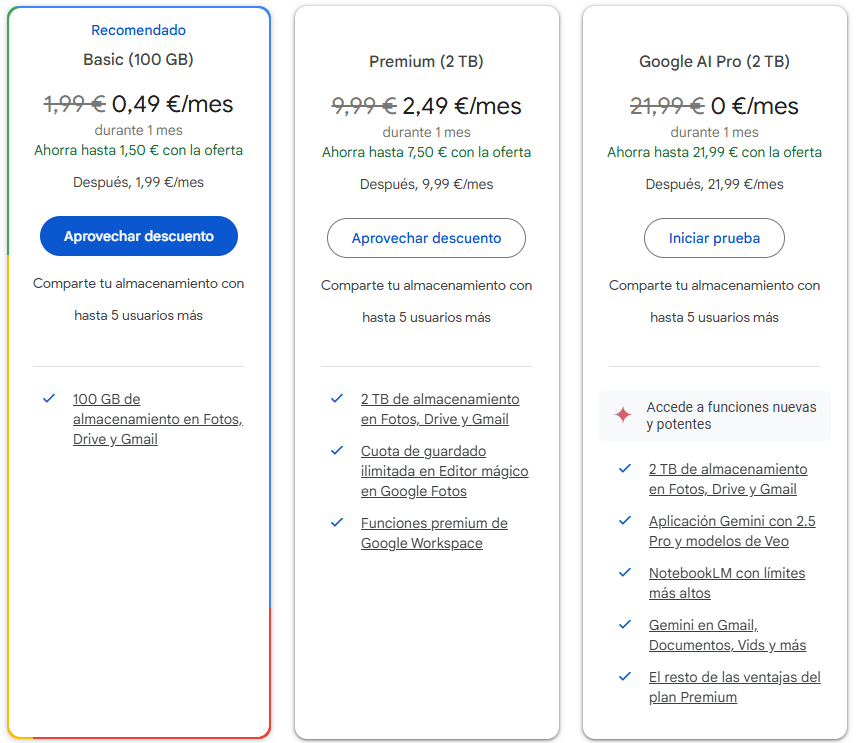
Google ofrece 15 GB gratis, que es una cantidad considerable en comparación con otros servicios gratuitos. Pero, ¿qué debes hacer cuando estás cerca de exceder ese límite? Puedes consultar tu espacio de almacenamiento actual. Si te vas a quedar sin él, puedes comprar más espacio en la página de precios. Además, puedes conseguir 100 GB adicionales por solo 2,49 € al mes.
Pero si no quieres pagar una suscripción, ¿qué puedes hacer normalmente? Aquí tienes algunos métodos y trucos para aumentar el espacio en Google Drive gratis, sin gastar ni un solo céntimo.
| Registrar varias cuentas | Crea varias cuentas de Google para obtener más espacio gratuito. |
| Eliminar datos innecesarios en la nube | Borra archivos duplicados o sin importancia, elimina los datos ocultos de apps y vacía la papelera. |
| Limpiar fotos | Cambia el modo de guardado de fotos y elimina las que estén borrosas, duplicadas o en baja calidad. |
| Vaciar correos | Elimina correos basura y vacía la papelera de Gmail. |
| Subir vídeos a plataformas sociales | Los vídeos ocupan mucho espacio. Súbelos a plataformas como YouTube para liberarlo. |
| Cambiar el formato de archivo | Convierte los documentos a los formatos nativos de Google para que no consuman almacenamiento. |
| No añadir archivos compartidos a tu unidad | Si agregas archivos compartidos a tu unidad, también ocuparán espacio en tu cuenta. |
Método directo: crear y gestionar varias cuentas de Google Drive
Si no quieres ampliar la capacidad de almacenamiento de Google Drive, puedes crear diez cuentas de Google Drive. Como Google no limita el número de cuentas, puedes crear tantas como quieras. Luego, puedes usar el gestor de almacenamiento en la nube gratuito - MultCloud para unir varios cuentas de Google Drive y aumentar el espacio de almacenamiento en la nube.
Actualmente, MultCloud admite la adición de 40+ servicios de almacenamiento en la nube populares, como Dropbox, Google Drive, Google Workspace, Google Photos, OneDrive, OneDrive para Empresas, MEGA, Flickr, FTP, Box, pCloud, Amazon S3 y también admite la adición de Compartido conmigo y Compartido por separado. Con MultCloud, puedes gestionar varias cuentas de Google Drive u otras cuentas de almacenamiento en la nube.
Paso 1: Crear una cuenta gratuita de MultCloud.
Paso 2: Seleccione la pestaña Añadir Cloud situada en el lado izquierdo de la interfaz de MultCloud y, a continuación, seleccione Google Drive para añadirlo. Sigue las instrucciones para conceder permisos a MultCloud, lo que permitirá a MultCloud acceder a tus archivos de Google Drive.
Nota: Puedes repetir el proceso del paso 3 para añadir más cuentas de Google Drive.

Paso 3: Después de añadir Google Drive con éxito, cada cuenta se listará en el lado izquierdo de la interfaz. Ahora que has unificado tus cuentas de Google Drive, puedes gestionar fácilmente el contenido de tus cuentas en MultCloud.
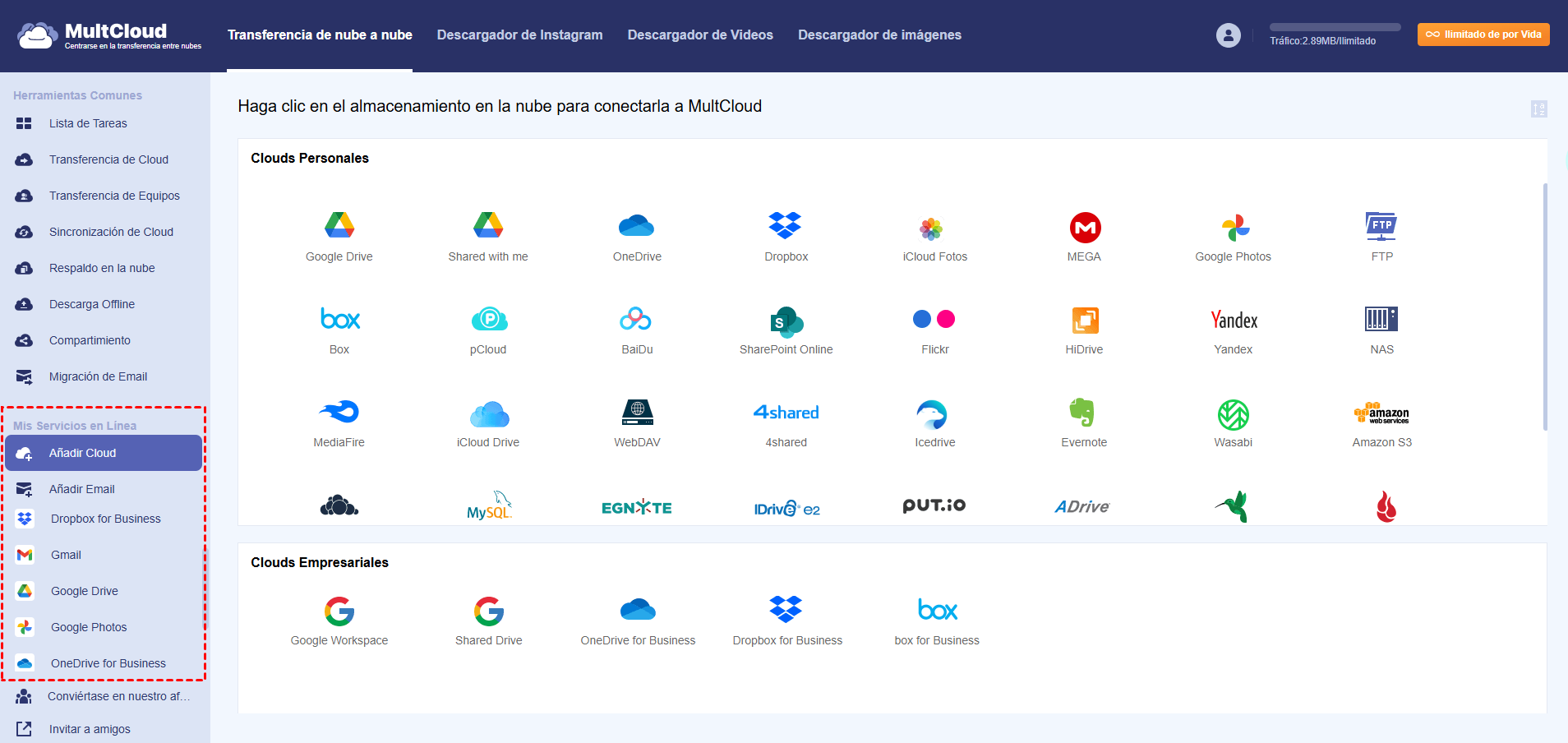
MultCloud no solo puede fusionar varias cuentas de un mismo disco duro en la nube, sino también fusionar cuentas de discos duros en la nube diferentes. Además, con las funciones avanzadas, puedes transferir, sincronizar o hacer copias de seguridad de archivos de un drive en otro, por ejemplo, transferir srchivos de Google Drive a Dropbox o sincronizar Dropbox con Google Drive.

- Transferencia de Cloud: Mueve archivos entre nubes directamente sin necesidad de descargarlos. Es una forma rápida y sencilla de cambiar datos de una nube a otra.
- Transferencia de Equipos: Migra datos por lotes entre cuentas empresariales fácilmente. Ideal para organizaciones que gestionan múltiples usuarios en la nube.
- Sincronización de Cloud: Sincroniza archivos entre nubes en tiempo real o de forma programada. Puedes mantener los contenidos actualizados automáticamente sin esfuerzo manual.
- Respaldo en la nube: Crea copias de seguridad entre nubes y restaura versiones anteriores. Protege tus datos importantes frente a pérdidas o errores inesperados.
- Descarga Offline: Descarga archivos desde enlaces URL, torrents o magnet directamente a tu nube. No necesitas mantener el equipo encendido durante la descarga.
Método indirecto: trucos para aumentar el almacenamiento en Google Drive
Además del método anterior para aumentar el espacio de almacenamiento de Google Drive, también puede aumentar el espacio de almacenamiento indirectamente a través de otros trucos. Aunque estos trucos no son tan ideales como el método anterior, también pueden ayudarle adecuadamente en especial o emergencias. Entonces, ¿cómo aumentar el almacenamiento de Google Drive gratis con 6 trucos?
1. Elimine los archivos no importantes
Lo primero que debe hacer es ver el contenido de su unidad y eliminar los archivos que ya no necesita. Es posible que haya almacenado muchos archivos obsoletos que se pueden eliminar de forma segura.
► Eliminar archivos innecesarios en Google Drive
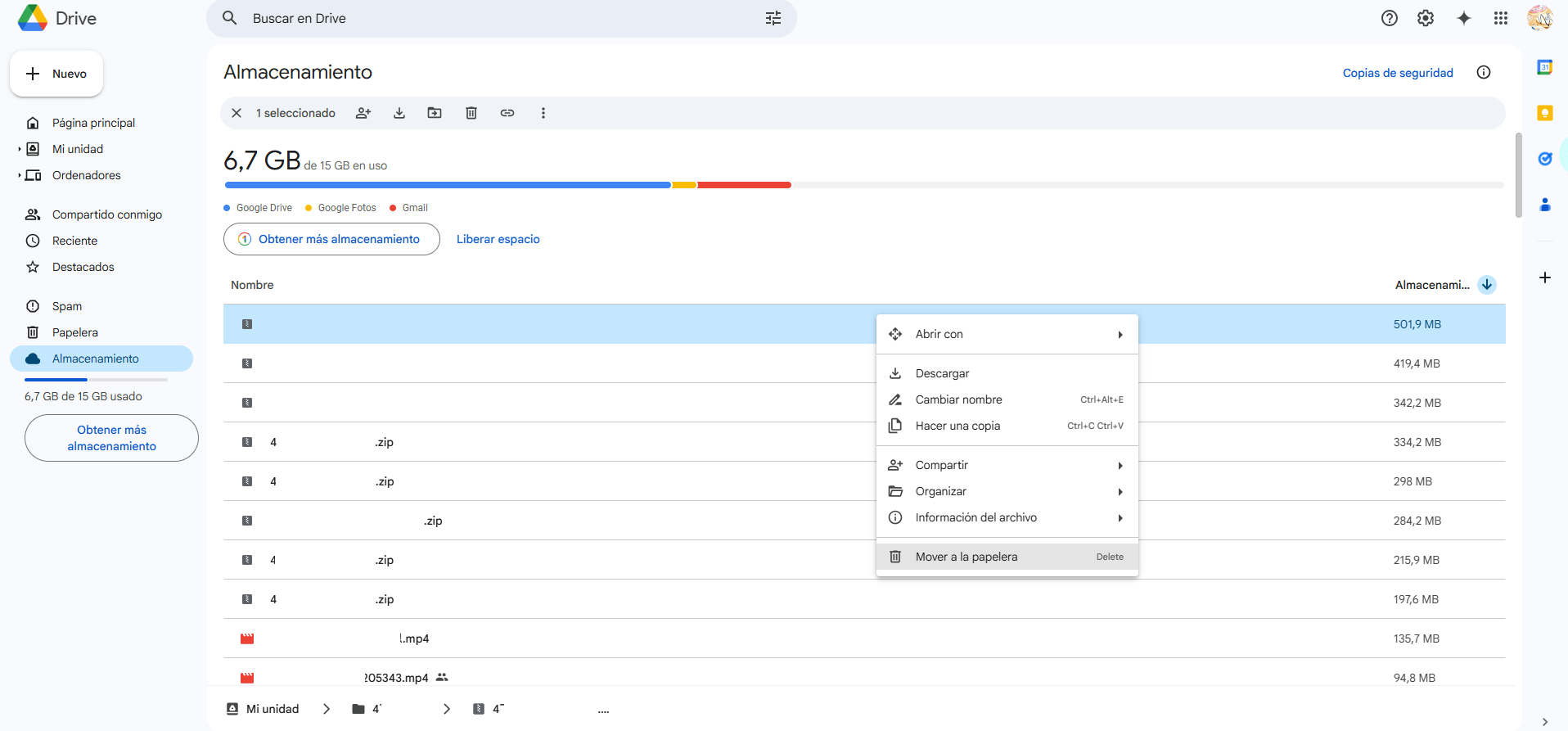
Paso 1. Para comprobar qué archivos ocupan más espacio, abre este enlace en tu navegador. Todos los archivos de Google Drive se ordenarán por tamaño, con el elemento más grande en la parte superior.
Paso 2. Visualiza cualquier contenido que ya no necesites y, a continuación, selecciónalo y elimínalo.
► Eliminar aplicaciones ocultas en Google Drive
Las aplicaciones asociadas con el almacenamiento de Google Drive a veces pueden contener datos ocultos, pero se pueden eliminar con unos pocos clics.
Paso 1. Haz clic en el icono de engranaje situado en la esquina superior derecha de Drive, selecciona Configuración y, a continuación, Gestionar aplicaciones.
Paso 2. Para cualquier aplicación que tenga anotaciones de datos ocultos, haz clic en la casilla gris OPCIONES de la derecha y, a continuación, selecciona Eliminar datos de aplicación ocultos.
► Vaciar la papelera de Google Drive
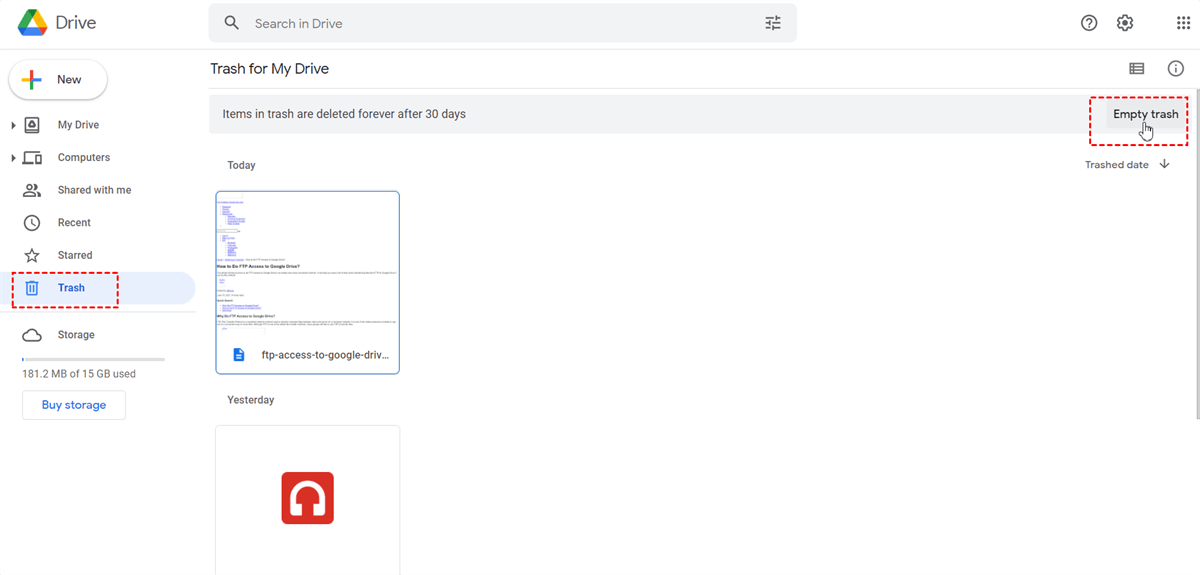
Una de las maneras más fáciles de aumentar el espacio de Google Drive es vaciar la papelera. Los elementos de la papelera pueden seguir ocupando espacio de tu unidad en la nube, pero no te preocupes, es fácil limpiarlos.
Paso 1. Abre Google Drive y haz clic en Papelera en la barra lateral izquierda.
Paso 2. Haz clic en el botón Vaciar papelera en la esquina superior derecha.
2. Libera espacio de almacenamiento de fotos
Muchos usuarios saben que Google Fotos comparte espacio con Google Drive. Si guardas fotos en calidad original, ocupan bastante espacio. Para ahorrar almacenamiento, puedes convertirlas al modo "Ahorro de almacenamiento" de Google, que comprime las fotos a 16 MP y los vídeos a 1080p.
Paso 1. Ve a la página de configuración de Google Fotos y selecciona "Ahorro de almacenamiento".
Paso 2. Si cambias a "Ahorro de almacenamiento", tus fotos anteriores no se comprimirán automáticamente. Para ello, busca el botón "Ver descuento de almacenamiento" en la página de configuración, que comprimirá muchos (pero no todos) los vídeos y fotos existentes.
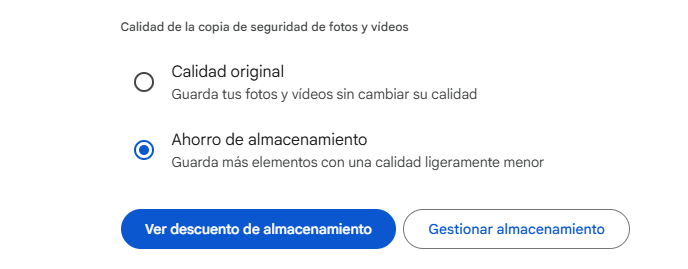
Paso 3. Otra forma de liberar espacio es hacer clic en el botón "Gestionar almacenamiento". Allí verás cuánto espacio te queda y podrás eliminar fotos borrosas, capturas de pantalla y otros archivos innecesarios.
3. Vacía el spam y la papelera de Gmail
¿Sabías que los correos y archivos adjuntos de Gmail también ocupan espacio en tu cuenta de Google? Limpiar el spam, la papelera y eliminar correos con archivos pesados puede ayudarte a liberar espacio.
Paso 1. Escribe has:attachment large:10M en la barra de búsqueda y pulsa en el ícono de buscar.
Paso 2. Elimina los correos con adjuntos grandes que ya no necesites. (Puedes reenviarlos a ti mismo si quieres conservar el mensaje sin adjunto).
Paso 3. Entra a la carpeta de Spam y haz clic en Eliminar todos los mensajes de spam ahora.
Paso 4. Ve a la carpeta de Papelera y selecciona Vaciar la papelera ahora.
4. Subir vídeos a YouTube
Generalmente, los archivos de vídeo ocupan mucho espacio de almacenamiento. Si te gusta almacenar archivos de vídeo en Google Drive, entonces puedes subir los vídeos a YouTube y marcarlos como "Privado" para evitar que otros accedan a ellos o "Sin clasificar" para compartirlos con tu familia, amigos o equipo.
5. Utiliza el formato de archivos de Google
Lo mejor de Google Drive es que puedes subir archivos sin convertirlos. Si quieres más espacio en Google Drive, guarda tus documentos en el editor de Google Docs (documentos, tablas, diapositivas, dibujos, etc.).
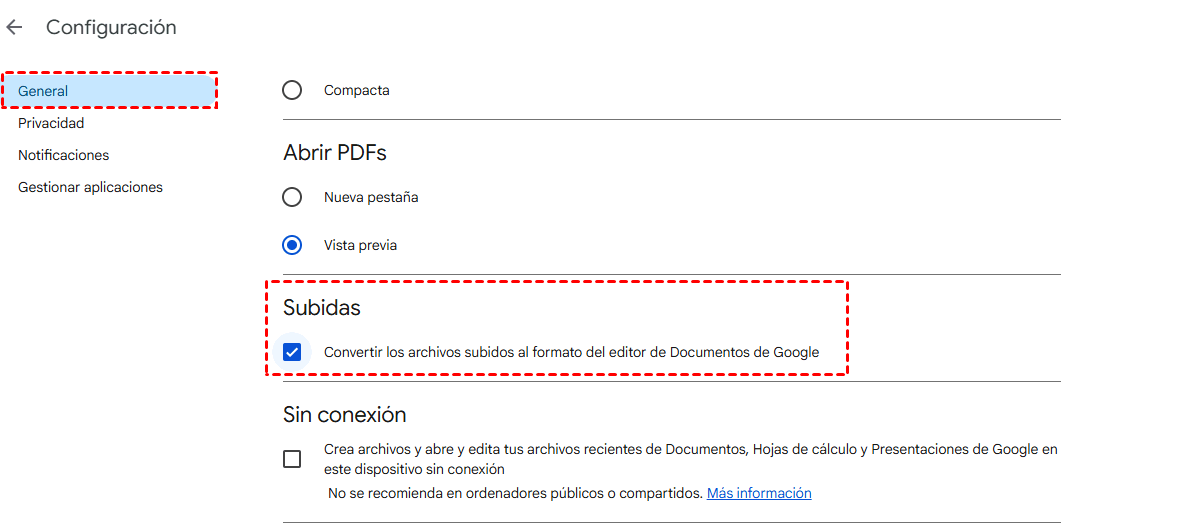
En resumen, publicar y almacenar archivos en el formato de Google sólo ocupa una pequeña cuota de tu espacio en Drive, dejando más espacio para otros archivos. Lo mismo ocurre con los archivos adjuntos de correo electrónico.
6. No agregue archivos compartidos a Mi Unidad
Cuando otros comparten contenido de la unidad de nube con usted, ese contenido no ocupará ningún espacio de almacenamiento a menos que elija agregar Compartido conmigo a Mi Unidad y obtener la propiedad. Si quieres ahorrar espacio, no descargues archivos compartidos en Mi Unidad a menos que sea tu último recurso y tengas necesidades especiales.
Conclusión
Estas son las formas más útiles para aumentar el espacio en Google Drive gratis. Puedes elegir la opción que mejor se adapte a tus necesidades. Si tienes varias cuentas de Google, puedes acumular más de 15 GB de almacenamiento gratuito. Si solo usas una cuenta, lo ideal es optimizar el uso del espacio eliminando archivos innecesarios.
Además, como se mencionó en este artículo, MultCloud no solo te permite gestionar varias cuentas de Google Drive desde un solo lugar, sino que también ofrece funciones como transferencias, sincronización o copias de seguridad entre diferentes nubes (por ejemplo, transferir archivos de Google Drive a pCloud o sincronizar fotos de Google Fotos a Synology NAS). Si tienes este tipo de necesidades, vale la pena probarlo.
MultCloud Admite Nubes
-
Google Drive
-
Google Workspace
-
OneDrive
-
OneDrive for Business
-
SharePoint
-
Dropbox
-
Dropbox Business
-
MEGA
-
Google Photos
-
iCloud Photos
-
FTP
-
box
-
box for Business
-
pCloud
-
Baidu
-
Flickr
-
HiDrive
-
Yandex
-
NAS
-
WebDAV
-
MediaFire
-
iCloud Drive
-
WEB.DE
-
Evernote
-
Amazon S3
-
Wasabi
-
ownCloud
-
MySQL
-
Egnyte
-
Putio
-
ADrive
-
SugarSync
-
Backblaze
-
CloudMe
-
MyDrive
-
Cubby


Manténgase al día
con nuestros últimos consejos
Guárdenos como su fuente preferida en Google y no se pierda ninguna guía útil.
 Establecer como fuente preferida >>