
¿Por qué dejar que Microsoft Office 365 guarde en Google Drive?
Caso de usuario: "Mi universidad utiliza Google Drive como servicio predeterminado de almacenamiento en la nube. Sin embargo, Microsoft 365 no guarda automáticamente en Google Drive. ¿Existe alguna herramienta o servicio de sincronización de nube a nube que me permita configurar Office 365 para que guarde en Google Drive?

Microsoft facilita a los usuarios la colaboración con las suites Microsoft Office y OneDrive. Pero puedes crear más conexiones entre Microsoft Office 365 y otros servicios para que tu trabajo sea más eficiente. Y la conexión más popular es la integración de Google Drive y Microsoft Office 365.
Al guardar archivos de Microsoft Office en Google Drive, puedes utilizar cómodamente Google Drive para documentos de Office y mejorar la colaboración entre distintos usuarios de la nube. Los documentos de Office se pueden abrir en Google Docs, Sheets, etc. directamente sin cambiar de servicio.
Cómo lograr Office 365 Guardar en Google Drive: 2 maneras fáciles
Excepto para subir manualmente documentos de Office 365 a Google Drive, dos herramientas gratuitas diferentes como la aplicación de escritorio de Google Drive y MultCloud pueden ayudarte a guardar documentos de Microsoft Office en Google Drive automáticamente. Sólo tienes que seguir las instrucciones paso a paso a continuación para lograr su objetivo fácilmente.
Manera 1. sincronizar documento de Word a Google Drive por Drive para escritorio
Google Drive ofrece una aplicación oficial llamada Drive para escritorio (antes Backup and Sync) para sincronizar tus archivos locales con la nube de Google Drive. Con esta aplicación, puedes acceder al almacenamiento en línea de Google Drive directamente desde la aplicación Microsoft Office. Esto significa que puedes abrir y guardar documentos de Office 365 en Google Drive.
Drive para escritorio sincronizará todos los cambios realizados en una carpeta local de Google Drive con la carpeta Mi Drive en línea. La próxima vez que edites, muevas o elimines un archivo en la carpeta local, los cambios aparecerán en la carpeta Mi Drive después de la sincronización.
Paso 1. Descarga e instala Google Drive para escritorio en tu ordenador. A continuación, inicia sesión con tu cuenta de Google.
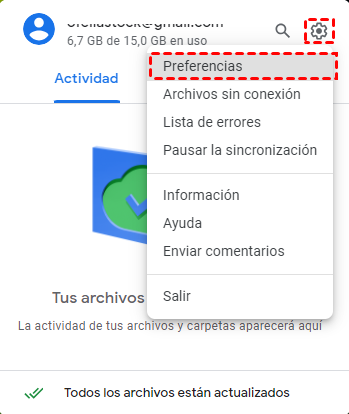
Paso 2. Abre las "Preferencias" de la aplicación desde la barra de tareas.
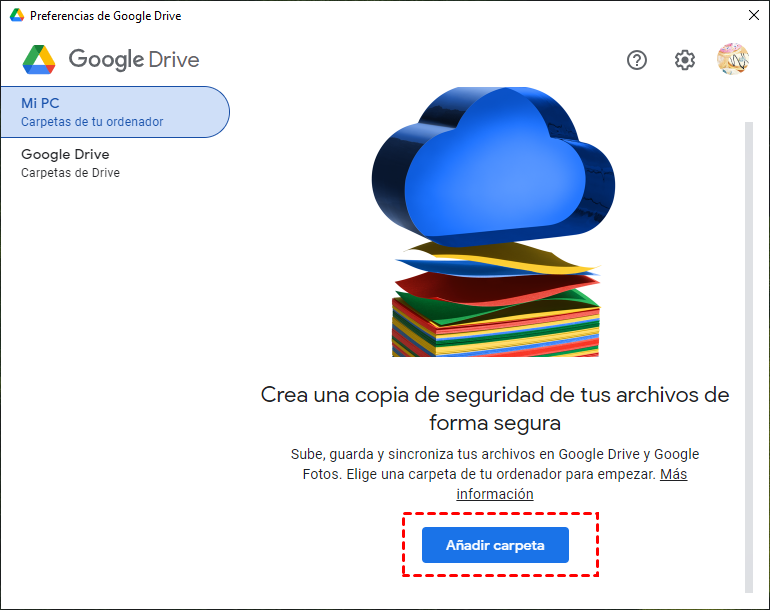
Paso 3. En la página Mi PC, haga clic en "Añadir carpeta" y navegue hasta la carpeta que almacena sus documentos de Office 365. A continuación, haz clic en "Seleccionar carpeta" en la ventana emergente.
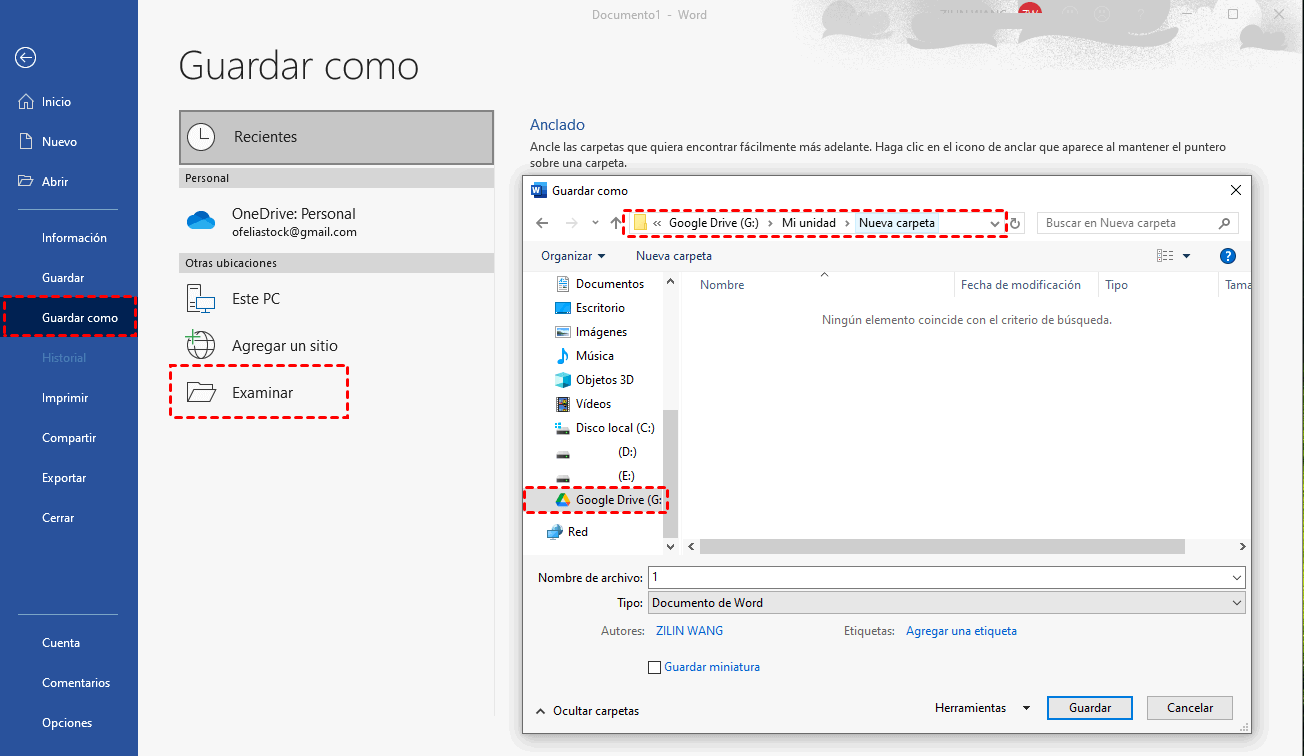
Paso 4. Al guardar archivos en documentos de Office como documentos de Word, haz clic en Archivo > Guardar como > Examinar y elige una carpeta de Google Drive en el Explorador de archivos para guardar el documento de Word en Google Drive directamente.
Manera 2. Microsoft Office 365 Guardar en Google Drive por MultCloud
El método anterior requiere que instales una aplicación en tu ordenador y que esta se ejecute siempre en segundo plano. Si no quieres instalar nada que ocupe tu almacenamiento local; o tu ordenador siempre se queda bloqueado cuando Drive para escritorio se ejecuta en segundo plano, puedes añadir fácilmente Office 365 a Google Drive vinculando OneDrive a Google Drive.
OneDrive puede almacenar sin problemas y de forma automática todos los documentos de Office 365. Por lo tanto, puede utilizar un gestor de archivos en la nube de terceros gratuito, MultCloud, para sincronizar y realizar copias de seguridad de OneDrive en Google Drive con un solo clic.

MultCloud es un gestor profesional de almacenamiento en múltiples nubes basado en web que ofrece una interfaz fácil de usar para la gestión, sincronización y transferencia en la nube.

- Operación simplificada: Sincroniza, respalda y transfiere datos entre nubes con un solo clic, de forma rápida y eficiente.
- Sincronización avanzada: Sincronización automática y sin conexión entre nubes, con hasta 10 modos inteligentes adaptados a distintas necesidades.
- Gestión centralizada: Accede y administra 40+ servicios en la nube con una sola cuenta, sin tener que iniciar sesión por separado en cada uno.
- Seguridad de primer nivel: Protección avanzada para tus datos y transferencias en la nube, con cifrado y autenticación confiables.
Para permitir que los documentos de Office 365 guardar en Google Drive mediante MultCloud, todo lo que necesitas es una cuenta de MultCloud. A continuación, puedes utilizar la función Sincronización en la nube para sincronizar OneDrive con Google Drive y acceder a Office 365 desde Google Drive cómodamente.
Paso 1. Crear una cuenta MultCloud e inicia sesión.
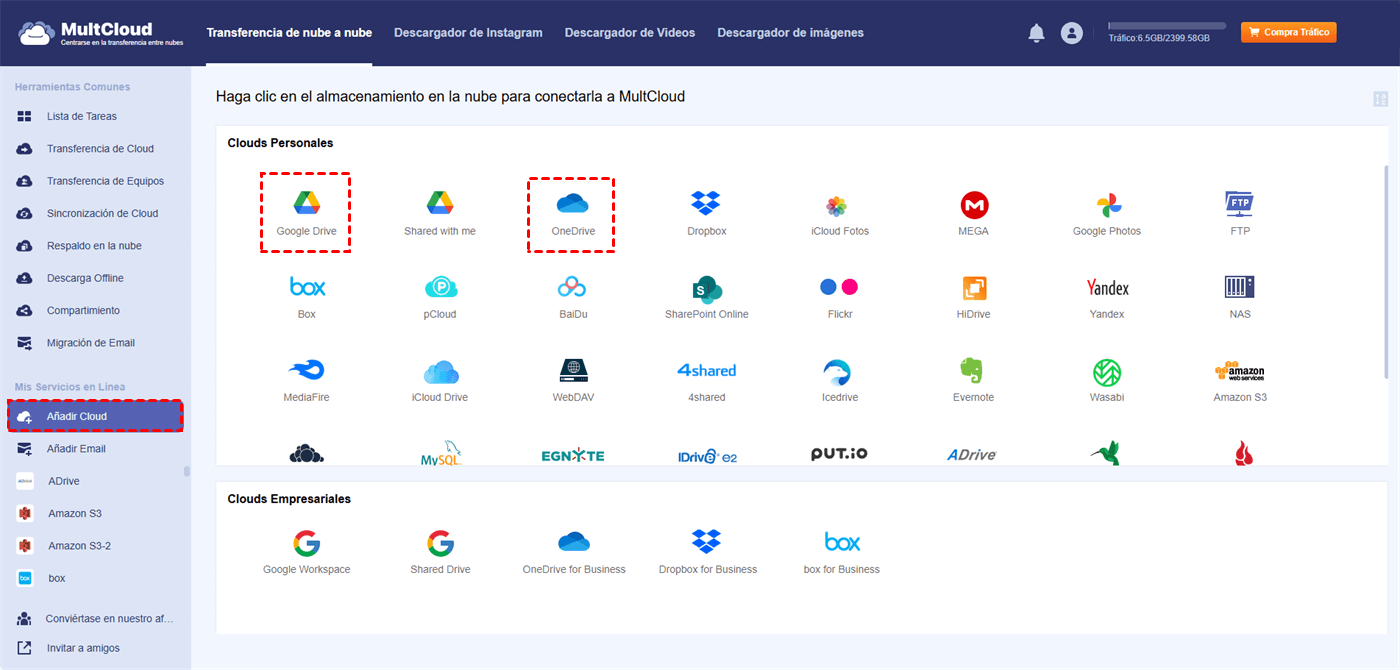
Paso 2. Haz clic en "Añadir Cloud" y elige el icono de OneDrive. A continuación, sigue la ventana emergente para añadir OneDrive a MultCloud. Después, añade Google Drive a MultCloud de la misma manera.
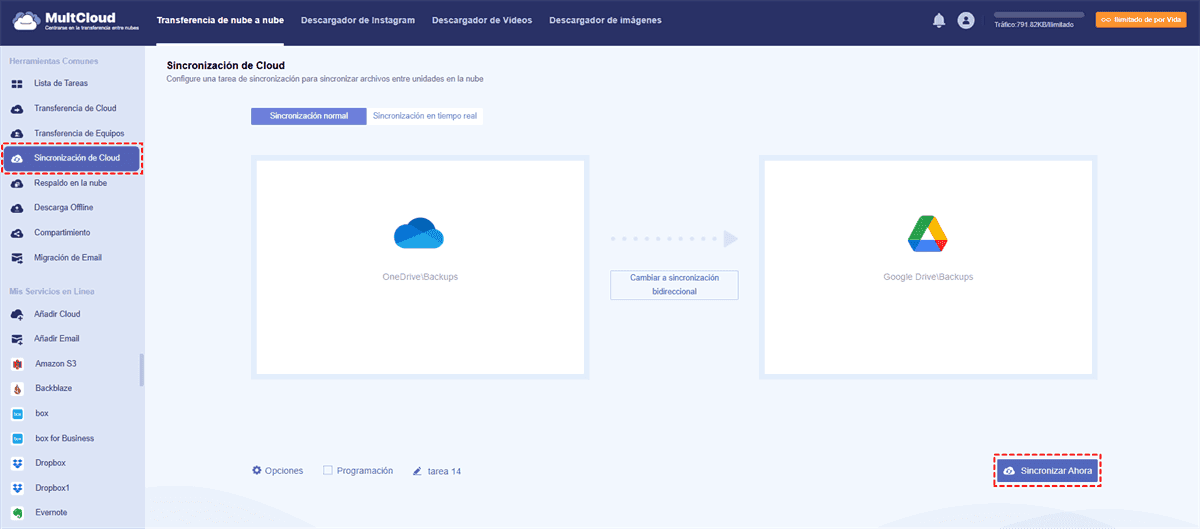
Paso 3. Haga clic en "Sincronización de Cloud", elija la carpeta de Office 365 en OneDrive como origen y elija una carpeta en Google Drive como destino.
Paso 4. Cambia a "Sincronización en tiempo real" en un solo sentido como modo de sincronización.
Paso 5. Haz clic en "Sincronizar Ahora" y MultCloud conectará OneDrive a Google Drive inmediatamente.
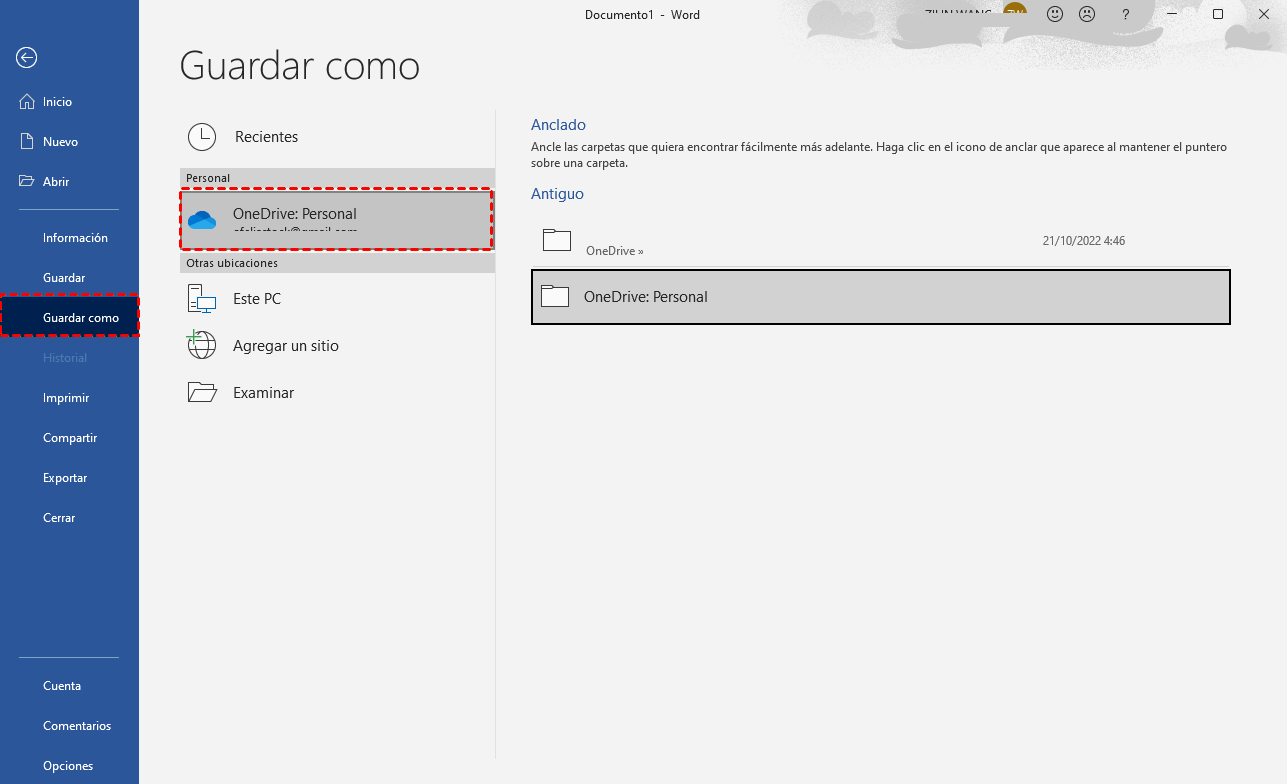
Paso 6. Cuando guardes documentos de Office, haz clic en Archivo > Guardar como y elige tu cuenta de OneDrive. Y los archivos guardados de OneDrive se sincronizarán con Google Drive en tiempo real por MultCloud.
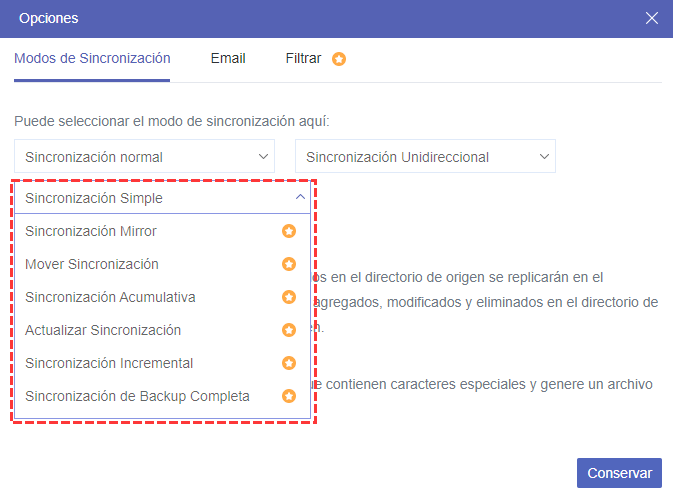
Consejos para las Opciones:
- Puedes elegir 1 de los 10 excelentes modos de sincronización para personalizar tu tarea de guardar de Office 356 a Google Drive, incluyendo 4 modos útiles para todos los usuarios y 6 modos avanzados sólo para cuentas premium.
- Puedes activar la notificación por correo electrónico para que te avisen cuando la tarea esté terminada.
- El "Filtrar" puede permitir que MultCloud ignore o sólo sincronice archivos con ciertas extensiones.
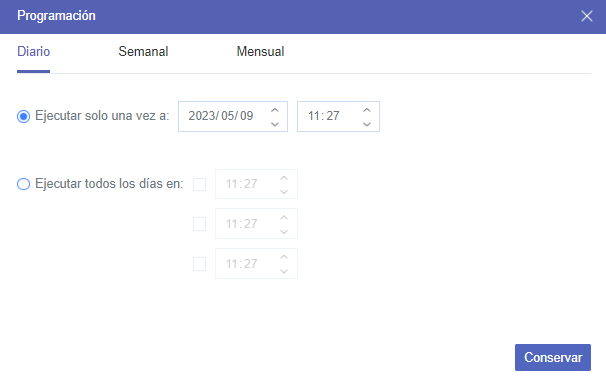
Consejos para la Programación:
Puedes configurar la sincronización programada de OneDrive con Google Drive en un plan diario, semanal o mensual en la "Programación".
Al final
Ahora la pregunta de cómo puedo guardar Office 365 en Google Drive se puede resolver fácilmente después de leer este artículo. Tanto Drive para escritorio como MultCloud pueden ayudarte a conseguir guardar Office 365 en Google Drive. Y MultCloud tal vez el servicio más recomendado para hacer esto, ya que no requiere descargar o instalar nada.
Además, MultCloud es también un maravilloso servicio de transferencia de nube a nube que puede migrar de Google Drive a OneDrive con un solo clic. Puedes iniciar sesión en MultCloud y encontrar más funciones para mejorar la eficiencia de tu trabajo.
MultCloud Admite Nubes
-
Google Drive
-
Google Workspace
-
OneDrive
-
OneDrive for Business
-
SharePoint
-
Dropbox
-
Dropbox Business
-
MEGA
-
Google Photos
-
iCloud Photos
-
FTP
-
box
-
box for Business
-
pCloud
-
Baidu
-
Flickr
-
HiDrive
-
Yandex
-
NAS
-
WebDAV
-
MediaFire
-
iCloud Drive
-
WEB.DE
-
Evernote
-
Amazon S3
-
Wasabi
-
ownCloud
-
MySQL
-
Egnyte
-
Putio
-
ADrive
-
SugarSync
-
Backblaze
-
CloudMe
-
MyDrive
-
Cubby


Manténgase al día
con nuestros últimos consejos
Guárdenos como su fuente preferida en Google y no se pierda ninguna guía útil.
 Establecer como fuente preferida >>