

Búsqueda rápida:
Caso de usuario: ¿Cómo sincronizar OneDrive para la Empresa con un NAS?
"Estoy buscando un dispositivo NAS que tenga la capacidad de sincronizarse directamente con Microsoft OneDrive sin necesidad de pasar por una PC conectada. Esto ofrece a los clientes la opción de acceder a una unidad compartida (NAS) en la oficina y aún así proporcionar acceso a sus datos a través de un teléfono, tableta o computadora portátil de forma remota mediante la nube".
Beneficios de respaldar OneDrive para la Empresa en Synology NAS
A medida que las empresas generan cada vez más datos, resulta cada vez más importante contar con soluciones de respaldo confiables y eficientes. OneDrive para la Empresa es una plataforma de almacenamiento basada en la nube que permite a las empresas almacenar, compartir y sincronizar archivos (como sincronizar fotos con OneDrive) de forma segura. Los dispositivos NAS, por otro lado, ofrecen una solución de almacenamiento local a la que se puede acceder a través de una red.
Al combinar estas dos tecnologías, puedes crear una estrategia de respaldo sólida que garantice que tus valiosos datos estén protegidos tanto en la nube como localmente. Además, respaldar OneDrive para la Empresa en un NAS ofrece varios beneficios:
- Redundancia de datos: Al mantener una copia local de tus datos de OneDrive en un dispositivo NAS, creas redundancia y te aseguras de que, incluso si algo le sucede a tus datos en la nube, tengas un respaldo disponible de inmediato.
- Recuperación más rápida: En caso de pérdida de datos o interrupciones del servicio, recuperar archivos desde un NAS local es más rápido que descargarlos de la nube, lo que minimiza el tiempo de inactividad y la pérdida de productividad.
- Ahorro de costos: Almacenar datos en un NAS puede ser más rentable a largo plazo, especialmente para empresas con grandes requisitos de almacenamiento, ya que elimina la necesidad de suscripciones adicionales de almacenamiento en la nube.
- Mayor control: Tener un respaldo local de tus datos de OneDrive te otorga mayor control sobre ellos, lo que te permite configurar controles de acceso personalizados, cifrado y otras medidas de seguridad.
2 opciones para respaldar OneDrive para la Empresa en un NAS
¿Cómo completar la operación de copia de seguridad de OneDrive para la Empresa a NAS? Tiene 3 opciones para elegir: utilizar la herramienta de copia de seguridad de terceros MultCloud y sincronizar con NAS usando Cloud Syn. Exploremos las 2 opciones:
Opción 1: Realizar una copia de seguridad rápida de OneDrive para la Empresa a NAS con MultCloud
Varias opciones de software de copia de seguridad de terceros están disponibles en el mercado, ofreciendo funciones avanzadas y opciones de personalización, como MultCloud. La herramienta puede proporcionar capacidades de copia de seguridad más integrales, como copias de seguridad incrementales, control de versiones y recuperación de archivos granular.
- Copia de seguridad sencilla: Con unos pocos pasos simples, puede realizar una copia de seguridad de grandes cantidades de datos en otras cuentas en la nube.
- Copia de seguridad automática: MultCloud le permite establecer una hora específica para ejecutar automáticamente la tarea de copia de seguridad.
- Copia de seguridad incremental: MultCloud adopta el principio de copia de seguridad incremental, es decir, solo realiza una copia de seguridad de la parte modificada para ahorrar tráfico de transmisión.
- Copia de seguridad sin conexión: Incluso si cierra la página o incluso el ordenador, MultCloud también puede ejecutar tareas de copia de seguridad en segundo plano.
- Control de versiones: Para cada copia de seguridad, MultCloud registrará claramente la versión para satisfacer sus necesidades de recuperación de datos en cualquier momento.
Ahora, puede realizar fácilmente una copia de seguridad de OneDrive para la Empresa a NAS consultando lo siguiente.
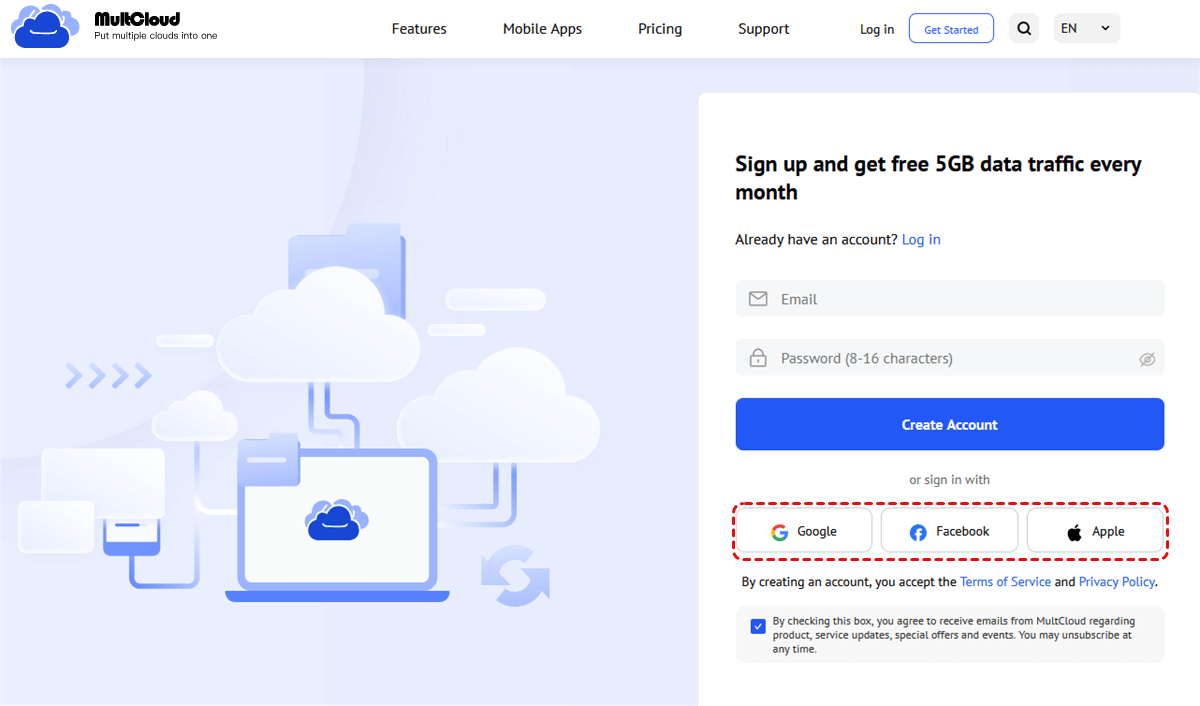
Paso 1. Regístrese para obtener una cuenta gratuita de MultCloud a través de su correo electrónico. Alternativamente, puede iniciar sesión directamente con su cuenta de Facebook o Google.
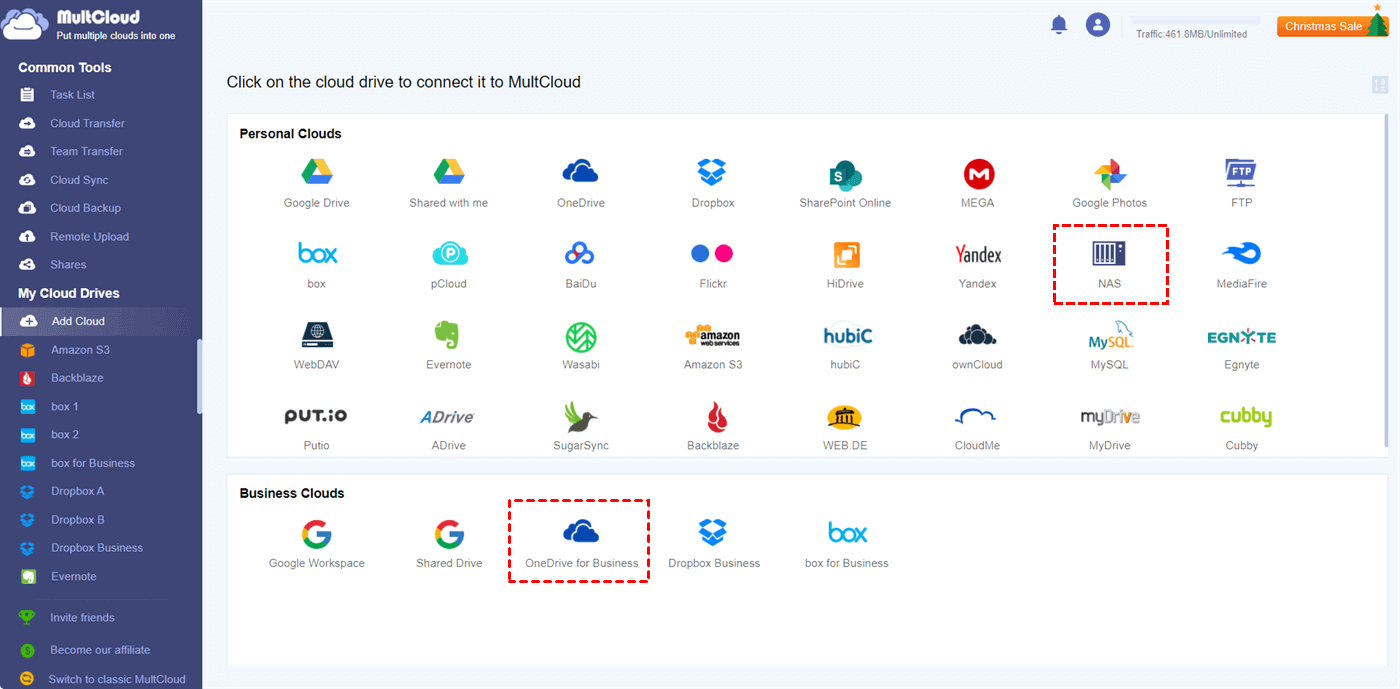
Paso 2. Presione "Añadir nube" en la columna de la izquierda. Aquí obtendrá una idea básica de cuántos servicios en la nube admite MultCloud en total. A continuación, añada OneDrive para la Empresa y NAS por separado.
Notas:
- Debe activar el servidor FTP en el Synology NAS o activar el servicio WebDAV en el Synology NAS antes de agregar su cuenta de NAS.
- Si desea realizar una copia de seguridad de OneDrive en el NAS, también puede agregar su cuenta de OneDrive a MultCloud.
Paso 3. Ahora, vaya a "Copia de seguridad en la nube", seleccione OneDrive for Business como directorio de origen y el NAS como directorio de destino. A continuación, haga clic en "Copia de seguridad ahora".
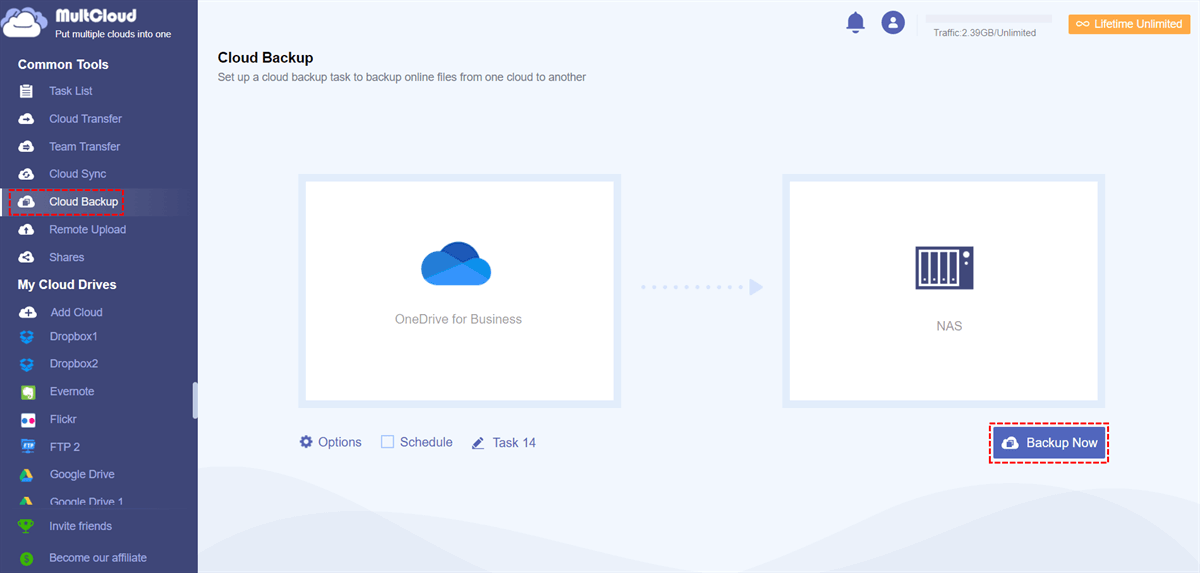
Nota: Puede configurar una hora específica en "Programación" para ejecutar automáticamente su tarea de copia de seguridad.
Paso 4. Después de configurar el proceso de copia de seguridad, puede supervisar y administrar eficazmente el progreso de la copia de seguridad desde la página "Lista de tareas".
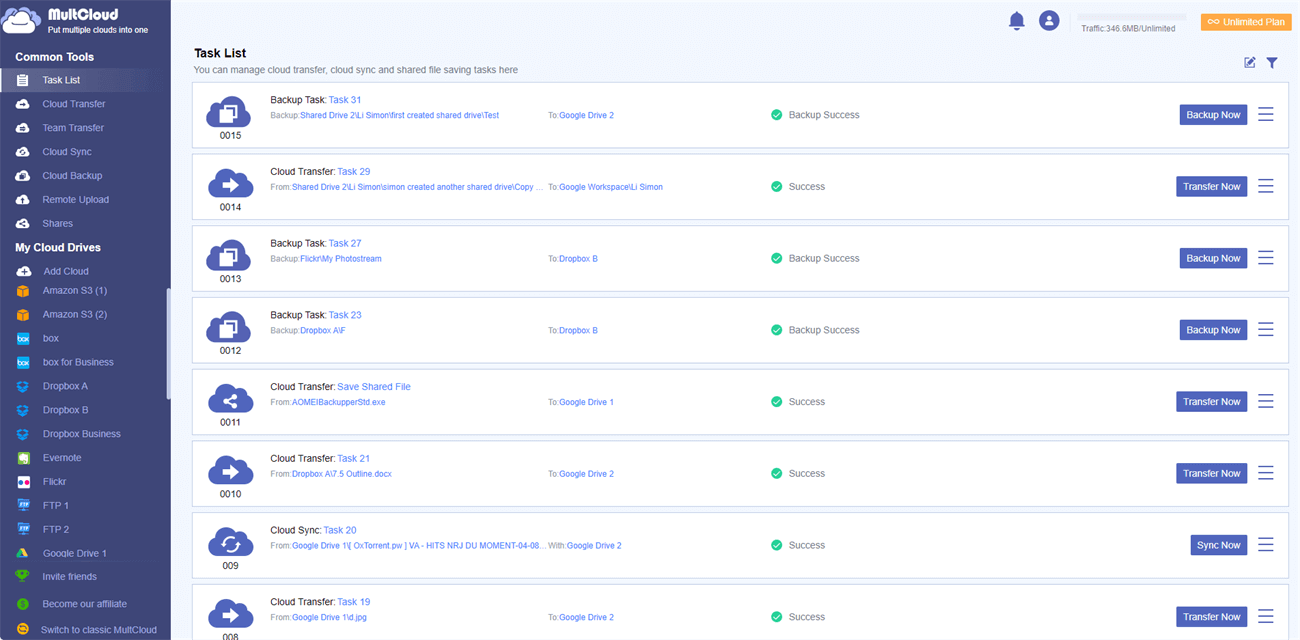
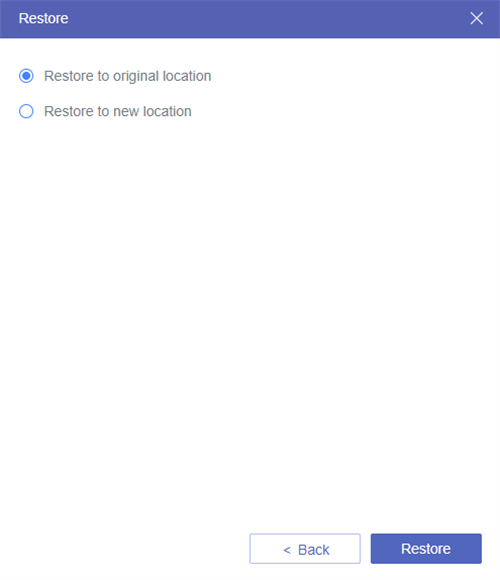
En el desafortunado caso de pérdida de datos o eliminación accidental de archivos, es posible que deba restaurar los datos de OneDrive for Business desde una copia de seguridad de NAS. Solo necesita buscar la tarea de copia de seguridad correspondiente en la página "Lista de tareas", buscar la versión que necesita y, finalmente, restaurar los datos desde la nube a la ubicación original.
Opción 2: Sincronizar OneDrive for Business con el NAS mediante Cloud Sync
Además del método de copia de seguridad relativamente sencillo mencionado anteriormente, existe otro método alternativo: utilizar la función Cloud Sync que viene con el NAS. En comparación con la función "Cloud Backup" proporcionada por MultCloud, esta función puede requerir que realice pasos de configuración complejos y que restaure los datos manualmente.
Paso 1. Instale "Cloud Sync" en su Synology NAS a través del Centro de paquetes.
Nota: Asegúrese de que su DiskStation ejecute DiskStation Manager 6.0 o posterior.
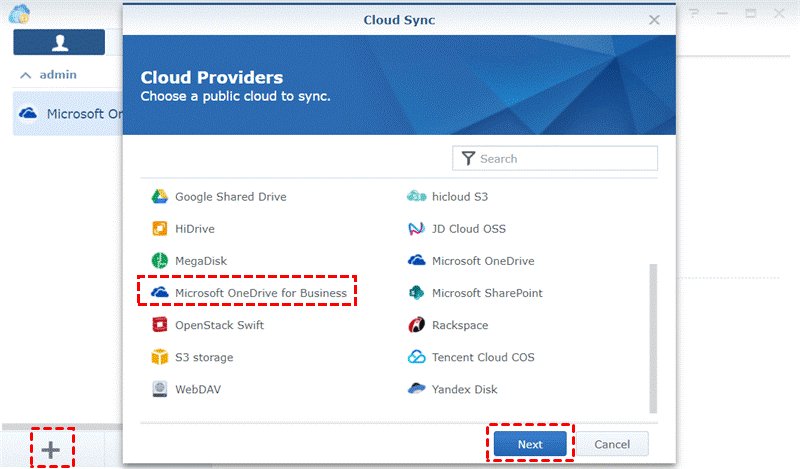
Paso 2. Abra "Cloud Sync" y haga clic en "+" en la esquina inferior izquierda. Seleccione Microsoft OneDrive for Business, haga clic en el botón "Siguiente" y autorice al NAS a acceder a su cuenta de OneDrive for Business.
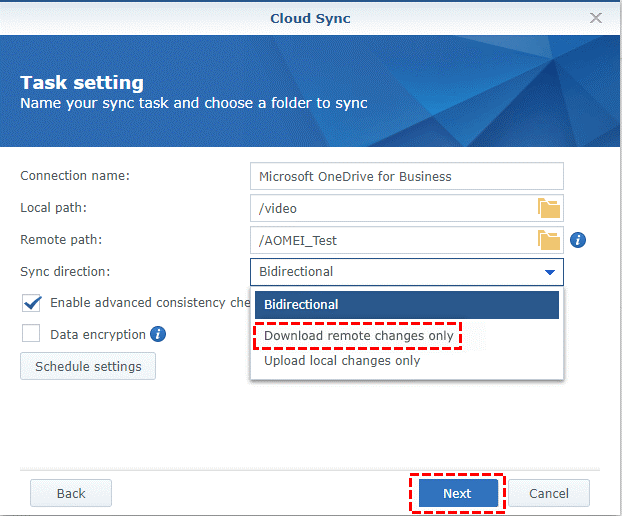
Paso 3. Una vez completada la autenticación, ingresará a la siguiente interfaz para la configuración.
- Nombre de la conexión: El nombre de su OneDrive for Business se muestra de forma predeterminada; puede cambiarlo según su preferencia.
- Ruta local: Seleccione una carpeta local.
- Ruta remota: Seleccione una carpeta remota.
- Dirección de sincronización: Seleccione la opción "Descargar solo los cambios remotos".
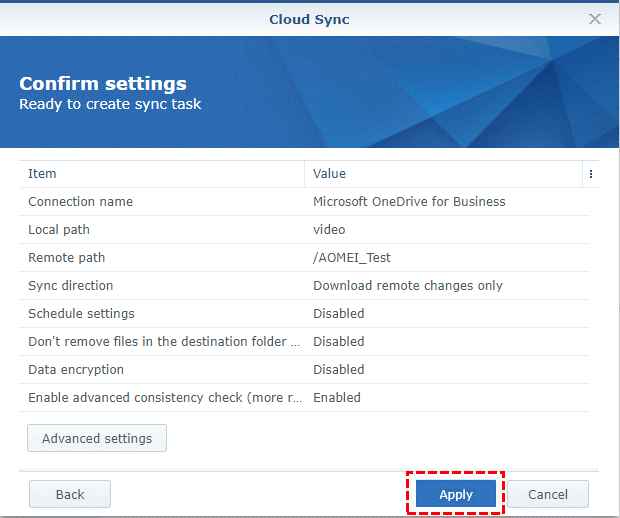
Paso 4. Haga clic en el botón "Siguiente" y confirme su configuración. Si no hay problemas con esta tarea, haga clic en "Aplicar".
Conclusión
A medida que las empresas dependen cada vez más de soluciones de almacenamiento en la nube como OneDrive for Business, la implementación de una estrategia de copia de seguridad sólida se vuelve crucial. Realizar una copia de seguridad de OneDrive for Business en el NAS ofrece numerosas ventajas, incluida la redundancia de datos, una recuperación más rápida, el ahorro de costes y un mayor control. Siguiendo la guía paso a paso y las mejores prácticas descritas en este artículo, puede establecer un sistema de copia de seguridad fiable que proteja sus valiosos datos empresariales.
Preguntas frecuentes
1. ¿Puedo realizar copias de seguridad de varias cuentas de OneDrive para la Empresa en un NAS?
Sí, puede realizar copias de seguridad de varias cuentas de OneDrive para la Empresa en un dispositivo NAS. Configure procesos independientes de sincronización y copia de seguridad para cada cuenta y programe las copias de seguridad en consecuencia.
2. ¿Cuánto espacio de almacenamiento necesito en mi NAS para la copia de seguridad de OneDrive?
El espacio de almacenamiento necesario en su NAS depende del tamaño de sus datos de OneDrive para la Empresa. Asegúrese de que su NAS tenga la capacidad suficiente para adaptarse al crecimiento de sus datos y a cualquier necesidad de expansión futura.
3. ¿Puedo restaurar archivos individuales desde la copia de seguridad de OneDrive en el NAS?
Sí, con MultCloud, puede restaurar archivos individuales o carpetas completas desde la copia de seguridad de OneDrive almacenada en su dispositivo NAS.
MultCloud Admite Nubes
-
Google Drive
-
Google Workspace
-
OneDrive
-
OneDrive for Business
-
SharePoint
-
Dropbox
-
Dropbox Business
-
MEGA
-
Google Photos
-
iCloud Photos
-
FTP
-
box
-
box for Business
-
pCloud
-
Baidu
-
Flickr
-
HiDrive
-
Yandex
-
NAS
-
WebDAV
-
MediaFire
-
iCloud Drive
-
WEB.DE
-
Evernote
-
Amazon S3
-
Wasabi
-
ownCloud
-
MySQL
-
Egnyte
-
Putio
-
ADrive
-
SugarSync
-
Backblaze
-
CloudMe
-
MyDrive
-
Cubby


Manténgase al día
con nuestros últimos consejos
Guárdenos como su fuente preferida en Google y no se pierda ninguna guía útil.
 Establecer como fuente preferida >>