
Búsqueda rápida:
Introducción
Google Drive es una buena solución para el almacenamiento en la nube y muchos usuarios tienen varias cuentas para obtener más almacenamiento gratuito en la nube. En esta situación, la sincronización puede ayudarle a administrar varias cuentas de almacenamiento en la nube muy bien. Pero, ¿es posible realizar copias de seguridad y sincronizar cuentas de Google Drive? Afortunadamente, 3 métodos para ejecutar la copia de seguridad de Google Drive y sincronizar varias cuentas se introducen en este artículo.

2 formas comunes de hacer Google copia de seguridad y sincronización en varias cuentas
Básicamente, puedes optar por hacer uso de la función "Compartir" de Google Drive o instalar Google Copia de seguridad y sincronización para ayudarte. Ahora, vamos a ver más detalles de estos dos métodos uno por uno.
Solución 1: Utilice la función "Compartir" de Google Drive
Paso 1: Inicie sesión en una de sus cuentas de Google Drive a través del sitio oficial.
Paso 2: Pulsa el botón "+" para crear una nueva carpeta. Para identificar esta carpeta, puedes nombrarla "Sincronización".
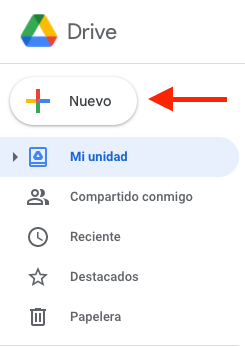
Paso 3: Mueva todos los archivos colocados bajo la cuenta a la carpeta "Sincronización".
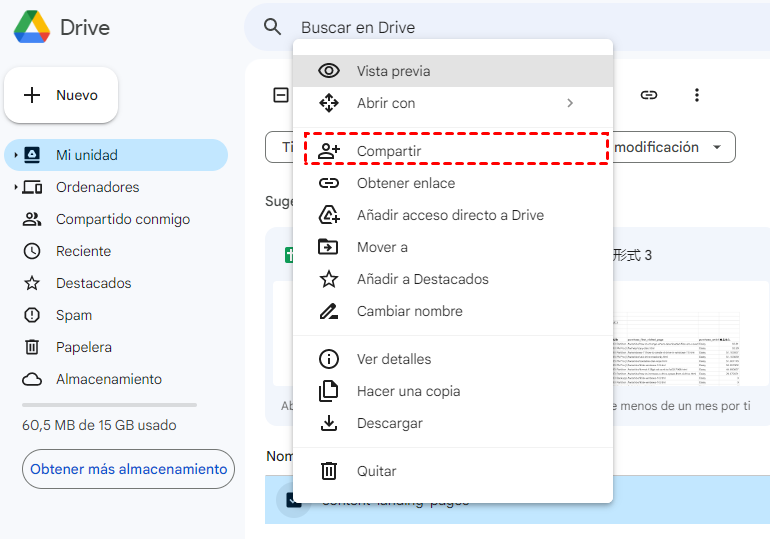
Paso 4: Seleccione la carpeta "Sincronizar" y haga clic con el botón derecho en "Compartir" y, a continuación, podrá ver la siguiente interfaz. Introduzca el nombre de usuario o dirección de correo electrónico que está vinculada a otra cuenta y haga clic en "Hecho".
Paso 5: Inicie sesión en otra cuenta.
Paso 6: Desplázate a la interfaz "Compartido conmigo" y podrás ver la carpeta "Sincronizar".
Paso 7: Seleccione la carpeta y haga clic derecho para elegir "Añadir acceso directo a Drive".
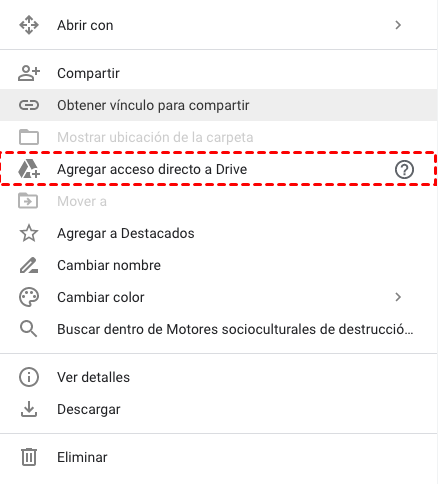
Puede sincronizar dos cuentas de Google Drive de esta manera, pero usted puede encontrar que es molesto para crear una nueva carpeta y luego mover todos los archivos a la misma. Pero no te preocupes, puedes consultar la Solución 2 para ayudarte.
2: Utilice Copia de seguridad y sincronización
Copia de seguridad y sincronización es un producto lanzado por Google que puede ejecutar de forma segura copia de seguridad de Google y sincronizar varias cuentas. Puede seguir los siguientes pasos para aprender a usarlo para sincronizar varias cuentas de Google Drive.
Paso 1: Descargue e instale Google Copia de seguridad y sincronización. Haz clic en el icono de la barra de tareas de Copia de seguridad y sincronización. En la ventana emergente, haz clic en "Configuración" (los tres puntos).

Paso 2: En la siguiente ventanita emergente, selecciona "Añadir nueva cuenta".

Paso 3: A continuación, se mostrará la página de inicio y podrá seguir las instrucciones para finalizar la configuración de la misma manera que configuró su primera cuenta de Google. Después de finalizar la configuración, verá dos iconos de Copia de seguridad y sincronización en el lado izquierdo de la barra de tareas, cada uno correspondiente a una cuenta de Google.
Desde el lanzamiento de Copia de seguridad y sincronización de Google, se ha convertido en un tema muy comentado entre los usuarios. Sin embargo, muchos opinan que no es tan bueno como el anterior software de copia de seguridad de Google Drive, ya que ha generado numerosos problemas al realizar copias de seguridad y sincronizar archivos entre el almacenamiento local y la nube:
- La copia de seguridad de Google Fotos se queda atascada.
- La copia de seguridad de Google Fotos crea duplicados.
- La copia de seguridad de Google Fotos elimina archivos.
- Google Drive no sincroniza todos los archivos.
- …
Y lo más preocupante: desde el 1 de octubre de 2021, cualquier usuario que siga utilizando Copia de seguridad y sincronización ya no podrá iniciar sesión en esta aplicación. Para continuar sincronizando con Drive y/o Google Fotos, los usuarios deben cambiar a la versión de escritorio de Google Drive.
Para evitar estos problemas mencionados anteriormente, ¿existe alguna forma factible y más sencilla que pueda ayudarte a realizar copias de seguridad de varias cuentas de Google? Sí. Una herramienta web profesional y segura llamada MultCloud puede ayudarte.
Mejor manera de usar Google copia de seguridad y sincronización en múltiples cuentas
MultCloud es un potente gestor de archivos en la nube que admite numerosos servicios de almacenamiento populares, como Google Drive, OneDrive, Dropbox, MEGA, Flickr, entre otros. Ofrece 5 funciones principales: Transferencia de Cloud, Transferencia de Equipos, Sincronización de Cloud, Respaldo en la nube y Descarga Offline, además de funciones básicas de gestión de archivos como compartir, descargar, renombrar, copiar o cortar.
Con la función "Sincronización de Cloud", puede sincronizar de forma rápida y fluida los datos entre sus cuentas de Google Drive. A continuación, se presentan las instrucciones detalladas paso a paso.
Paso 1. Crear una cuenta MultCloud
Para hacer uso del servicio, es necesario crear una cuenta desde el sitio web oficial.

Paso 2. Añadir Google Drive
Haz clic en el botón "Añadir Cloud" para añadir tus cuentas de Google Drive a MultCloud.
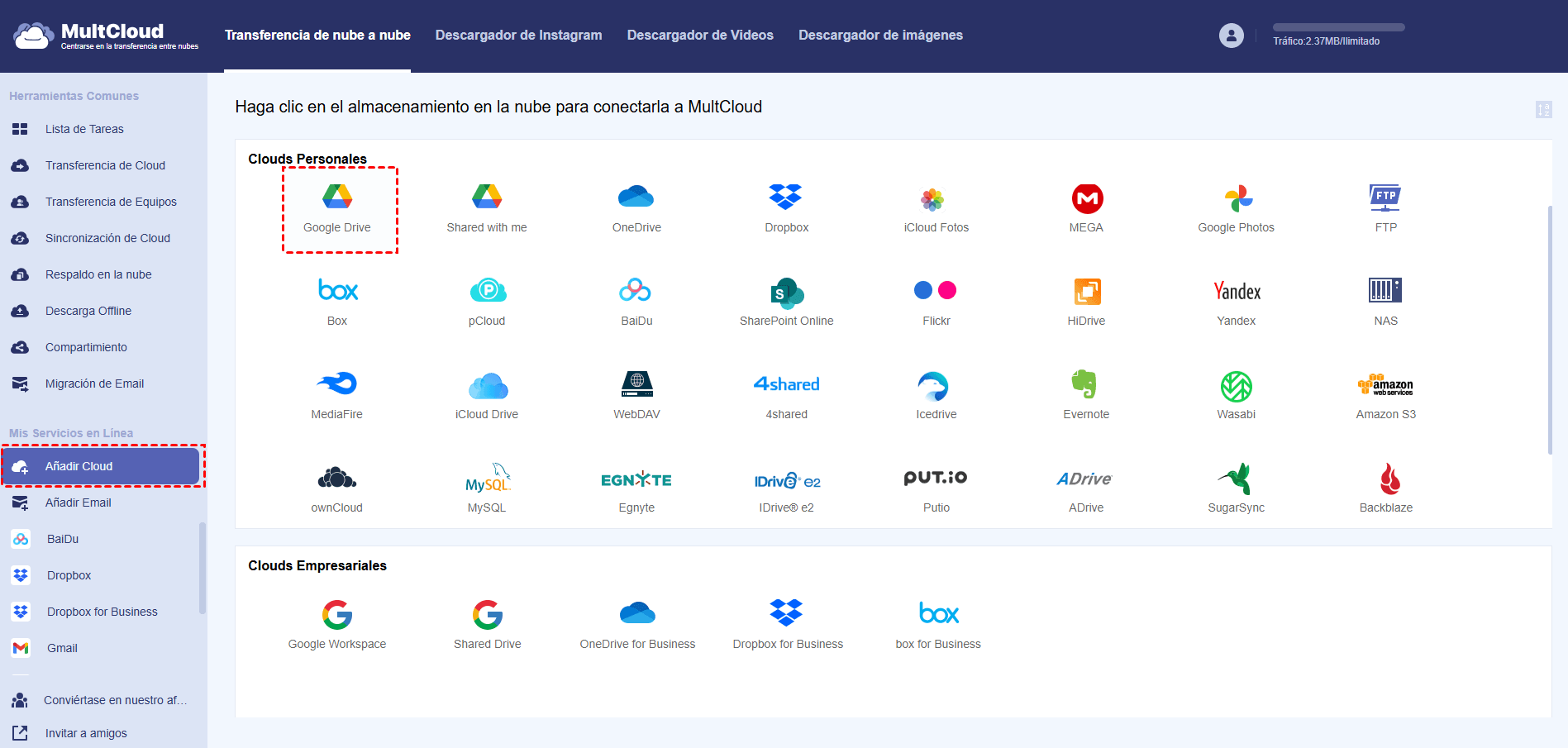
Nota: Sólo puedes añadir una cuenta en la nube a la vez. Para añadir más cuentas, sólo tienes que repetir las operaciones anteriores. Cuando haya añadido todas las cuentas, podrá verlas en la lista de la izquierda.
Paso 3. Copia de seguridad y sincronización de múltiples cuentas con "Sincronización de Cloud"
Haz clic en el botón "Sincronización de Cloud" y selecciona un Google Drive como origen y otro como destino. A continuación, haz clic en "Sincronizar Ahora" para completar la tarea.
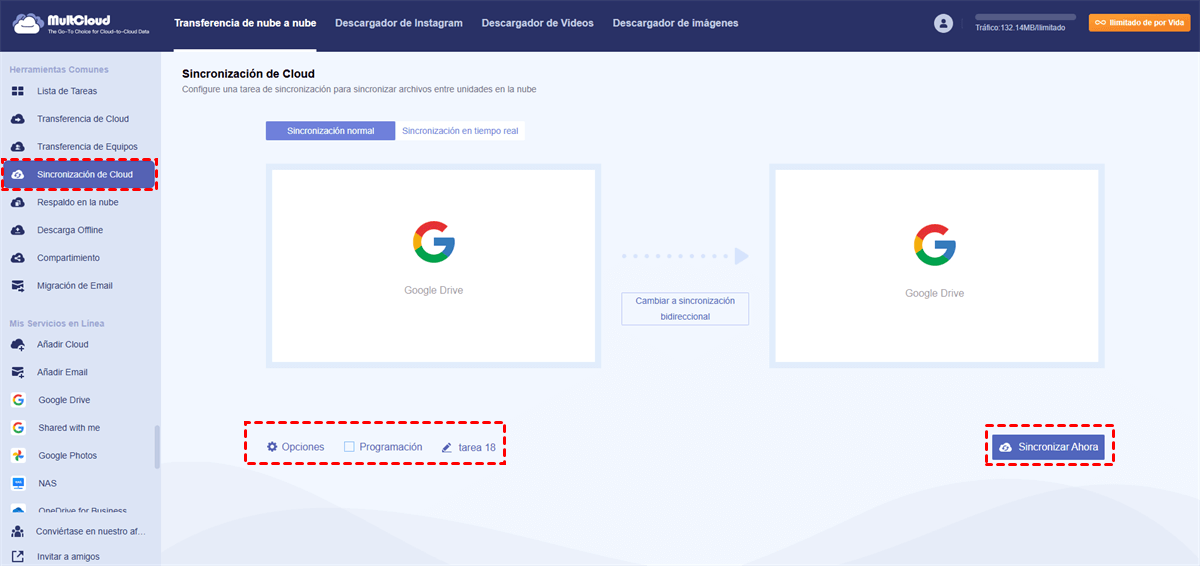
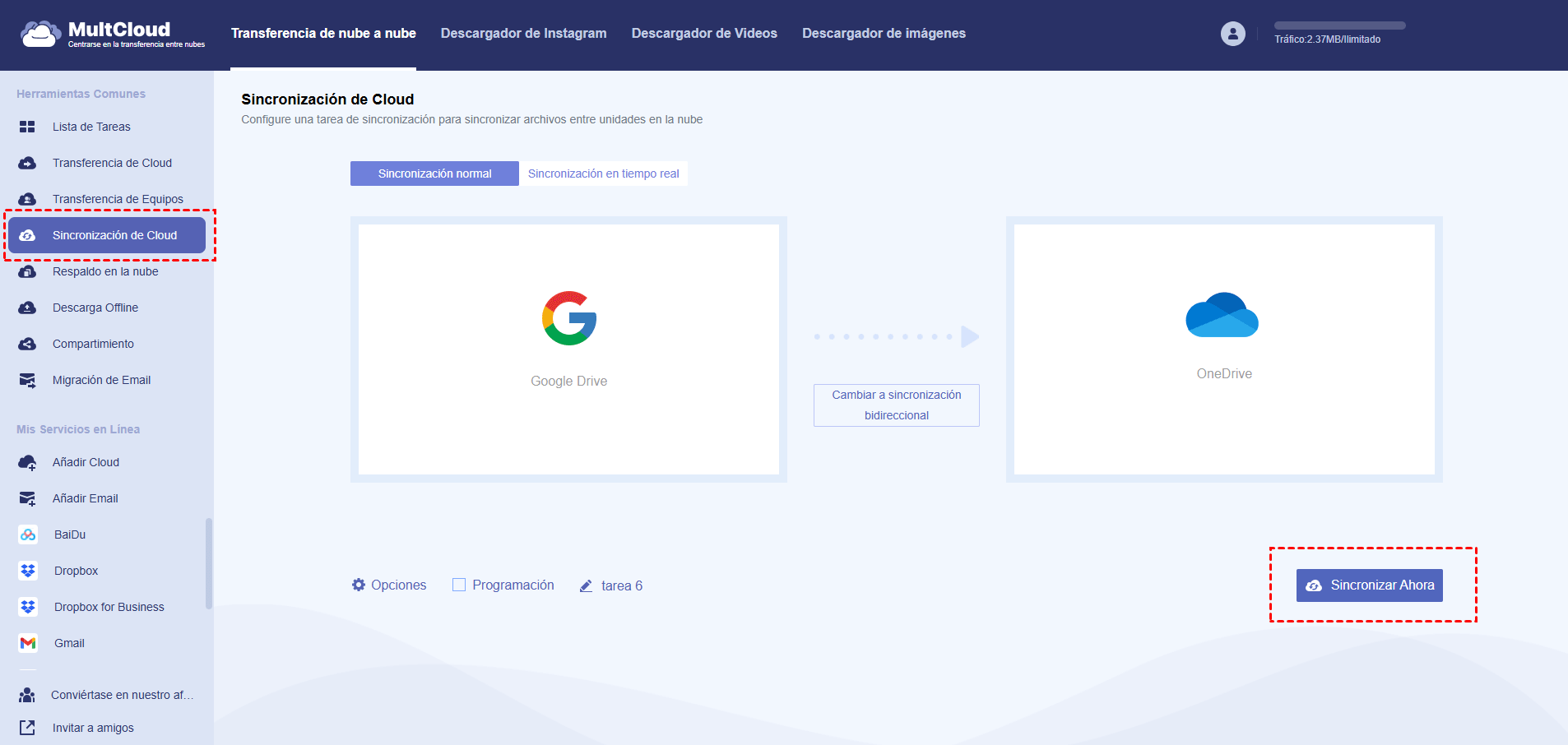
Por supuesto, si quieres sincronizar desde Google Drive a otras nubes, puedes seleccionar esta nube como directorio de destino. Aquí tomamos OneDrive como ejemplo para mostrarle cómo operar.
Primero debes repetir los dos pasos anteriores y seleccionar Google Drive como origen y OneDrive como destino. A continuación, también es necesario hacer clic en "Sincronizar Ahora" para completar la tarea.
Notas:
- Por supuesto, también puede hacerlo a la inversa: establecer Google Drive como destino y otras nubes como origen. Por ejemplo, puede hacer copia de seguridad de Dropbox en Google Drive o copiar de OneDrive a Google Drive.
- Una vez que se inicie la tarea de sincronización, puede cerrar la página, ya que MultCloud ejecutará la tarea en segundo plano.
- Puede elegir el tipo de sincronización: Sincronización en tiempo real, Sincronización unidireccional o Sincronización bidireccional. La sincronización unidireccional incluye "Sincronización simple", "Sincronización Mirror", "Mover Sincronización", "Sincronización Acumulativa", "Actualizar Sincronización", "Sincronización Incremental" y "Sincronización de Backup Completa". Puede actualizar su cuenta para probar más modos de sincronización.
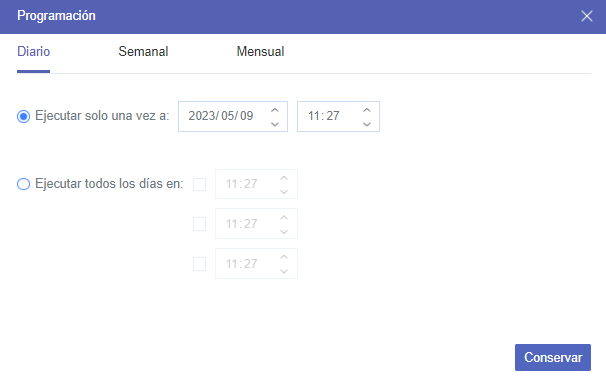
- En la ventana de Programación, puede configurar una o varias tareas programadas para que la sincronización se realice automáticamente (diaria, semanal o mensualmente).
Conclusión
Este artículo presenta tres soluciones para realizar copias de seguridad y sincronizar varias cuentas de Google, y usted puede elegir la que prefiera según sus necesidades.
Además de la sincronización de Cloud, MultCloud también le permite transferir archivos de una nube a otra, así como realizar una gestión básica de archivos en la nube con la función Transferencia de Cloud y otras funciones como Copiar o Copiar a. Por lo tanto, si es necesario, puede transferir fotos de una cuenta de Google a otra, transferir MEGA a OneDrive, compartir archivos de forma segura o gestionar varias cuentas de OneDrive en el mismo PC fácilmente.
También te puede interesar
💚¿Puedo sincronizar dos cuentas de Google?
Sí, puedes sincronizar 2 cuentas de Google utilizando la aplicación Google Drive. Esto te permite gestionar y sincronizar cómodamente archivos, fotos y documentos en varias cuentas de Google. Para hacerlo más fácil, te recomendamos que utilices MultCloud.
💚¿Qué ocurre si tienes 2 cuentas de Google?
Si tienes más de una cuenta de Google, puedes acceder a varias cuentas a la vez. De este modo, puedes cambiar de una cuenta a otra sin tener que cerrar la sesión y volver a entrar. Para cambiar de cuenta en el ordenador, solo tienes que acceder a Google, seleccionar la imagen de tu perfil en la parte superior derecha y, a continuación, seleccionar la cuenta que deseas utilizar.
💚¿Puedo transferir todas mis fotos de Google a otra cuenta?
Sí, puedes transferir todas tus fotos de Google Fotos a otra cuenta y hay más de una forma de hacerlo. En primer lugar, puedes descargarlas manualmente desde una cuenta de Google Fotos y volver a cargarlas en otra cuenta. En segundo lugar, puedes utilizar el servicio Google Takeout. En tercer lugar, MultCloud debería ser la mejor herramienta para migrar fotos de un Google Fotos a otro, ya que tu "transferencia de Cloud" puede migrar directamente los datos a través de las nubes en línea sin consumir el disco duro local, incluso sin depender de la conexión de red después de iniciar la tarea.
MultCloud Admite Nubes
-
Google Drive
-
Google Workspace
-
OneDrive
-
OneDrive for Business
-
SharePoint
-
Dropbox
-
Dropbox Business
-
MEGA
-
Google Photos
-
iCloud Photos
-
FTP
-
box
-
box for Business
-
pCloud
-
Baidu
-
Flickr
-
HiDrive
-
Yandex
-
NAS
-
WebDAV
-
MediaFire
-
iCloud Drive
-
WEB.DE
-
Evernote
-
Amazon S3
-
Wasabi
-
ownCloud
-
MySQL
-
Egnyte
-
Putio
-
ADrive
-
SugarSync
-
Backblaze
-
CloudMe
-
MyDrive
-
Cubby


Manténgase al día
con nuestros últimos consejos
Guárdenos como su fuente preferida en Google y no se pierda ninguna guía útil.
 Establecer como fuente preferida >>