
Búsqueda Rápida:
¿Por Qué Sincronizar Fotos de iCloud con Google Fotos?
Fotos de iCloud es un servicio en línea para guardar y compartir fotos para los usuarios de Apple. Con este servicio, los usuarios pueden sincronizar sus fotos en el iPhone y acceder a esas imágenes en cualquier momento y lugar. Siempre que quieran compartir fotos preciosas con sus amigos, Fotos de iCloud puede hacerlo fácilmente.
Google Fotos, producido por Google, es su contraparte. Este servicio permite iOS, teléfono Android, los usuarios de Windows para utilizar y ha ganado una gran popularidad en el mercado. Debido a la generosa 15 GB de espacio de almacenamiento gratuito, los usuarios pueden almacenar una serie de fotos en Google Fotos.
Aunque Fotos de iCloud es inteligente y práctico, solo ofrece 5 GB de almacenamiento gratuito. Comparado con Google Fotos, es mucho menos. Por eso, a muchos usuarios les gustaría sincronizar Fotos de iCloud con Google Fotos para realizar copias de seguridad y gestionar los datos.
En este artículo, le presentamos dos soluciones sencillas y fáciles para sincronizar la biblioteca de Fotos de iCloud con Google Fotos. Si está interesado, siga leyendo.
Cómo Sincronizar Fotos de iCloud con Google Fotos de Manera Convencional
Normalmente, los usuarios tienen dos soluciones sencillas y efectivas para lograr este objetivo. Elija la opción que mejor se adapte a su situación después de conocer los dos métodos que se presentan a continuación.
Método 1: Sincronizar iCloud con Google Fotos mediante Copia de seguridad y Sincronización
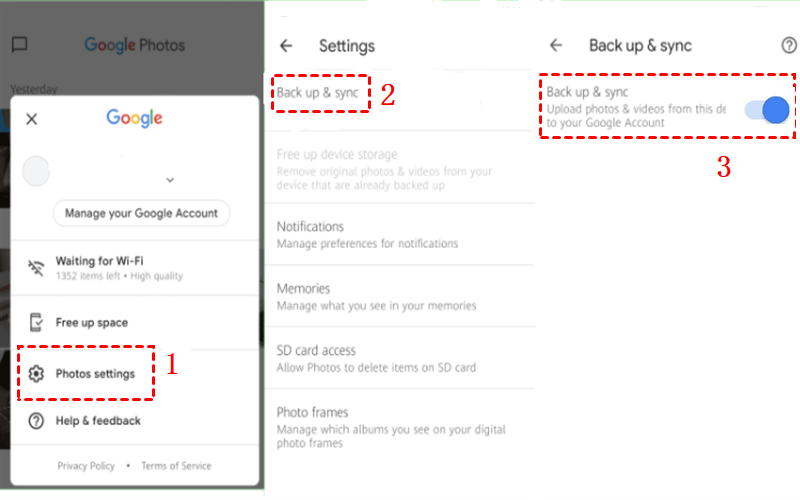
Antes de empezar, debes saber que una vez que actives la configuración de Fotos en iPhone, las fotos locales se almacenarán automáticamente en iCloud. Por lo tanto, para sincronizar las fotos de Apple con Google Fotos, puedes descargar e instalar Google Fotos en tu iPhone y habilitar la función de copia de seguridad y sincronización. ¿Cómo configurarlo? Sigue las siguientes instrucciones:
Paso 1: Después de instalar Google Fotos en su iPhone, ejecútelo e inicie sesión con su cuenta de Google.
Paso 2: Pulsa en el perfil para elegir la configuración de Fotos.
Paso 3: Ve a Copia de Seguridad y Sincronización y actívalo. A continuación, las fotos de Apple se guardarán en Google Fotos de forma fácil y automática.
Método 2: Sincronizar fotos de iCloud con Google Fotos mediante los datos y privacidad de Apple
Apple ha lanzado una función que permite copiar imágenes y vídeos de Fotos de iCloud a Google Fotos. Aunque tardará de 3 a 7 días en completar el proceso, es útil. Ahora, usted puede seguir las operaciones paso a paso en el siguiente contenido.
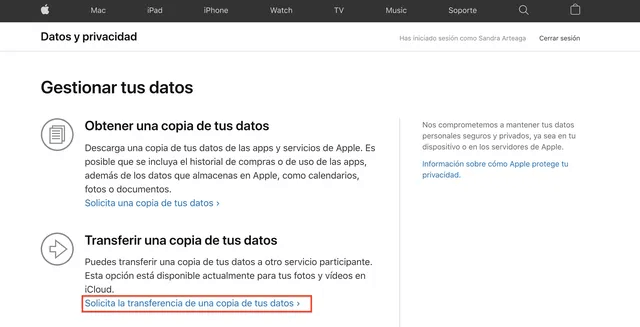
Paso 1: Ve a Datos y Privacidad de Apple e inicia sesión con las credenciales de Apple.
Paso 2: Haga clic en la pestaña Solicita la transferencia de copia de tus datos.
Paso 3: Seleccione Google Fotos en la siguiente ventana, elija las fotos que desea copiar y, a continuación, pulse el botón Continuar. Se supone que debe asegurarse de que su Google Fotos tiene suficiente espacio de almacenamiento. Por último, confirma la tarea de transferencia.
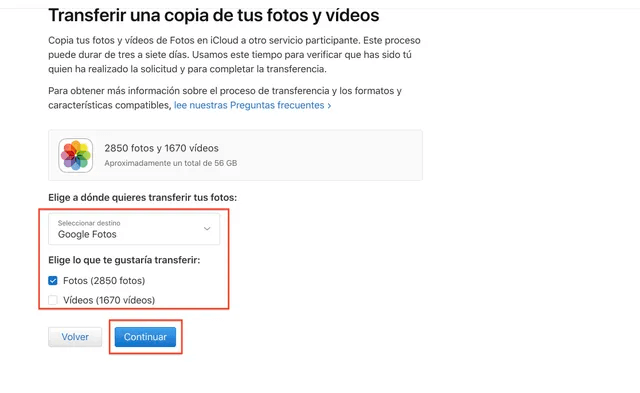
Nota: Aún así, no puede sincronizar "Favoritos" con Google Fotos a través de este método.
Este método oficial es útil. Sin embargo, es una transferencia por esencia. No es una sincronización real. Y es posible que los álbumes inteligentes, las fotos en vivo y algunos archivos RAW no se transfieran a Google Fotos. Entonces, ¿cómo sincronizar fotos de iCloud Fotos a Google Fotos más fácilmente?
Cómo Sincronizar Fotos de iCloud con Google Fotos de Manera Eficiente
Por suerte, puede utilizar un servicio profesional de sincronización nube a nube --- MultCloud. En la actualidad, es compatible con 40+ unidades de nube personales y empresariales, como Google Fotos, Fotos de iCloud, Google Drive, SharePoint, OneDrive, Google Workspace, Dropbox, Dropbox Business, Amazon S3, NAS, MEGA, Flickr, Box for Business, Box, etc.

Con MultCloud, los usuarios pueden gestionar diferentes proveedores de almacenamiento en la nube. Los usuarios pueden descargar, cargar, mover, eliminar y compartir archivos. Una de las mejores características de MultCloud es que permite sincronizar archivos en la nube sin tener que descargar y cargar.
Hay muchas ventajas al usar MultCloud para sincronizar Fotos de iCloud con Google Fotos. Por ejemplo:
- Sincronización Directa entre Nubes: Con la ayuda de MultCloud, los usuarios pueden sincronizar fotos de iCloud con Google Fotos directamente en la web.
- 10 métodos inteligentes y útiles de sincronización: MultCloud ofrece 10 métodos de sincronización inteligentes, y los usuarios pueden sincronizar entre almacenes en la nube con diferentes modelos como Sincronización en Tiempo Real, Sincronización Bidireccional, etc. Los usuarios pueden elegir el método de sincronización que mejor se adapte a sus necesidades.
- Sincronización Personalizada: Los usuarios pueden elegir sincronizar todos o solo algunos archivos de una nube a otra. Y cuando deseen sincronizar solo algunos archivos, pueden utilizar la función de "Filtrar" para filtrar rápidamente archivos con ciertas extensiones.
- Sincronización Automática: MultCloud ofrece 4 opciones para que los usuarios sincronicen archivos entre servicios de nube automáticamente, incluyendo ejecutar en un horario específico, diario, semanal o mensual. Una vez configurado, MultCloud ejecutará la tarea de sincronización a tiempo.
Además, este servicio también le permite sincronizar Favoritos con Google Fotos. Ahora, lea el siguiente contenido para aprender la manera de sincronizar Fotos de iCloud a Google Fotos a través de MultCloud.
Paso 1: Crear una cuenta
Acceder al sitio web oficial de MultCloud y crear una cuenta con su dirección de correo electrónico preferida. También puede iniciar sesión con su cuenta de Google, Facebook o Apple.

Paso 2: Añadir Cloud
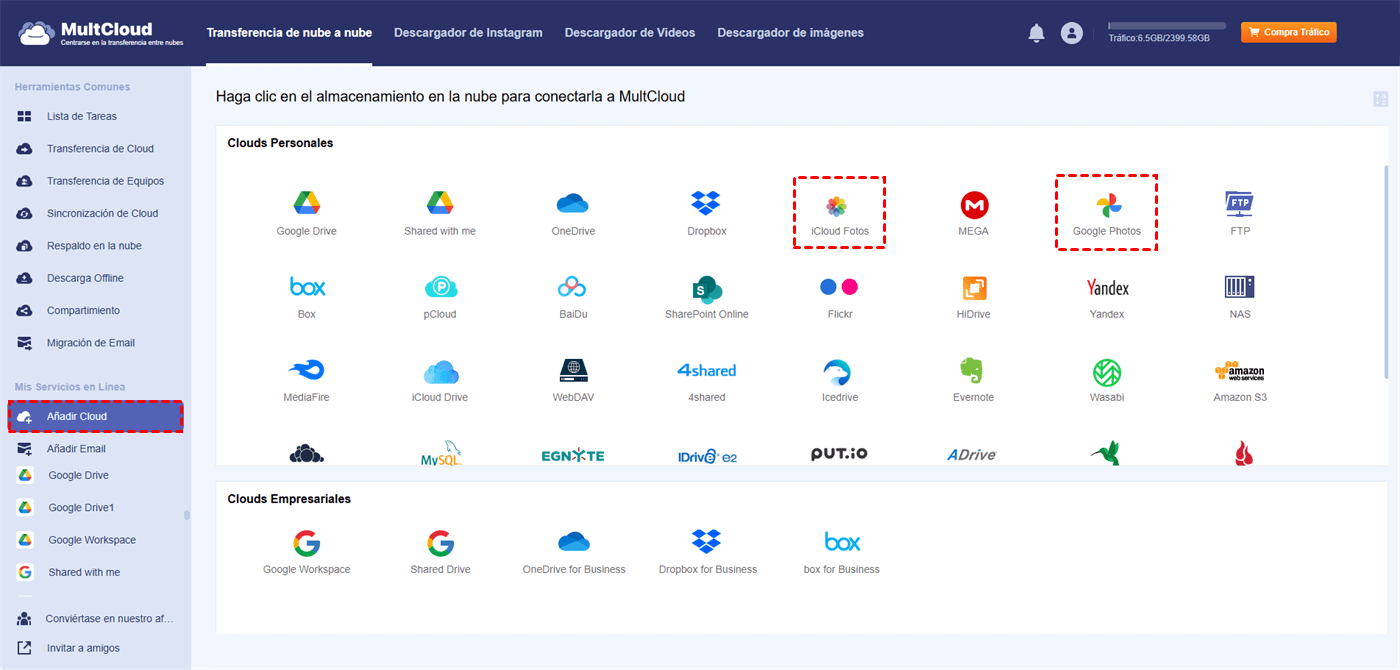
Vaya a "Añadir Cloud". A continuación, haga clic en el icono de Fotos de iCloud para añadir. A continuación, conceder acceso MultCloud siguiendo las instrucciones. Más tarde, realizar las mismas operaciones para agregar Google Fotos.
Paso 3: Realizar la sincronización
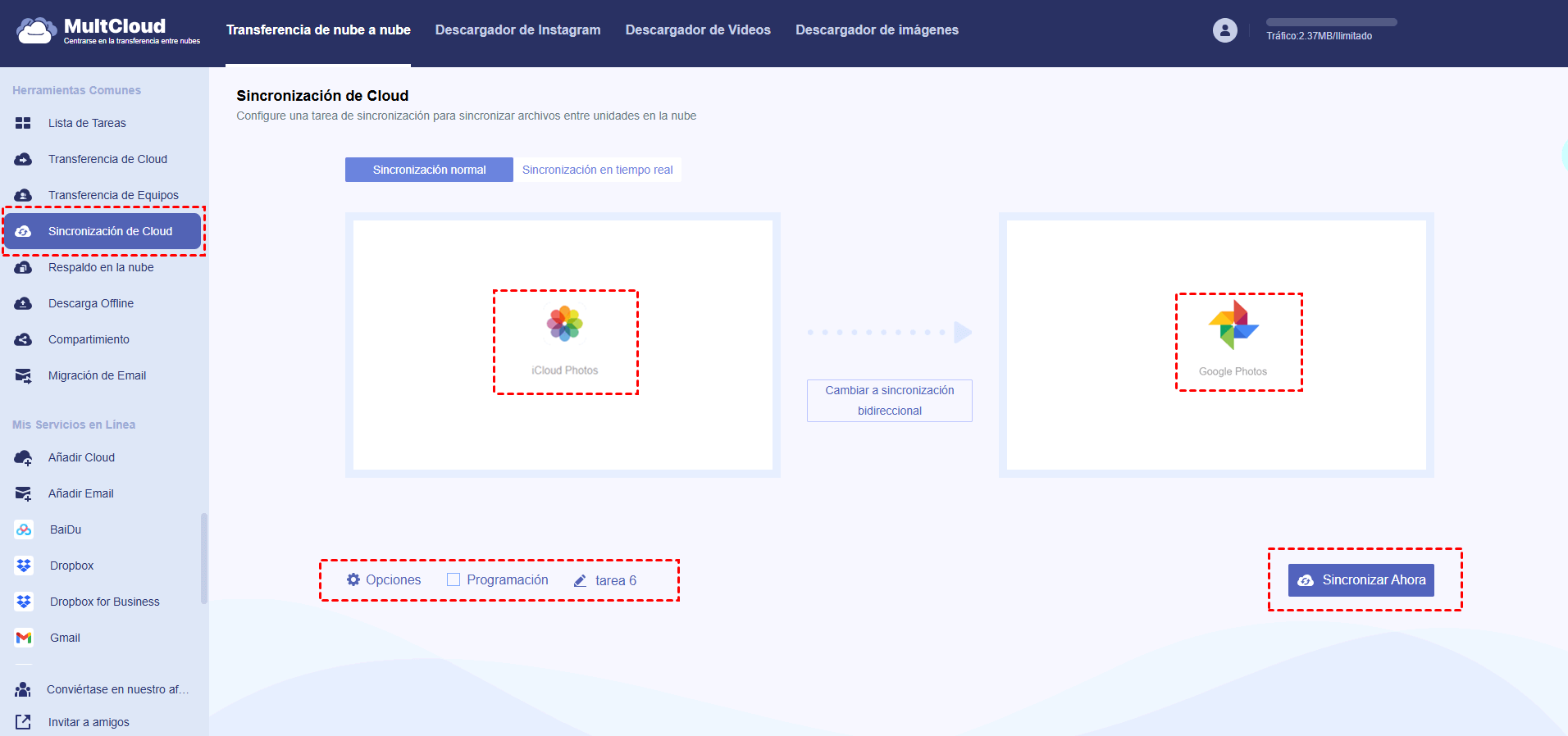
Ahora, pulsa el botón "Sincronización de Cloud". A continuación, elija Fotos de iCloud como origen y Google Fotos como destino. Al final, pulsa el botón "Sincronizar Ahora".
Notas Importantes:
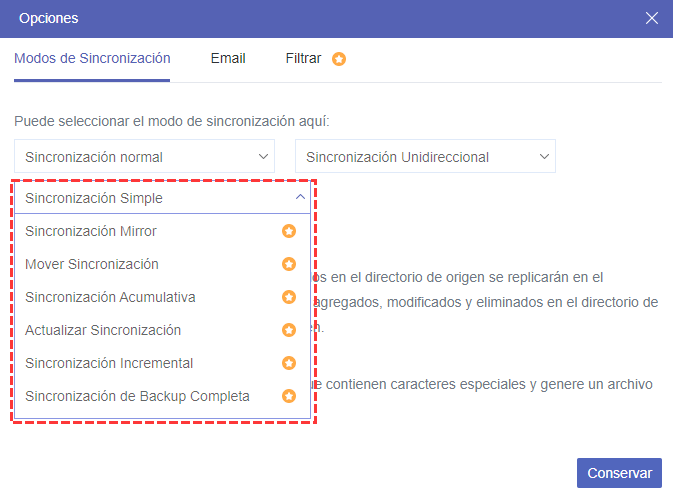
- Aquí puede disfrutar de hasta 10 modos de sincronización en Opciones, elija el mejor modo según su caso.
- Si lo desea, disfruta de más funciones premium después de suscribirse, como 10 hilos para la transferencia y muchas más.
Del mismo modo, si quiere sincronizar iCloud con Synology NAS, siga los mismos pasos. MultCloud ofrece una forma práctica y sencilla de sincronizar archivos entre diferentes servicios de almacenamiento en línea. Además, esta herramienta permite transferir y guardar archivos en la nube directamente, sin tener que descargar y subir archivos.
Además, si tiene problemas para descargar materiales de estudio, vídeos y otros archivos de sitios web, puede utilizar la función de subida remota de MultCloud, que le permite descargar/subir archivos a la nube directamente desde URL, archivos torrent y enlaces magnéticos.
Al final, se presentan algunas de las características más destacadas, que le permitirán conocer mejor cómo MultCloud puede ofrecerle un servicio de calidad para optimizar su experiencia en la nube:

- Compartir Inteligente: Comparte archivos en la nube mediante modo público, privado o de origen.
- Transferencia con un solo clic: Transferencia rápida de datos, sincronización y respaldo entre nubes.
- Archivo de correos electrónicos: Protege los correos electrónicos hacia otras nubes o discos locales.
- Subida remota: Guarda de forma efectiva archivos web en nubes mediante URL.
- Guardar Páginas Web como PDF/PNG: Mantenlas localmente o en línea.
- Seguro: Protección de autorización OAuth y encriptación AES de 256 bits todo el tiempo.
- Fácil: Accede y gestiona todas las nubes en un solo lugar con una única sesión.
- Extensivo: 40+ nubes y servicios locales son compatibles.
Conclusión
Después de leer todo el texto, ahora se sabe cómo sincronizar las fotos de iCloud con Google Fotos. En resumen, es posible transferir datos desde iCloud Photos a Google Photos utilizando la función de Copia de seguridad y sincronización y la sección de Datos y privacidad de Apple. Sin embargo, estas opciones no constituyen una sincronización real y pueden tardar varios días en completarse.
Por lo tanto, la opción más eficiente sería aprovechar un servicio gratuito y útil de terceros, como MultCloud. Este servicio ofrece varios métodos de sincronización y se puede elegir el que mejor se adapte a las necesidades de cada usuario, como la sincronización en tiempo real.
Preguntas Frecuentes:
😭¿Cómo dejar de sincronizar las fotos del iPhone con Google Fotos?
Si ha habilitado la función "Copia de Seguridad y Sincronización" y deseas detener la sincronización de las fotos en su iPhone, puede desactivar esta función directamente. De esta forma, las fotos locales del iPhone no se guardarán en Google Fotos. También puedes desconectar su cuenta de Google Fotos, evitando que las fotos del iPhone se guarden allí. Además, si lo prefieres, puede desinstalar Google Fotos de su iPhone.
🤔Me preocupa la privacidad. ¿MultCloud puede ver mis fotos o acceder a mis cuentas en la nube?
No, MultCloud no puede ver ni acceder a sus fotos ni a sus archivos en segundo plano. La plataforma solo permite la sincronización entre sus cuentas de nube, pero no tiene acceso directo a su contenido. Además, utiliza OAuth para que su mismo autorices el acceso a las cuentas de manera segura, asegurando que su privacidad esté siempre protegida.
MultCloud Admite Nubes
-
Google Drive
-
Google Workspace
-
OneDrive
-
OneDrive for Business
-
SharePoint
-
Dropbox
-
Dropbox Business
-
MEGA
-
Google Photos
-
iCloud Photos
-
FTP
-
box
-
box for Business
-
pCloud
-
Baidu
-
Flickr
-
HiDrive
-
Yandex
-
NAS
-
WebDAV
-
MediaFire
-
iCloud Drive
-
WEB.DE
-
Evernote
-
Amazon S3
-
Wasabi
-
ownCloud
-
MySQL
-
Egnyte
-
Putio
-
ADrive
-
SugarSync
-
Backblaze
-
CloudMe
-
MyDrive
-
Cubby


Manténgase al día
con nuestros últimos consejos
Guárdenos como su fuente preferida en Google y no se pierda ninguna guía útil.
 Establecer como fuente preferida >>