

¿Por qué quitar OneDrive del Explorador de archivos en Windows 11/10?

La aplicación de escritorio de OneDrive viene preinstalada en Windows 11/10 porque facilita la copia de seguridad de datos en línea y ahorra espacio de almacenamiento local. Sin embargo, algunos usuarios prefieren quitar OneDrive del Explorador de archivos por diversas razones. Estas son las principales:
1. Despejar el panel de navegación: OneDrive aparece de forma predeterminada en el panel de navegación del Explorador de archivos. Quitarlo simplifica la vista, lo que facilita la navegación por otros directorios y carpetas que usas con más frecuencia.
2. Reducir el uso de recursos del sistema: Si no usas OneDrive, aún puede consumir recursos del sistema como CPU, memoria y ancho de banda de red. Deshabilitar o quitar OneDrive puede liberar estos recursos para otras aplicaciones.
3. Evitar la sincronización no deseada: OneDrive sincroniza archivos automáticamente con la nube, lo cual puede no ser necesario para todos los usuarios. Esto ahorra ancho de banda y reduce el riesgo de que se suban archivos no deseados o se sincronicen cambios no intencionados.
4. Mejorar la privacidad: Quitar OneDrive puede ayudar a mejorar tu privacidad, especialmente si prefieres no almacenar datos personales o confidenciales en servicios en la nube. Esto garantiza que tus datos permanezcan estrictamente en el almacenamiento local.
Por lo tanto, si ya no quieres ver OneDrive en tu ordenador, tienes dos carpetas de OneDrive en el Explorador de archivos, OneDrive crea archivos duplicados, o si los accesos directos de OneDrive alteran la estructura de tu Explorador de archivos, puedes buscar formas de eliminar la carpeta de OneDrive del Explorador de Windows.
Cómo eliminar OneDrive del Explorador de archivos: 5 métodos rápidos
Eliminar la carpeta de OneDrive del Explorador de archivos es muy fácil si sigues atentamente las instrucciones paso a paso que se indican a continuación. Tienes 4 soluciones diferentes para elegir según la versión de tu sistema Windows.
| 1️⃣Desvincular OneDrive | Desconecta tu PC con Windows y la nube de OneDrive. |
| 2️⃣Desinstalar OneDrive | Desinstala la aplicación de escritorio de OneDrive desde la Configuración de tu PC con Windows. |
| 3️⃣Deshabilitar la integración de OneDrive | Configúralo para evitar el uso de OneDrive para el almacenamiento de archivos en el Editor de directivas de grupo. |
| 4️⃣Modificar el Registro de Windows | Elimina el icono de OneDrive en el Explorador de archivos sin desinstalarlo. |
| 5️⃣Eliminar OneDrive desde el Editor del Registro | Elimina la cuenta de OneDrive de forma permanente |
Método 1. Eliminar la carpeta de OneDrive del Explorador de archivos mediante la «Desvinculación»
Si simplemente no quieres usar OneDrive en un ordenador con Windows, puedes desvincularlo para eliminar OneDrive de la barra lateral del Explorador de archivos. Esta acción no hará que pierdas tus datos; tus carpetas locales simplemente se desconectarán de la nube:
Paso 1. Selecciona la nube de OneDrive en el área de notificación para mostrar la ventana emergente de OneDrive.
Paso 2. Selecciona el icono de Configuración de OneDrive y, a continuación, selecciona Configuración.
Paso 3. Ve a la pestaña Cuenta .
Paso 4. Selecciona Desvincular este PC y, a continuación, selecciona Desvincular cuenta para confirmar tu operación.
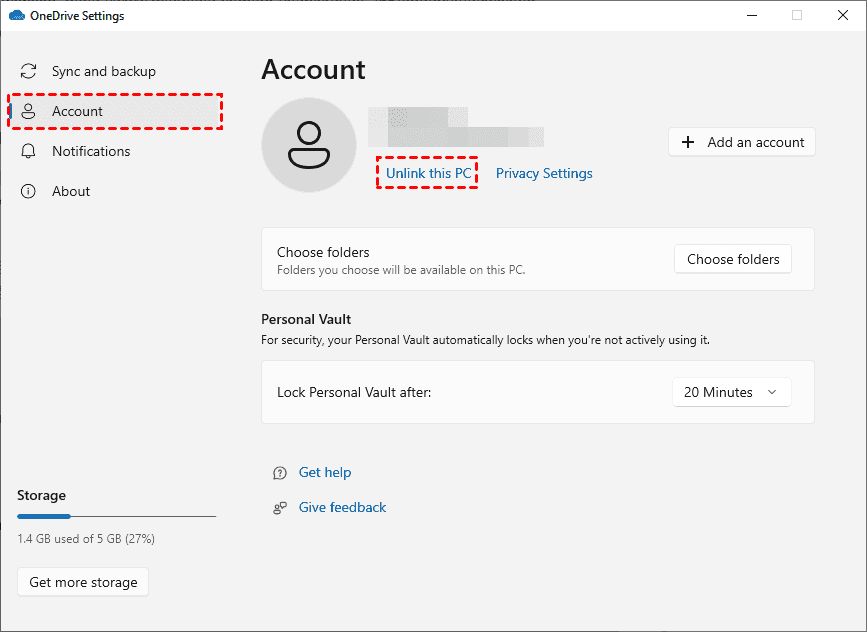
Después de eso, OneDrive dejará de sincronizarse y realizar copias de seguridad, y solo se almacenarán archivos locales en su equipo, mientras que los archivos exclusivos en la nube se eliminarán del Explorador de archivos y solo se almacenarán en línea. Su carpeta de OneDrive se eliminará de la barra de navegación del Explorador de archivos (barra lateral). Si necesita eliminar archivos de OneDrive pero no de su PC, puede desvincular su cuenta de OneDrive y luego eliminar los archivos de OneDrive; estos archivos no se eliminarán en su computadora.
Método 2. Eliminar la carpeta de OneDrive del Explorador de archivos mediante la "Desinstalación"
Si OneDrive ralentiza su computadora, puede eliminar fácilmente OneDrive del Explorador de archivos en Windows 10/11 desinstalándolo como cualquier otra aplicación de escritorio. Desinstalar OneDrive no eliminará sus archivos almacenados en la nube. Aún puede acceder a ellos iniciando sesión en OneDrive en línea.
Paso 1. Abra Inicio > Configuración > Aplicaciones y características.
Paso 2. Busque OneDrive y haga clic en el botón "Desinstalar" junto a la aplicación OneDrive.
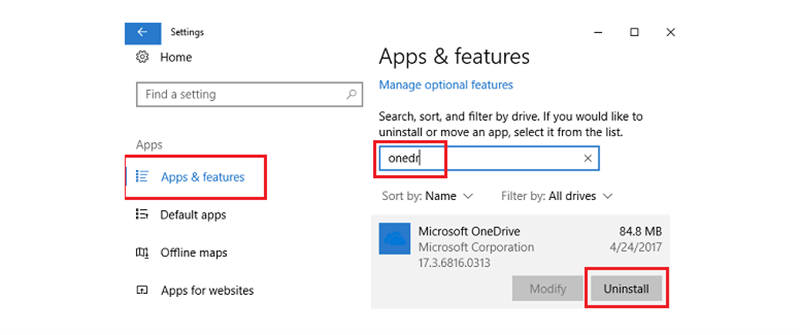
Este método le ayuda a eliminar por completo OneDrive del Explorador de archivos, ya sea en la barra lateral o en el acceso rápido. Por lo tanto, es la forma más fácil de eliminar OneDrive del Explorador de archivos.
???Si elimina la aplicación OneDrive de su computadora, algunos archivos y carpetas de OneDrive permanecerán en su Explorador de archivos. Luego, puede probar los siguientes dos métodos para eliminar por completo OneDrive de su computadora sin dejar nada en el Explorador de archivos.
Método 3. Eliminar una carpeta de OneDrive del Explorador de archivos mediante "Deshabilitarlo" en el Editor de directivas de grupo
El Editor de directivas de grupo de Windows es una herramienta nativa del sistema que se utiliza para administrar y controlar varias características de las cuentas de Windows para usuarios de las ediciones Home, Professional, Enterprise y Education. Los usuarios de Windows Pro y avanzados prefieren este método para deshabilitar OneDrive personal y eliminarlo del Explorador de archivos, ya que los sistemas de almacenamiento en la nube más formales y controlados son más adecuados para su implementación en entornos empresariales.
Paso 1. Abra el menú Inicio de Windows, escriba “Editar directiva de grupo” en la barra de búsqueda y abra el editor.
Paso 2. Haga clic en Configuración del equipo > Plantillas administrativas > Componentes de Windows > OneDrive.
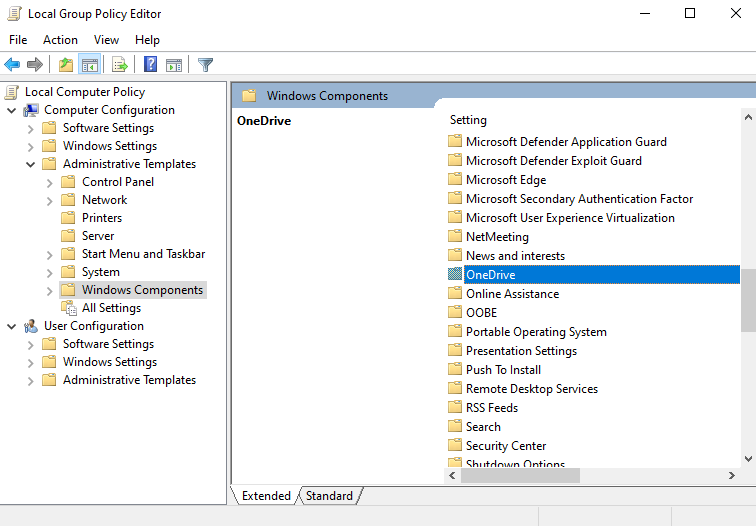
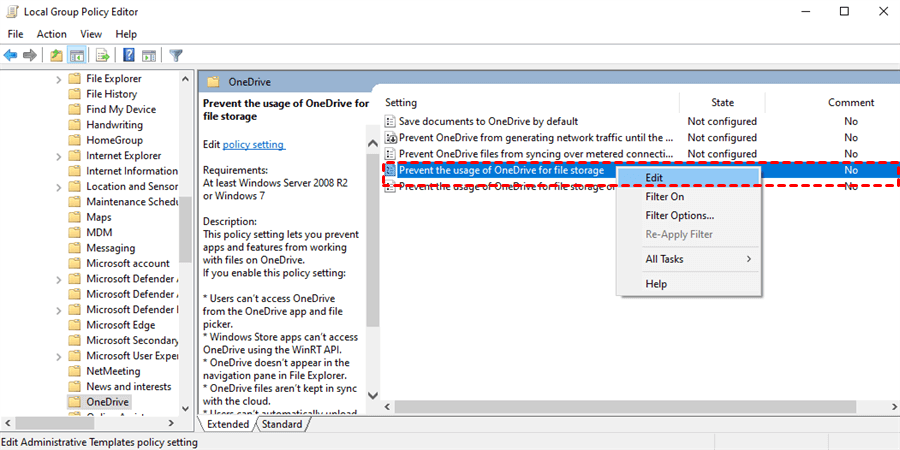
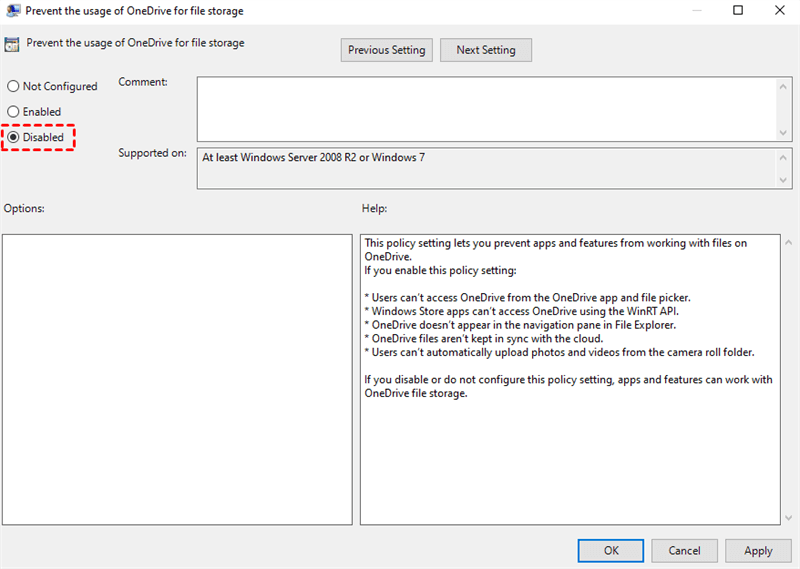
Paso 3. Haga clic con el botón secundario en “Impedir el uso de OneDrive para el almacenamiento de archivos” y elija “Editar” en el menú contextual.
Paso 4. En la ventana emergente, elija “Deshabilitada” y haga clic en “Aceptar”. A continuación, la aplicación OneDrive desaparecerá tanto de su ordenador como del Explorador de archivos.
Método 4. Eliminar OneDrive del Explorador de archivos mediante el Editor del Registro
Como usuario de Windows Home, no encontrará la carpeta vacía de OneDrive en el Explorador de archivos. Pero para los usuarios de otras versiones de Windows, la carpeta vacía de OneDrive permanecerá. Estas carpetas no causarán problemas. Pero si también desea eliminarlas, debe modificar el Editor del Registro de Windows para deshabilitar OneDrive. Este método también le permite eliminar el icono de OneDrive en el Explorador de archivos sin desinstalar la aplicación OneDrive.
Consejo: Modificar el Registro es peligroso y puede dañar permanentemente su sistema Windows si no se realiza correctamente. Por lo tanto, antes de iniciar la operación, por favor haga una copia de seguridad completa de su equipo.
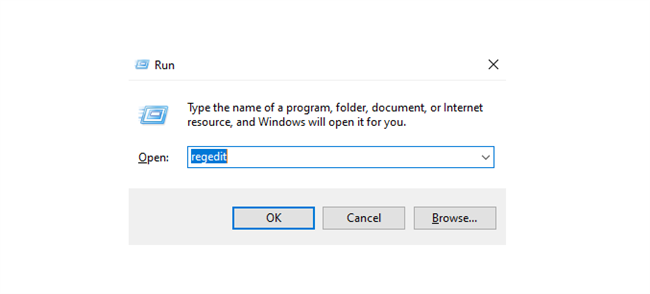
Paso 1. Presione las teclas Windows + R en su teclado, escriba “regedit” y haga clic en “Aceptar” en la ventana emergente.
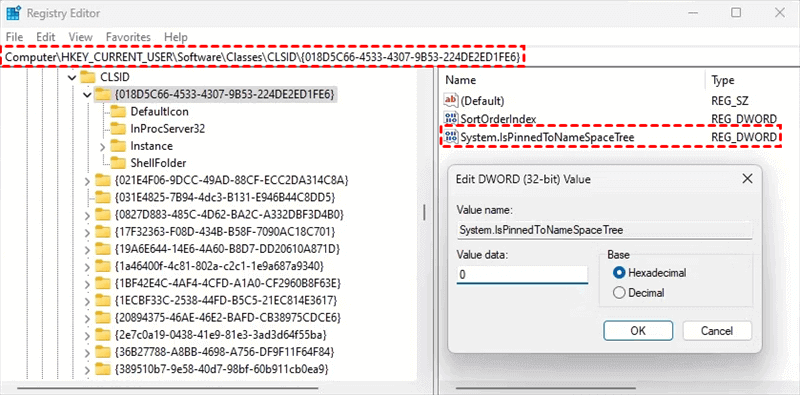
Paso 2. Elija Equipo > HKEY_CLASSES_ROOT > CLSID > {018D5C66-4533-4307-9B53-224DE2ED1FE6}.
Paso 3. Haga clic derecho en “System.IsPinnedToNameSpaceTree” y elija “Modificar”.
Paso 4. Introduzca el valor de los datos como “0” y haga clic en “Aceptar”. A continuación, el icono de OneDrive desaparecerá del Explorador de archivos.
Forma 5. Eliminar OneDrive del Editor del Registro para quitarlo del Explorador de archivos
Aquí tiene otra forma de eliminar OneDrive del Explorador de archivos en el Editor del Registro de Windows si ya no desea utilizar OneDrive. En primer lugar, elimine la carpeta de OneDrive de la carpeta de usuarios y, a continuación, elimine la clave de registro de OneDrive en el Editor del Registro. Siga los pasos a continuación:
1. Abra el Explorador de archivos de Windows y vaya a la carpeta C:\Users\YourUserName.
2. Luego, busque su carpeta OneDrive, haga clic derecho en ella y elija Eliminar.
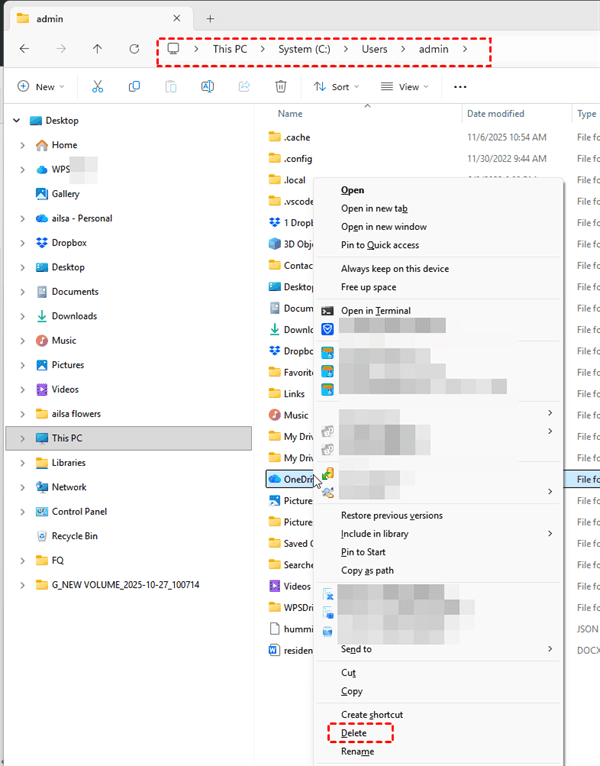
3. Presione Sí para confirmar.
4. A continuación, presione Windows + R para abrir el cuadro de diálogo Ejecutar. Luego, escriba regedit y presione Enter.
5. Ahora, diríjase a la ubicación:
Computer\HKEY_CURRENT_USER\Software\Microsoft\Windows\CurrentVersion\Explorer\Desktop\NameSpace.
6. Expanda NameSpace, y encontrará la clave de registro de OneDrive: {018D5C66-4533-4307-9B53-224DE2ED1FE6}.
7. Haga clic con el botón derecho en el nombre y elija Eliminar, luego confirme.
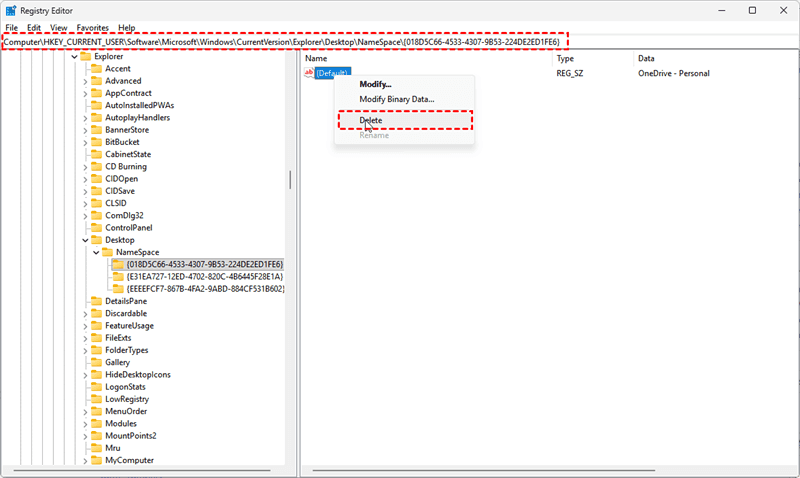
8. Ahora, reinicie su computadora para que surta efecto.
Una vez reiniciado, su carpeta de OneDrive se habrá eliminado del Explorador de archivos.
Consejo adicional: Respalde OneDrive en otra nube antes de eliminarlo
Si considera que OneDrive es molesto cuando está estrechamente vinculado a su Explorador de archivos, puede elegir otro servicio de almacenamiento en la nube independiente de su Explorador de archivos. Y si desea eliminar la carpeta de OneDrive del Explorador de archivos, primero puede respaldar sus archivos de OneDrive en otra nube por motivos de seguridad.
Pero ¿cómo transferir archivos de OneDrive a otra nube fácilmente? El método tradicional de descargar y cargar definitivamente no es práctico, ya que tomará mucho tiempo y espacio de almacenamiento local, además de tener un alto riesgo de pérdida de datos.
En su lugar, puede utilizar un servicio de migración de nube a nube de terceros, MultCloud, para hacer clic en un botón y mover con éxito archivos y carpetas de OneDrive a cualquier otra nube que tenga. MultCloud es un popular administrador de archivos en la nube que ofrece servicios web y aplicaciones móviles para una gestión multiclube cómoda y una transferencia de datos en la nube súper rápida. Actualmente admite más de 30 nubes personales, nubes empresariales y servicios locales.

- Cloud Transfer: Transferencia de datos con una sola tecla mediante 10 hilos rápidos.
- Cloud Sync: Sincronización unidireccional/bidireccional/en tiempo real entre nubes.
- Cloud Backup: Respalde y restaure directamente copias de seguridad entre nubes.
- Team Transfer: Migre cuentas de equipos entre nubes empresariales.
- Instagram Downloader: Descargue publicaciones, reels, historias y destacados de Instagram.
- Adicional: Programaciones flexibles, notificaciones por correo electrónico, filtros de archivos, etc.
Migrar de OneDrive a pCloud mediante Transferencia en la nube
Aquí tomamos la transferencia de OneDrive a pCloud como un breve ejemplo de migración entre nubes. Puedes realizar esta sencilla operación para migrar datos entre las nubes que desees.
Paso 1. Obtén una cuenta de MultCloud en la aplicación móvil o en el sitio web.
Paso 2. Haz clic en “Añadir nube” y selecciona el icono de OneDrive o OneDrive para la Empresa. Luego, inicia sesión para agregarlo a MultCloud. Después de eso, añade también pCloud a MultCloud.
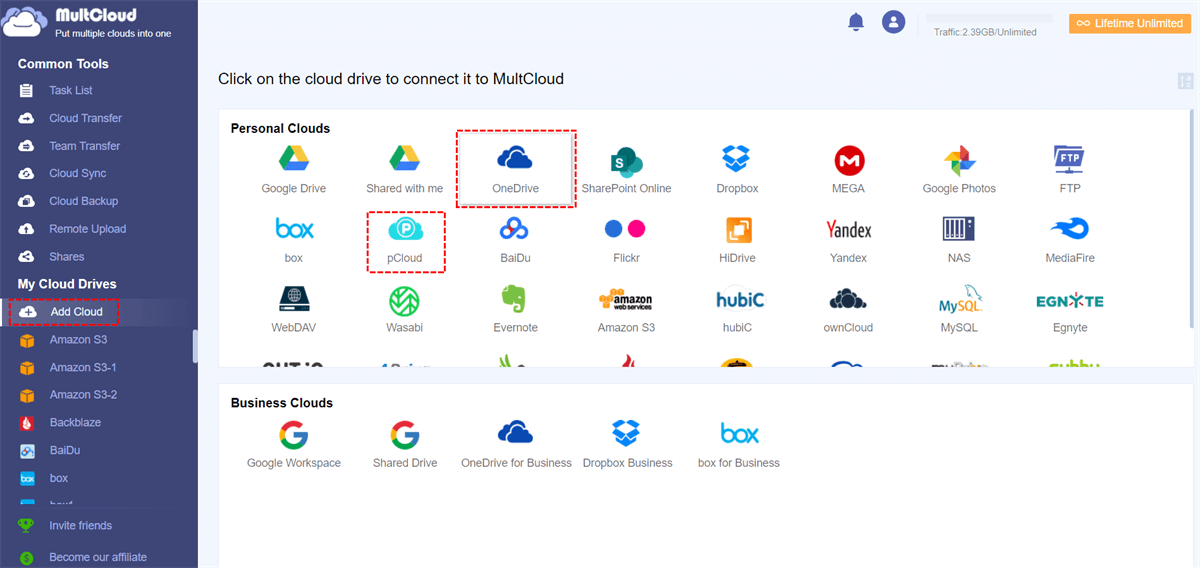
Paso 3. Ve a la página de Transferencia en la nube para crear una tarea. Selecciona OneDrive, o archivos y carpetas dentro de él, como origen, y selecciona una ubicación en pCloud como destino. Luego, haz clic en el botón “Transferir ahora”. MultCloud transferirá inmediatamente los datos seleccionados de OneDrive a pCloud.

- Notas:✎...
- Para ejecutar las tareas automáticamente, toca Programar y luego elige Una vez, Diariamente, Semanalmente o Mensualmente para configurarla. Así se ejecutará de forma periódica una vez que actualices a un plan avanzado de MultCloud.
- Además, puedes tocar Opciones para eliminar todos los archivos de origen una vez completada la transferencia, configurar métodos de transferencia, filtros, notificaciones por correo electrónico, etc.
- También puedes sincronizar archivos de OneDrive a Dropbox, Google Drive u otra nube en 10 modos, migrar más archivos entre nubes, etc., después de actualizar.
Copia de seguridad de OneDrive en Google Drive mediante Copia de seguridad en la nube
En cuanto a la copia de seguridad entre nubes, MultCloud no solo puede respaldar archivos directamente de una nube a otra, sino también restaurar tus copias de seguridad en la ubicación original o en una nube nueva. Aquí tomamos como ejemplo la realización de una copia de seguridad de archivos de OneDrive en Google Drive.
Paso 1. Después de iniciar sesión en MultCloud, añade tus cuentas de OneDrive y Google Drive a MultCloud.
Paso 2. Ve a la función Respaldo en la nube (Cloud Backup), selecciona los archivos o carpetas de OneDrive como origen y selecciona Google Drive o una carpeta de este como destino. A continuación, haz clic en "Respaldar ahora".
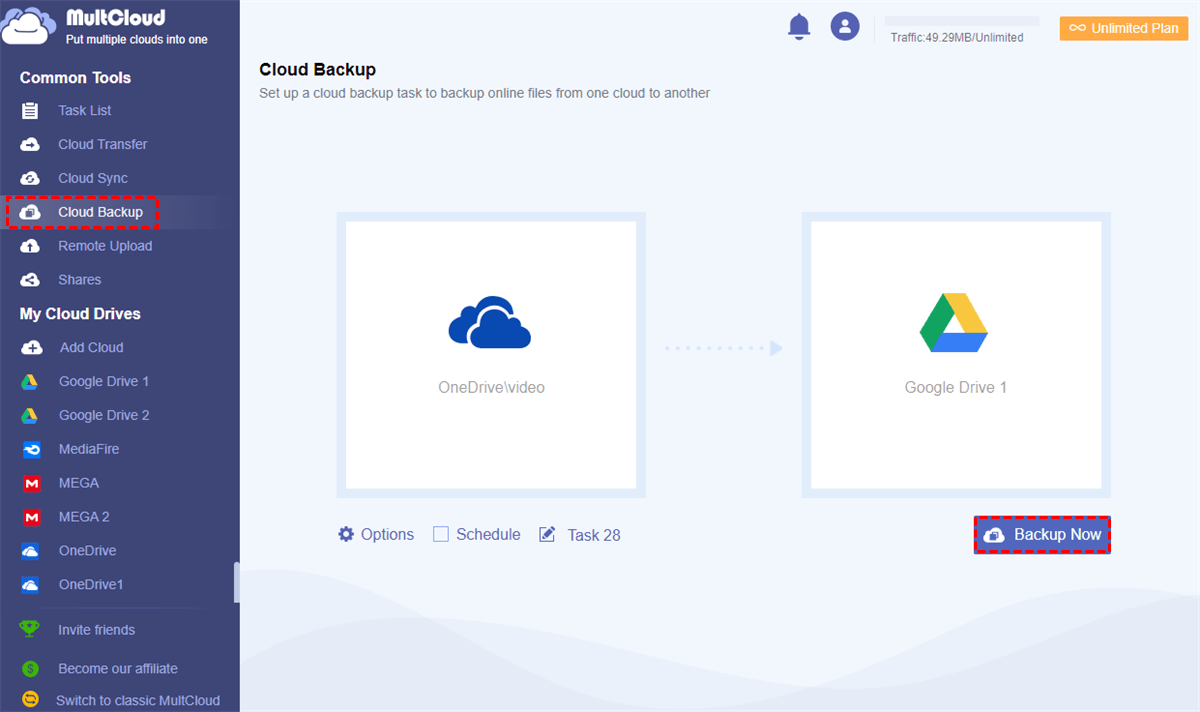
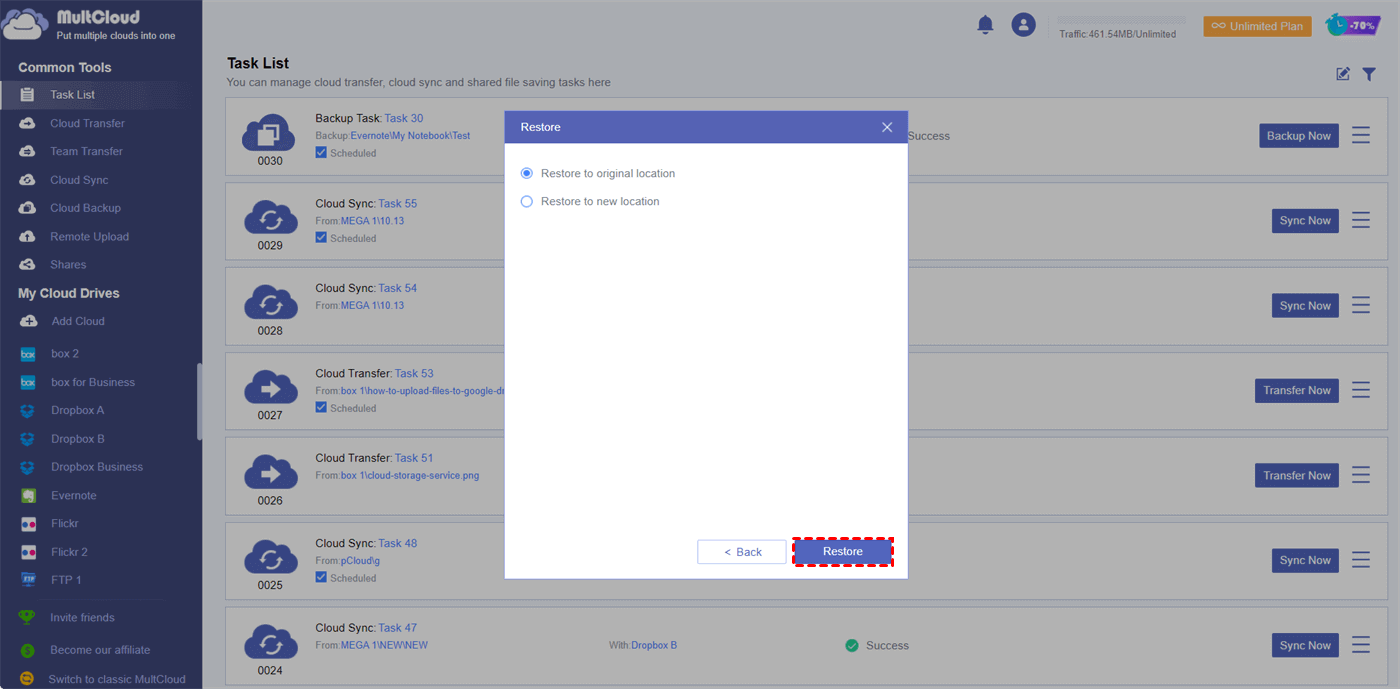
Paso 3. Para restaurar tu respaldo de OneDrive desde Google Drive, simplemente ve a la "Lista de tareas" y haz clic en el botón de tres puntos al lado de tu tarea de respaldo en la nube. Elige "Restaurar" en el menú desplegable y sigue las ventanas emergentes para restaurar tus respaldos de OneDrive.
Conclusión
OneDrive es excelente para colaborar con sistemas Windows y suites de Microsoft Office 365. Sin embargo, si tú o tu empresa descubren que otro servicio en la nube se adapta mejor a su situación, pueden eliminar OneDrive del Explorador de archivos y usar MultCloud para transferir archivos entre servicios de almacenamiento en la nube sin pasos complicados.
Preguntas frecuentes sobre OneDrive
P: ¿Puedo desinstalar OneDrive por completo si no lo necesito?
R: Sí, puedes desinstalar OneDrive de tu computadora si no lo necesitas. Para ello, puedes ir al "Panel de control", luego a "Programas" y después a "Desinstalar un programa". Busca "Microsoft OneDrive" en la lista, haz clic derecho sobre él y selecciona "Desinstalar".
P: ¿Cómo detener la sincronización de un archivo en OneDrive con tu computadora?
R: Puedes elegir qué carpeta sincronizar desde la nube de OneDrive a tu unidad local abriendo Configuración de OneDrive -> Cuenta -> Elegir carpetas, y en el cuadro de diálogo Elegir carpetas, desmarca cualquier carpeta que no quieras sincronizar con tu equipo y selecciona Aceptar.
P: Si elimino OneDrive del Explorador de archivos, ¿se eliminarán mis archivos de la nube?
R: No, eliminar OneDrive del Explorador de archivos en tu equipo no elimina tus archivos de la nube. Tus archivos permanecerán seguros y accesibles a través del sitio web o la aplicación de OneDrive.
P: ¿Puedo volver a habilitar OneDrive en el Explorador de archivos después de eliminarlo?
R: Sí, puedes volver a habilitar OneDrive en el Explorador de archivos siguiendo los pasos inversos a los que realizaste para eliminarlo. En la configuración de OneDrive, puedes activar la opción para mostrar OneDrive en el panel de navegación.
P: ¿Existen servicios de almacenamiento en la nube alternativos a OneDrive?
R: Sí, hay varios servicios de almacenamiento en la nube alternativos, como Google Drive, Dropbox, iCloud y más. Puedes elegir el que mejor se adapte a tus necesidades e integrarlo con tu ordenador.
MultCloud Admite Nubes
-
Google Drive
-
Google Workspace
-
OneDrive
-
OneDrive for Business
-
SharePoint
-
Dropbox
-
Dropbox Business
-
MEGA
-
Google Photos
-
iCloud Photos
-
FTP
-
box
-
box for Business
-
pCloud
-
Baidu
-
Flickr
-
HiDrive
-
Yandex
-
NAS
-
WebDAV
-
MediaFire
-
iCloud Drive
-
WEB.DE
-
Evernote
-
Amazon S3
-
Wasabi
-
ownCloud
-
MySQL
-
Egnyte
-
Putio
-
ADrive
-
SugarSync
-
Backblaze
-
CloudMe
-
MyDrive
-
Cubby


Manténgase al día
con nuestros últimos consejos
Guárdenos como su fuente preferida en Google y no se pierda ninguna guía útil.
 Establecer como fuente preferida >>