

¿Puedo usar el acceso WebDAV a OneDrive?
Caso de usuario: Quiero encontrar la solución para la integración de OneDrive con WebDAV: ¿Es posible conectar OneDrive con WebDAV y luego acceder a OneDrive desde WebDAV con éxito?
WebDAV, también llamado Web Distributed Authoring and Versioning (autoría y versionado distribuidos en la web), es una extensión útil de HTTP (Hypertext Transfer Protocol). WebDAV permite a los clientes realizar operaciones de creación de contenido web de forma remota. Para los usuarios que desean publicar grandes cantidades de contenido en la web, WebDAV reduce la dependencia del sistema CMS y permite una creación más flexible. Además, WebDAV hace que la subida y descarga de archivos sea fácil y sencilla.
Microsoft OneDrive es un servicio de almacenamiento en la nube y de compartición de archivos que se puede utilizar para almacenar, respaldar, sincronizar y compartir archivos como documentos, fotos y videos en línea. OneDrive ofrece muchas versiones para que puedas usar sus servicios en la web, dispositivos Windows/Mac y teléfonos iPhone/Android.
Como puedes ver, WebDAV y OneDrive son servicios en la nube muy diferentes, pero ambos pueden mejorar mucho tu eficiencia laboral. Si puedes integrar WebDAV y OneDrive, podrás disfrutar de las excelentes ventajas de estos dos servicios juntos. Esta puede ser la razón por la que deseas utilizar el acceso WebDAV a OneDrive.
Sin embargo, OneDrive y WebDAV no proporcionan una forma de conectar WebDAV con OneDrive directamente. Y lograr este objetivo descargando y subiendo archivos entre WebDAV y OneDrive te costaría mucho tiempo y energía. Por lo tanto, puedes seguir leyendo este artículo para encontrar la mejor manera de sincronizar OneDrive con WebDAV y así poder acceder a OneDrive desde WebDAV.
Acceso WebDAV a OneDrive a través de MultCloud
Para sincronizar OneDrive con WebDAV y conectar OneDrive a WebDAV, solo necesita registrar una cuenta en un administrador de múltiples nubes seguro y profesional, MultCloud. Después de eso, podrá disfrutar de la comodidad de la sincronización entre WebDAV y OneDrive que ofrece la función Sincronización en la nube.
.png)
Como un gestor de archivos en la nube web líder, MultCloud le ofrece la mejor solución de gestión de archivos en la nube con una capacidad de sincronización ultrarrápida de nube a nube de forma gratuita.
- Sincronización/transferencia/copia de seguridad de datos rápida con una sola tecla: Las funciones de Sincronización en la nube, Transferencia en la nube, Copia de seguridad en la nube y Transferencia de equipos (nubes empresariales) se pueden lograr con un solo clic, sin necesidad de descargar y cargar datos manualmente.
- Se admiten más de 30 nubes líderes: Ahora se admite la adición de más de 30 servicios populares de almacenamiento en la nube (personales y empresariales) y servicios FTP a MultCloud, incluyendo OneDrive, OneDrive para la Empresa, WebDAV, Google Drive, Amazon S3, etc.
- Gestione todas las nubes en un solo lugar: Al agregar sus nubes a MultCloud, puede cambiar fácilmente entre nubes desde la lista de "Mis unidades en la nube" y cargar, descargar, compartir, copiar, cortar, eliminar, vista previa, renombrar o cargar archivos de forma remota en las nubes cómodamente.
- Protección de datos y cuentas más segura: Sus cuentas en la nube estarán protegidas de forma segura mediante el sistema de autorización OAuth y el cifrado AES de 256 bits para SSL evitará que su proceso de transferencia de datos sea vulnerado.
Para acceder a los archivos de OneDrive desde WebDAV mediante la sincronización de OneDrive con WebDAV, simplemente siga las instrucciones paso a paso a continuación sin ninguna preocupación.
Paso 1. Obtenga una cuenta de MultCloud
Abra el sitio web oficial de MultCloud para registrarse en MultCloud e iniciar sesión. Puede hacer clic en "Probar sin registrarse" para probar con una cuenta temporal o utilizar su cuenta de Google/Facebook para iniciar sesión.

Paso 2. Agregue WebDAV y OneDrive a MultCloud
Haga clic en el botón "Añadir nube" y elija el icono de WebDAV. A continuación, introduzca la información de su cuenta de WebDAV en la ventana emergente para añadir WebDAV a MultCloud. Su cuenta de OneDrive o OneDrive para la Empresa se puede añadir a MultCloud de la misma manera.
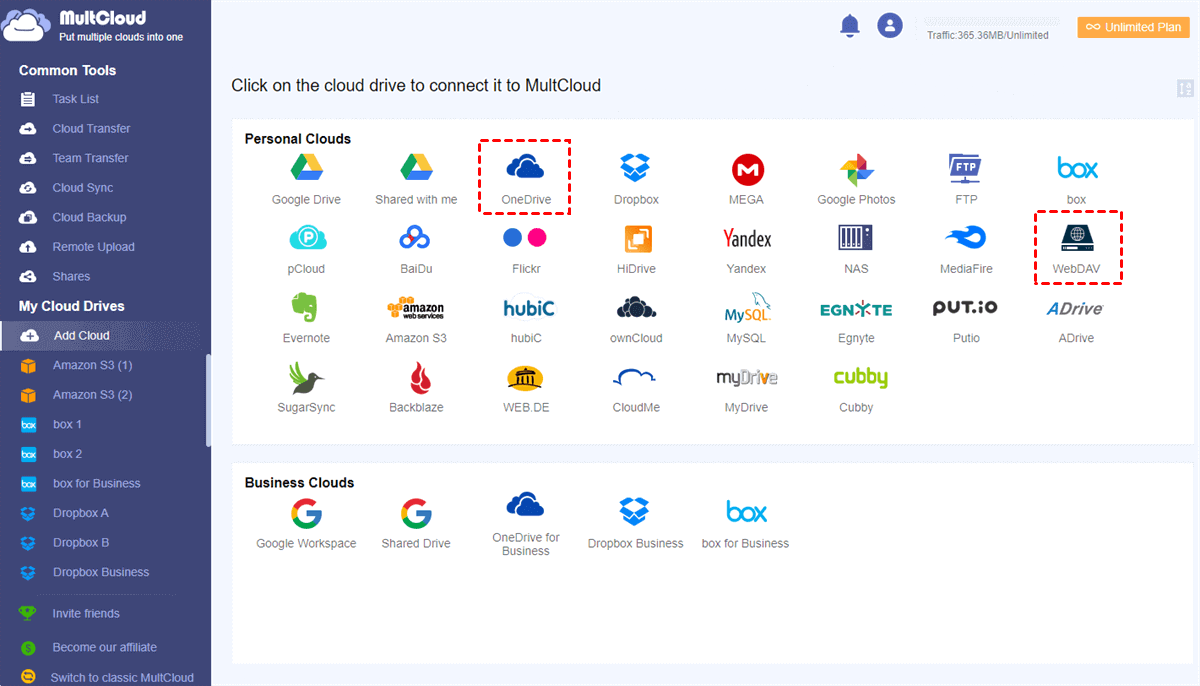
Paso 3. Seleccionar la ruta de sincronización de OneDrive y WebDAV
Cuando las nubes se hayan añadido a MultCloud, puede ir a la página "Sincronización de nubes" para crear su tarea de sincronización de OneDrive a WebDAV. Simplemente seleccione OneDrive o una carpeta en OneDrive a la izquierda como origen y seleccione WebDAV o una carpeta en él a la derecha como destino.
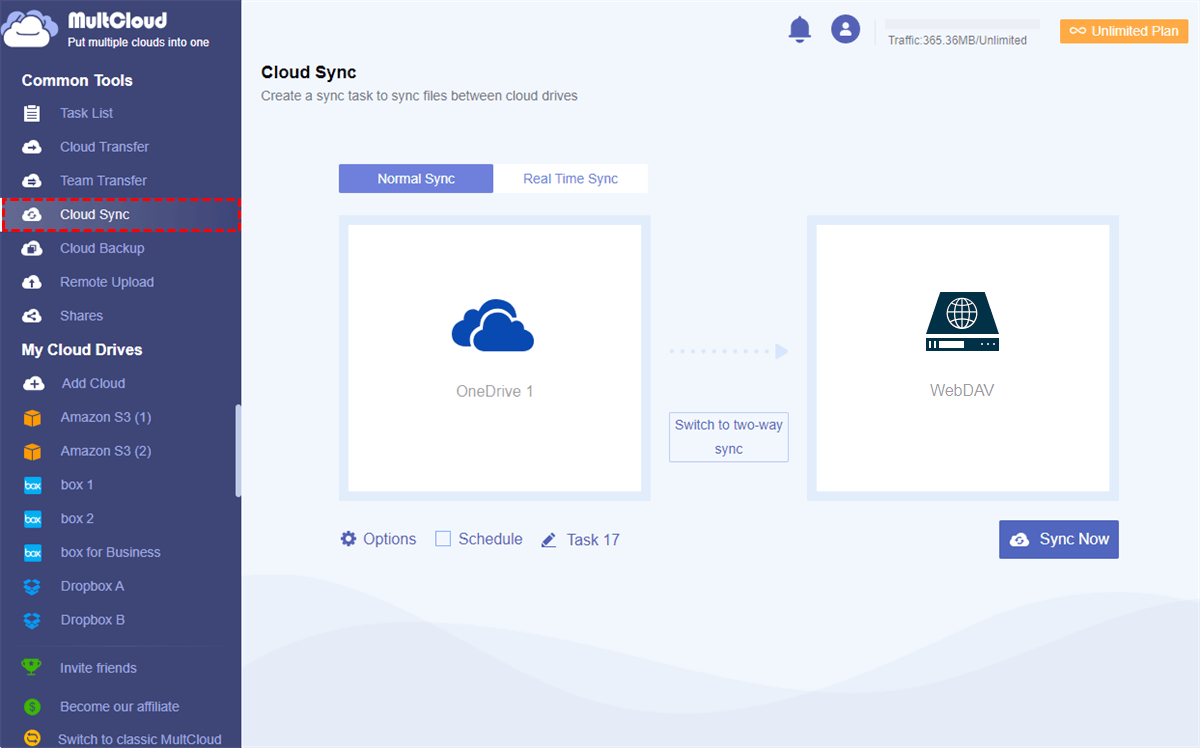
Paso 4. Configurar y activar Sincronización de nubes para habilitar el acceso de WebDAV a OneDrive
MultCloud ofrece 10 modos de sincronización multifuncionales para sincronizar WebDAV y OneDrive. Puede hacer clic en el botón "Opciones" y elegir entre 4 modos básicos como usuario gratuito, incluyendo Sincronización simple y Sincronización en tiempo real en una y dos direcciones. Otros 6 modos avanzados como Sincronización en espejo, Sincronización de actualización, Sincronización acumulativa, Sincronización incremental, Sincronización de movimiento y Sincronización de copia de seguridad completa pueden requerir que se suscriba a MultCloud para disfrutarlos.
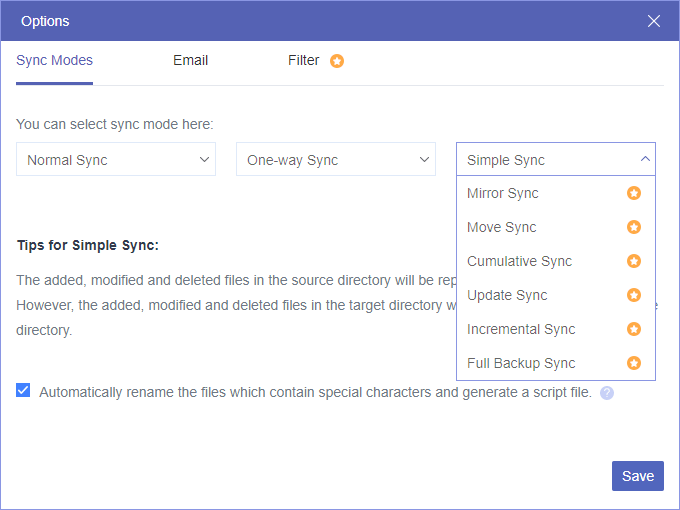
Después de elegir un modo de sincronización adecuado, simplemente haga clic en el botón "Sincronizar ahora" a continuación y MultCloud sincronizará los datos entre OneDrive y WebDAV inmediatamente. Cuando se complete la tarea, podrá utilizar el acceso de WebDAV a OneDrive sin ningún tipo de barrera.
Consejos:
- MultCloud admite la sincronización sin conexión. Puede permitir que MultCloud le envíe una notificación por correo electrónico cuando termine la tarea y cerrar el navegador o apagar su dispositivo sin tener que esperar.
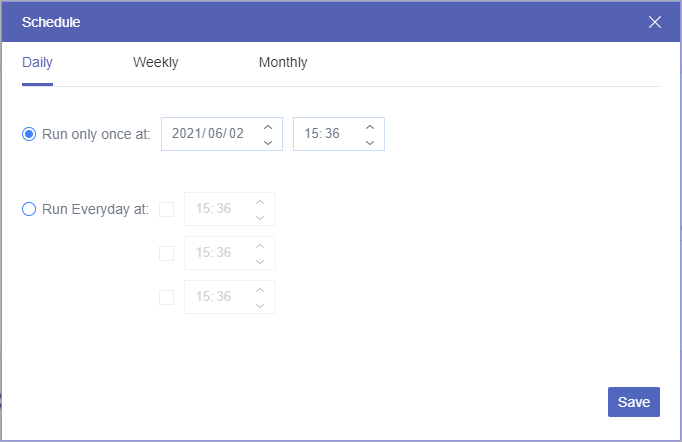
- MultCloud admite la sincronización automática de nube a nube. Puede hacer clic en "Programar" para elegir un plan diario, semanal o mensual para MultCloud según sus necesidades.
Resumen
La forma de habilitar el acceso WebDAV a OneDrive puede ser muy sencilla una vez que comiences a pedir ayuda a MultCloud. Como un excelente administrador de archivos en la nube, MultCloud te ofrece la manera más cómoda de acceder tanto a OneDrive como a WebDAV a través de una sola interfaz. Además, también puedes usar MultCloud para mover archivos entre cuentas de OneDrive y otras nubes directamente con la función Transferencia en la nube.
MultCloud Admite Nubes
-
Google Drive
-
Google Workspace
-
OneDrive
-
OneDrive for Business
-
SharePoint
-
Dropbox
-
Dropbox Business
-
MEGA
-
Google Photos
-
iCloud Photos
-
FTP
-
box
-
box for Business
-
pCloud
-
Baidu
-
Flickr
-
HiDrive
-
Yandex
-
NAS
-
WebDAV
-
MediaFire
-
iCloud Drive
-
WEB.DE
-
Evernote
-
Amazon S3
-
Wasabi
-
ownCloud
-
MySQL
-
Egnyte
-
Putio
-
ADrive
-
SugarSync
-
Backblaze
-
CloudMe
-
MyDrive
-
Cubby


Manténgase al día
con nuestros últimos consejos
Guárdenos como su fuente preferida en Google y no se pierda ninguna guía útil.
 Establecer como fuente preferida >>