

¿Por qué descargar un correo de Outlook como PDF?
En la era digital actual, los correos electrónicos se han convertido en una forma vital de comunicación que contiene información crucial, acuerdos y conversaciones. Garantizar su resguardo es fundamental. Una forma eficaz de preservar estos diálogos digitales es convertir los correos de Outlook a formato PDF. Los PDF ofrecen una accesibilidad, seguridad y compatibilidad incomparables. Esta guía profundizará en los distintos métodos para descargar correos electrónicos de Outlook como archivos PDF, destacando los beneficios y las estrategias para una gestión eficaz del correo electrónico.
3 métodos para descargar correos de Outlook como PDF
Aquí encontrará varias formas de descargar correos de Outlook como PDF. Comencemos a explorarlas.
Método 1. Descargar todos los correos de Outlook como PDF a través de MultCloud
En primer lugar, le mostraremos la forma más sencilla de descargar todos los correos de Outlook como PDF para mayor eficiencia. El potente administrador de archivos en la nube basado en la web, MultCloud, le será de gran ayuda.
MultCloud no solo le permite descargar todos los correos electrónicos de Outlook a la vez, sino que también le permite migrar todos los correos electrónicos de Outlook a otra nube directamente sin descargarlos para archivarlos, lo cual es muy fácil y útil.
Aquí tiene los sencillos pasos para descargar todos los correos electrónicos de Outlook como PDF con MultCloud, utilícelos como referencia:
1. Inicie sesión en su cuenta de MultCloud después de registrarse.
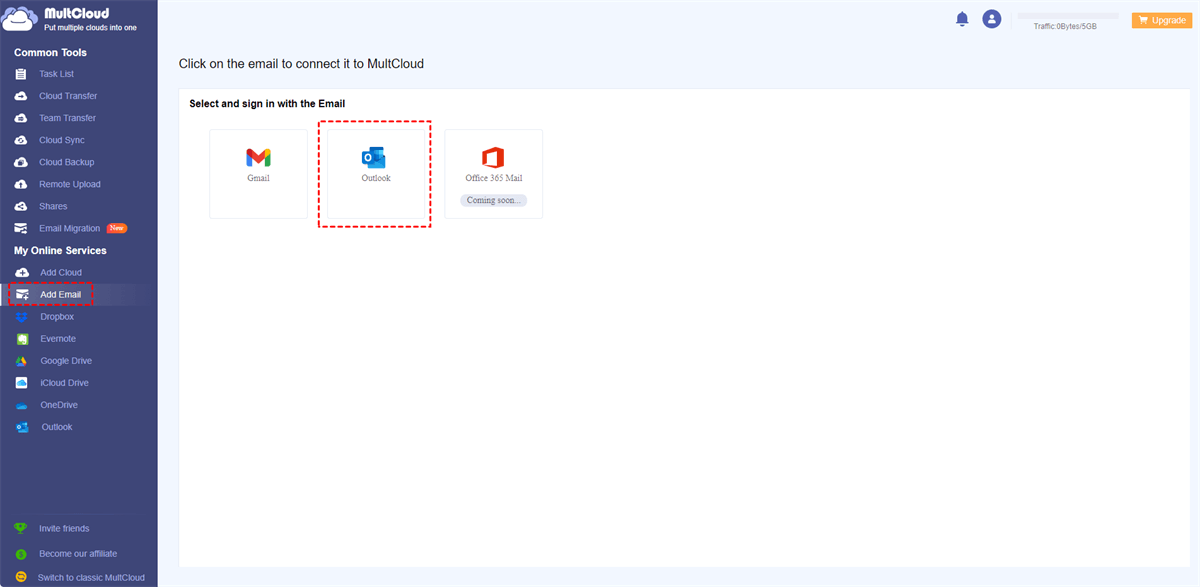
2. Haga clic en Añadir correo electrónico en Mis servicios en línea, elija Outlook y siga los pasos para conceder acceso.
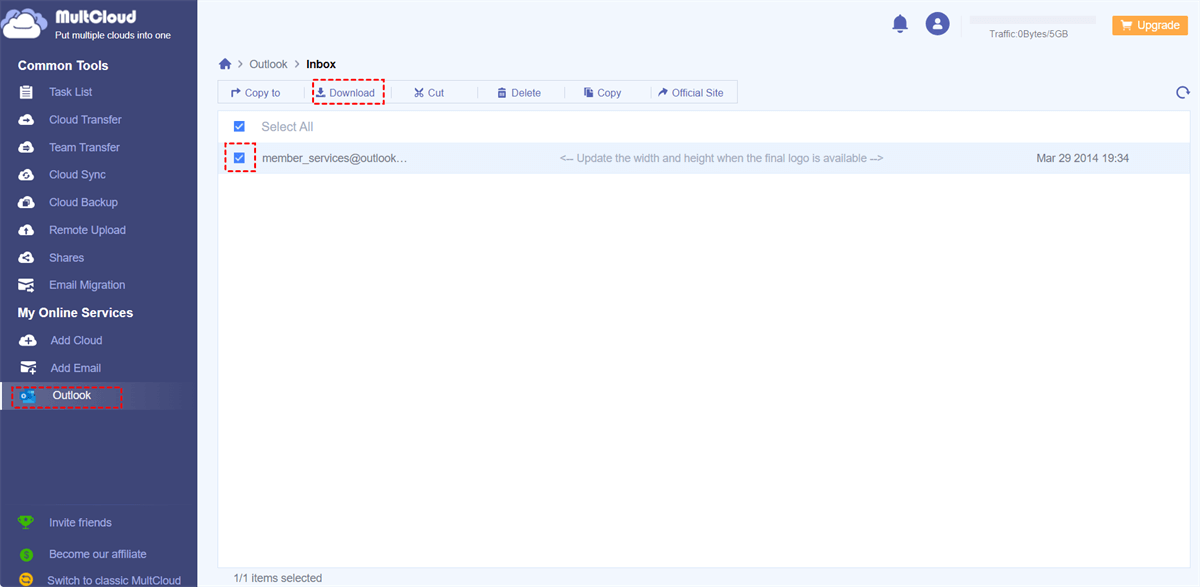
3. Outlook aparecerá automáticamente en la lista después de agregarlo; abra la carpeta Bandeja de entrada, seleccione todos los correos electrónicos de Outlook que recibió y elija Descargar.
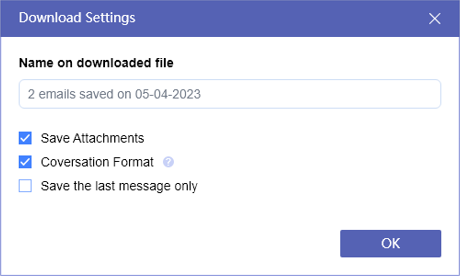
4. Cambie el nombre de la descarga, marque Guardar archivos adjuntos y otros ajustes, y haga clic en Aceptar para descargar todos los correos electrónicos de Outlook como PDF a la vez.
Consejo: Tiene hasta 50 conversiones de correo electrónico a PDF gratuitas; si desea conversiones ilimitadas, puede desbloquearlas para disfrutarlas.
Generará archivos PDF de todos los correos electrónicos de Outlook después de descargarlos y los mantendrá seguros en caso de pérdida. Además, si prefiere guardar los correos electrónicos de Outlook en otra nube, como Google Drive, OneDrive, Dropbox, MEGA, iCloud Drive, etc., puede probar la migración de correo electrónico que ofrece MultCloud para moverlos directamente sin descargarlos.
Este método es muy útil para guardar correos de Outlook como PDF sin imprimir, y convertir correos de Outlook como PDF con archivos adjuntos, así que ¿por qué no probarlo?

- Compartir inteligente: Comparte archivos en la nube mediante modo público, privado o de origen.
- Mover con una sola tecla: Transferencia rápida de datos, sincronización y copias de seguridad entre nubes.
- Archivo de correo: Protege los correos en otras nubes o discos locales.
- Carga remota: Guarda eficazmente archivos web en la nube mediante una URL.
- Seguro: Protecciones completas de cifrado AES de 256 bits y autorización OAuth.
- Fácil: Accede y gestiona todas las nubes en un solo lugar con un solo inicio de sesión.
- Amplio: Se admiten más de 30 nubes y servicios locales.
Método 2. Descargar correo de Outlook como PDF mediante Guardar como
De hecho, Outlook ofrece una función integrada llamada Guardar como, que le permite guardar correos electrónicos de Outlook en formato de archivo PDF. Veamos cómo:
1. Para acceder al mensaje de correo electrónico de Outlook deseado, simplemente haga doble clic en él.
2. A continuación, vaya al menú Archivo y seleccione Guardar como.
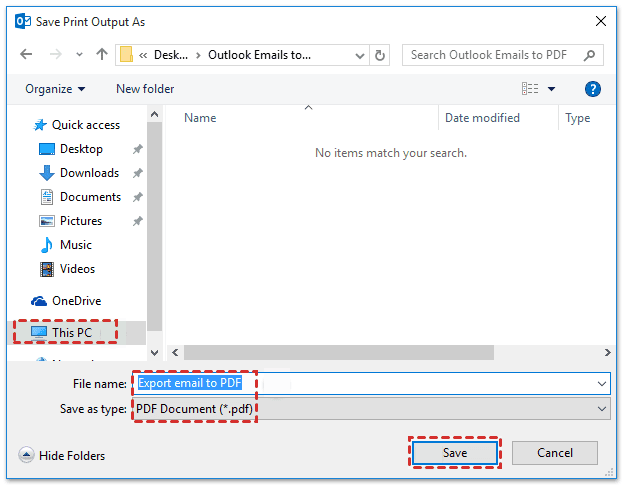
3. Dentro del cuadro de diálogo Guardar como, elija una carpeta específica. Luego, seleccione la ubicación exacta dentro de esa carpeta elegida donde desea almacenar el archivo.
3. Ingrese el nombre del archivo y elija PDF en la sección Tipo de archivo para descargar un correo electrónico como PDF en Outlook.
4. Repita el proceso para descargar todos los correos de Outlook como PDF uno por uno.
Método 3. Imprimir correos de Outlook como PDF desde la aplicación web de Outlook
Si solo tiene unos pocos correos para descargar como PDF, puede probar el siguiente método sencillo.
1. Inicie sesión en su cuenta de Outlook en la aplicación web de Outlook.
2. Abra un correo de Outlook y haga clic en Imprimir en el menú superior.
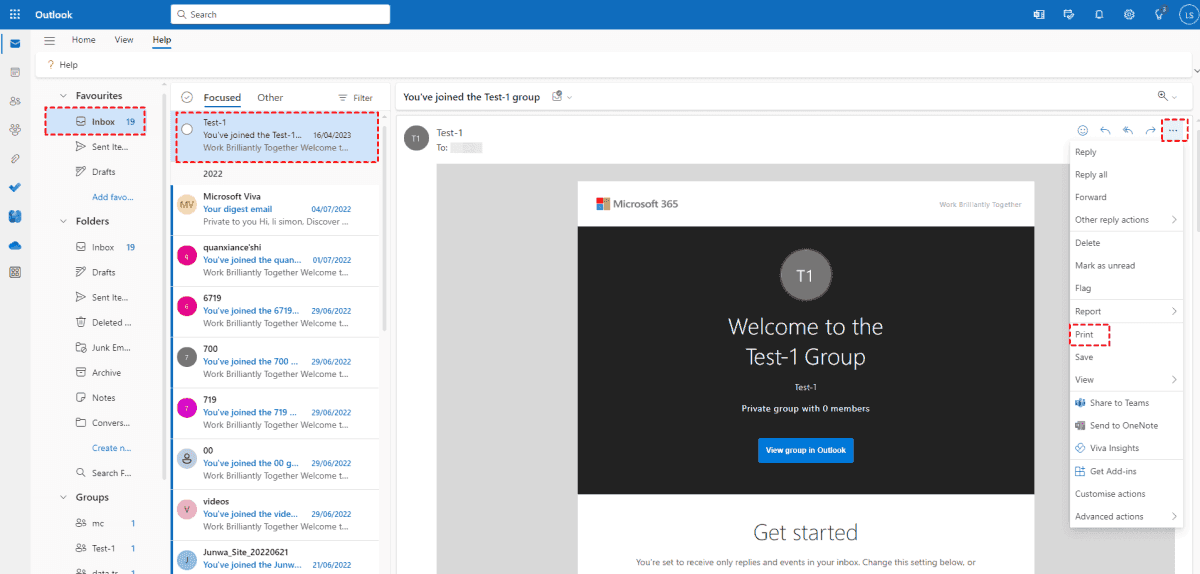
3. Elija Imprimir, y seleccione Guardar como PDF en el campo Destino de la ventana emergente.
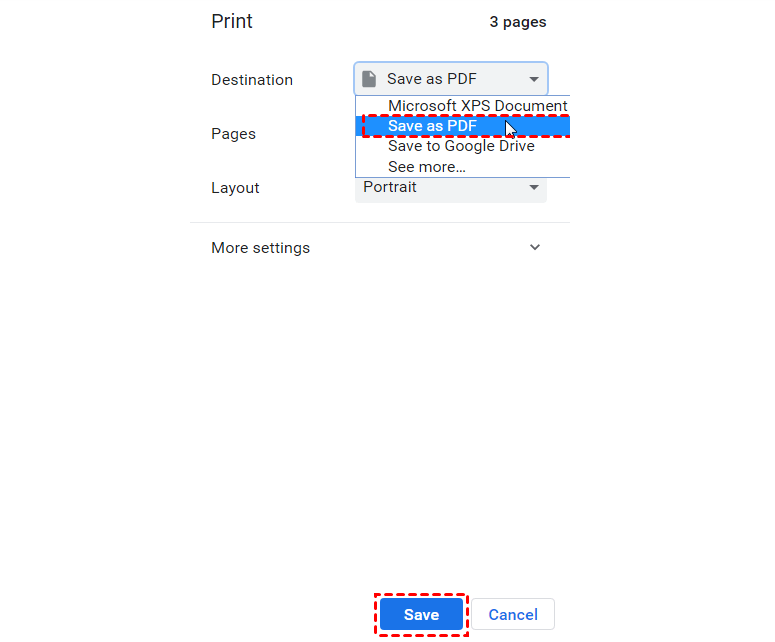
4. Haga clic en Guardar para descargar un correo de Outlook como PDF.
5. Repita el proceso anterior para descargar manualmente todos los demás correos de Outlook.
1 Consejo para convertir correos de Outlook a PDF en línea
Aparte de los métodos anteriores para descargar correos de Outlook como PDF, puede convertir correos de Outlook a PDF en línea sin descargarlos con la ayuda de MultCloud.
A continuación se detallan los sencillos pasos para convertir correos de Outlook a PDF de una vez en línea a OneDrive con MultCloud:
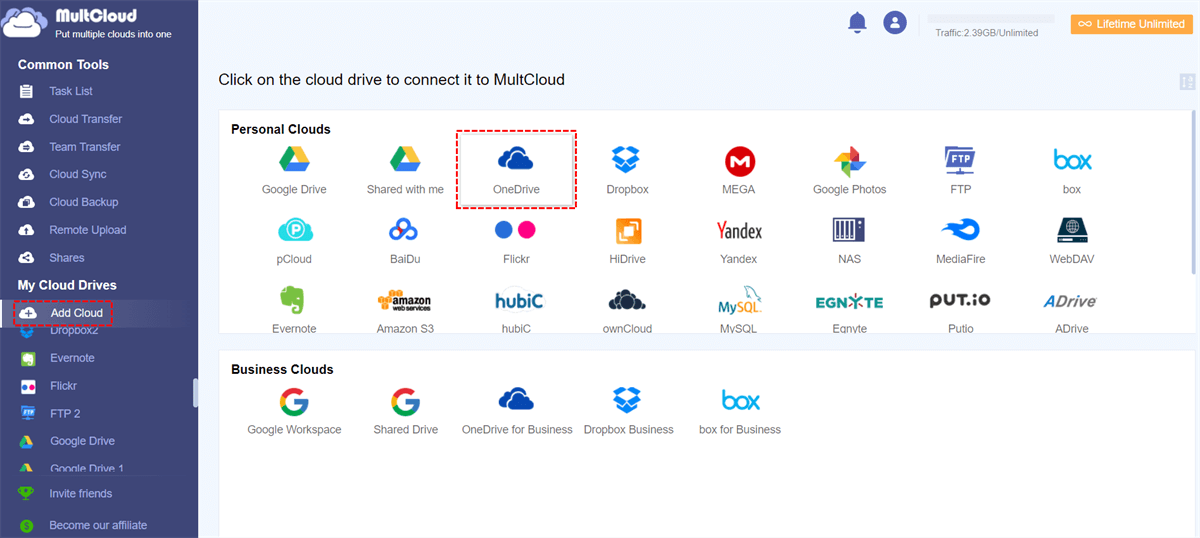
1. Haga clic en Añadir nube > OneDrive para añadirlo, y asegúrese de haber añadido Outlook a MultCloud.
2. Seleccione Migración de correo electrónico, elija todos los correos de Outlook como origen y OneDrive como destino.
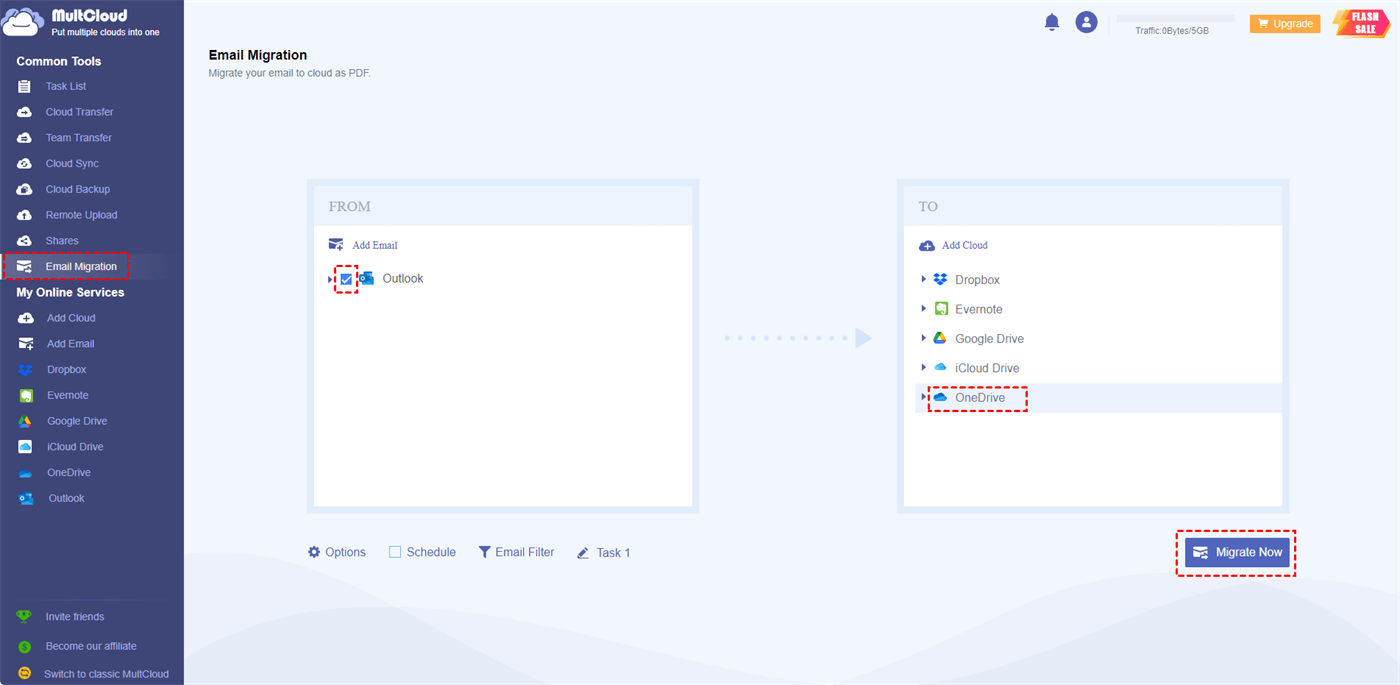
3. Haga clic en Migrar ahora para convertir los correos de Outlook a PDF en línea directamente a OneDrive.
Consejos:
- Si desea mover correos electrónicos de Outlook con archivos adjuntos a OneDrive, haga clic en Opciones > Guardar archivos adjuntos para activarlo. Además, puede habilitar las notificaciones por correo electrónico para recibir alertas cuando finalice la tarea.
- Para mantener seguros todos los correos electrónicos de Outlook, puede realizar una copia de seguridad automática de Outlook con Programar para que la tarea se ejecute diariamente, semanalmente, mensualmente o incluso a la hora que personalice.
- Filtro de correo electrónico también está disponible para excluir algunos correos electrónicos de una persona y otros filtros que puede usar, pruébelo y disfrútelo.
Preguntas frecuentes sobre la descarga de correos electrónicos de Outlook como PDF
¿Cómo puedo descargar mis correos electrónicos de Outlook como archivos PDF?
¿Cuál es la diferencia entre exportar e imprimir correos electrónicos de Outlook a PDF?
¿Puedo descargar varios correos electrónicos como PDF a la vez?
¿Qué ventajas ofrecen los convertidores de terceros?
¿Puedo conservar los archivos adjuntos al descargar correos electrónicos como PDF?
¿Los PDF descargados mantendrán la apariencia del correo electrónico original?
¿Qué pasa si necesito acceder a un correo electrónico específico de los PDF descargados?
¿Puedo utilizar estos métodos tanto para Outlook de escritorio como para Outlook Online?
Conclusión
En conclusión, descargar correos electrónicos de Outlook a PDF ofrece una conservación y accesibilidad optimizadas. Ya sea mediante la exportación, la impresión o un convertidor de correo electrónico a PDF, los PDF garantizan el formato original y una fácil compartición. Esto es crucial para la archivo, las referencias y una comunicación eficiente. Adopte la conversión a PDF para mejorar la gestión y accesibilidad del correo electrónico para una variedad de propósitos.
Con MultCloud, guardar correos electrónicos de Outlook en iCloud Drive es posible.
MultCloud Admite Nubes
-
Google Drive
-
Google Workspace
-
OneDrive
-
OneDrive for Business
-
SharePoint
-
Dropbox
-
Dropbox Business
-
MEGA
-
Google Photos
-
iCloud Photos
-
FTP
-
box
-
box for Business
-
pCloud
-
Baidu
-
Flickr
-
HiDrive
-
Yandex
-
NAS
-
WebDAV
-
MediaFire
-
iCloud Drive
-
WEB.DE
-
Evernote
-
Amazon S3
-
Wasabi
-
ownCloud
-
MySQL
-
Egnyte
-
Putio
-
ADrive
-
SugarSync
-
Backblaze
-
CloudMe
-
MyDrive
-
Cubby


Manténgase al día
con nuestros últimos consejos
Guárdenos como su fuente preferida en Google y no se pierda ninguna guía útil.
 Establecer como fuente preferida >>