

Búsqueda rápida:
Caso de usuario: ¿Cómo descargar enlaces magnet a OneDrive directamente?
¿Hay alguna forma de descargar torrents a través de uTorrent y establecer la ubicación de descarga en mi carpeta de OneDrive, y que esos archivos se suban automáticamente a mi almacenamiento en la nube de OneDrive en lugar de guardarse localmente en mi máquina?
Muchos usuarios utilizan enlaces magnet para descargar archivos, ya que ofrecen las siguientes ventajas:
- Enlaces más fáciles de alojar: Los enlaces magnet pueden integrarse en una página web como cualquier hipervínculo. Los usuarios no tienen que realizar los tediosos pasos de descargar y abrir archivos, y así se evitan los problemas del alojamiento de archivos.
- Más seguros: Cualquier archivo descargado de Internet conlleva un riesgo inherente de malware, pero este riesgo no se aplica al utilizar enlaces magnet.
- Fáciles de compartir: Los enlaces magnet son muy fáciles de compartir. Puede enviarlos por correo electrónico, mensaje de texto o a través de cualquier aplicación de mensajería popular.
- Sostenibles: Mientras haya un seeder en línea, cualquiera con un enlace magnet podrá localizarlo, incluso si los contribuidores originales ya no están. Los enlaces magnet seguirán funcionando siempre que el hash pueda generarse de nuevo a partir del archivo torrent.
Pasar torrents gratis a OneDrive directamente con MultCloud
Para añadir enlaces magnet y descargar archivos directamente en OneDrive, la herramienta esencial para torrenting con OneDrive es - MultCloud, que puede resultarle de gran ayuda. Con MultCloud podrá transferir archivos desde enlaces, torrents, magnet u otras fuentes directamente a su cuenta en la nube.

La plataforma es compatible con 40+ servicios de almacenamiento en la nube, lo que le permite gestionar y transferir archivos sin necesidad de descargarlos primero a su dispositivo. Esto no solo ahorra tiempo, sino que también evita ocupar espacio en el almacenamiento local.
Servicios en la nube compatibles: Dropbox, Dropbox Business, Google Drive, Google Workspace, Google Photos, OneDrive, SharePoint Online, OneDrive for Business, MEGA, Flickr, Box, Box para Empresas, pCloud, Amazon S3, Wasabi, SugarSync, HubiC, Evernote, CloudMe, Cubby, MyDrive, WEB.DE, Yandex, HiDrive, MySQL, Egnyte, Putio, Backblaze, MediaFire, ownCloud, ADrive, Baidu, e incluso NAS, WebDAV, FTP/SFTP, Shared with Me y Shared Drive.
- Descargue directamente películas, música, fotos y más: transfiera cualquier tipo de archivo, en la cantidad que quiera, sin limitaciones de ancho de banda.
- Todo en una sola plataforma: fácil de usar y disponible en cualquier navegador web.
- Privacidad y seguridad garantizadas: todos los archivos son privados y solo usted puede verlos y acceder a ellos. La descarga se realiza del servidor a la nube, sin registrar su ordenador ni su dirección IP.
- Totalmente gratis: descargue contenido desde URL, archivos torrent o enlaces magnet a más de 30 servicios en la nube sin coste alguno.
A continuación se detallan los pasos de funcionamiento.
Paso 1. Regístrate
Visita MultCloud y crea una cuenta gratuita. Tendrás que introducir tu correo electrónico y contraseña preferidos. A continuación, haz clic en "Crear cuenta".

Paso 2. Añade tu cuenta OneDrive a MultCloud
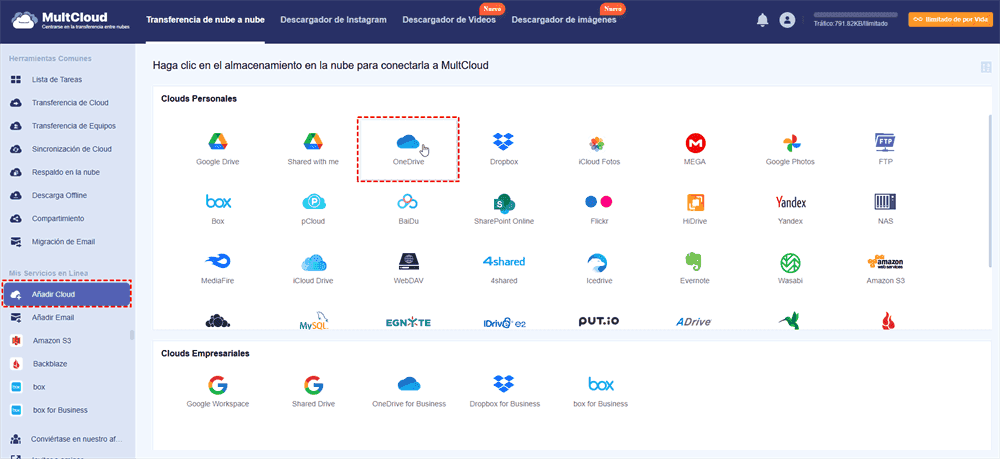
Haz clic en "Añadir Cloud" para seleccionar el OneDrive que deseas añadir y, a continuación, sigue las indicaciones para conceder acceso a MultCloud a la cuenta a la que te estás conectando.
Notas:
- Para un mismo proveedor de almacenamiento en la nube, no hay límite en la cantidad de cuentas que se pueden añadir.
- Como ha visto anteriormente, MultCloud es compatible con numerosos servicios de almacenamiento en la nube, por lo que si dispone de otras cuentas aparte de OneDrive, también puede añadirlas gratis a MultCloud para gestionar varias cuentas de almacenamiento en la nube de forma más eficiente.
Paso 3. Transferir archivos desde Magnet Link a OneDrive
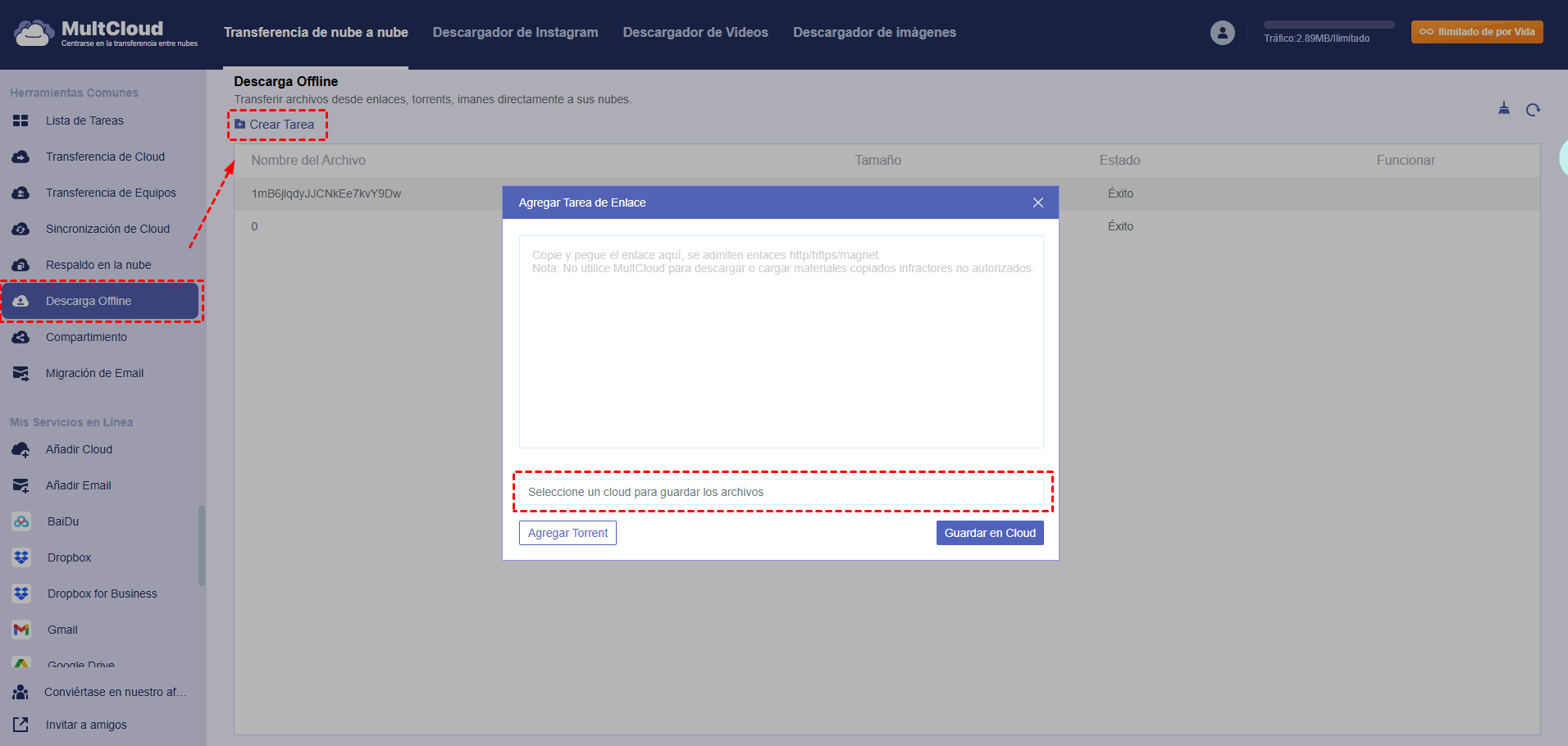
Haz clic en "Descarga Offline" en la parte izquierda de la interfaz y, a continuación, en el botón "Crear tarea". En la ventana emergente, copia el enlace magnético que has descargado en la casilla correspondiente y selecciona OneDrive para guardar el archivo. A continuación, haz clic en "Guardar en Cloud".
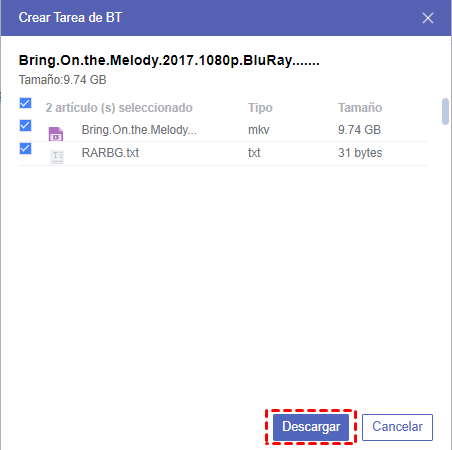
Tras analizar correctamente el enlace magnético, selecciona el archivo que deseaa descargar y, por último, haz clic en el botón "Descargar" para completar esta tarea.
Notas:
- Durante el proceso de descarga de enlaces magnet, la velocidad puede verse afectada por las condiciones de la red.
- demás, MultCloud no afectará a tu velocidad de descarga, otro factor que ralentiza los torrents es que las conexiones de descarga suelen ser menos estables, por lo que es probable que veas más interrupciones que en las descargas directas.
Con MultCloud, los datos contenidos en el enlace magnético se analizarán fácilmente y el archivo podrá transferirse directamente a la unidad en la nube correspondiente. Esta sencilla operación puede ahorrarte mucho tiempo. En comparación con otros métodos, puede descargar los archivos necesarios sin descargar el descargador de enlaces magnéticos, ahorrando la operación de subir archivos a la unidad en la nube.
Enviar enlaces magnet a OneDrive con uTorrent
A excepción de la forma de torrents en la nube, puedes asignar OneDrive como unidad de red y, a continuación, descargar el enlace magnet a la ruta correspondiente de OneDrive en tu ordenador.
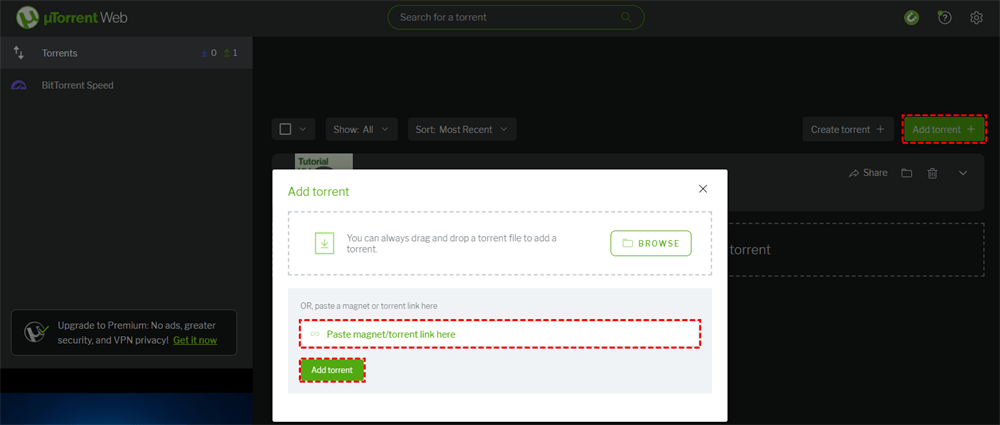
Paso 1: Abre la aplicación uTorrent en tu dispositivo y haz clic en el botón "Añadir torrent +".
Paso 2: Copia y pega el enlace magnet en la ventana emergente para añadir el enlace magnet a uTorrent. A continuación, haz clic en "Añadir torrent".
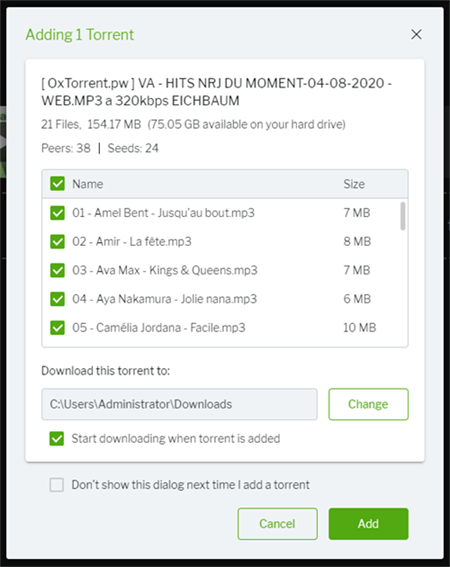
Paso 3: Selecciona el archivo exacto que deseas descargar desde el enlace magnet.
Paso 4: Elige el destino donde quieres almacenar el archivo descargado en tu dispositivo. En este punto, tienes que hacer clic en "Cambiar" para seleccionar la ruta de OneDrive que asignaste en tu ordenador.
Paso 5: Haz clic en "Añadir". El archivo se descargará automáticamente en OneDrive.
Pero este método no es muy rápido y requiere un inicio de sesión cuando se reinicia Windows. Además, para que puedas ver el contenido del enlace magnet descargado en OneDrive en la web, debes asegurarte de que OneDrive en el ordenador y OneDrive en la web están sincronizados en tiempo real.
Resumen
Con los métodos anteriores, puede transferir archivos desde enlaces magnet a OneDrive, como sus películas favoritas o eBooks útiles. Para cualquier dato que desee guardar en la nube, basta con encontrar el enlace magnet correspondiente y descargarlo directamente a OneDrive.
Además, como se muestra en la interfaz de carga remota, MultCloud también es compatible con descargas de torrents. Si algunos usuarios prefieren descargar torrents en Dropbox o en MEGA, esta opción también está disponible. Asimismo, las funciones "Transferencia de Cloud" y "Sincronización de Cloud" de MultCloud pueden facilitar enormemente la migración de archivos entre nubes. Si le interesa, puede probarlas.
Por otra parte, la función "Respaldo en la nube" permite respaldar por completo datos importantes de una nube a otra a gran velocidad, para que pueda restaurar sus archivos en caso de pérdida de datos.
MultCloud Admite Nubes
-
Google Drive
-
Google Workspace
-
OneDrive
-
OneDrive for Business
-
SharePoint
-
Dropbox
-
Dropbox Business
-
MEGA
-
Google Photos
-
iCloud Photos
-
FTP
-
box
-
box for Business
-
pCloud
-
Baidu
-
Flickr
-
HiDrive
-
Yandex
-
NAS
-
WebDAV
-
MediaFire
-
iCloud Drive
-
WEB.DE
-
Evernote
-
Amazon S3
-
Wasabi
-
ownCloud
-
MySQL
-
Egnyte
-
Putio
-
ADrive
-
SugarSync
-
Backblaze
-
CloudMe
-
MyDrive
-
Cubby


Manténgase al día
con nuestros últimos consejos
Guárdenos como su fuente preferida en Google y no se pierda ninguna guía útil.
 Establecer como fuente preferida >>