
Resumen del contenido:
¿Puedo acceder a iCloud Drive mediante WebDAV?
¿Cómo acceder a iCloud Drive mediante WebDAV hoy en día?
Tengo una duda sencilla: ¿cómo se puede acceder actualmente a iCloud Drive usando WebDAV? Quiero configurarlo para guardar y sincronizar mis documentos de Zotero. Antes era bastante fácil acceder con una URL específica, pero ahora ya no parece funcionar. ¿Sigue siendo posible conectar iCloud Drive a través de WebDAV?
- Pregunta de Reddit
Este es el lugar adecuado si quieres utilizar WebDAV para acceder a iCloud Drive. Para aumentar la flexibilidad y la funcionalidad, puedes acceder a tus archivos de iCloud a través de WebDAV utilizando la conexión de iCloud Drive. De este modo, podrás vincular tu iCloud Drive a otras aplicaciones o servicios que permitan WebDAV. En este artículo, exploraremos los entresijos de iCloud Drive WebDAV, así como sus usos y ventajas.
Acerca de iCloud Drive y WebDAV
iCloud Drive es el servicio de almacenamiento en la nube de Apple que te permite guardar archivos, documentos y copias de seguridad. Diseñado para integrarse a la perfección con iPhones, iPads y Macs, te permite acceder fácilmente a tus archivos desde cualquier dispositivo Apple asociado con la misma ID de Apple. Se pueden guardar y sincronizar con iCloud Drive todo tipo de archivos, fotos y datos de aplicaciones. Los usuarios pueden ver estos elementos en cualquier momento y desde cualquier lugar, siempre que hayan iniciado sesión.
Los servicios de almacenamiento en la nube pueden conectarse a aplicaciones y dispositivos externos mediante WebDAV para compartir, editar y colaborar en archivos de forma remota.
¿iCloud es compatible con WebDAV?
Pero la verdadera pregunta aquí es: ¿Permite iCloud WebDAV? Lamentablemente, iCloud no admite WebDAV de forma oficial. Sin embargo, los servicios de terceros y aplicaciones han desarrollado soluciones que le permiten acceder a los archivos de iCloud Drive utilizando WebDAV, la ampliación de su capacidad para incluir los dispositivos que no forman parte del ecosistema de Apple. Aunque no hay acceso directo a iCloud WebDAV, los usuarios pueden utilizar clientes WebDAV, como conectores de nube de terceros, para compensarlo.
Ventajas del acceso WebDAV a iCloud Drive
Acceder a iCloud Drive a través de WebDAV ofrece los siguientes beneficios:
- Acceso multiplataforma: Puedes acceder a tus archivos desde dispositivos con Windows, Linux o Android configurando WebDAV para iCloud Drive.
- Mayor control sobre la gestión y el uso compartido de archivos: Especialmente útil al trabajar con clientes WebDAV externos.
- Colaboración: WebDAV permite compartir archivos con personas que no utilizan iCloud, lo que facilita la colaboración.
Entonces, ¿cómo acceder fácilmente a iCloud Drive mediante WebDAV? Revisa las siguientes soluciones.
¿Cómo configurar fácilmente el acceso WebDAV a iCloud Drive?
Aunque iCloud no es compatible de forma nativa con WebDAV, aún es posible configurarlo con la ayuda de MultCloud, un gestor de almacenamiento en la nube basado en la web.

¿Por qué elegir MultCloud como su mejor herramienta? A continuación, encontrará sus principales ventajas:
- MultCloud es compatible con 40+ servicios en la nube, incluidos iCloud Drive, WebDAV, iCloud Fotos y muchos más.
- Agregue todas sus nubes a MultCloud y luego gestione todo desde un solo lugar, de manera muy sencilla e intuitiva.
- Ofrece múltiples formas de acceder a los archivos de iCloud Drive vía WebDAV, como copia de seguridad entre nubes, sincronización, transferencia, uso compartido, copiar a, entre otras funciones.
- MultCloud implementa medidas de seguridad de nivel militar, como cifrado AES de 256 bits, sistema de autorización OAuth, etc., para proteger su privacidad y sus archivos.
Cómo acceder a iCloud Drive a través de WebDAV utilizando MultCloud, compruebe los siguientes pasos:
1. Por favor, inicie sesión en su cuenta MultCloud, entonces se le llevará a la Dashboard.
2. Pulse Añadir Cloud > iCloud Drive y siga la guía para añadir su iCloud Drive. A continuación, añada WebDAV en consecuencia.
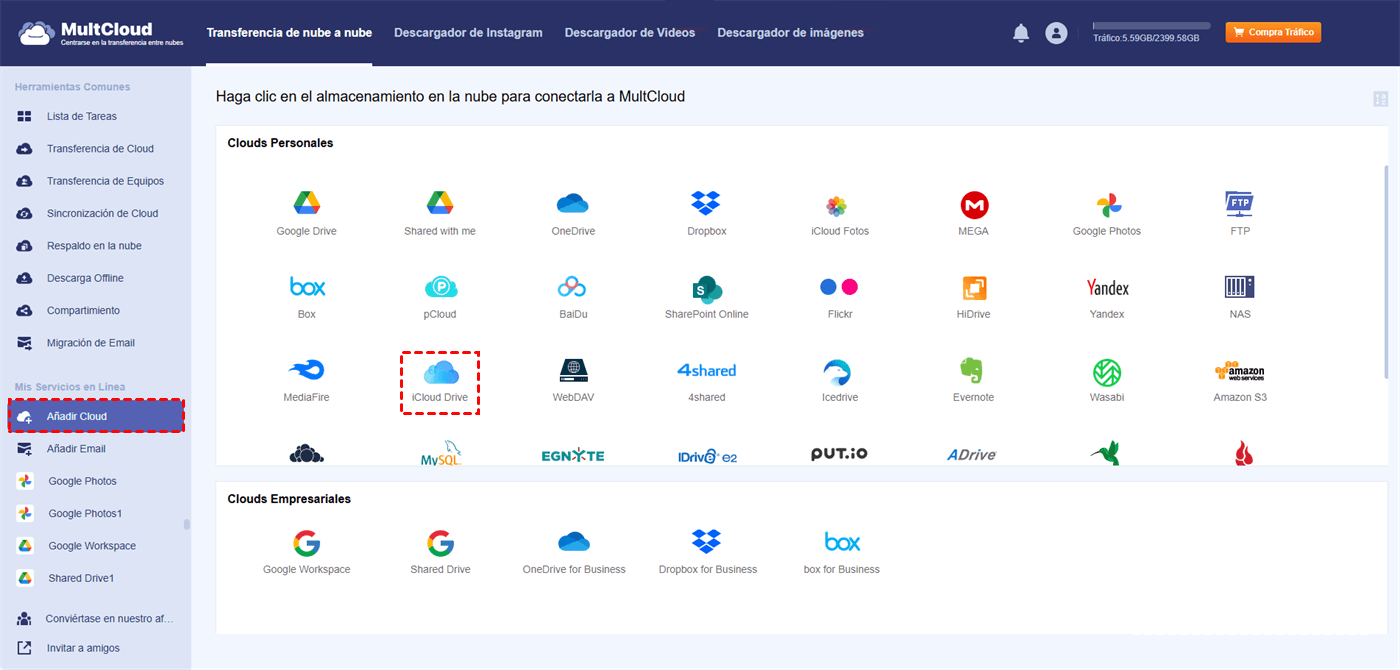
3. Seleccione "Transferencia de Cloud" en el lado izquierdo y, a continuación, elija iCloud Drive como origen y WebDAV como destino.
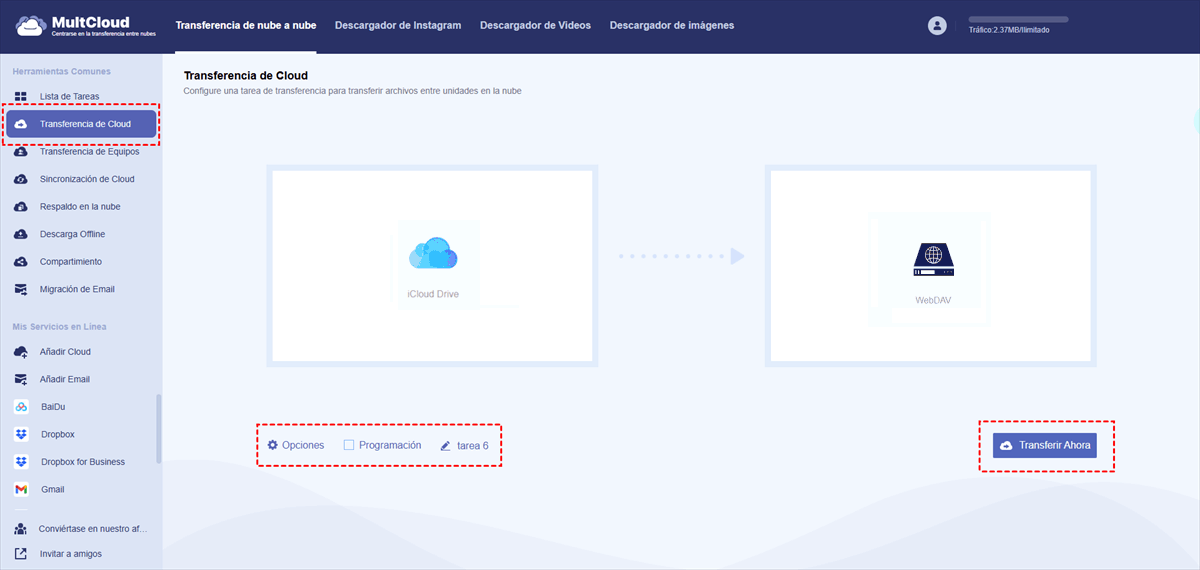
4. Pulse el botón "Transferir Ahora" para acceder a los archivos de iCloud Drive con WebDAV.
Consejos antes de transferir:
- Puede migrar archivos específicos desde iCloud Drive usando el Filtrar en las Opciones. Solo debe introducir las extensiones de archivo que desea incluir o excluir, ¡y listo!
- Para mover archivos de iCloud Drive automáticamente, haga clic en Programación y configure tareas diarias, semanales o mensuales según sus necesidades.
- Desbloquee todas las funciones premium, como el filtrado, la programación, transferencias ultrarrápidas y mucho más.

- Compartir inteligente: Comparte archivos en la nube de forma pública, privada o mediante enlace directo.
- Transferencia con un clic: Transfiere, sincroniza y realiza copias de seguridad entre nubes de manera rápida.
- Archivado de correos electrónicos: Protege tus emails en otras nubes o discos locales.
- Carga remota: Guarda archivos web en la nube mediante URL.
- Guardar páginas web como PDF/PNG: Almacénalas localmente o en la nube.
- Seguro Protección continua con cifrado AES de 256 bits y autorización OAuth.
- Fácil: Accede y gestiona todas tus nubes desde un solo inicio de sesión.
- Compatible: Compatible con más de 40 servicios en la nube y soluciones locales.
Solución de problemas comunes al acceder a iCloud vía WebDAV
A veces, configurar el acceso WebDAV a iCloud puede no ser tan sencillo como se espera, especialmente si utilizas un cliente WebDAV como Cyberduck. A continuación, te mostramos algunos problemas comunes y consejos para solucionarlos:
- Fallos de autenticación: Verifica que las credenciales de iCloud que estás ingresando sean correctas y asegúrate de que la URL de WebDAV para iCloud Drive esté bien escrita.
- Errores de tiempo de conexión: Esto puede deberse a problemas de red. Reiniciar el router o cambiar de red puede ayudar a solucionarlo.
- Errores al acceder a archivos: Para evitar incompatibilidades, asegúrate de tener instalada la versión más reciente de tu cliente WebDAV.
Si estos pasos no resuelven el problema, te recomendamos consultar la documentación de soporte de tu cliente WebDAV o del servicio de terceros que estés utilizando.
Preguntas frecuentes sobre el acceso WebDAV a iCloud Drive
¿Qué es iCloud Drive WebDAV y cómo funciona?
R: A través de software de terceros, es posible acceder a los archivos de iCloud Drive mediante el protocolo WebDAV como una solución alternativa. WebDAV es un protocolo que permite leer, escribir y gestionar archivos almacenados en un servidor remoto. Al vincular iCloud Drive con WebDAV, puedes gestionar tus archivos desde dispositivos que no sean de Apple.
¿iCloud es compatible con WebDAV de forma nativa?
R: No, iCloud no ofrece compatibilidad nativa con WebDAV. Sin embargo, puedes utilizar aplicaciones y servicios de terceros para configurar el acceso WebDAV a iCloud Drive y así conectarte desde clientes WebDAV.
¿Qué puedo hacer si tengo problemas de conexión con iCloud Drive WebDAV?
R: Lo primero es comprobar que tu cliente WebDAV esté actualizado y que tengas una conexión a Internet estable. También asegúrate de que las credenciales de iCloud sean correctas y de que la URL de WebDAV esté bien escrita.
Conclusión
En resumen, aunque iCloud no es compatible de forma nativa con el protocolo WebDAV, usar WebDAV con iCloud Drive puede ofrecerte una forma más flexible de acceder a tus archivos desde distintas plataformas. Con la configuración adecuada, puedes disfrutar de una experiencia de almacenamiento en la nube más personalizada y adaptada a tus necesidades.
MultCloud Admite Nubes
-
Google Drive
-
Google Workspace
-
OneDrive
-
OneDrive for Business
-
SharePoint
-
Dropbox
-
Dropbox Business
-
MEGA
-
Google Photos
-
iCloud Photos
-
FTP
-
box
-
box for Business
-
pCloud
-
Baidu
-
Flickr
-
HiDrive
-
Yandex
-
NAS
-
WebDAV
-
MediaFire
-
iCloud Drive
-
WEB.DE
-
Evernote
-
Amazon S3
-
Wasabi
-
ownCloud
-
MySQL
-
Egnyte
-
Putio
-
ADrive
-
SugarSync
-
Backblaze
-
CloudMe
-
MyDrive
-
Cubby


Manténgase al día
con nuestros últimos consejos
Guárdenos como su fuente preferida en Google y no se pierda ninguna guía útil.
 Establecer como fuente preferida >>