
Navegación rápida:
Acerca de Dropbox y WebDAV
Dropbox es un servicio de almacenamiento en la nube que permite guardar archivos, compartirlos, colaborar en documentos y acceder a los datos desde múltiples dispositivos. Fundado en 2007, se ha convertido en una de las plataformas más populares para sincronización y gestión de archivos en la nube.
WebDAV (Web Distributed Authoring and Versioning) es una extensión del protocolo HTTP que permite editar y gestionar archivos de forma colaborativa en servidores web remotos. Gracias a estas extensiones, los usuarios pueden trabajar con archivos directamente desde el servidor como si estuvieran en su dispositivo local.
Por alguna razón, es posible que necesite Dropbox Webdav access, ¿cómo hacerlo realidad?
¿Por qué necesitas Dropbox WebDAV Access?
Aunque Dropbox es un servicio de almacenamiento en la nube y sincronización de archivos muy popular y versátil, algunos usuarios pueden mostrar interés en acceder a Dropbox mediante WebDAV por varias razones:
✔️ Compatibilidad con software específico: Ciertos programas o sistemas heredados requieren WebDAV para gestionar archivos. En estos casos, contar con acceso WebDAV en Dropbox permitiría mantener esa compatibilidad sin modificar el flujo de trabajo.
✔️ Automatización y flujos de trabajo personalizados: Usuarios avanzados o desarrolladores pueden tener scripts o procesos automatizados basados en WebDAV. El soporte de Dropbox para WebDAV facilitaría la integración en estos entornos personalizados.
✔️ Gestión de archivos multiplataforma: WebDAV es compatible con múltiples sistemas operativos y dispositivos. Para quienes trabajan en distintos entornos, usar Dropbox con acceso WebDAV podría simplificar la gestión de archivos entre plataformas.
¿Dropbox es compatible con WebDAV?
Por desgracia, el sitio web oficial de Dropbox pronunció que Dropbox no es compatible con la función WebDAV, nunca y nunca. ¿Cómo se puede archivar esto? No te enfades, todavía tienes otras formas de acceder a los archivos de Dropbox a través de WebDAV. Averigüemos los detalles.
La mejor forma gratuita de hacer Dropbox WebDAV Access
Para facilitar el acceso a los archivos de Dropbox a través de WebDAV, es muy recomendable probar un potente gestor de almacenamiento multi-nube gratuito basado en web: MultCloud.
¿Por qué? Porque con MultCloud puedes obtener las siguientes ventajas:
- MultCloud es compatible con casi todos los servicios en la nube, incluidos WebDAV, Dropbox, Google Drive, FTP/SFTP/FTPS, Google Workspace, iCloud Drive, iCloud Photos y muchos más.
- Sincronización en tiempo real entre nubes para mantener los archivos siempre actualizados en ambas plataformas.
- Ofrece estabilidad y conservación de datos al acceder a Dropbox mediante WebDAV.
- Sin límite de tamaño de archivo al transferir entre Dropbox y WebDAV.
- Ofrece múltiples métodos para transferir archivos entre Dropbox y WebDAV, como sincronización en la nube, transferencia directa, copia, entre otros.
Para mostrar el Dropbox WebDAV access fácilmente, así es como funciona con MultCloud:
1. Crear una cuenta de MultCloud e inicia sesión.
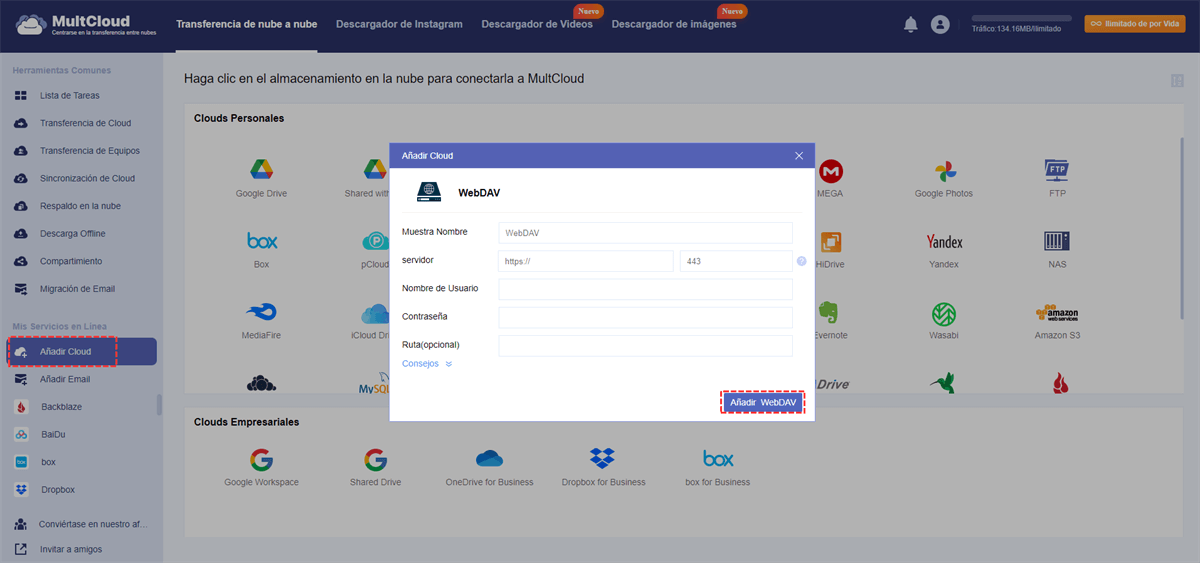
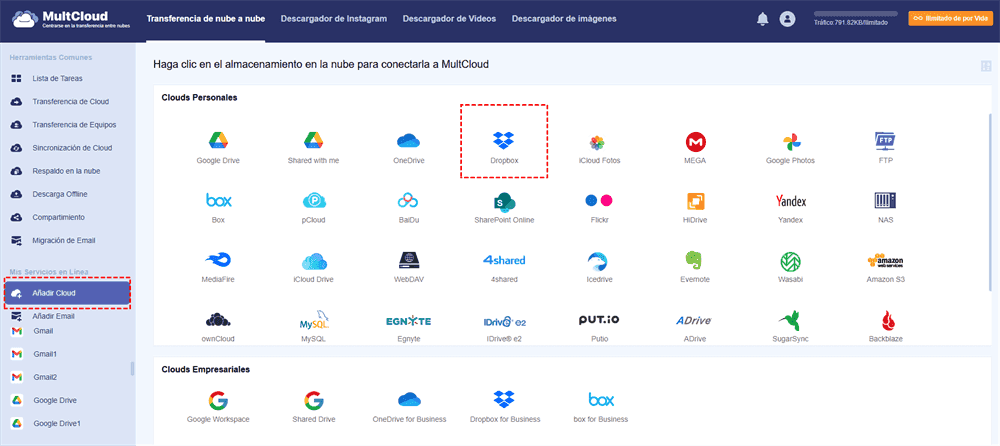
2. Pulsa Añadir Cloud, elige Dropbox para añadir, luego añade WebDAV de la misma manera.
3. Pulsa Transferencia de Cloud, elige WebDAV como origen y Dropbox como destino.
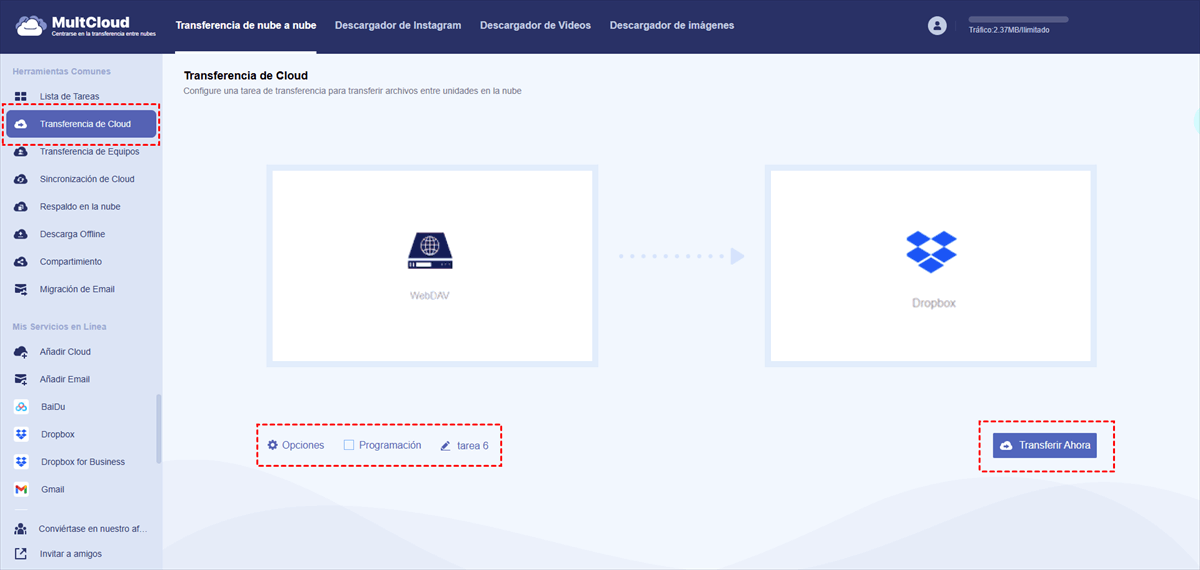
4. Pulsa el botón Transferir Ahora para migrar WebDAV a Dropbox sin problemas.
Consejos:
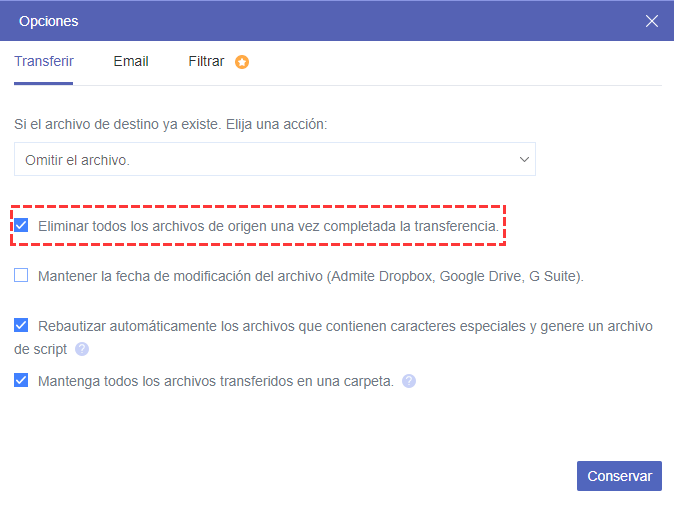
- Opciones > Eliminar todos los archivos de origen una vez completada la transferencia puede liberar espacio para WebDAV automáticamente una vez finalizada la tarea.

Opciones de Transferencia - Además, puedes migrar sólo ciertos archivos de WebDAV a Dropbox con Filtrar, habilita Filtro, y elige Incluir sólo estas extensiones de archivo, luego introduce estas extensiones a mover.
- El acceso a Dropbox WebDAV puede ejecutarse automáticamente con Programación, permitiendo que se ejecute diaria, semanal o mensual.
- Por favor, desbloquea para disfrutar de todas las características premium, incluyendo Filtro, Programación, más tráfico de datos para transferir, mayor velocidad de transferencia (10 hilos en lugar de 2), y muchas más.
Espera un momento hasta que se complete la migración. Luego podrás comprobar los archivos en Dropbox y comenzar a gestionar los archivos de WebDAV directamente desde tu cuenta de Dropbox.

- Compartir inteligente: Comparte archivos en la nube mediante enlaces públicos, privados o en modo fuente.
- Transferencia con un solo clic: Transfiere, sincroniza o realiza copias de seguridad entre nubes rápidamente.
- Archivo de correos: Protege tus correos guardándolos en otras nubes o discos locales.
- Carga remota: Guarda archivos desde la web a la nube mediante una URL.
- Guardar páginas web como PDF/PNG: Conservalas localmente o en la nube.
- Seguro: Protección total con cifrado AES de 256 bits y autorización OAuth.
- Fácil: Accede y gestiona todas tus nubes desde un solo lugar con un solo inicio de sesión.
- Compatible: 40+ servicios en la nube y soluciones locales disponibles.
Consejo 1: Sincronizar WebDAV con Dropbox en tiempo real
Además, tienes otra forma de transferir tus archivos WebDAV a Dropbox o migrar archivos de Dropbox a WebDAV automáticamente, la Sincronización en Tiempo Real de MultCloud puede ayudarte.
1. Añadir WebDAV y Dropbox de acuerdo con los pasos anteriores.
2. Seleccione Sincronización de Cloud en el panel izquierdo y, a continuación, cambie a Sincronización en tiempo real en las pestañas superiores.
3. Elige WebDAV como origen y Dropbox como destino.
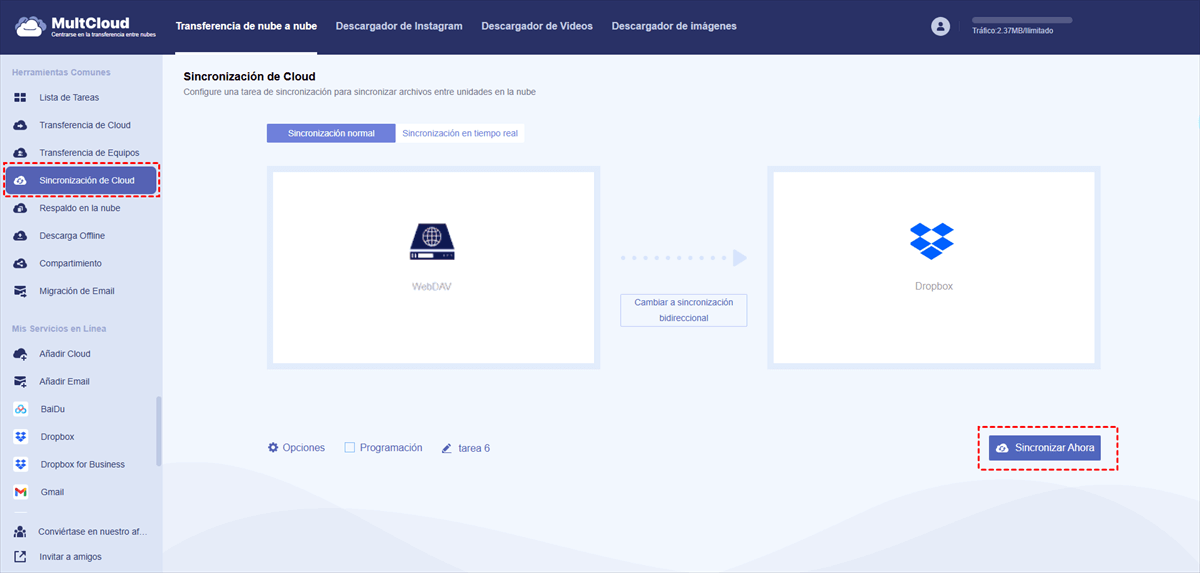
4. Pulsa el botón Sincronizar Ahora para sincronizar los archivos WebDAV con Dropbox en tiempo real.
Cualquier cambio realizado en los archivos WebDAV se sincronizará con Dropbox automáticamente, ahorrando tiempo y esfuerzo.
Consejo: Con Opciones, puedes configurar otros modos de sincronización, como Sincronización Unidireccional, Sincronización Bidireccional, Sincronización Simple, Mover Sincronización, Sincronización Mirror y más, excepto la Sincronización en Tiempo Real, notificación por Email y el Filtrar.
Consejo 2: Acceder a archivos de Synology mediante WebDAV
Para acceder a los archivos de Synology con WebDAV, también puede utilizar MultCloud para completar, lo que permite mover archivos entre ellos sin problemas.
Importante: Antes de migrar el Synology NAS a WebDAV, debe habilitar primero el servicio WebDAV en el Synology NAS y, a continuación, realizar los siguientes pasos para acceder al Synology NAS WebDAV.
1. Añadir Synology NAS haciendo clic en Añadir nube. Aségurate de haber añadido WebDAV en primer lugar.
2. Hacer clic en Respaldo en la nube, elegir Synology NAS como origen de la copia de seguridad y WebDAV como destino para guardar las copias de seguridad.
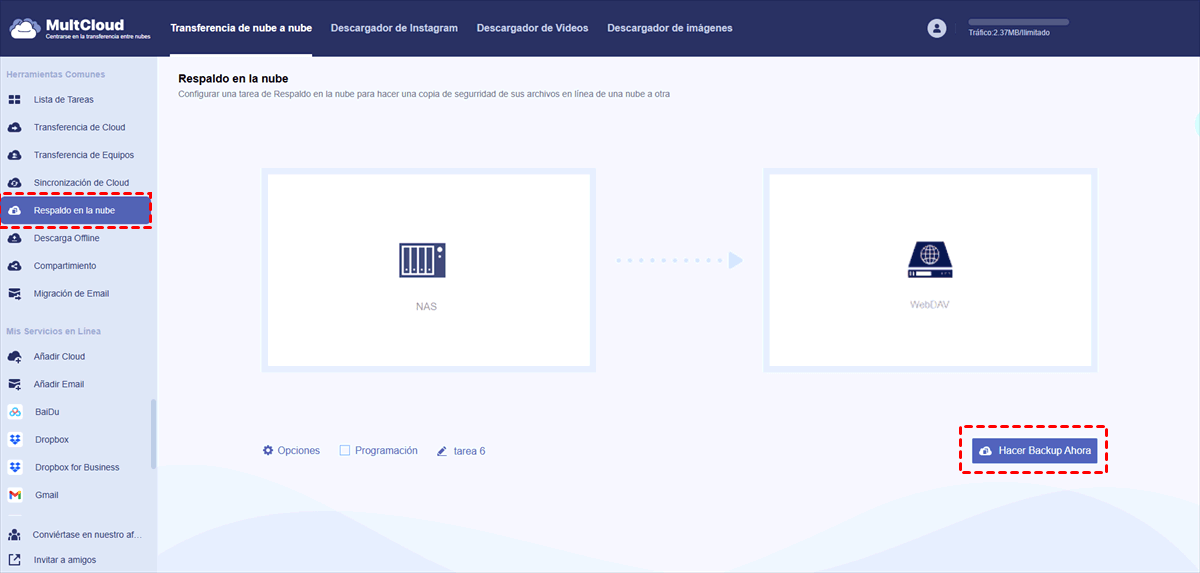
3. Pulsar el botón Hacer Backup Ahora para mover archivos de Synology NAS a WebDAV de forma eficaz.
Con MultCloud, también puedes beneficiarte de las siguientes funciones útiles:
- Guardar correos de Outlook y Gmail a las nubes que son compatibles en cualquier momento.
- Guardar archivos web desde URL, Magnet, y archivos Torrent directamente a la nube sin descargar y cargar manualmente.
- Comparte Dropbox u otros archivos de forma pública o privada (protección por contraseña).
- Migra todo de una nube empresarial a otra nube empresarial con Transferencia de Equipo, incluidas todas las subcuentas que coincidan.
Resumen
Hasta ahora, has dominado el proceso de acceso a Dropbox WebDAV, comprueba la forma que más te convenga, a continuación, mueve archivos entre WebDAV y Dropbox, entonces podrás gestionar todos los archivos de la nube en un solo lugar sin cambiar de cuenta con frecuencia.
Además, también puedes realizar el acceso pCloud WebDAV, mover archivos de Dropbox a Dropbox para Empresas, y muchos más.
MultCloud Admite Nubes
-
Google Drive
-
Google Workspace
-
OneDrive
-
OneDrive for Business
-
SharePoint
-
Dropbox
-
Dropbox Business
-
MEGA
-
Google Photos
-
iCloud Photos
-
FTP
-
box
-
box for Business
-
pCloud
-
Baidu
-
Flickr
-
HiDrive
-
Yandex
-
NAS
-
WebDAV
-
MediaFire
-
iCloud Drive
-
WEB.DE
-
Evernote
-
Amazon S3
-
Wasabi
-
ownCloud
-
MySQL
-
Egnyte
-
Putio
-
ADrive
-
SugarSync
-
Backblaze
-
CloudMe
-
MyDrive
-
Cubby


Manténgase al día
con nuestros últimos consejos
Guárdenos como su fuente preferida en Google y no se pierda ninguna guía útil.
 Establecer como fuente preferida >>