Wann sollten Sie OneDrive auf Google Drive übertragen?

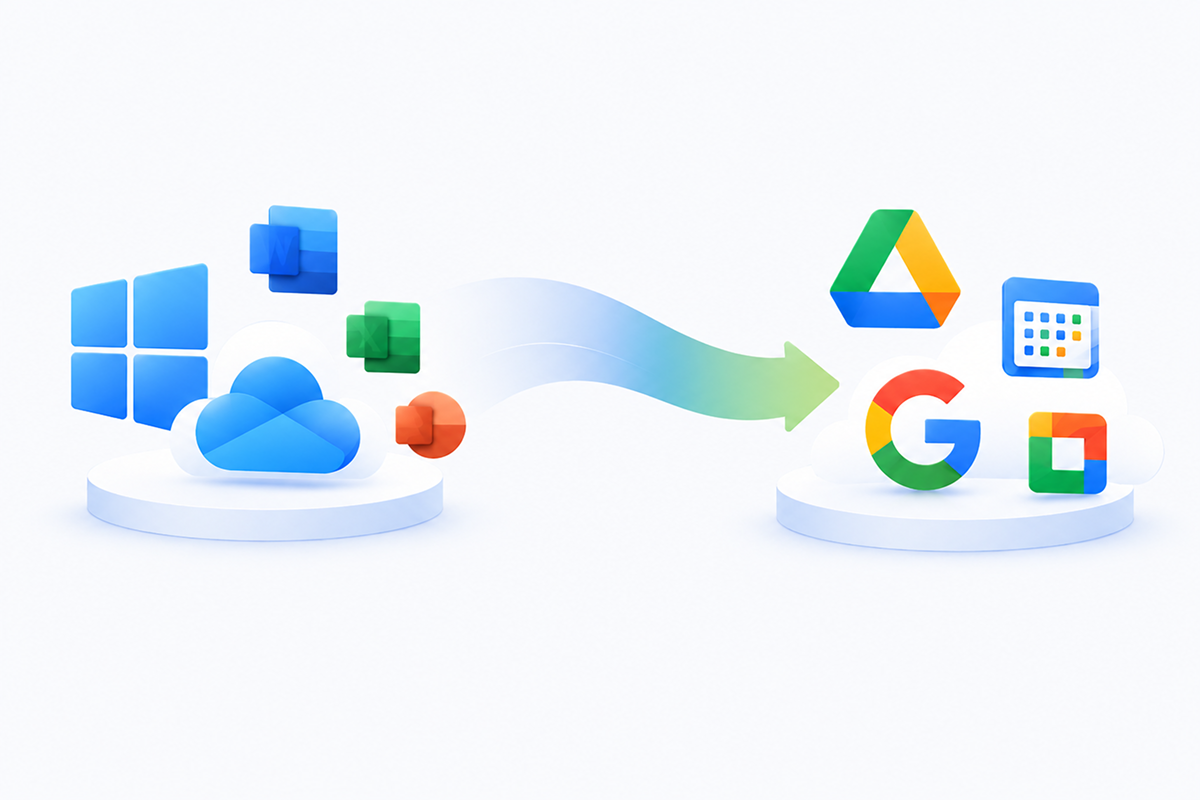
Menschen übertragen Dateien aus verschiedenen Gründen von OneDrive zu Google Drive – vom Wechsel des Cloud-Ökosystems bis hin zur einfachen Bereitstellung von Dateien für einen Google-basierten Arbeitsablauf.

Fahren Sie mit der Maus über die Karte oder verwenden Sie die Pfeiltasten, um weitere OneDrive-Übertragungsszenarien anzuzeigen.

Was macht MultCloud zu einer intelligenteren Wahl für die Migration von OneDrive zu Google Drive?

Nicht alle Cloud-Übertragungstools sind gleich aufgebaut. Während einfache Dateiverschieber Sie zu mühsamen Downloads und lokalen Bandbreitenbegrenzungen zwingen, bietet MultCloud eine echte serverseitige Migration – vollgepackt mit intelligenten Funktionen, die auf Geschwindigkeit, Sicherheit und null Aufwand ausgelegt sind.

Online Cloud-zu-Cloud-Übertragung

Übertragen Sie Dateien direkt von OneDrive zu Google Drive über Ihren Browser, ohne Daten wiederholt selbst herunter- und wieder hochzuladen.

Kein lokaler Festplattenspeicher erforderlich

Ihre Dateien müssen nicht zuerst auf Ihrem Computer gespeichert werden, wodurch große Migrationen selbst dann möglich sind, wenn Ihr Gerät nur über begrenzten freien Speicherplatz verfügt.

Übertragungen offline fortsetzen

Sobald eine Cloud-Übertragungsaufgabe gestartet wird, kann sie auf den Servern von MultCloud fortgesetzt werden, ohne dass Ihr Browser geöffnet oder Ihr Computer eingeschaltet bleiben muss.

Geplante Übertragungen

Legen Sie fest, dass eine Übertragung später oder nach einem täglichen, wöchentlichen oder monatlichen Zeitplan ausgeführt wird – nützlich, wenn Dateien regelmäßig oder in einem bevorzugten Zeitfenster verschoben werden müssen.

Filter What Gets Transferred

Verwenden Sie Dateierweiterungen, um bestimmte Dateitypen einzuschließen oder auszuschließen, sodass Sie nur die Daten migrieren können, die Sie benötigen, anstatt alles in OneDrive zu verschieben.

Übertragungsbenachrichtigungen erhalten

Aktivieren Sie E-Mail-Benachrichtigungen, um zu erfahren, wann eine Übertragungsaufgabe abgeschlossen ist, damit Sie den Fortschritt nicht ständig manuell überprüfen müssen.

So übertragen Sie OneDrive-Dateien mit MultCloud auf Google Drive

Das Übertragen von Gigabytes an Daten muss weder Ihren lokalen Speicherplatz beanspruchen noch Ihre Bandbreite aufbrauchen. Mit MultCloud können Sie Ihre OneDrive-Dateien ganz einfach direkt online und mit zwei einfachen Methoden zu Google Drive migrieren.

Vorteile:Läuft auch, wenn Ihr Gerät ausgeschaltet istAutomatische Übertragungen planenDateien nach Typ filtern5 GB kostenlose monatliche Übertragung
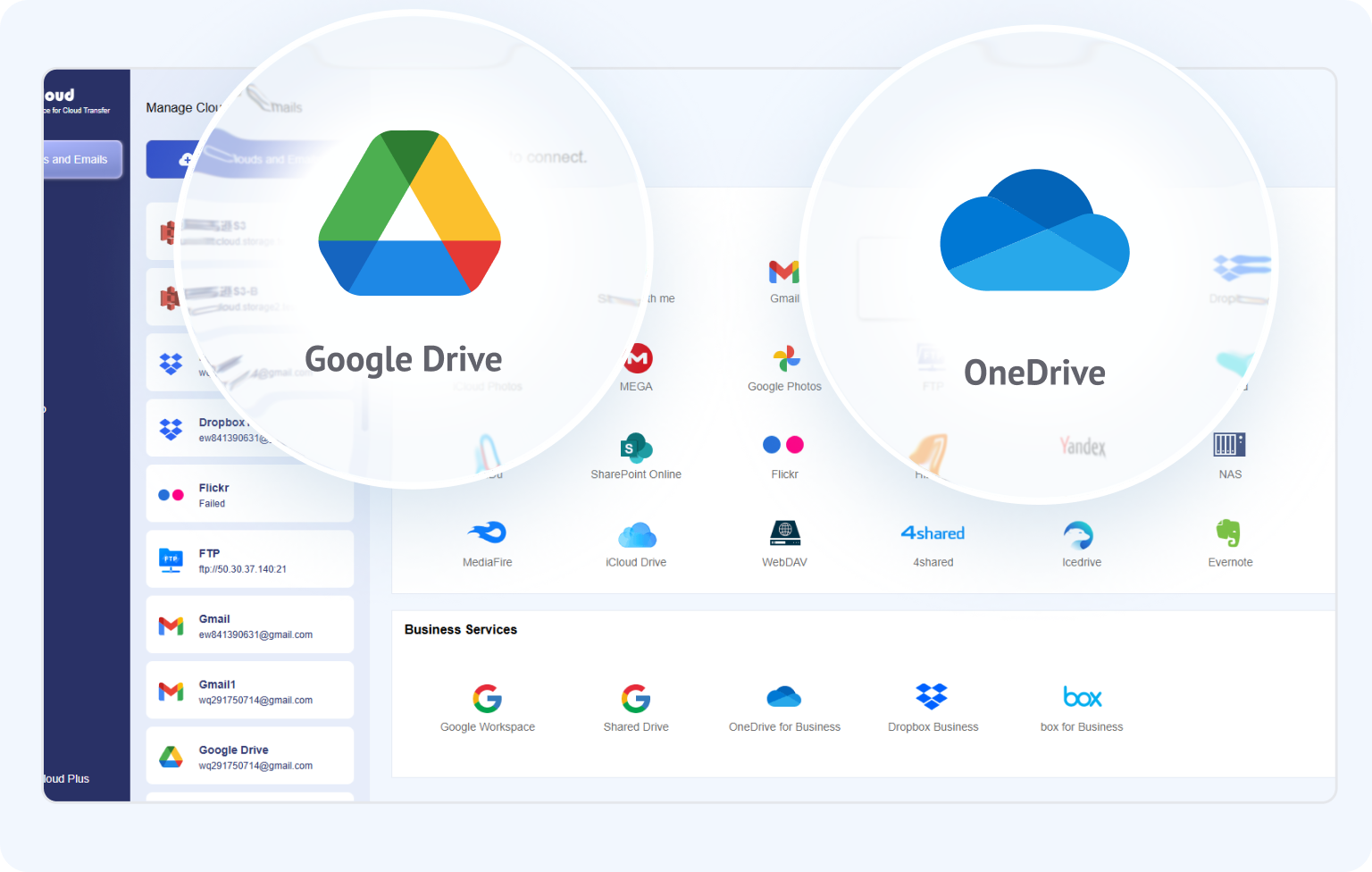
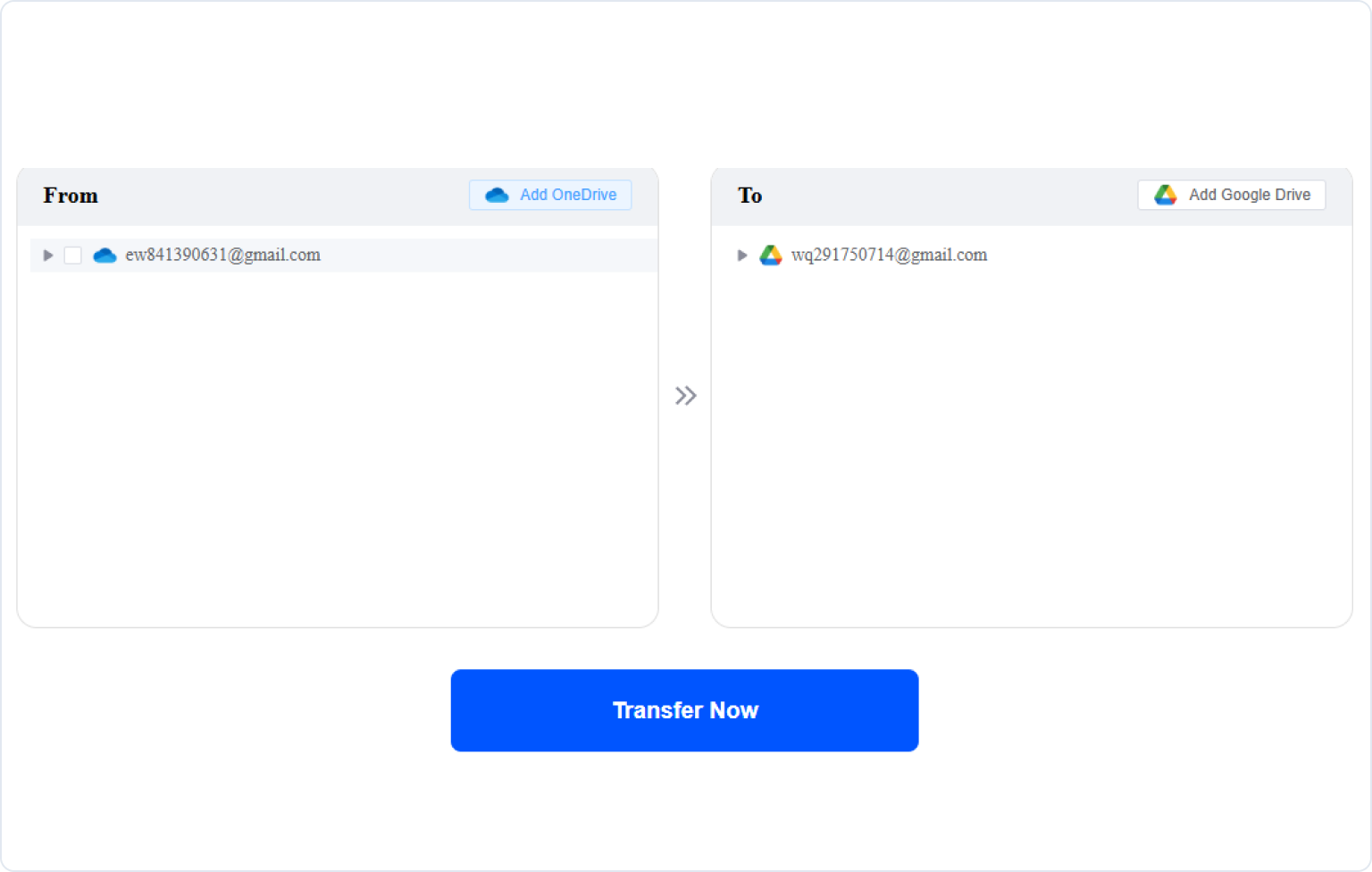
Schritt 1. Registrieren & Clouds verknüpfen: Erstellen Sie ein kostenloses MultCloud-Konto. Klicken Sie im linken Menü auf „Cloud hinzufügen“ und wählen Sie dann OneDrive und Google Drive aus, um den Zugriff über Standard-OAuth zu autorisieren.
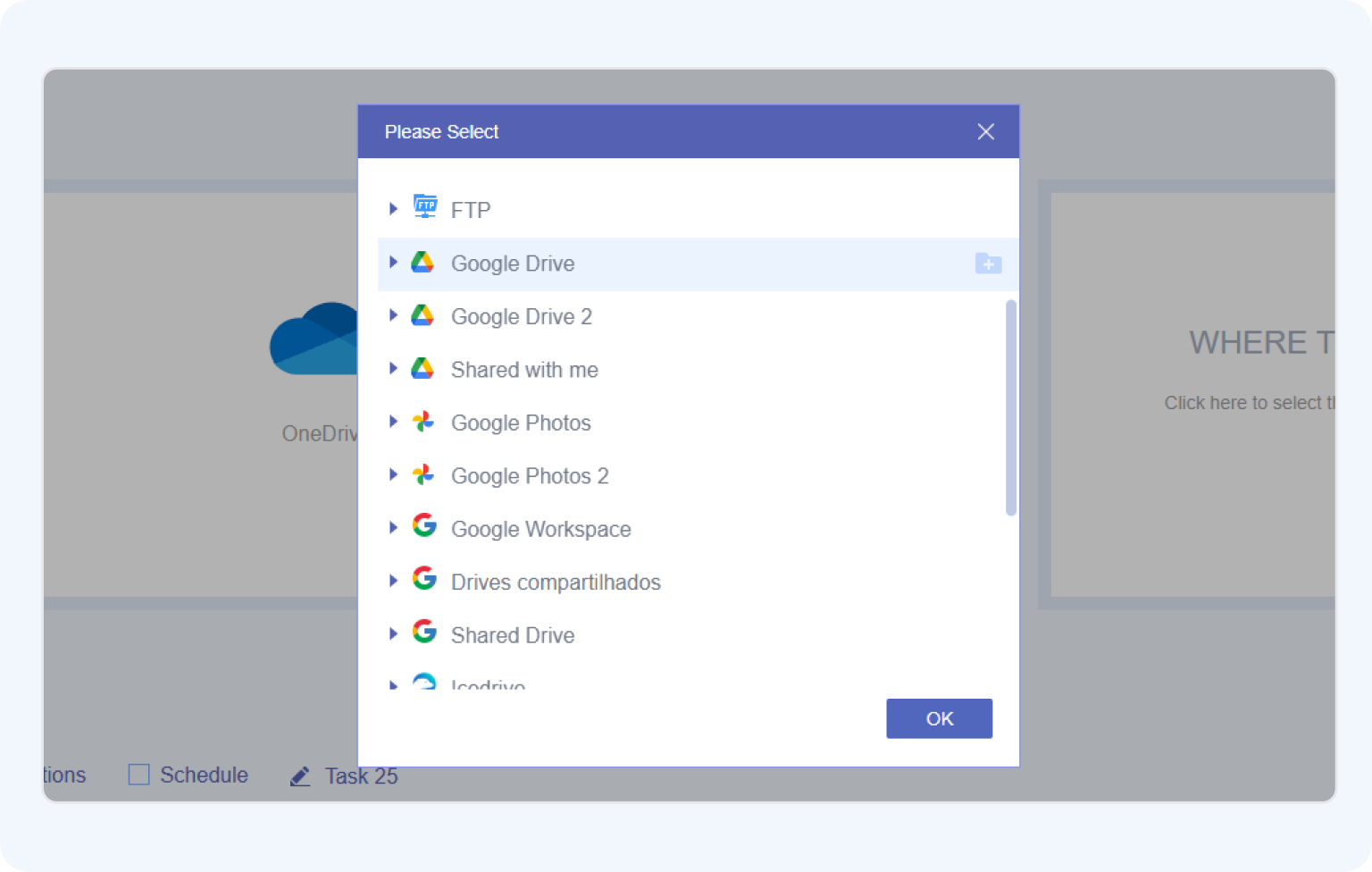
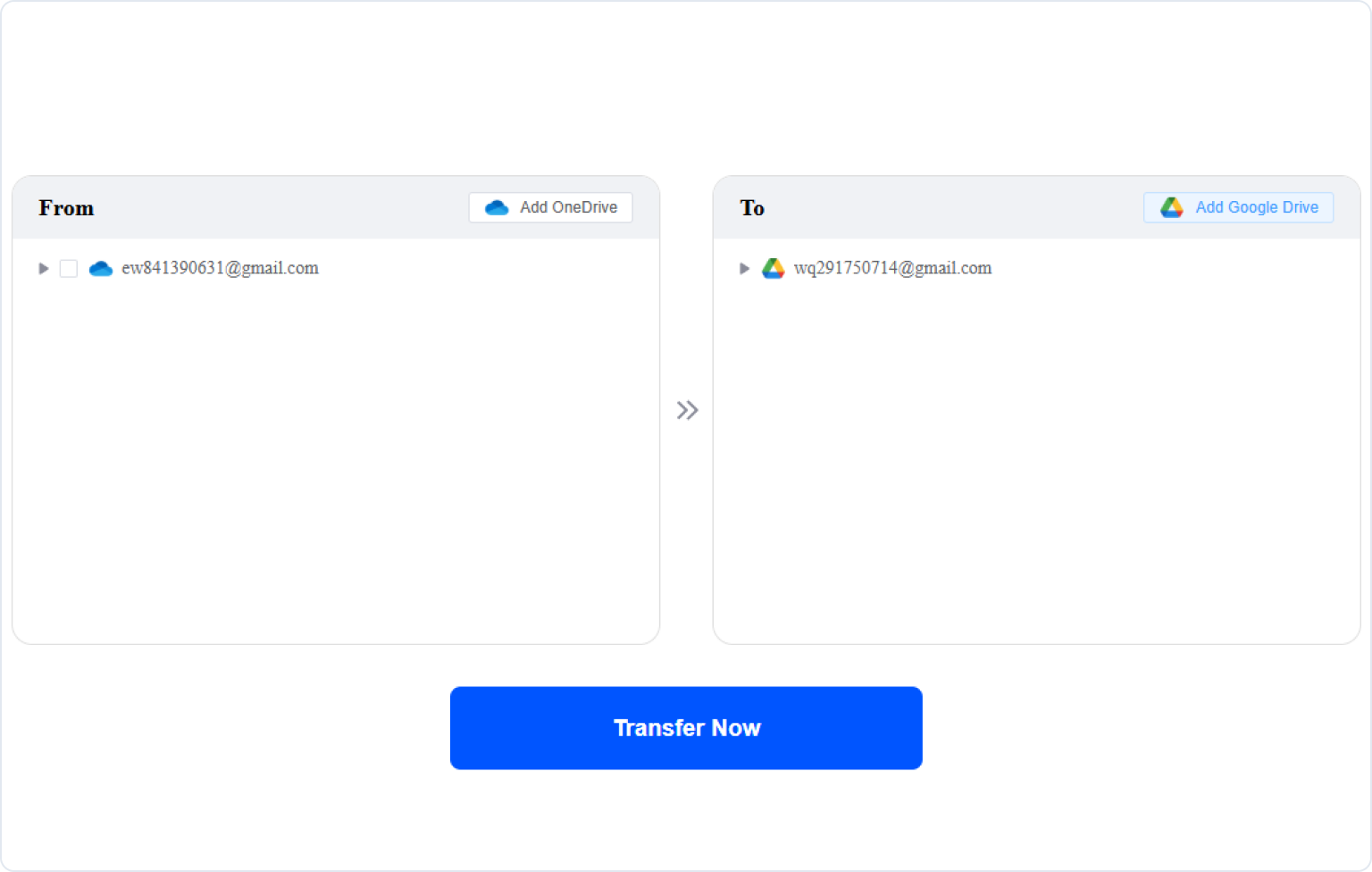
Schritt 2. Cloud-Übertragung einrichten: Gehen Sie im Hauptmenü zu „Cloud-Übertragung“. Wählen Sie OneDrive (oder bestimmte Unterordner) als Quelle und Google Drive (oder ein Zielverzeichnis) als Ziel aus.
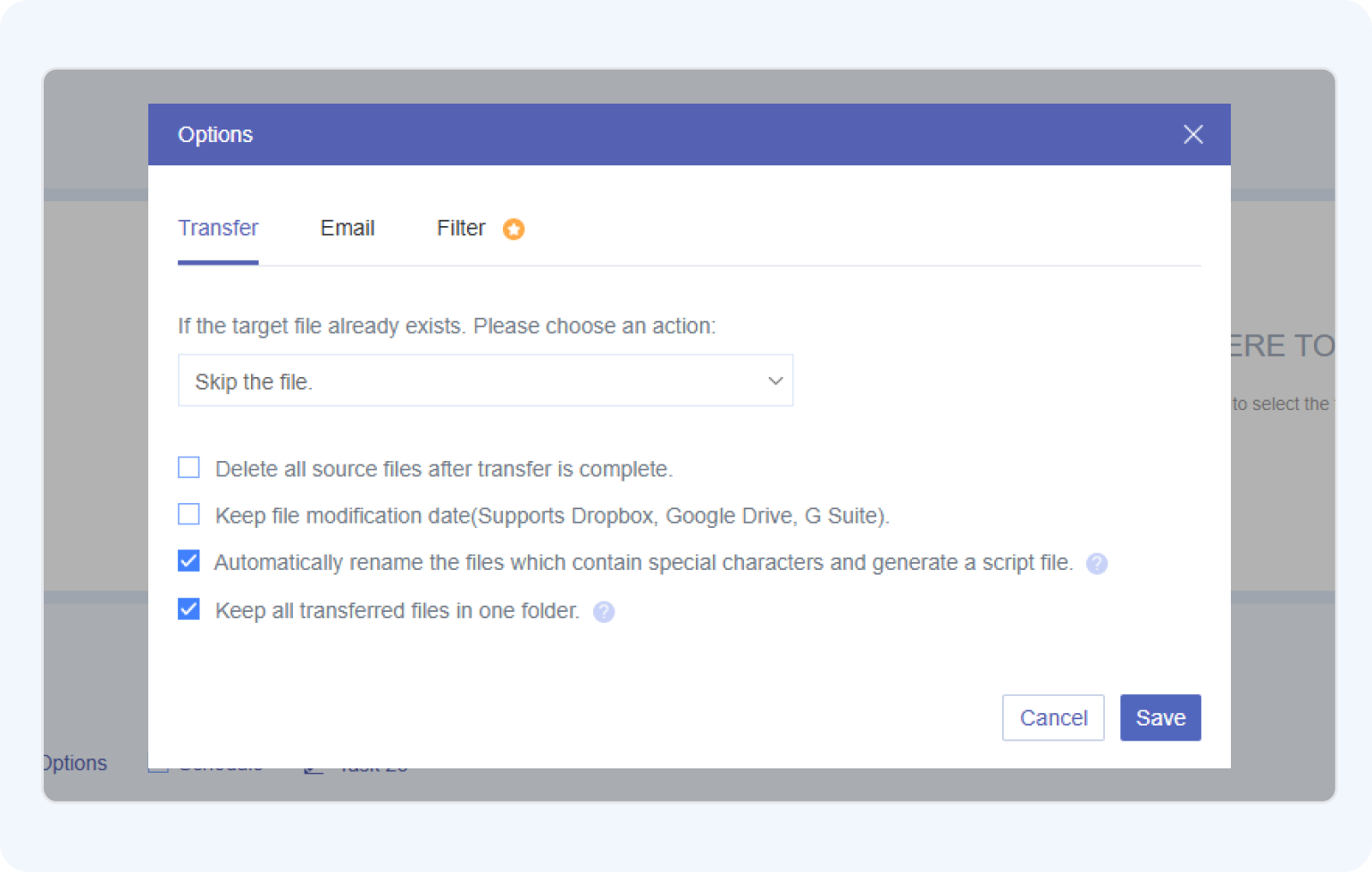
Schritt 3. Übertragungseinstellungen konfigurieren (optional): Klicken Sie auf „Optionen“, um die Regeln zum Überschreiben von Dateien anzupassen, oder verwenden Sie „Zeitplan“, um zukünftige Übertragungen zwischen Ihren Clouds zu automatisieren.
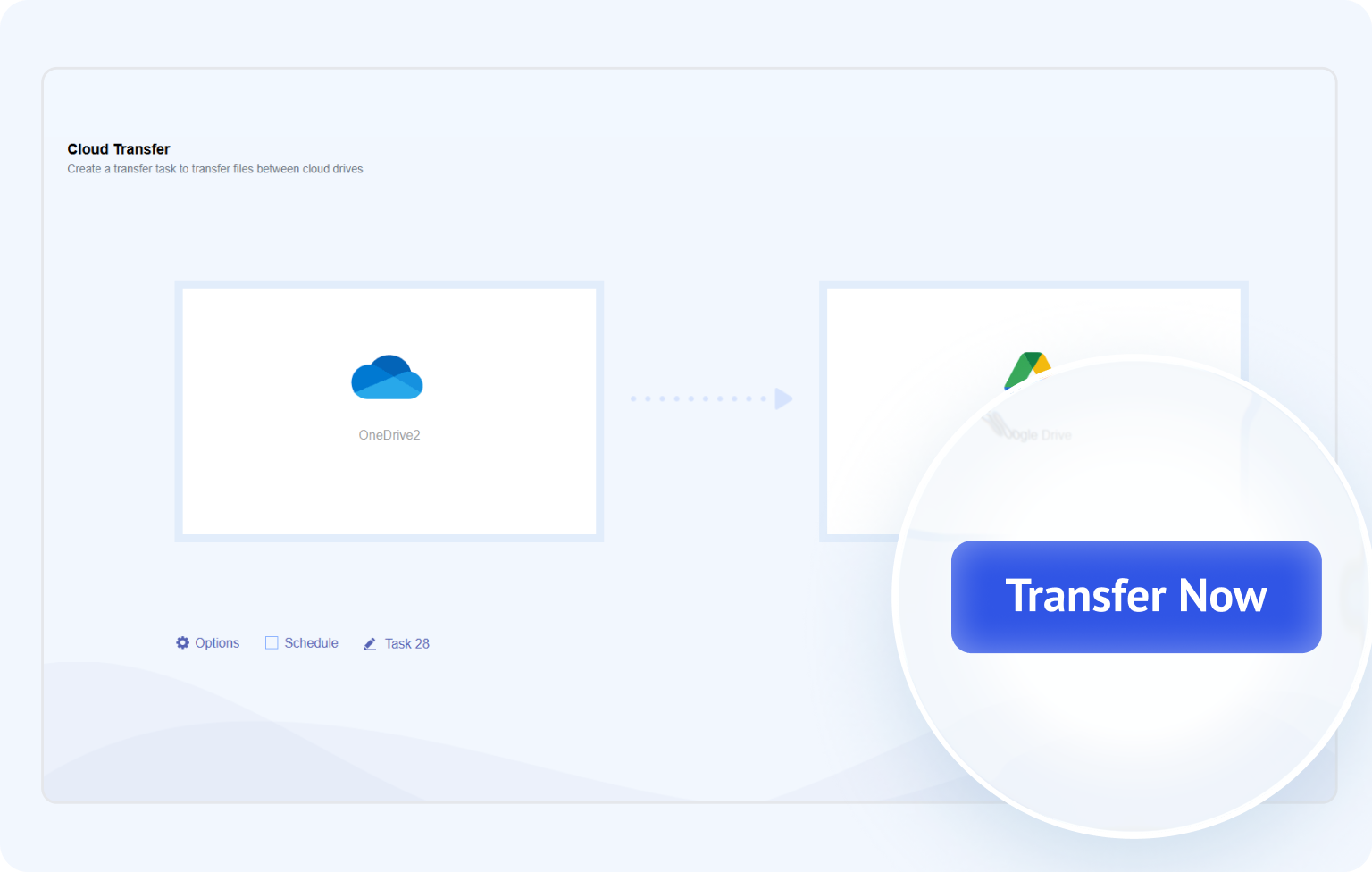
Schritt 4. Übertragung starten: Klicken Sie auf „Jetzt übertragen“. Sie können den Echtzeit-Fortschritt in der Aufgabenliste verfolgen oder Ihren Browser schließen und MultCloud die Migration in der Cloud abschließen lassen.
Verbinden Sie OneDrive- und Google Drive-CloudsRichten Sie die Cloud-Übertragungsaufgabe einÜbertragungsoptionen konfigurierenStarten Sie die Cloud-Übertragung
Einschränkungen:Nur von OneDrive zu Google DriveBrowser muss geöffnet bleibenKeine geplante Übertragung
Step 1. Select Source (OneDrive): -> Schritt 1. Quelle auswählen (OneDrive): Klicken Sie oben auf dieser Seite im Feld „Von“ auf die Schaltfläche „+ Auswählen“, wählen Sie OneDrive aus und schließen Sie die Microsoft OAuth-Autorisierung ab.
Schritt 2. Ziel auswählen (Google Drive): Klicken Sie im Feld „Nach“ auf die Schaltfläche „+ Auswählen“, wählen Sie Google Drive aus und melden Sie sich an, um Ihr Google-Konto zu autorisieren.
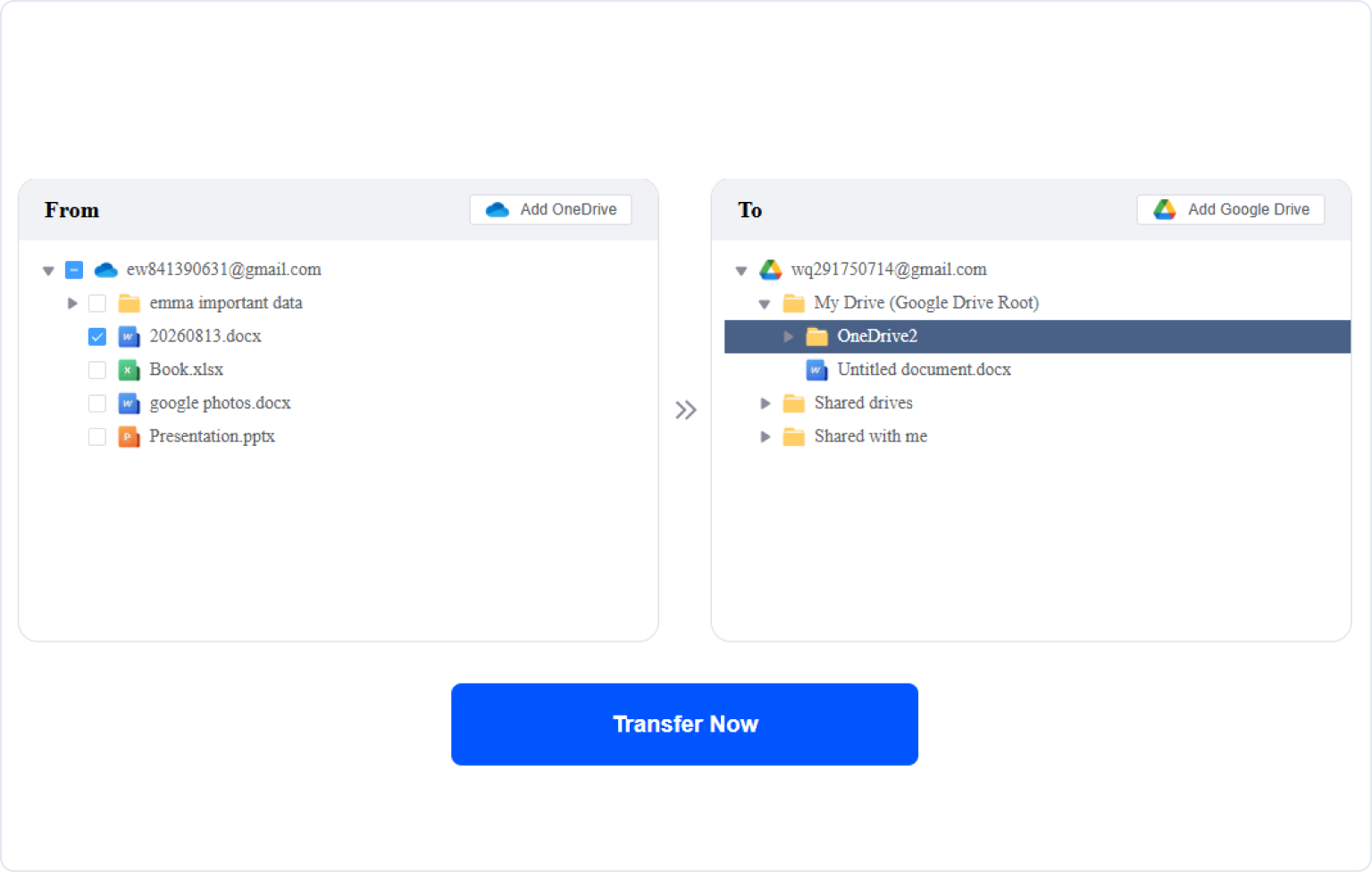
Schritt 3. Migration ausführen: Wählen Sie die OneDrive-Dateien oder -Ordner aus, die Sie verschieben möchten, und klicken Sie auf „Jetzt übertragen“, um die direkte Übertragung auf Ihr Google Drive zu starten.
Wählen Sie die OneDrive-Quelle und das Google Drive-ZielWählen Sie das Google Drive-ZielAusgewählte Dateien jetzt übertragen

Unternehmenssicherheit und Datenschutz, auf die Sie vertrauen können

Sicherheit ist beim Verbinden Ihrer persönlichen oder geschäftlichen Clouds unverhandelbar. Ein vertrauenswürdiges Tool muss Ihre Zugangsdaten schützen und darf Ihre Dateien niemals unbefugtem Zugriff aussetzen.

256-Bit-AES-Verschlüsselung

Verwendet 256-Bit-AES-Verschlüsselung nach Bankenstandard sowie SSL bei der Übertragung, um Ihre Daten effektiv vor Abfangen, Manipulation und unbefugtem Zugriff zu schützen.

OAuth-System & volle Kontrolle

Verbindet sich über eine Standard-OAuth-Autorisierung – MultCloud sieht oder speichert Ihre Cloud-Passwörter zu keinem Zeitpunkt. Sie können den Zugriff jederzeit direkt bei Ihrem Cloud-Anbieter widerrufen.

Strict GDPR Compliance

Vollständig konform mit DSGVO und internationalen Datenschutzstandards. Wir verarbeiten ausschließlich die erforderlichen Metadaten und setzen Standardvertragsklausen (SCCs) durch, um Ihre Rechte zu schützen.

Keine dauerhafte Datenspeicherung

MultCloud speichert niemals Ihre Dateien. Jeglicher temporäre Cache, der während der Übertragung erforderlich ist, wird sofort von unseren Servern gelöscht, sobald der Vorgang abgeschlossen ist.

Permanente Kontolöschung

Sie behalten zu 100 % die Kontrolle über Ihr Konto. Das Schließen Ihres Kontos löscht sofort und dauerhaft alle Ihre persönlichen Anmeldedaten und Einstellungen aus unserer Datenbank.

Was ist passiert, als wir 50 GB von OneDrive zu Google Drive übertragen haben?

Testprotokolle: 17. August 2026Datenmenge: 50 GBGesamte Dateien: 116Dauer: 30 Min. 18 Sek.
QuelleMicrosoft OneDrive
TransferpfadLokale Festplattennutzung: 0 Bytes
Kein lokaler Speicher erforderlich – direkter Cloud-zu-Cloud-Transfer
ZielortGoogle DriveGoogle Drive › OneDrive › Originale Ordnerstruktur beibehalten
Sonderzeichen & Dateiendung

Sonderzeichen (#, %, &, +) & nicht-lateinische Schriften beibehalten

Unterstützung für lange Pfade

Verschachtelte Unterordner & lange Pfade vollständig intakt

Dateinamen- und Zeichenintegrität

100% Originalnamen & Dateiendungen beibehalten

Office-Dateiformat

Word, Excel & PowerPoint verbleiben in den originalen Microsoft Office-Formaten

Metadaten-Erhaltung

Änderungszeitpunkt an die Übertragungszeit angepasst

OneNote-Kompatibilität

Notizbücher werden zu Ordnern, die .one- und .onetoc2-Dateien enthalten, die von Google Drive nicht in der Vorschau angezeigt werden können.

4 Wege, um OneDrive-Dateien nach Google Drive zu übertragen

⚠️ Google Drive verhängt ein striktes Kontolimit von 750 GB pro Tag für alle eingehenden Dateiübertragungen, das für alle Migrationstools und manuelle Uploads gilt.

Methode 1. Übertragung durch manuelles Herunterladen & erneutes Hochladen

Der grundlegendste Weg, OneDrive-Dateien auf Google Drive zu übertragen, besteht darin, sie zunächst auf Ihren lokalen Computer herunterzuladen und sie dann wieder auf Google Drive hochzuladen. Dies funktioniert gut, wenn Sie nur wenige kleine Dateien übertragen müssen.

  1. Schritt 1.Melden Sie sich in Ihrem Browser bei OneDrive an und wählen Sie die Dateien oder Ordner aus, die Sie verschieben möchten.
  2. Schritt 2.Klicken Sie auf „Herunterladen“. Wenn Sie mehrere Elemente auswählen, komprimiert OneDrive diese in eine ZIP-Datei.
  3. Schritt 3.Suchen Sie die heruntergeladene Datei auf Ihrem Computer und entpacken Sie das ZIP-Archiv, falls erforderlich.
  4. Schritt 4.Öffnen Sie Google Drive in Ihrem Browser und klicken Sie auf „+ Neu > Datei-Upload oder Ordner-Upload“.
  5. Schritt 5.Wählen Sie Ihre extrahierten OneDrive-Dateien aus und warten Sie, bis der Upload abgeschlossen ist.
Vorteile√Kostenlos und erfordert keine zusätzliche Software
√Einfach für die Übertragung von 1–2 kleinen Dateien
Nachteile×Extrem langsam und mühsam bei großen Dateien
×Verbraucht viel Speicherplatz auf der lokalen Festplatte
×Erfordert kontinuierliche Browser-Aktivität und starkes WLAN

Methode 2: Dateien über Desktop-Apps verschieben (Datei-Explorer / Finder)

Wenn OneDrive und Google Drive für Desktop bereits auf Ihrem Computer installiert sind, können Sie Dateien direkt per Drag & Drop zwischen synchronisierten Ordnern im Windows-Datei-Explorer oder Mac Finder verschieben.

⚠️ Hinweis: Windows beschränkt die Gesamtlänge von Dateipfade auf 260 Zeichen (MAX_PATH). Tief verschachtelte OneDrive-Ordnerstrukturen können während der Übertragung Kopierfehler verursachen. Kürzen Sie daher lange Ordnernamen vor dem Kopieren.
  1. Schritt 1.Laden Sie die OneDrive- und Google Drive für Desktop-Apps herunter und melden Sie sich auf Ihrem Computer bei beiden an.
  2. Schritt 2.Öffnen Sie den Datei-Explorer (Windows) oder den Finder (Mac) und öffnen Sie beide Cloud-Laufwerksverzeichnisse nebeneinander.
  3. Schritt 3.Klicken Sie mit der rechten Maustaste auf die OneDrive-Dateien, die Sie übertragen möchten, wählen Sie „Auf diesem Gerät behalten“ und warten Sie, bis sie lokal heruntergeladen wurden.
  4. Schritt 4.Kopieren oder ziehen Sie die vorbereiteten Dateien aus Ihrem OneDrive-Ordner direkt in Ihren Google Drive-Ordner.
  5. Schritt 5.Lassen Sie Ihren PC eingeschaltet und mit dem Internet verbunden, während Google Drive die neuen Dateien in die Cloud synchronisiert.
Vorteile√Vertrauter Drag-and-Drop-Workflow
√Umgeht die Download-Limits des Browsers
Nachteile×Belegt während der Übertragung Ihre lokale Festplatte
×Starke Abhängigkeit von der Geschwindigkeit des lokalen Geräts und der Internetbandbreite
×Anfällig für Konflikte bei Pfadlänge und Dateisynchronisierung

Method 3. Übertragung über Befehlszeilentools (Rclone & CLI)

Für technikaffine Benutzer, die skriptbasierte Automatisierung grafischen Benutzeroberflächen vorziehen, bieten Open-Source-Befehlszeilentools wie Rclone eine flexible Möglichkeit, Dateien direkt zwischen OneDrive und Google Drive zu übertragen.

⚠️ Hinweis: Während CLI-Tools lokal auf Ihrem Computer ausgeführt werden, fließen die Daten über Ihre lokale Internetverbindung (OneDrive ➔ Lokales Netzwerk ➔ Google Drive).
  1. Schritt 1.Laden Sie Rclone herunter und installieren Sie es auf Ihrem Betriebssystem (über `brew install rclone`, ein Terminal-Skript oder ein ausführbares Paket).
  2. Schritt 2.Öffnen Sie Ihr Terminal oder PowerShell und führen Sie `rclone config` aus, um OAuth-Remotes für sowohl OneDrive (`onedrive:`) als auch Google Drive (`gdrive:`) einzurichten.
  3. Schritt 3.Führen Sie einen direkten Transferbefehl mit Multi-Threading und Fortschrittsverfolgung aus:rclone copy onedrive:Backup gdrive:OneDrive_Backup --progress --transfers 4 --drive-chunk-size 64M
  4. Schritt 4.Überwachen Sie die Ausführung in Ihrem Terminal, bis der Prozess zu 100 % abgeschlossen ist.
Vorteile√Präzise Steuerung über Flags (Protokollierung, Bandbreite, Multithreading)
√Eliminiert Browser-Timeouts und Einfrierungen des Datei-Explorers
Nachteile×Erfordert API-Konfiguration und CLI-Nutzung
×Ist auf ein lokales Netzwerk angewiesen, es sei denn, es wird auf einem VPS ausgeführt

Was nach dem Übertragen von OneDrive zu Google Drive tun?

Wenn Sie Ihre Dateien in Google Drive sehen, bedeutet das nicht unbedingt, dass die Migration abgeschlossen ist. Nehmen Sie sich vor dem Bereinigen von OneDrive ein paar Minuten Zeit, um zu überprüfen, ob die Dateien angekommen sind und wie gewohnt funktionieren.

Überprüfen, ob alles angekommen ist

Vergleichen Sie wichtige Ordner und Dateien in beiden Clouds. Überprüfen Sie nach Möglichkeit die Gesamtzahl der Dateien und achten Sie besonders auf große Ordner, tief verschachtelte Dateien und alles, was für Ihre Arbeit unverzichtbar ist.

Einige wichtige Dateien öffnen

Hören Sie nicht beim Überprüfen von Dateinamen auf. Öffnen Sie repräsentative Word-, Excel-, PowerPoint-, PDF-, Bild- und andere wichtige Dateien in Google Drive, um sicherzustellen, dass sie nach der Übertragung zugänglich und nutzbar sind.

Plattformspezifische Dateien überprüfen

Einige Microsoft-spezifische Inhalte verhalten sich außerhalb von OneDrive möglicherweise anders. In unserem Test wurde beispielsweise ein OneNote-Notizbuch in Google Drive als Ordner angezeigt, der .one- und .onetoc2-Dateien enthielt, die von Google Drive nicht direkt in der Vorschau angezeigt werden konnten.

Löschen Sie OneDrive-Dateien nicht sofort

Behalten Sie die Quelldateien bei, bis Sie die Kopie in Google Drive überprüft haben. Eine erfolgreiche Übertragung garantiert nicht unbedingt, dass jedeクラウドspezifische Funktion oder Dateityp am Zielort identisch funktioniert.

Von persönlichen Dateien bis hin zu Geschäftsdaten – MultCloud hat alles für Sie im Griff

Egal, ob Sie Ihre eigenen OneDrive-Dateien verschieben oder Daten für ein gesamtes Unternehmen migrieren, MultCloud bietet eine maßgeschneiderte Lösung für unterschiedliche Migrationsumfänge.

Verschieben Sie Ihr eigenes OneDrive mit „Cloud Transfer“

Müssen Sie Ihre persönlichen Dateien zu Google Drive verschieben? Cloud Transfer verbindet beide Konten online, sodass Sie ausgewählte Dateien, Ordner oder größere Datenmengen übertragen können, ohne vorher alles auf Ihren Computer herunterladen zu müssen.

  • Direkt zwischen OneDrive und Google Drive übertragen
  • Einzelne Dateien, Ordner oder das gesamte Laufwerk auswählen
  • Übertragungen zu einer bevorzugten Zeit planen
  • Lassen Sie Übertragungen auch bei ausgeschaltetem Gerät weiterlaufen
Jetzt übertragen >>
Persönlicher Cloud-Transfer

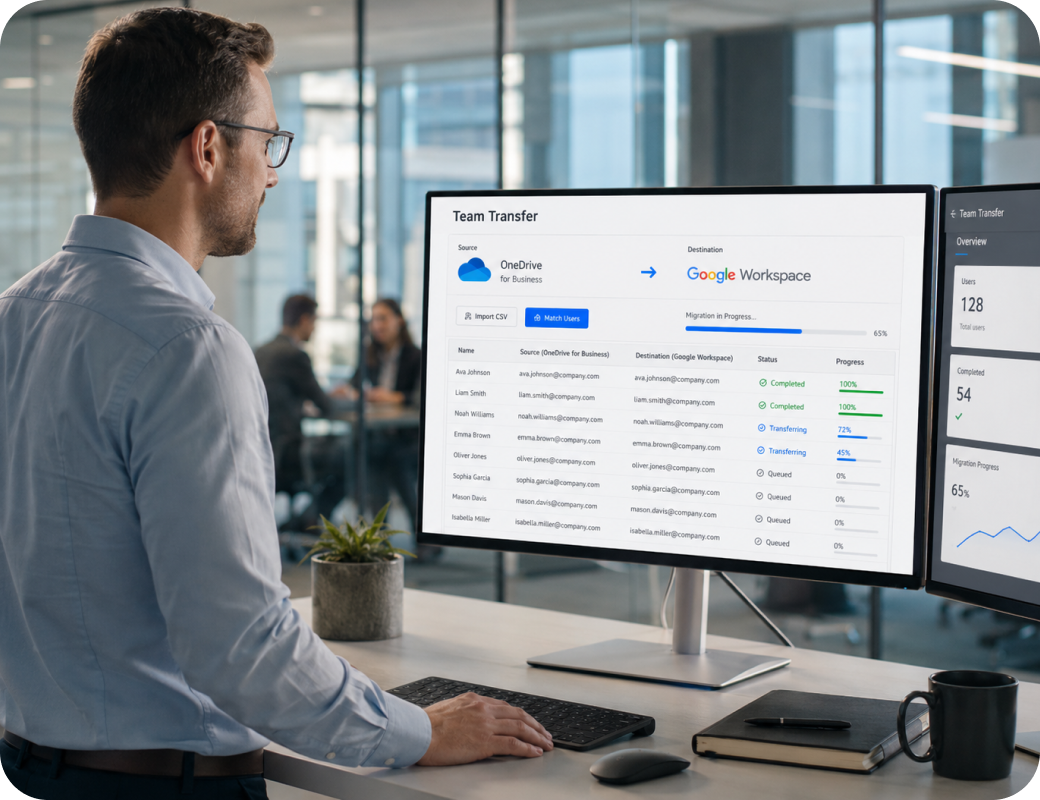
Migrieren Sie mehrere Benutzer mit „Team Transfer“

Verlegung einer Organisation von OneDrive for Business zu Google Workspace erfordert mehr als die Übertragung eines Kontos nach dem anderen. „Team Transfer“ hilft Administratoren dabei, die Migration mehrerer Benutzer in einem einzigen Arbeitsablauf zu organisieren: Geschäftliche Clouds hinzufügen → Benutzer automatisch oder per CSV zuordnen → Optionen festlegen und Massenmigration starten.

  • Mehrere Mitarbeiterkonten auf einmal übertragen
  • OneDrive-Benutzer den korrekten Google Workspace-Benutzern zuordnen
  • Vermeiden Sie es, für jedes Konto einen eigenen Task zu erstellen
  • Verwaltung der Migration mehrerer Benutzer von einem Ort aus
Team-Übertragung starten >>
Business-Cloud-Transfer

Entdecken Sie weitere beliebte Cloud-Migrations- und Übertragungstools

Möchten Sie Dateien zwischen anderen Cloud-Speicherplattformen verschieben? MultCloud bietet schnelle, direkte, serverseitige Transfer-Engines für über 30 führende Cloud-Dienste. Entdecken Sie unten unsere beliebtesten Migrationstools:

Dropbox zu Google Drive übertragen

Migrieren Sie Ihre Dropbox-Dokumente, Medien und freigegebenen Ordner nahtlos direkt zu Google Drive. Überspringen Sie lokale Downloads und lassen Sie unsere Highspeed-Cloud-Server die Übertragung im Hintergrund ausführen.

Start für Transfer kostenlos >>
Google Drive zu einem anderen Konto migrieren

Sie ziehen zu einem neuen Google-Konto um oder verlassen eine Schul- oder Arbeitsdomäne? Übertragen Sie Ihre gesamte Google Drive-Mediathek, Ihre persönlichen Ordner und Dokumente mühelos direkt auf Ihr neues Google Drive.

Start für Transfer kostenlos >>
OneDrive-Dateien auf ein anderes Konto übertragen

Konsolidieren oder teilen Sie Ihren Microsoft-Cloud-Speicher. Kopieren oder verschieben Sie Dateien schnell zwischen zwei verschiedenen OneDrive-Konten, ohne sie mit Ihrem lokalen PC zu synchronisieren.

Start für Transfer kostenlos >>
Google Drive zu OneDrive migrieren

Sie wechseln zurück zum Microsoft-Ökosystem? Übertragen Sie alle Ihre Google Drive-Dateien, Google Docs und Tabellenkalkulationen direkt zu OneDrive – mit automatisierten Formatierungsoptionen und intakten vollständigen Verzeichnisstrukturen.

Start für Transfer kostenlos >>
Google Fotos zu OneDrive übertragen

Sicherer Transfer Ihrer Fotobibliotheken, Alben und Videosammlungen von Google Fotos direkt zu OneDrive für ein bequemes Backup und einen einheitlichen Dateizugriff.

Start für Transfer kostenlos >>
Google Fotos zu iCloud übertragen

Sichern oder verschieben Sie Ihre hochauflösenden Fotos und Videos von Google Fotos ganz einfach in Ihr Apple iCloud-Ökosystem – ganz ohne Qualitätsverlust der Medien.

Start für Transfer kostenlos >>

Entdecken Sie weitere Möglichkeiten zum Übertragen, Synchronisieren und Sichern Ihrer Cloud-Dateien mit MultCloud.

Alle Online-Transfer-, Synchronisations- und Backup-Lösungen anzeigen →

Verbinden und verwalten Sie über 30 Cloud-Laufwerke an einem Ort

MultCloud unterstützt über 30 Cloud-Dienste (fast 40 Integrationen), sodass Sie Dateien über alle Ihre Cloud-Konten hinweg von einer einzigen Plattform aus verbinden, verwalten und übertragen können.

Was unsere Nutzer sagen

MV
Marcus Vance1 BewertungUS

Intelligente Cloud-zu-Cloud-Migration

Ich bin so froh, MultCloud gefunden zu haben! Das anfängliche kostenlose Datenvolumen hat das Ausprobieren super einfach gemacht, und die Übertragung meiner Daten von OneDrive zu Google Drive verlief reibungslos und ohne den kleinsten Fehler. Es ist mit Leichtigkeit die intelligenteste Lösung, um Dateien zwischen Cloud-Laufwerken zu verschieben, ohne mein lokales Internet-Datenvolumen zu belasten.

17. August 2026Unaufgeforderte Bewertung
Nützlich
Teilen
TM
Timothy McCormick2 BewertungenUS

Hat reibungslos funktioniert, bin mit den Ergebnissen zufrieden

Alles hat reibungslos funktioniert beim Übertragen all unserer Daten von OneDrive zu Google Drive. Ich könnte mit den Ergebnissen nicht zufriedener sein. Außerdem hat der Support bei den wenigen Problemen, die ich hatte, schnell bei der Lösung geholfen! Besonderer Dank geht an Lanry Lucky und sein Support-Team!

8. April 2026Unaufgeforderte Bewertung
Nützlich
Teilen
JP
Joe1 BewertungGB

Großartiges Produkt und exzellenter Kundenservice

Habe 90GB an Fotos nahtlos im Hintergrund von OneDrive zu Google Fotos übertragen. Ausgezeichnetes Produkt, und Lanry Lucky vom Kundensupport hat außergewöhnlich gut geholfen!

18. Nov. 2025Unaufgeforderte Bewertung
Nützlich
Teilen
R
Richard1 BewertungUS

MultCloud – Einfache und benutzerfreundliche Migration

Ich habe meine E-Mail-Adresse geändert und musste Daten von einer Cloud in eine andere migrieren, und die Multcloud-Website hat mir dabei geholfen. Meine Tochter, die Lehrerin ist, nutzt euer Multcloud ständig.

3. August 2025Unaufgeforderte Bewertung
Nützlich
Teilen

FAQ

Nein. MultCloud Cloud Transfer kopiert Ihre ausgewählten Dateien standardmäßig von OneDrive nach Google Drive, sodass die Originaldateien nach der Übertragung in OneDrive erhalten bleiben. Wenn Ihr Ziel darin besteht, die Dateien zu verschieben statt zu kopieren, bietet MultCloud auch eine entsprechende Option, um die Quelldateien nach Abschluss der Übertragung zu löschen.

Nein, MultCloud kann Elemente, die nur im Abschnitt „Freigegeben“ oder „Für mich freigegeben“ von OneDrive angezeigt werden, nicht direkt übertragen. Aufgrund von API-Zugriffsbeschränkungen der Cloud-Anbieter kann MultCloud nur Dateien lesen und migrieren, die sich in Ihrem eigenen persönlichen Stammverzeichnis („Meine Dateien“) befinden.

Ja. Google Drive setzt ein strenges kontoweites Limit von 750 GB pro Tag für Uploads und Übertragungen durch, unabhängig von der verwendeten Methode oder Software (einschließlich Browser-Uploads, Desktop-Sync-Apps, Rclone oder Cloud-Diensten von Drittanbietern wie MultCloud). Wenn Ihre Übertragung dieses 750-GB-Limit innerhalb eines 24-Stunden-Fensters erreicht, lehnt Google Drive vorübergehend alle weiteren eingehenden Dateien ab und gibt einen Ratenbegrenzungsfehler (Rate Limit) aus.

Für eine vollständige Migration können Sie in MultCloud Cloud Transfer Ihr gesamtes OneDrive als Quelle und Google Drive als Ziel auswählen. Stellen Sie vor der Übertragung sicher, dass Google Drive über ausreichend verfügbaren Speicherplatz verfügt, und überprüfen Sie plattformspezifische Dateien wie OneNote-Notizbücher auf Kompatibilität.

Es hängt von Ihrem Ziel ab. Wenn Sie vollständig zu Google wechseln, benötigen Sie OneDrive möglicherweise nur so lange, bis Sie die Migration überprüft haben. Wenn Sie weiterhin Microsoft- und Google-Dienste nutzen, kann es für verschiedene Arbeitsabläufe, Kollaborationsanforderungen oder als zusätzliche Kopie wichtiger Dateien sinnvoll sein, beide zu behalten.

Wählen Sie Cloud Transfer für eine einmalige Migration, wie zum Beispiel den Wechsel von OneDrive zu Google Drive. Wählen Sie Cloud Sync, wenn neue oder aktualisierte Dateien nach dem ersten Verschieben weiterhin zwischen den beiden Clouds ausgetauscht werden müssen.

Ja, aber nur, wenn Sie ein Google Workspace-Superadministrator sind. Google Workspace bietet in der Admin-Konsole einen integrierten Datendschulungsdienst (Data Migration-Dienst), mit dem Administratoren OneDrive-Daten direkt auf Google Workspace-Konten für eine gesamte Organisation migrieren können. Diese Funktion ist jedoch auf Geschäfts- und Unternehmensdomains beschränkt – sie ist nicht für persönliche Konten (@gmail.com) verfügbar und erfordert globale Administratorrechte sowohl für Microsoft 365 als auch für Google Workspace, um Benutzerkonten zu autorisieren und zuzuordnen.

Kostenlose Übertragung von OneDrive zu Google Drive jetzt online!

Die erste Wahl für Cloud-zu-Cloud-Übertragung, -Synchronisierung oder -Sicherung von Dateien über verschiedene Clouds hinweg.

Kostenlos starten
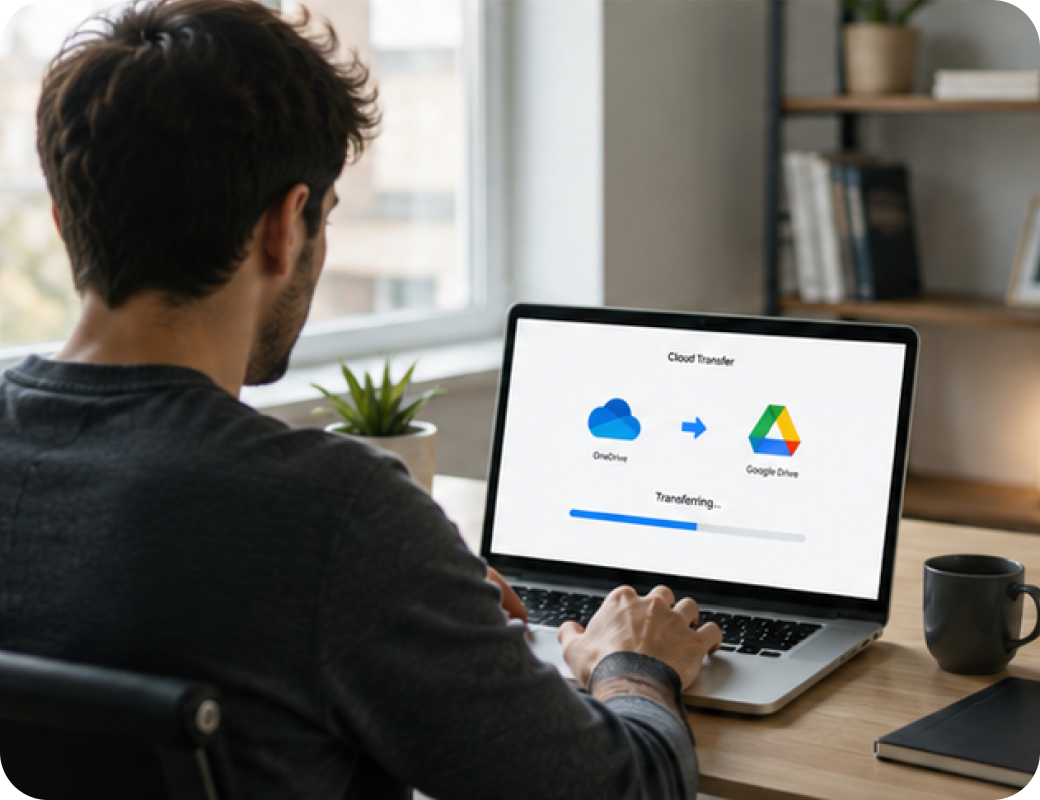
Cloud-Transfer-Illustration