

Navegação Rápida:
É possível transferir o Google Docs para o OneDrive?
O Google Docs é um processador de texto online e um serviço de compartilhamento de arquivos que permite criar e formatar documentos de texto, além de colaborar com outros usuários do Google em tempo real. Você pode carregar um documento do Word e convertê-lo em um documento do Google. O Google Docs permite convidar outras pessoas para colaborar em um documento com você, concedendo acesso de edição, comentário ou visualização. Além disso, você pode gerenciar as versões de cada edição.
O Microsoft OneDrive, anteriormente chamado de SkyDrive, permite armazenar e fazer backup de qualquer arquivo online com 5 GB de espaço de armazenamento gratuito. Ele é totalmente integrado ao Microsoft Office 365 e possui outras versões, como o OneDrive for Business e o SharePoint Online. Além disso, o aplicativo para desktop do OneDrive vem pré-instalado no Windows 11/10.
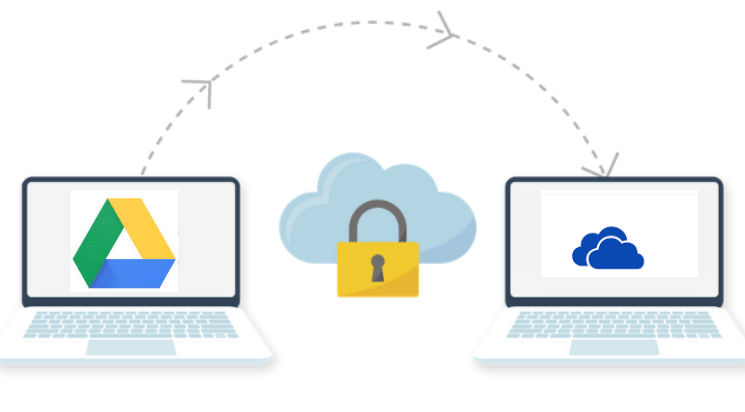
Dependendo de suas necessidades, você pode querer mover o Google Docs para o OneDrive devido à capacidade de edição offline do Office 365 ou à excelente colaboração do SharePoint Online. Como os arquivos no Google Docs são sincronizados automaticamente com o Google Drive, a migração do Google Docs para o OneDrive equivale a transferir arquivos do Google Drive para o OneDrive. Você pode seguir as instruções claras abaixo para migrar rapidamente o Google Docs para o Office 365 OneDrive.
Parte 1. Como transferir o Google Docs para o OneDrive rapidamente
Surpreendentemente, a migração do Google Docs para o Microsoft OneDrive pode ser feita facilmente sem precisar baixar e carregar arquivos. Tudo o que você precisa é de uma conta gratuita em um serviço profissional de transferência e sincronização entre nuvens, o MultCloud. Este serviço web seguro pode ajudar você a transferir qualquer tipo de documento, foto e vídeo entre todas as suas nuvens com um único clique em uma interface bem projetada.

- Eficiente: Transferência, sincronização e cópia de segurança com uma tecla entre todas as nuvens.
- Rápido: Até 10 threads fiáveis e de alta velocidade para transferência de dados em massa.
- Inteligente: Filtro flexível e agendamento para transferência online e offline.
- Seguro: Encriptação AES de 256 bits e sistema de autorização OAuth.
- Extenso: Mais de 30 nuvens empresariais e pessoais suportadas para adição.
Agora pode seguir o guia passo a passo abaixo para utilizar as funções Cloud Transfer e Cloud Sync do MultCloud para transferir o Google Docs para o Microsoft OneDrive sem perder nenhum dado.
Transferir Google Docs para o OneDrive de Uma Só Vez
Este método permite-lhe mover o Google Docs para o OneDrive através da funcionalidade Cloud Transfer; depois, consulte os passos seguintes para o concluir.
Passo 1. Registe-se no MultCloud e inicie sessão.
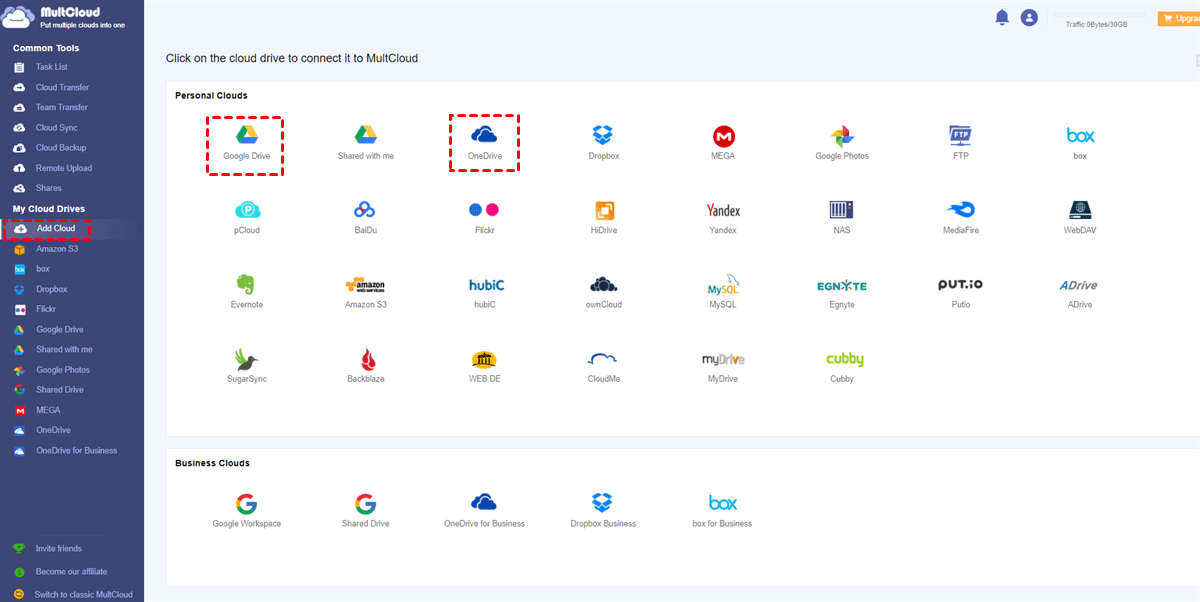
Passo 2. Adicione as suas contas do Google Drive e OneDrive ao MultCloud respetivamente clicando em "Add Cloud".
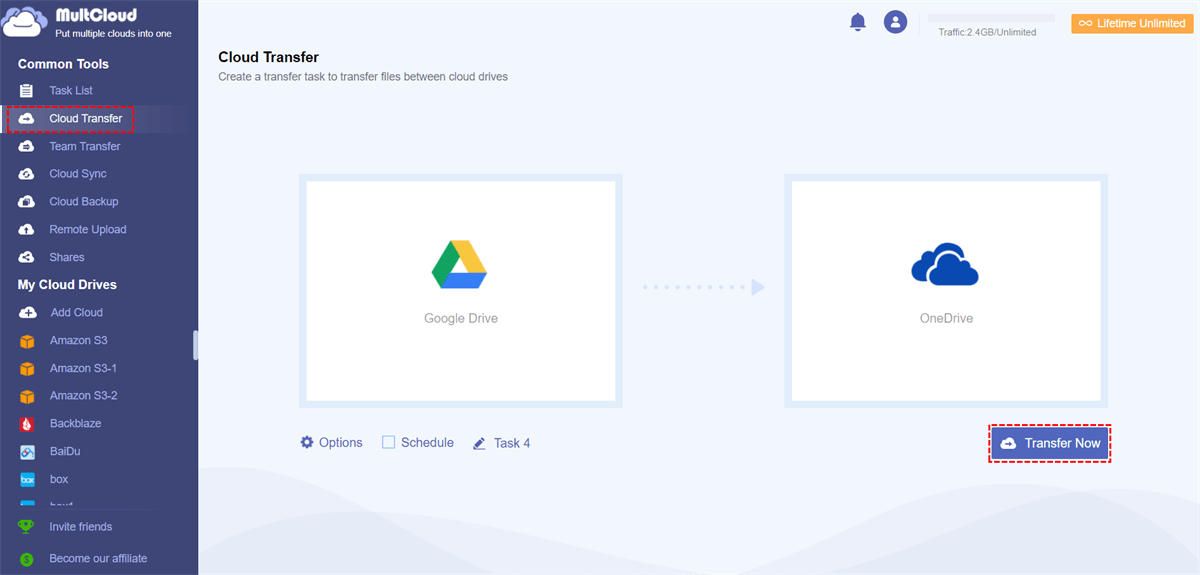
Passo 3. Clique em Cloud Transfer e clique em "FROM" para escolher o Google Docs no Google Drive. Clique em "TO" para escolher o OneDrive.
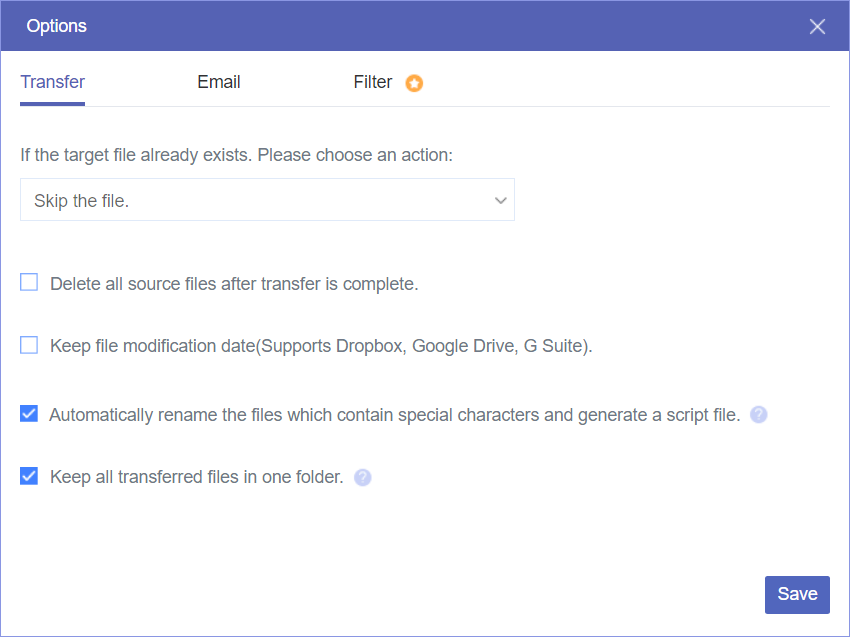
Passo 4. Para selecionar todos os Google Docs no Google Drive rapidamente, clique em Opções > Filtro > Incluir apenas arquivos com estas extensões, insira a extensão de arquivo .gdoc e clique em Salvar.

Passo 5. Clique no botão "Transferir Agora" abaixo para transferir seus Google Docs para o OneDrive imediatamente.
Dicas:
- Você pode selecionar "Excluir todos os arquivos de origem após a conclusão da transferência." em "Opções" para migrar seus Google Docs para o OneDrive, e assim liberar espaço no seu Google Drive automaticamente.
- Você também pode atualizar para os planos premium para obter mais tráfego de dados e velocidade de transferência ultrarrápida, além de todas as funções avançadas, incluindo Filtro, Agendamento e muito mais.
- Além disso, o MultCloud permite que os assinantes configurem planos diários, semanais ou mensais em "Agendamento" para tarefas automáticas de Transferência na Nuvem.

Parte 2. Como Sincronizar o Google Docs com o OneDrive Perfeitamente
Se você transferir arquivos do Google Drive, como o Google Docs, para o OneDrive apenas para usar melhor o mesmo arquivo em dois serviços, aqui está outra maneira de conectar o Google Docs ao OneDrive e usar o mesmo documento no Google Docs e no OneDrive de forma conveniente. O MultCloud oferece a função Sincronização na Nuvem para você vincular o Google Docs e o OneDrive com 10 excelentes modos de sincronização em sentido único, bidirecional ou em tempo real.
Você pode escolher o modo de sincronização de acordo com suas necessidades e seguir as etapas abaixo para sincronizar facilmente o Google Docs com o OneDrive.
Transferir o Google Docs para o OneDrive sem baixar via Sincronização na Nuvem
Passo 1. Toque em Sincronização na Nuvem na página do MultCloud, escolha Google Docs no Google Drive como origem e escolha uma pasta no OneDrive como destino.
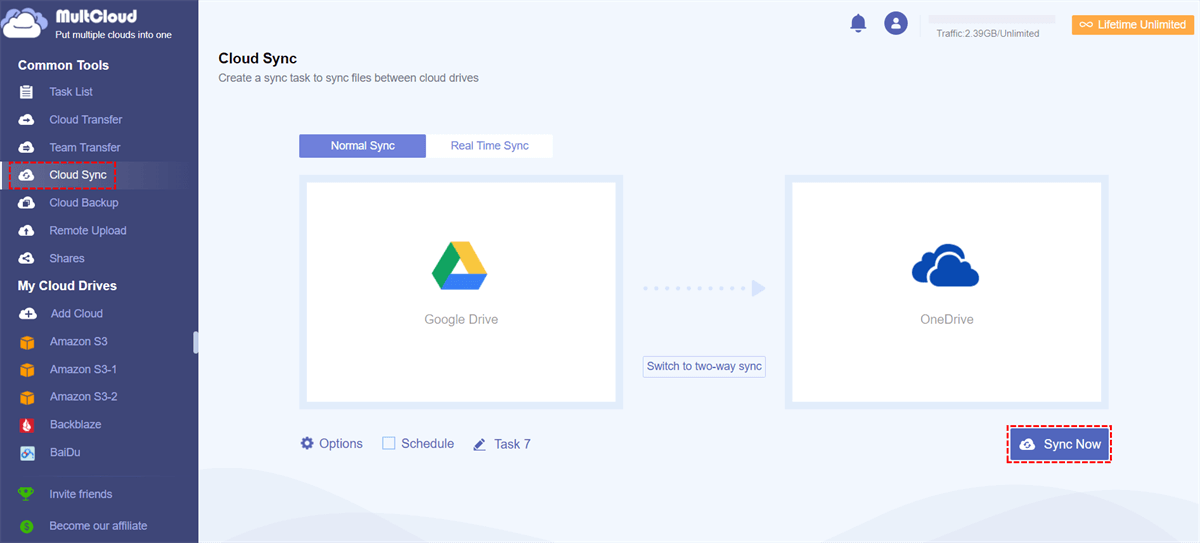
Passo 2. Clique em "Opções" abaixo para escolher um modo de sincronização para a integração do Google Docs e do OneDrive.
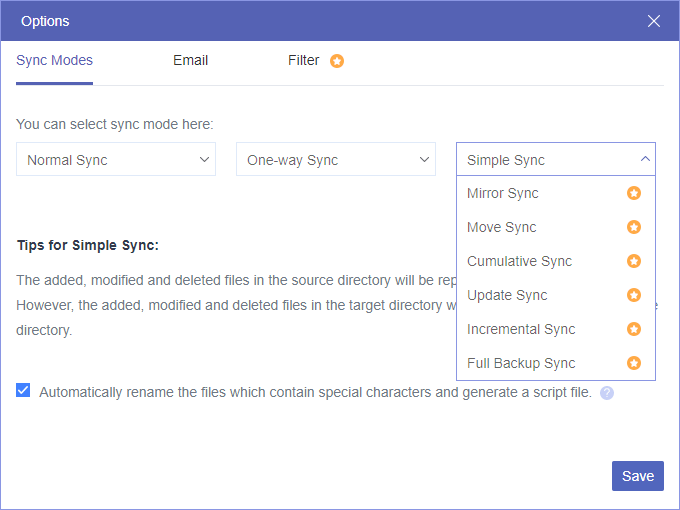
- Para usuários gratuitos do MultCloud, 4 modos de sincronização úteis básicos podem ser usados: Sincronização Simples e Sincronização em Tempo Real em sentido único e bidirecional.
- Para usuários com planos atualizados, todos os 10 modos de sincronização, incluindo 6 modos avançados de sincronização em sentido único, podem ser aproveitados: Sincronização de Espelhamento, Sincronização Cumulativa, Sincronização de Movimentação, Sincronização Incremental, Sincronização de Backup Completo e Sincronização de Atualização. Assinar para aproveitar todos os modos de sincronização.
Passo 3. Clique em "Sincronizar Agora" para mover o Google Docs para o OneDrive sem baixar.
Dica: A Sincronização na Nuvem também permite configurar planos de sincronização agendados para sincronização automática entre nuvens e filtros para sincronizar determinados documentos.
No Final
Embora o Google Docs e o OneDrive não tenham conexões oficiais, você pode ver que o MultCloud pode ajudar a vincular com segurança o Google Docs ao OneDrive e, assim, transferir o Google Docs para o OneDrive por meio das etapas mais simples. Além disso, o MultCloud também permite que você transfira o Google Docs para outra conta sem precisar baixar e carregar usando os métodos ilustrados acima.
Além disso, o MultCloud também oferece suporte a outras nuvens principais, incluindo Google Drive, Gmail, Google Fotos, OneDrive, OneDrive for Business, Dropbox, Dropbox Business, iCloud Drive, iCloud Fotos, FTP/SFTP/FTPS, NAS, MySQL, Wasabi, pCloud, MEGA e muito mais. Portanto, você pode facilmente transferir o Google Drive para o OneDrive sem precisar baixar, migrar o Google Drive para o OneDrive for Business e muito mais, o que simplifica a transferência do Google Drive para o OneDrive, independentemente do tipo de arquivo.
MultCloud Suporta Nuvens
-
Google Drive
-
Google Workspace
-
OneDrive
-
OneDrive for Business
-
SharePoint
-
Dropbox
-
Dropbox Business
-
MEGA
-
Google Photos
-
iCloud Photos
-
FTP
-
box
-
box for Business
-
pCloud
-
Baidu
-
Flickr
-
HiDrive
-
Yandex
-
NAS
-
WebDAV
-
MediaFire
-
iCloud Drive
-
WEB.DE
-
Evernote
-
Amazon S3
-
Wasabi
-
ownCloud
-
MySQL
-
Egnyte
-
Putio
-
ADrive
-
SugarSync
-
Backblaze
-
CloudMe
-
MyDrive
-
Cubby


Fique Por
Dentro Das Novidades
Adicione-nos como fonte preferida no Google para nunca perder guias e tutoriais úteis.
 Adicionar como fonte preferida >>