

Dropbox vs. OneDrive: Qual é o Melhor?
O Dropbox e o OneDrive são os dois principais serviços de armazenamento em nuvem com uma grande base de usuários e ótimas funções. Você pode ter uma conta do Dropbox e uma conta do OneDrive ao mesmo tempo para obter mais armazenamento gratuito ou aproveitar diferentes serviços. Antes de aprender como conectar o Dropbox ao OneDrive facilmente, você pode consultar a tabela abaixo para conhecer a diferença entre o Dropbox e o OneDrive e, assim, usá-los juntos da melhor maneira.
| Dropbox | OneDrive | |
|---|---|---|
| Armazenamento Gratuito | 2 GB | 5 GB |
| Armazenamento Máx. | 2 TB | 6 TB |
| Aplicativo | Windows, Mac, Linux, Android, iOS | Windows, Mac, Android, iOS |
| Segurança | Uma “chave” para todos os dados | Uma “chave” para cada arquivo |
Como você pode ver na tabela, o OneDrive oferece mais armazenamento e proteção de segurança mais rigorosa do que o Dropbox. Mas ambos oferecem funções de compartilhamento de arquivos semelhantes para você colaborar com sua equipe.
Por que Conectar o Dropbox ao OneDrive?
Hoje em dia, os usuários armazenam dados em serviços de armazenamento em nuvem com cada vez mais frequência. Os discos em nuvem funcionam com a Internet, o que não ocupa espaço nos seus dispositivos locais. A verdade é que muitos usuários utilizam mais de um disco em nuvem para armazenar dados. Como todos os seus dados estão armazenados em duas ou mais contas de nuvem diferentes, como Dropbox e OneDrive, integrar essas contas é uma boa maneira de gerenciar todos os dados com facilidade.
Como mostra a comparação acima entre o Dropbox e o OneDrive, você pode decidir vincular o OneDrive e o Dropbox apenas porque o OneDrive oferece mais armazenamento gratuito. Ou você conecta o Dropbox e o OneDrive com a intenção de manter arquivos importantes no OneDrive, que oferece melhor segurança em comparação ao Dropbox. Além disso, uma vez que você conecta o Dropbox ao OneDrive, você pode facilmente compartilhar arquivos com usuários do Dropbox e do OneDrive sem nenhuma barreira.
Como Conectar o Dropbox ao OneDrive: 2 Maneiras Automáticas
Testamos 2 métodos excelentes para você conectar contas do OneDrive e do Dropbox com facilidade. O primeiro método para conectar o OneDrive ao Dropbox baseia-se em um gerenciador multi-nuvem de terceiros gratuito, o MultCloud. O segundo método para vincular o Dropbox ao OneDrive exige que você adicione suas contas do Dropbox e do OneDrive a um modelo do Microsoft Power Automate. Ambos são baseados na web, portanto você não precisa baixar nem instalar nada em seus dispositivos.
Método 1. Sincronizar o Dropbox com o OneDrive usando o MultCloud
Como um excelente gerenciador de arquivos em nuvem, o MultCloud permite reunir várias contas de unidades em nuvem em uma única interface web para gerenciar e sincronizar dados entre nuvens. Até o momento, ele suporta mais de 30 principais serviços de unidades em nuvem gratuitamente: Google Drive, Amazon S3, Dropbox, Box, OneDrive, FTP, MEGA, SugarSync, etc. Com este serviço poderoso, você pode combinar e conectar o Dropbox, o OneDrive, o Google Drive e muitas outras unidades em nuvem.
- Transfira, sincronize ou faça backup de arquivos de nuvem para nuvem por meio de Transferência em Nuvem e Sincronização em Nuvem.
- Gerencie arquivos no Dropbox, no OneDrive e em outras nuvens usando funções integradas da nuvem.
- Compartilhe arquivos de nuvens com outras pessoas diretamente no MultCloud por meio de Compartilhamento Público, Compartilhamento Privado, etc.
- Colabore com equipes de diferentes nuvens de forma eficiente criando subcontas.
Aqui mostraremos como conectar o Dropbox ao OneDrive usando uma das funções exclusivas do MultCloud, Sincronização de Nuvem.
Passo 1. Registre-se no MultCloud. Você pode entrar diretamente com sua conta do Google ou Facebook.
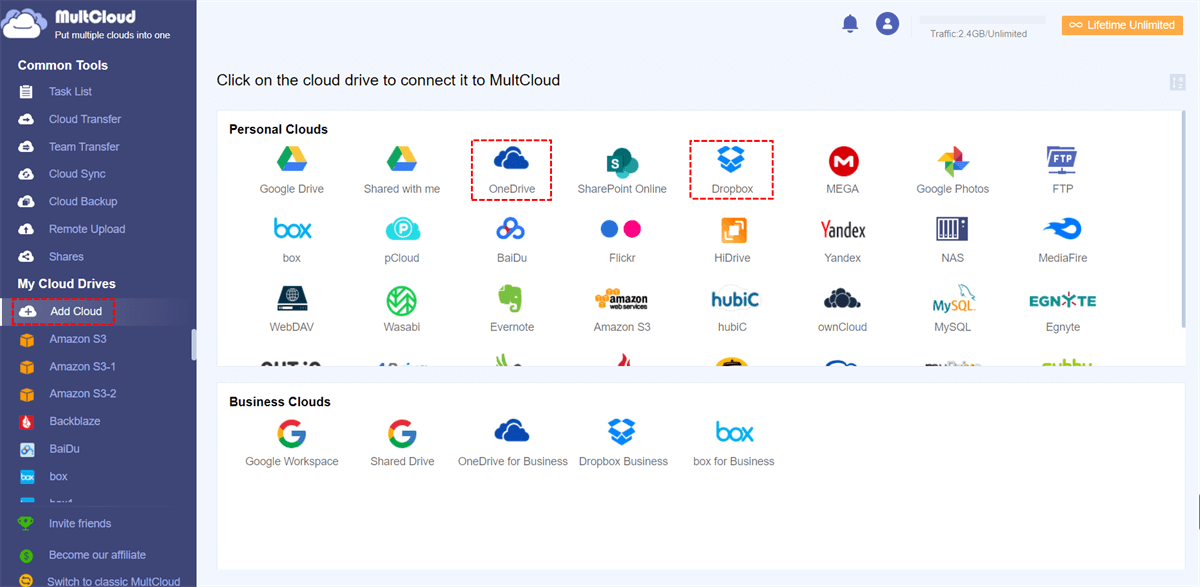
Passo 2. Clique em “Adicionar Nuvem” e escolha o ícone do Dropbox para adicionar sua conta do Dropbox ao MultCloud. Em seguida, adicione sua conta do OneDrive ao MultCloud também. O MultCloud não impõe limites para a adição de nuvens, o que significa que você pode adicionar quantas nuvens quiser gratuitamente.
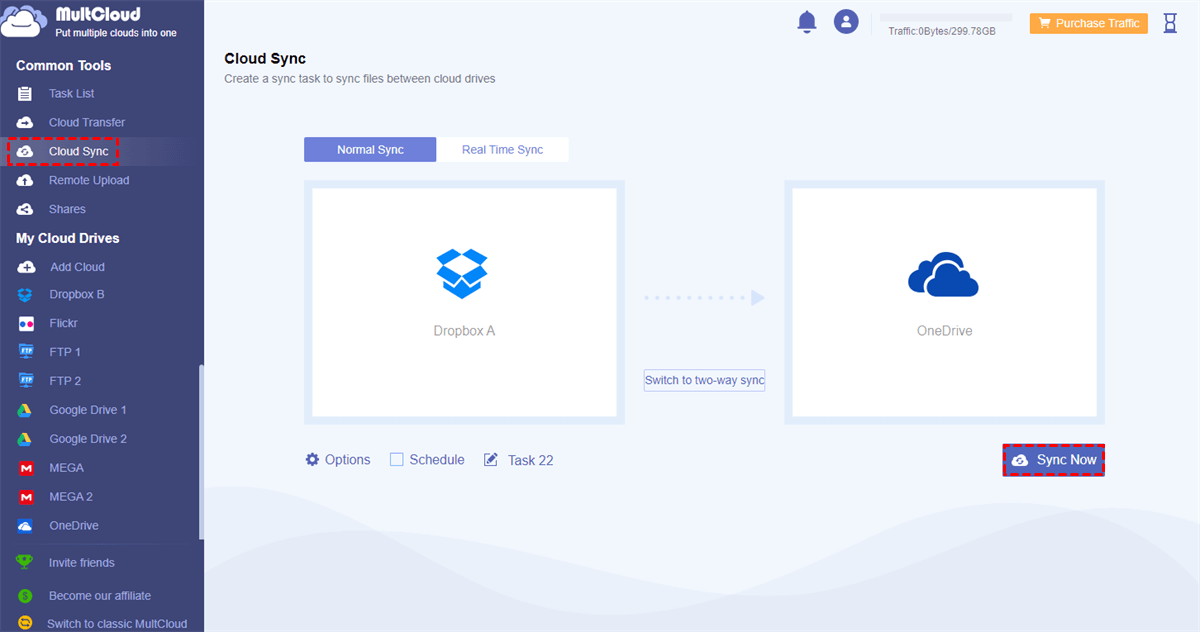
Passo 3. Clique em “Sincronização de Nuvem”, adicione o Dropbox ou uma pasta no Dropbox como origem e, em seguida, adicione o OneDrive ou uma pasta no OneDrive como destino.
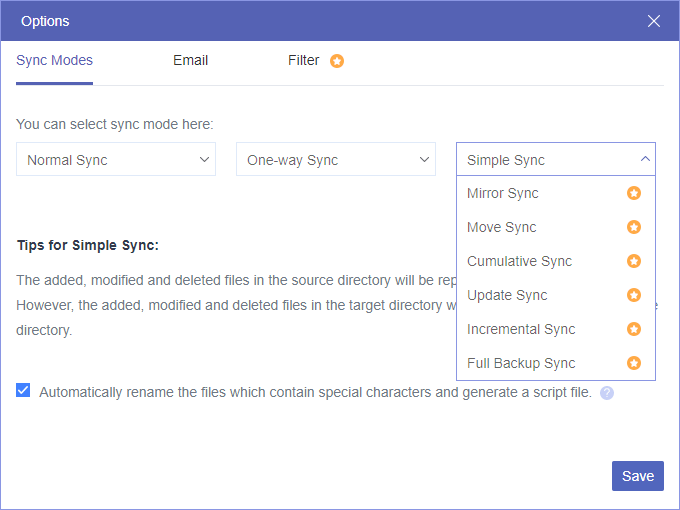
Antes de iniciar a tarefa, há 10 modos de sincronização diferentes para você escolher em “Opções”:
- Para usuários gratuitos: você pode escolher entre Sincronização em Tempo Real e Sincronização Simples em modo unidirecional e bidirecional.
- Para usuários atualizados: você pode aproveitar os 4 modos de sincronização mencionados acima e os outros 6 modos de sincronização avançados, incluindo Sincronização de Backup Completo, Sincronização de Espelhamento, Sincronização de Movimentação, Sincronização de Atualização, Sincronização Incremental e Sincronização Cumulativa.
Passo 4. Clique em “Sincronizar Agora” e o MultCloud sincronizará do Dropbox para o OneDrive ou vice-versa imediatamente.
Dicas:
- Você pode fechar o navegador ou o seu dispositivo assim que a tarefa de sincronização começar, pois o MultCloud pode executá-la em segundo plano.
- Para ser informado a tempo quando a tarefa terminar, você pode permitir que o MultCloud envie uma notificação por e-mail.
- Se você pretende integrar o Dropbox ao OneDrive de forma contínua, pode clicar em “Agendar” para configurar tarefas de Sincronização em Nuvem agendadas diariamente, semanalmente ou mensalmente.
Método 2. Conectar o Dropbox ao OneDrive pelo Microsoft Power Automate
Há vários modelos para você escolher no Microsoft Power Automate para conectar o OneDrive e o Dropbox, e todos são fornecidos pela Comunidade do Microsoft Flow. Você pode escolher uma dessas ferramentas para realizar a integração entre o OneDrive e o Dropbox de acordo com a sua demanda.
Passo 1. Entre no Microsoft Power Automate pelo navegador.
Dica: Este método exige que você possua uma conta da Microsoft. E se você entrar com uma conta corporativa ou de estudante, poderá usar conectores premium e recursos organizacionais.
Passo 2. Pesquise “Dropbox, OneDrive” na barra de pesquisa. Em seguida, escolha um modelo abaixo. Aqui, usamos “Sincronizar arquivos modificados entre o OneDrive e o Dropbox” como exemplo.

Passo 3. Entre nas suas contas do OneDrive e do Dropbox, respectivamente. Em seguida, clique em “Continuar”.

Passo 4. Selecione o caminho das pastas no OneDrive e no Dropbox para sincronizar arquivos entre eles. Em seguida, clique em “Salvar”. O fluxo criado sincronizará automaticamente os arquivos modificados entre o OneDrive e o Dropbox.

Ao contrário do MultCloud, que mostra o padrão de cada função de forma clara para você, e embora até as ferramentas no Microsoft Power Automate sejam suportadas pela comunidade da Microsoft, ainda é um pouco complicado conectar o Dropbox ao OneDrive dessa forma, especialmente se você não for um usuário profissional de serviços de armazenamento em nuvem.
Por outro lado, essas ferramentas oferecem um alto grau de liberdade para você criar fluxos com diferentes objetivos. No entanto, por outro lado, você pode não estar familiarizado com as configurações de cada modelo, e aprender a configurar cada fluxo corretamente pode custar muito tempo.
Como Conectar o Dropbox ao OneDrive: 2 Maneiras Manuais
Se você precisar conectar o seu Dropbox ao seu OneDrive apenas poucas vezes, também pode tentar estes métodos manuais, que também permitem transferir dados entre o Dropbox e o OneDrive para realizar a conexão.
Método 1. Migrar o Dropbox para o OneDrive por Download e Upload
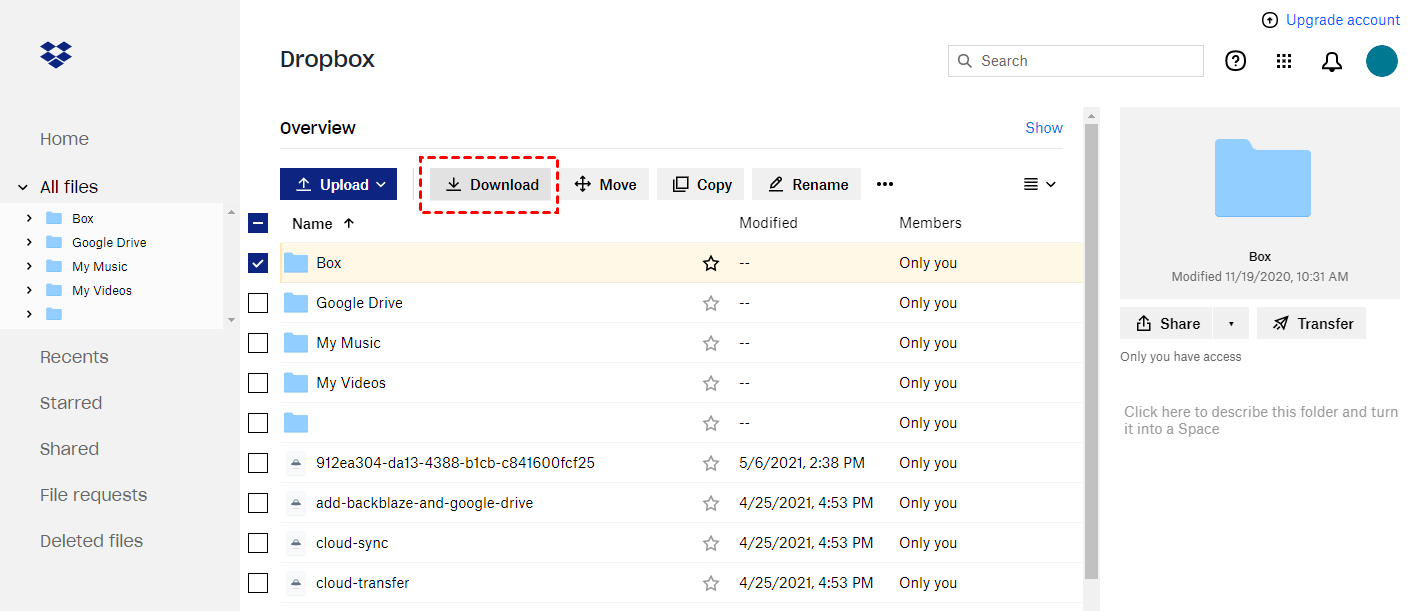
Passo 1. Faça login no site do Dropbox e selecione os dados que deseja conectar ao seu OneDrive.
Passo 2. Clique no botão "Baixar" e escolha um local no seu computador para armazenar os dados baixados do Dropbox.
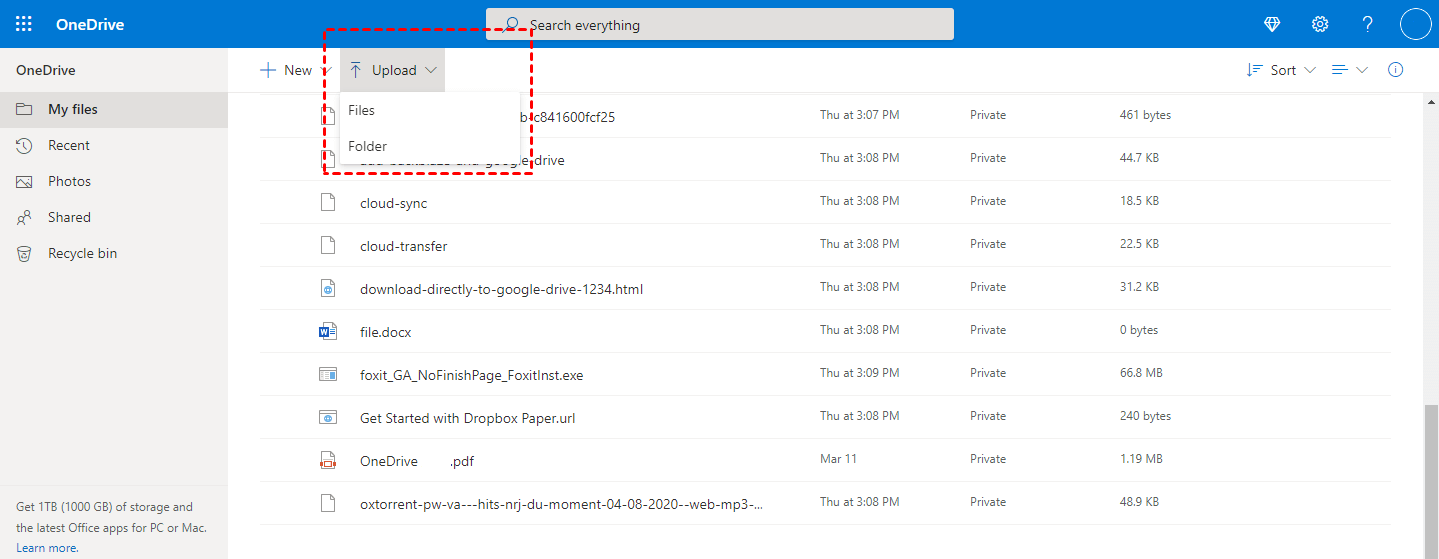
Passo 3. Faça login na versão web do seu OneDrive. Em seguida, clique no botão "Carregar" e navegue até os arquivos do Dropbox baixados na janela pop-up para enviá-los para o OneDrive.
Método 2. Mover o Dropbox para o OneDrive através de Aplicativos para Computador
Passo 1. Instale e faça login nos aplicativos para computador do Dropbox e do OneDrive no seu computador. Em seguida, os aplicativos criarão pastas do Dropbox e do OneDrive no seu Explorador de Arquivos ou Finder.
Passo 2. Abra as pastas do Dropbox e do OneDrive no seu computador e selecione os arquivos e pastas que deseja copiar do Dropbox para o OneDrive.
Passo 3. Arraste os dados selecionados da pasta do Dropbox e solte-os na pasta do OneDrive.

Conclusão
Na verdade, o MultCloud é um aplicativo incrível que pode gerenciar vários serviços de armazenamento em nuvem. Se você tiver mais unidades em nuvem, poderá conectar todas elas ao MultCloud para gerenciamento integrado. Ao usar o MultCloud, você pode não apenas conectar o Dropbox ao OneDrive, mas também conectar contas do Dropbox a outras unidades em nuvem da mesma maneira. Além disso, você pode alternar facilmente entre o Dropbox, o OneDrive e outras contas de nuvem para compartilhar arquivos no MultCloud, em vez de fazer login no site oficial deles de forma tediosa.
Existe algum custo associado ao uso de serviços de terceiros para conectar o Dropbox e o OneDrive?
Há alguma preocupação de segurança ao conectar dois serviços de armazenamento em nuvem?
Posso desconectar o Dropbox do OneDrive se não quiser mais sincronizá-los?
MultCloud Suporta Nuvens
-
Google Drive
-
Google Workspace
-
OneDrive
-
OneDrive for Business
-
SharePoint
-
Dropbox
-
Dropbox Business
-
MEGA
-
Google Photos
-
iCloud Photos
-
FTP
-
box
-
box for Business
-
pCloud
-
Baidu
-
Flickr
-
HiDrive
-
Yandex
-
NAS
-
WebDAV
-
MediaFire
-
iCloud Drive
-
WEB.DE
-
Evernote
-
Amazon S3
-
Wasabi
-
ownCloud
-
MySQL
-
Egnyte
-
Putio
-
ADrive
-
SugarSync
-
Backblaze
-
CloudMe
-
MyDrive
-
Cubby


Fique Por
Dentro Das Novidades
Adicione-nos como fonte preferida no Google para nunca perder guias e tutoriais úteis.
 Adicionar como fonte preferida >>