

É Possível Transferir Arquivos de Uma Nuvem para Outra?

Tenho muitos arquivos (mais de 50 GB) em um dos serviços de armazenamento em nuvem. Esses arquivos agora precisam ser transferidos para outra nuvem. Não quero perder meu tempo baixando e enviando-os. Existe alguma solução possível que possa me ajudar a transferir de uma nuvem para outra rapidamente?
Você pode pensar que não é possível transferir arquivos entre armazenamentos em nuvem, já que nenhum desses serviços de armazenamento em nuvem permite vincular diferentes marcas de nuvens. Mas com as soluções mais confiáveis oferecidas neste artigo, você poderá transferir arquivos de uma nuvem para outra diretamente, sem baixar e enviar.
Por Que Mover Arquivos de Uma Nuvem para Outra?
A exclusão de arquivos pode levar a os seguintes problemas críticos. Você pode excluir acidentalmente arquivos comerciais importantes e não conseguir restaurá-los. E se houver um grande número de arquivos armazenados na nuvem, pode levar algum tempo para selecionar quais arquivos excluir e quais salvar. Portanto, você pode migrar de uma nuvem para outra, independentemente do motivo.
Você pode se preparar para a transferência entre nuvens, talvez migrando para o Google Drive para obter o grande espaço de armazenamento em nuvem. É claro que você pode baixar e reenviar todos os arquivos da nuvem para concluir a migração, mas também pode realizar a migração entre nuvens de forma mais rápida por meio das maneiras mais simples abaixo.
Como Transferir Arquivos de Uma Nuvem para Outra: 2 Maneiras Rápidas
Você pode baixar e reenviar arquivos entre serviços de armazenamento em nuvem se apenas alguns arquivos precisarem ser transferidos, mas também pode fazer isso mais rapidamente. Normalmente, a velocidade de download e upload da sua conexão com a Internet é o obstáculo. Mas com um serviço que pode mover seus arquivos entre todos os seus serviços de armazenamento em nuvem online, você não precisa se preocupar com nada, como velocidade de upload ou espera prolongada.
Entre todos os serviços de transferência de nuvem para nuvem, o MultCloud pode ser o mais profissional e confiável, oferecendo uma interface web simples e segura para reunir todas as suas nuvens, permitindo um gerenciamento prático de arquivos e transferência rápida de dados entre nuvens.

- Eficiente: Transferência, sincronização e backup entre nuvens com um clique.
- Automático: Tarefas agendadas e offline de transferência de arquivos na nuvem.
- Super-rápido: 10 threads de alta velocidade sem consumir dados móveis.
- Fácil: Acesse e gerencie mais de 30 nuvens principais com um único login.
- Seguro: Criptografia AES de 256 bits e sistema de autorização OAuth.
O MultCloud oferece 2 maneiras rápidas e fáceis para você mover arquivos entre serviços de armazenamento em nuvem sem precisar baixar e enviar novamente. Uma é a função Transferência na Nuvem e a outra é “Copiar para”.
- Transferência na Nuvem: Clique em um botão e um grande número de arquivos poderá ser transferido de uma origem para um destino de uma só vez. Esta é a melhor opção para migração de dados entre nuvens, e funções como agendamento, filtro e notificação por e-mail também são suportadas.
- Copiar para: Selecione um ou mais caminhos de destino para copiar arquivos de uma nuvem para uma ou mais nuvens sem precisar alternar contas.
Você pode escolher a melhor opção para a sua necessidade e seguir o guia passo a passo abaixo para transferir arquivos de um armazenamento em nuvem para outro sem nenhum risco de perda de dados. (Aqui, usamos a transferência de arquivos do OneDrive para o Google Drive como exemplo.)
Opção 1: Como transferir dados de uma nuvem para outra via Transferência na Nuvem
Passo 1. Abra o site do MultCloud e crie uma conta.
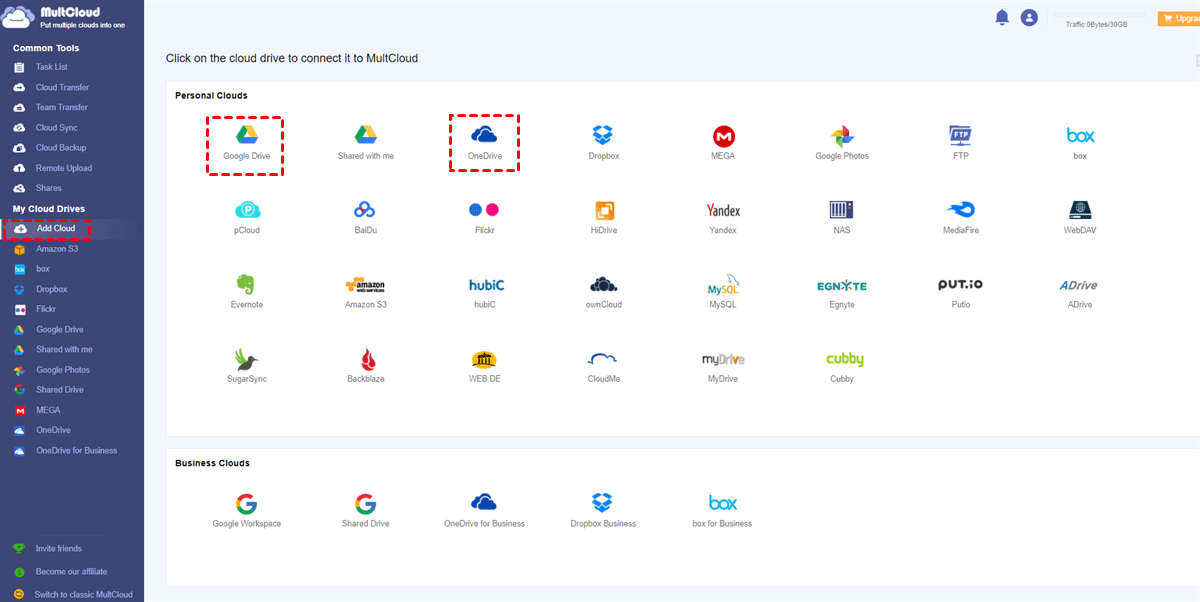
Passo 2. Clique em “Adicionar Nuvem” e escolha o ícone do OneDrive (OneDrive for Business), seguindo as instruções da janela pop-up para adicionar seu OneDrive ao MultCloud. Em seguida, adicione seu Google Drive (Google Workspace) ao MultCloud da mesma maneira.
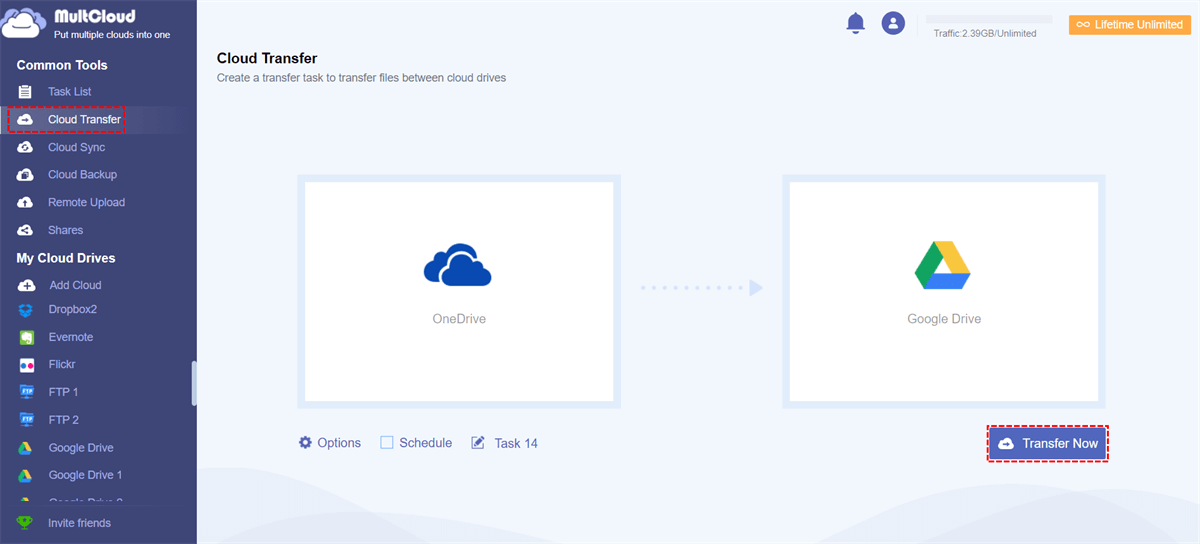
Passo 3. Na página Transferência de Nuvem, selecione seus arquivos e pastas do OneDrive como origem e selecione seu Google Drive ou uma pasta do Google Drive como destino.
Passo 4. Clique em “Transferir Agora” e os dados selecionados serão transferidos imediatamente.
Dicas:
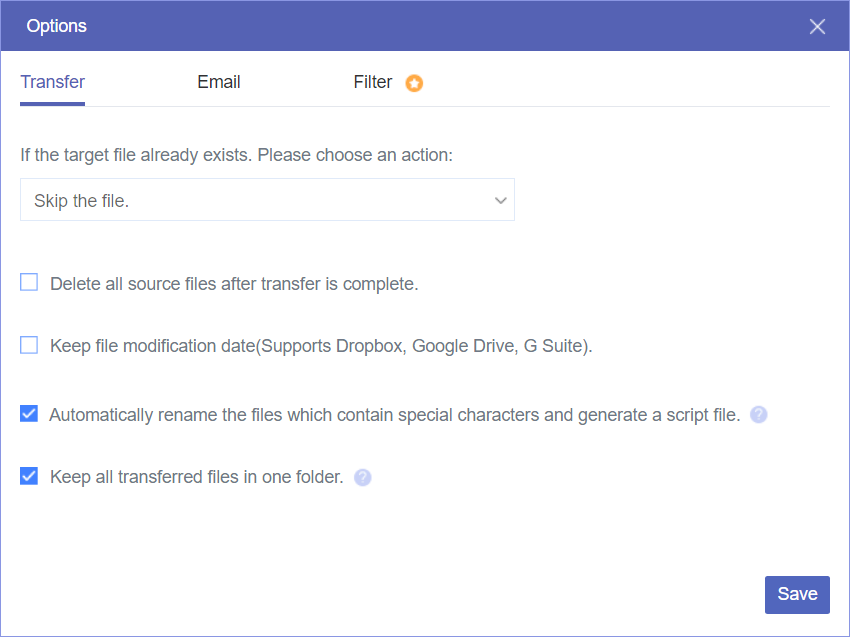
- Em “Opções”, você pode marcar “Excluir todos os arquivos de origem após a conclusão da transferência” para realizar a migração de arquivos na nuvem. E você pode ativar a notificação por e-mail para ser avisado quando a tarefa for concluída.
- Em “Agendamento”, você pode escolher um agendamento diário, semanal ou mensal para o MultCloud transferir dados automaticamente de uma nuvem para outra.

Método 2. Como transferir arquivos de um armazenamento em nuvem para outro via “Copiar para”
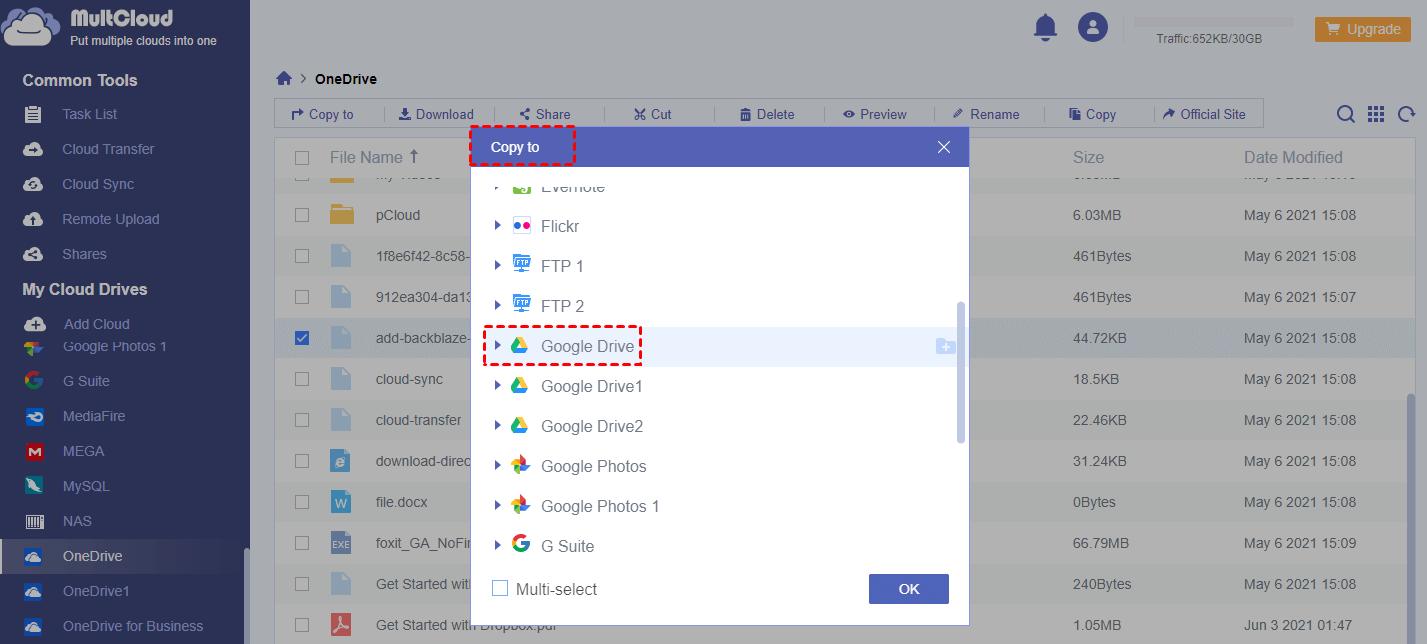
Passo 1. Abra seu OneDrive no MultCloud e selecione os arquivos e pastas que deseja copiar para o Google Drive.
Passo 2. Clique no botão “Copiar para” na barra de recursos e selecione um caminho na janela pop-up para copiar os arquivos. Ou você pode marcar “Seleção múltipla” para selecionar mais caminhos. Em seguida, clique em “OK” e o MultCloud transferirá seus arquivos de uma nuvem para outra o mais rápido possível.
Dica: O MultCloud oferece 5 GB de tráfego de dados gratuito para você transferir dados entre nuvens. Você pode atualizar para planos premium para obter mais tráfego de dados com velocidade de transferência ultrarrápida.
No Final
A transferência de arquivos entre nuvens nunca foi tão fácil depois que você começa a usar o MultCloud para transferir arquivos de uma nuvem para outra. Dessa forma, seu tempo e sua energia não serão desperdiçados, pois você não precisa mais esperar o processo de transferência terminar.
Além disso, o MultCloud também é um excelente serviço de sincronização em nuvem que oferece 10 excelentes modos de sincronização unidirecional, bidirecional ou em tempo real para você sincronizar o drive em nuvem com outro de forma integrada.
MultCloud Suporta Nuvens
-
Google Drive
-
Google Workspace
-
OneDrive
-
OneDrive for Business
-
SharePoint
-
Dropbox
-
Dropbox Business
-
MEGA
-
Google Photos
-
iCloud Photos
-
FTP
-
box
-
box for Business
-
pCloud
-
Baidu
-
Flickr
-
HiDrive
-
Yandex
-
NAS
-
WebDAV
-
MediaFire
-
iCloud Drive
-
WEB.DE
-
Evernote
-
Amazon S3
-
Wasabi
-
ownCloud
-
MySQL
-
Egnyte
-
Putio
-
ADrive
-
SugarSync
-
Backblaze
-
CloudMe
-
MyDrive
-
Cubby


Fique Por
Dentro Das Novidades
Adicione-nos como fonte preferida no Google para nunca perder guias e tutoriais úteis.
 Adicionar como fonte preferida >>