

É Possível que 2 Servidores FTP Transferir Arquivos entre Si?
Como uma rede de computadores comumente usada em um escritório, empresa ou escola, o serviço FTP (Protocolo de Transferência de Arquivos) é amplamente utilizado para transferir arquivos entre servidores FTP ou entre servidores locais e FTP rapidamente com uma conexão privada.
Portanto, "é possível que 2 servidores FTP transferiram arquivos entre si?" Sim, é totalmente possível concluir a migração ou transferência de FTP para FTP. E há mais de um método para a tarefa de transferência de dados FTP. A maioria dos usuários provavelmente está mais familiarizada com o método tradicional: primeiro baixar arquivos de um servidor FTP para a unidade local do computador e, em seguida, enviá-los novamente para outro manualmente. Este método é perfeito se você deseja apenas transferir alguns arquivos entre servidores FTP.
Se você planeja transferir uma enorme quantidade de dados de um FTP para outro servidor FTP, ou deseja realizar uma migração direta de FTP para FTP sem baixar e enviar, etc., você pode precisar de uma solução avançada: recorrer a algum serviço de terceiros como o MultCloud, um profissional gerenciador de arquivos em nuvem, que permite transferir FTP para FTP diretamente com um único clique, sem etapas complicadas ou qualquer risco de perda de dados.
2 Métodos para Transferir FTP para FTP Diretamente no Windows
Conforme mencionado acima, existem métodos tradicionais e avançados para você escolher. Independentemente da sua situação ou do método que prefira, este guia atenderá bem às suas necessidades. A seguir, detalharemos e explicaremos esses dois métodos separadamente.
Método 1: Transferir arquivos de um servidor FTP para outro usando o FileZilla
Primeiramente, apresentaremos como usar o FileZilla para concluir a migração de FTP para FTP. (O FileZilla é uma ferramenta de software de protocolo de transferência de arquivos gratuita e de código aberto que permite aos usuários configurar servidores FTP ou conectar-se a outros servidores FTP para trocar arquivos.) A seguir estão as instruções para usuários do Windows. As instruções para computadores Mac são semelhantes.
Passo 1. Configurar a conexão FTP de origem
1. Dê um duplo clique no ícone do FileZilla na sua área de trabalho para iniciá-lo.
2. No menu Arquivo, selecione
Gerenciador de Sites.
3. Selecione Novo Site e insira o Host, Porta, a conta de Usuário e a Senha
do seu servidor.
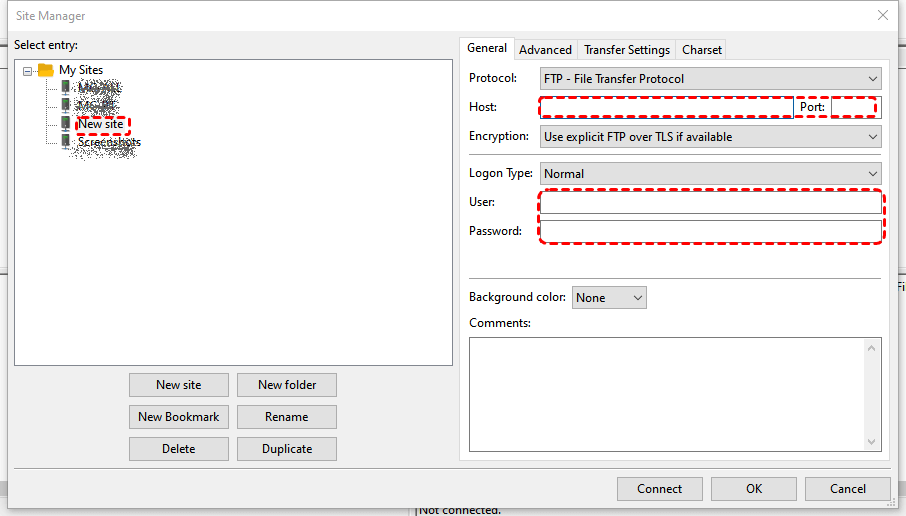
4. Em seguida, você pode selecionar Conectar para se conectar imediatamente ao servidor FTP de origem. Ou clique em OK para se conectar mais tarde.
Passo 2. Configurar a conexão FTP de destino
Repita o procedimento usado para conectar o servidor FTP de origem para configurar a conexão entre o computador local e o FTP por meio do FileZilla. Para distinguir melhor esses dois servidores FTP, você pode alterar o nome do site como preferir.
Passo 3. Baixar arquivos do FTP de origem para o computador local (Trânsito)
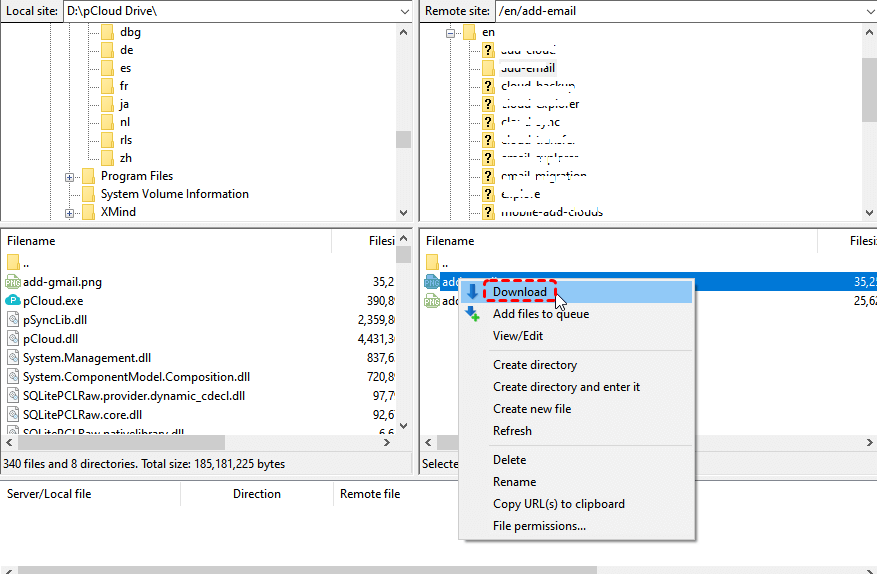
Agora, localize o FTP de origem no Gerenciador de Sites do FileZilla e conecte-se a ele imediatamente. Em geral, o site remoto estará à direita, enquanto o site local (seu computador) estará à esquerda. Para baixar arquivos para o seu armazenamento local, você pode clicar com o botão direito neles e escolher "Baixar" no menu suspenso. Ou você pode simplesmente arrastar e soltar arquivos ou pastas no local de destino. Na parte inferior do FileZilla, você pode monitorar quantos arquivos estão sendo baixados e o progresso deles. Quando concluído, os arquivos serão salvos no seu computador local.\
Passo 4. Enviar arquivos do computador local para o FTP de destino
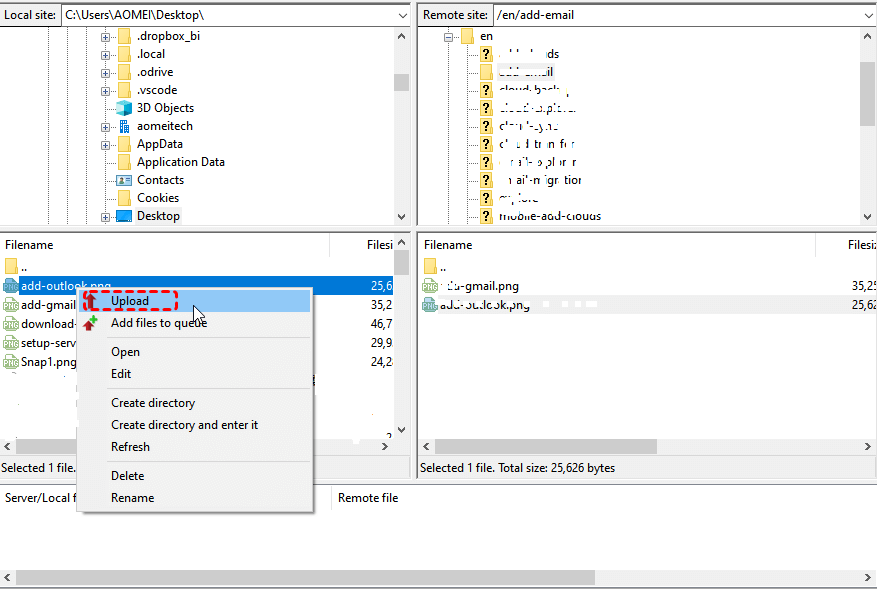
Por fim, conecte-se ao seu servidor FTP de destino usando o FileZilla. No lado esquerdo (site local), escolha o que você baixou na etapa anterior e escolha "Enviar" no menu suspenso. Em seguida, aguarde a conclusão do processo.
Dica: Não feche a janela do FileZilla até que todos os arquivos tenham sido transferidos com sucesso do FTP de origem para o FTP de destino.
Método 2: Transferir FTP para FTP diretamente online usando o MultCloud
Se você planeja transferir uma grande quantidade de dados de FTP para FTP, o MultCloud pode atendê-lo melhor do que o método manual. No MultCloud, as funções "Cloud Transfer" e "Copiar para" são as mais adequadas para você realizar a transferência direta de FTP para FTP. Essas duas funções podem alcançar resultados semelhantes, mas ainda apresentam algumas diferenças.
- Cloud Transfer: Você pode transferir dados massivos de um ou mais servidores FTP para um destino com um plano de agendamento, notificação por e-mail e filtro de arquivos.
- Copiar para: Você pode copiar diretamente de um servidor FTP para outro ou mais destinos de uma só vez, sem qualquer acessibilidade.
Agora, siga as instruções passo a passo abaixo para aprender a usar o MultCloud para realizar cópia e transferência direta de FTP para FTP.
Seção 1. Transferir FTP para FTP diretamente com o "Cloud Transfer".
Passo 1. Crie uma conta no MultCloud gratuitamente.

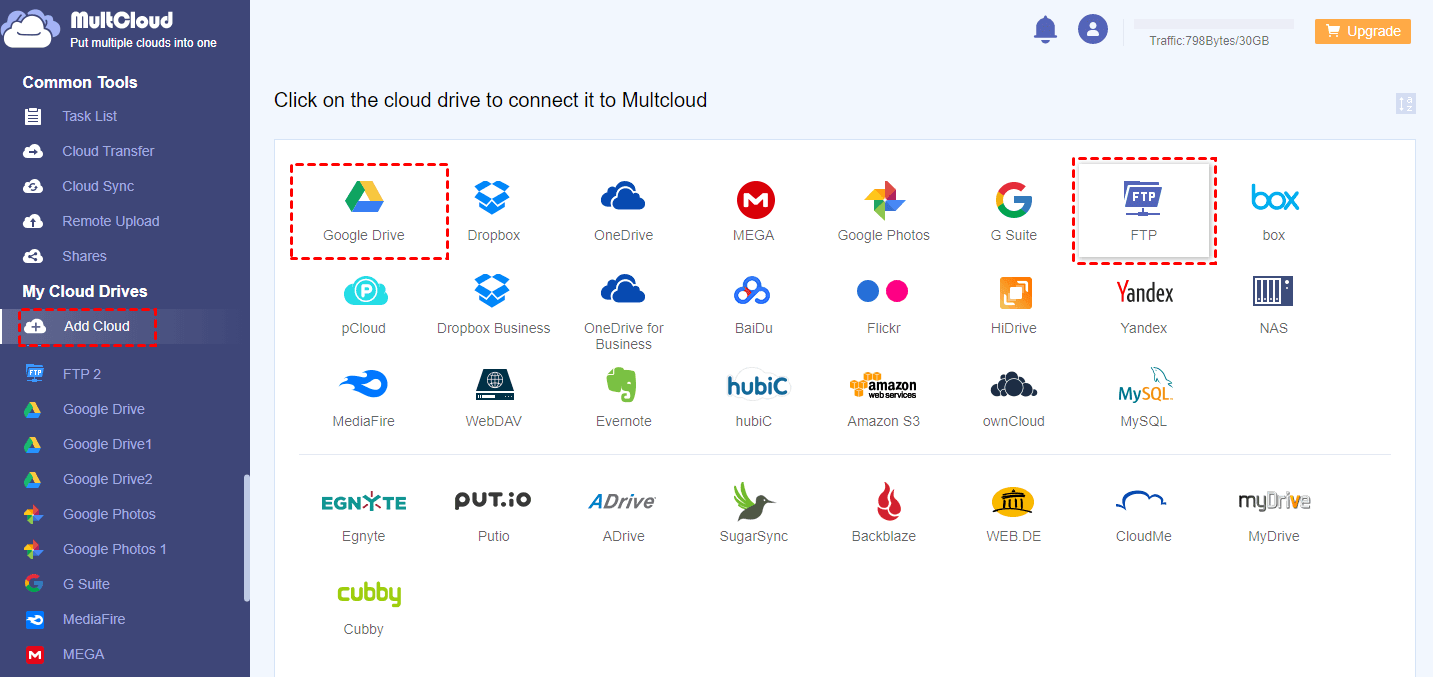
Passo 2. Escolha "FTP" e insira as informações sobre este servidor FTP na janela pop-up para adicioná-lo ao MultCloud. Em seguida, repita esta etapa para adicionar outro servidor FTP ao MultCloud também.
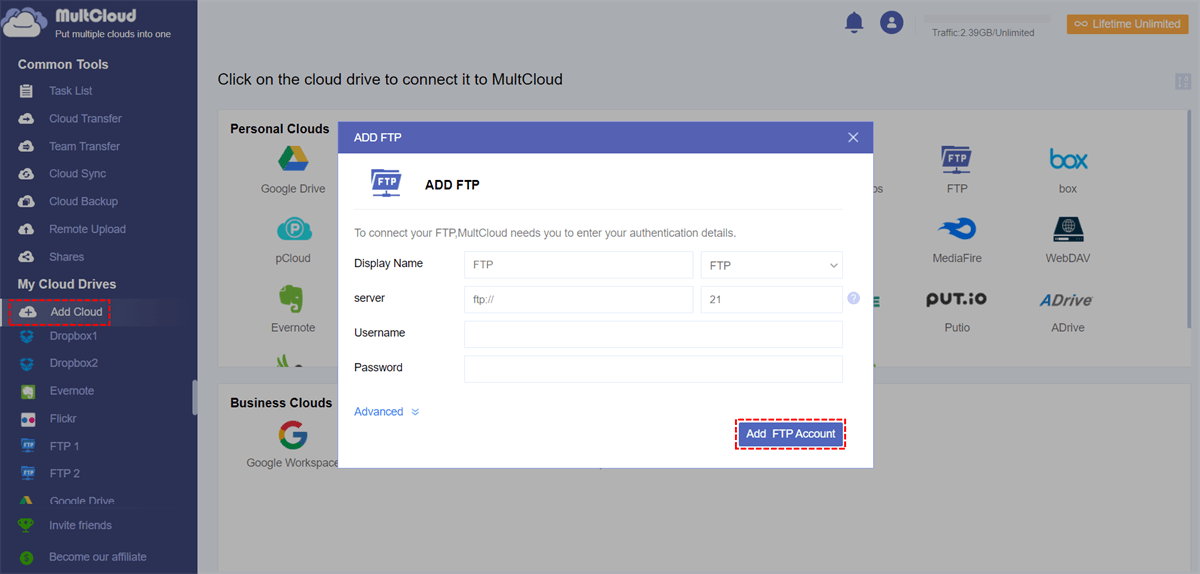
Dicas:
- O MultCloud usa um sistema de autorização OAuth para conectar seus servidores FTP e nuvens sem registrar o nome de usuário e a senha correspondentes.
- O MultCloud permite adicionar todos os seus servidores FTP e contas de nuvem gratuitamente.
Passo 3. Alterne para a página "Transferência na Nuvem" no MultCloud.
Passo 4. Selecione um servidor FTP ou arquivos e pastas nele como origem e, em seguida, selecione outro servidor FTP ou uma pasta nele como destino.
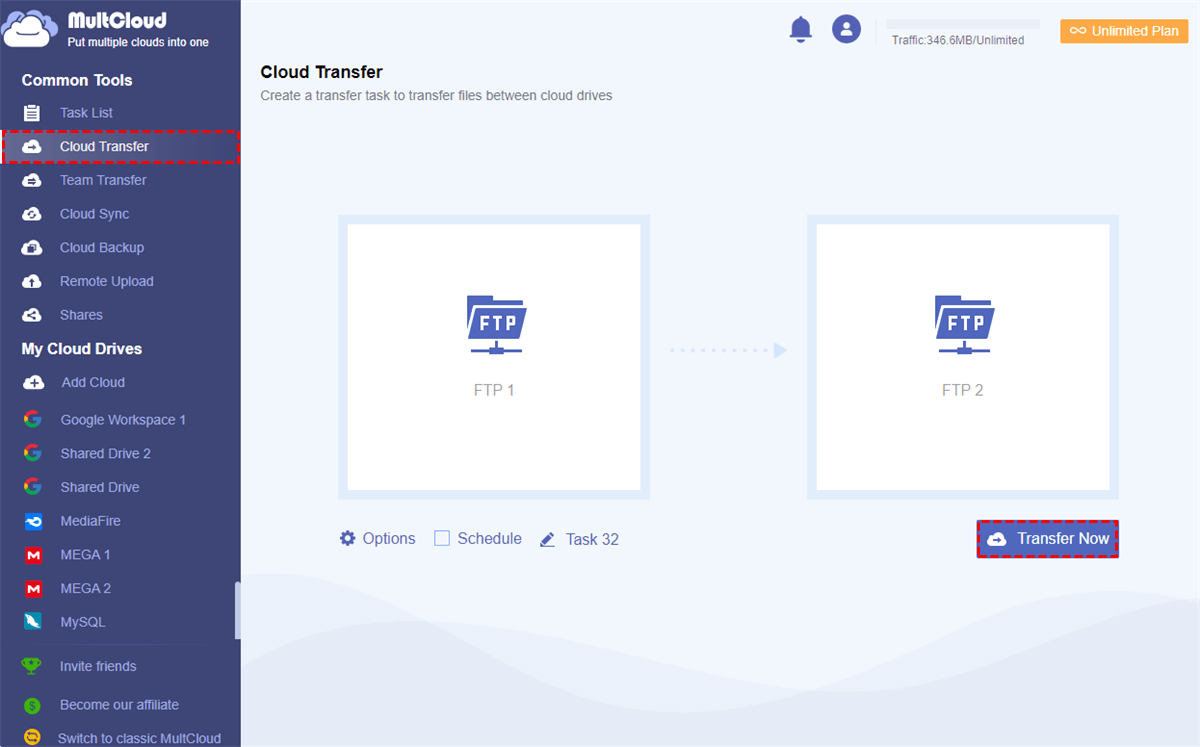
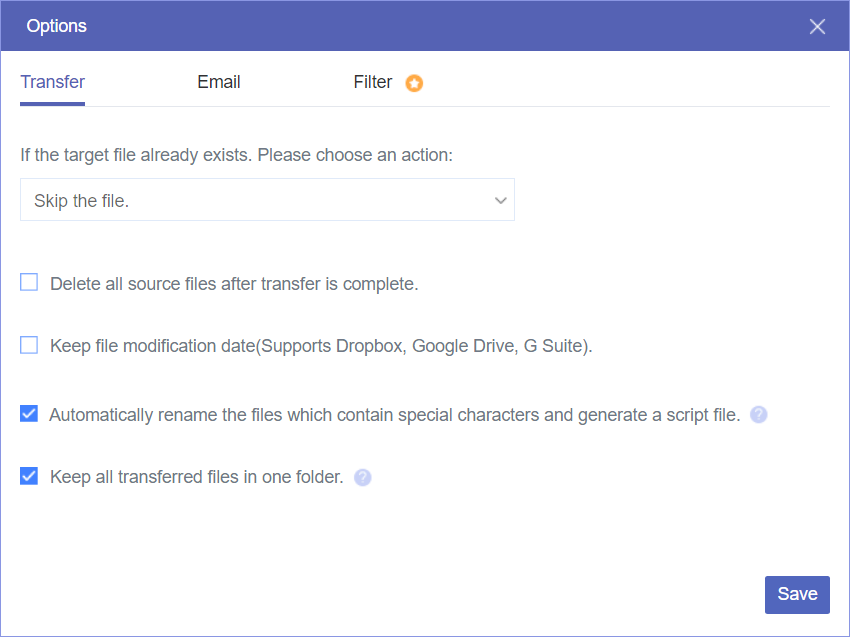
►Se você quiser ser avisado logo após a conclusão da tarefa de Transferência na Nuvem, basta ativar a "notificação por e-mail" em "Opções". Você também pode configurar o “Filtro” para ignorar ou transferir apenas arquivos com determinadas extensões.
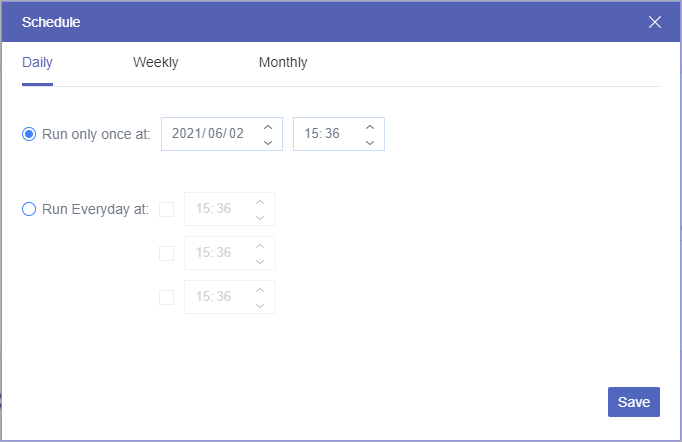
►Se quiser permitir que o MultCloud transfira automaticamente do servidor FTP para o servidor FTP, basta clicar em "Agendar" e escolher um plano diário, semanal ou mensal.
Passo 5. Clique no botão roxo “Transferir Agora” no canto inferior direito para permitir que o MultCloud mova arquivos de um servidor FTP para outro diretamente.
Dicas:
- Você pode fechar o site ou o computador à vontade após o início da tarefa, pois o MultCloud oferece suporte à execução de tarefas offline.
- Se você tiver uma alta demanda para transferir arquivos entre servidores FTP, poderá atualizar para uma conta avanzada do MultCloud para obter mais tráfego de dados e velocidade de transferência ultrarrápida.
Seção 2. Cópia Direta de FTP para FTP por “Copiar para”
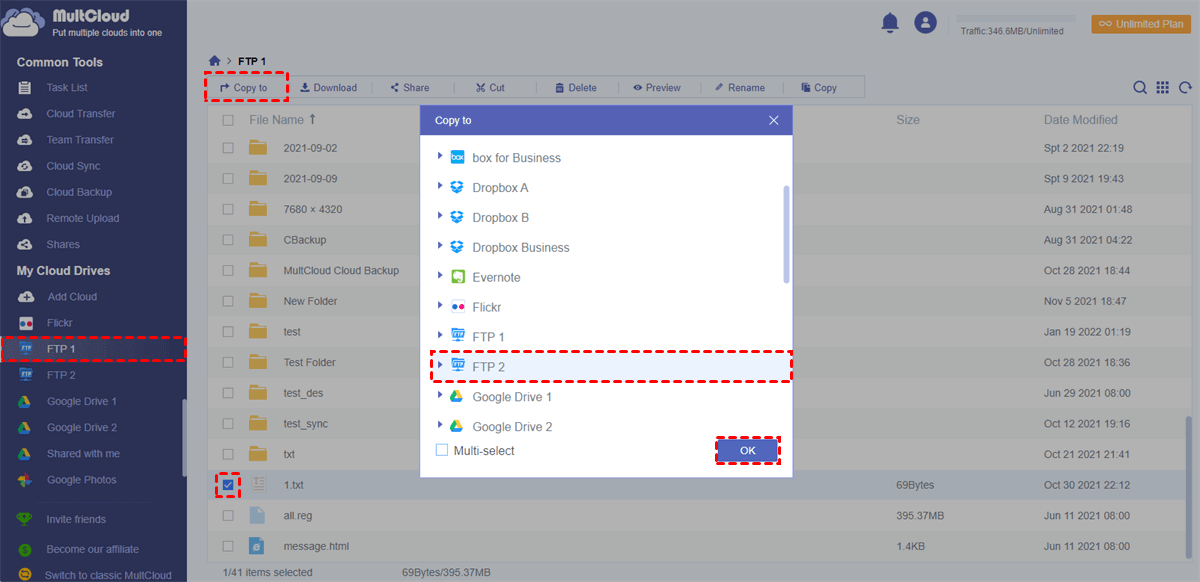
Passo 1. Abra um dos seus servidores FTP no MultCloud.
Passo 2. Marque os arquivos e pastas que deseja transferir deste FTP.
Passo 3. Clique em “Copiar para” na barra de recursos acima e escolha outro servidor FTP na janela pop-up.
Passo 4. Clique no botão roxo “OK” e o MultCloud copiará diretamente de FTP para FTP imediatamente. Você pode clicar em “Multisseleção” para selecionar mais destinos.
Dicas Bônus: Como Fazer Backup de Arquivos FTP para Outro FTP via MultCloud
Embora o recurso Transferência em Nuvem do MultCloud permita transferências diretas online entre dois servidores FTP, essa funcionalidade fica muito aquém das demandas de operação de sites e administração de TI. A segurança dos dados do servidor também é fundamental. Para atender às demandas de backup em larga escala de arquivos em servidores FTP, o MultCloud inclui dois recursos poderosos: Backup em Nuvem e Backup de Site. Eles ajudam você a obter um gerenciamento de sites com várias versões totalmente automatizado.
Fazer Backup de Arquivos FTP Usando o Backup em Nuvem
Para usuários que precisam apenas fazer backup de arquivos FTP, o recurso Backup em Nuvem pode copiar dados de FTP para o Google Drive e outras unidades em nuvem ou para outro servidor FTP. Siga estas etapas para criar um backup:
Passo 1. Após fazer login na sua conta do MultCloud, adicione seu servidor FTP e o armazenamento em nuvem de destino com as mesmas etapas descritas acima.
Passo 2. Selecione "Backup em Nuvem" na barra lateral esquerda. Escolha seu servidor FTP como origem e o Google Drive (usando o Google Drive como exemplo) como a unidade de destino.
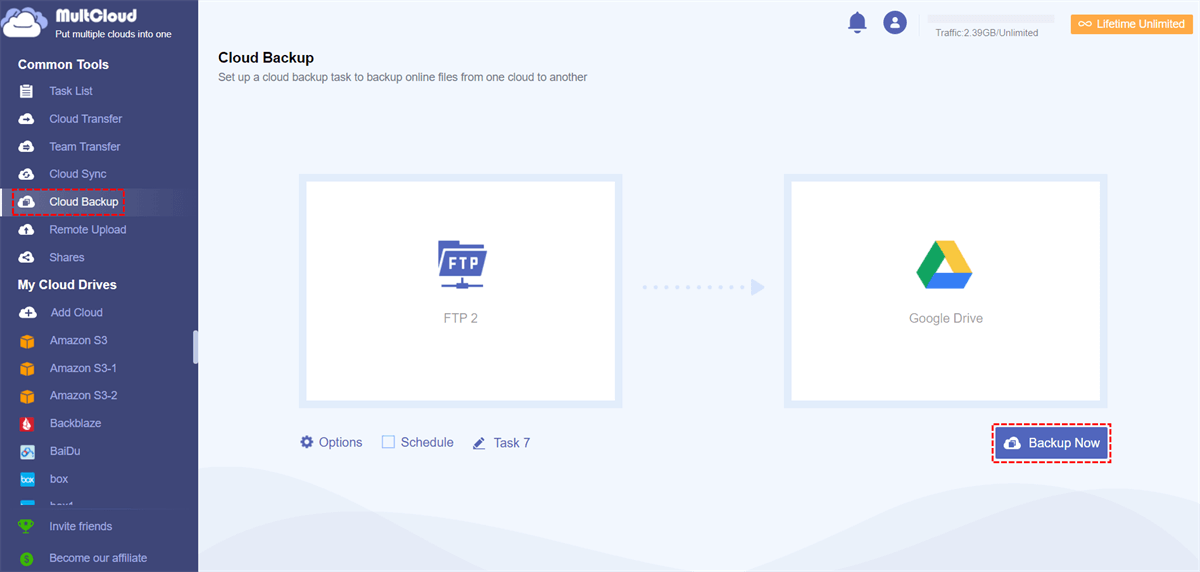
Passo 3. Clique em "Fazer Backup Agora" para iniciar o processo.
Semelhante à Transferência em Nuvem, você também pode configurar notificações por e-mail ou tarefas agendadas clicando nos botões "Opções" e "Agendar".
Fazer backup de arquivos FTP com o Website Backup
Se você precisar fazer backup de um site inteiro, o recurso Website Backup foi projetado especificamente para essa finalidade, ajudando os administradores da Web a manterem a segurança do site. Com esse recurso, você pode fazer backup de todo o seu site ou apenas de arquivos de servidores FTP/SFTP ou de banco de dados, de acordo com as suas necessidades.
Passo 1. Faça login com sua conta do MultCloud e vá para "Website Backup" > "WEBSITE TO BACKUP" > "Add Website".
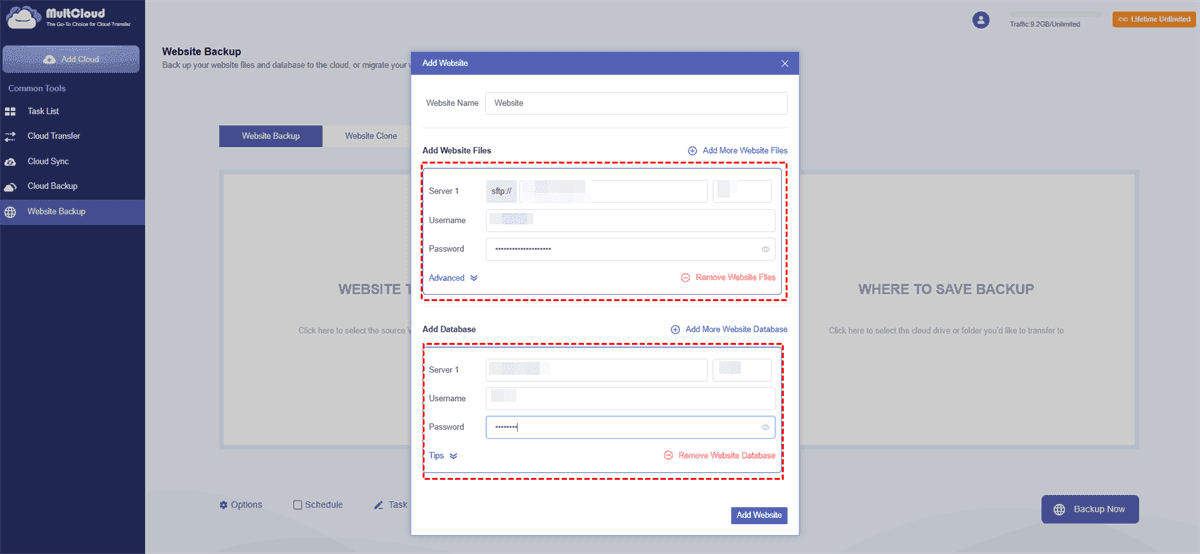
Passo 2. Insira o host, o nome de usuário e a senha do seu servidor para adicioná-lo ao MultCloud. Clique em "WHERE TO SAVE BACKUP" e selecione um drive em nuvem para salvar o backup do site.
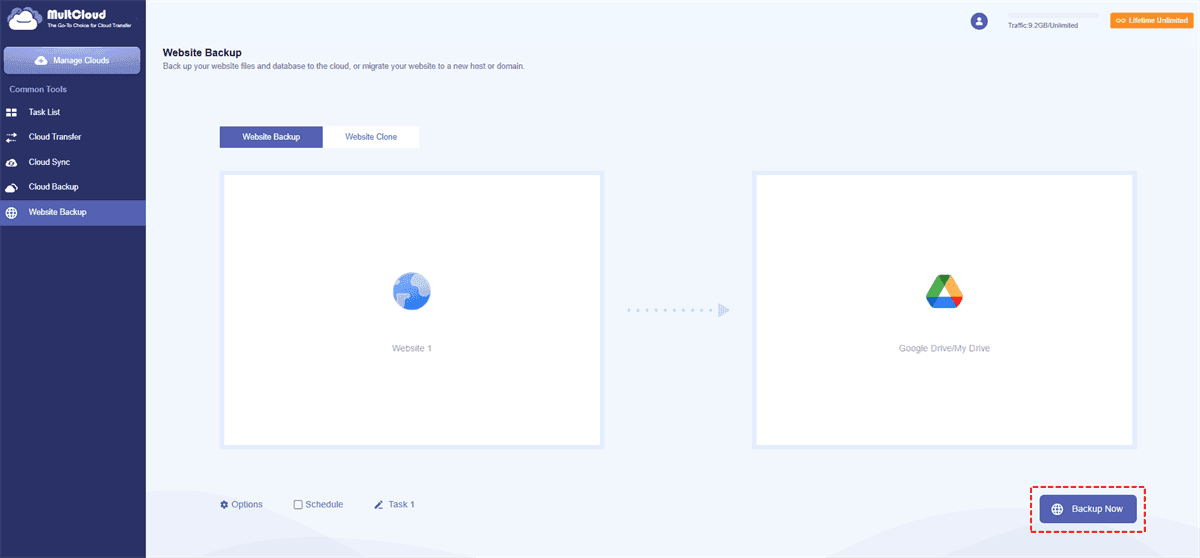
Os backups também podem ser salvos em um servidor FTP alternativo ou em outro site. Ao escolher outro site como destino, lembre-se de que os arquivos FTP/SFTP só podem ser copiados para FTP/SFTP, e não para servidores de banco de dados.
Passo 3. Clique no botão "Backup Now". O MultCloud iniciará o processo de backup em segundo plano. Mesmo que você feche o navegador ou desligue o computador neste momento, a tarefa de backup será executada de forma independente e concluída inteiramente na nuvem.
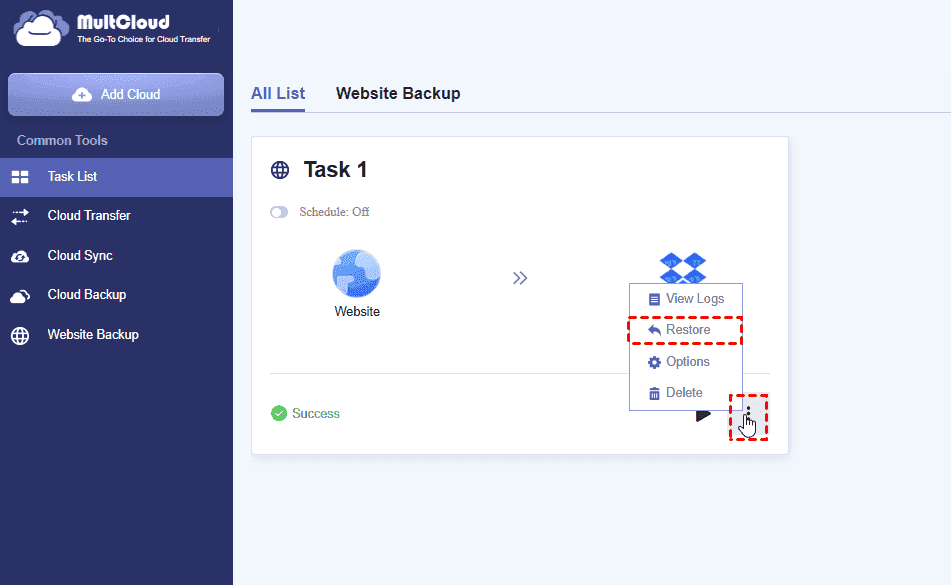
Se algo der errado com o seu site, selecione "Task List" e localize a tarefa de backup. Você poderá restaurar o seu site a partir de backups existentes.
Por que escolher o MultCloud para a migração direta de FTP para FTP?
Como um dos melhores gerenciadores de múltiplos armazenamentos em nuvem baseados na Web, o MultCloud é profissional para ajudar você a transferir, sincronizar e fazer backup de dados de forma integrada em mais de 30 serviços de armazenamento em nuvem, como Google Drive, Dropbox, Dropbox Business, OneDrive, OneDrive for Business, Google Workspace, iCloud Drive, iCloud Photos, MEGA, SharePoint, etc., sem a necessidade de alternar entre contas de nuvem. Em comparação com o método do FileZilla, o MultCloud apresenta as seguintes vantagens esmagadoras:
- Não depende da conexão com a internet, mas sim dos dados de tráfego. Ou seja, você não precisa se preocupar com o fato de uma conexão com a internet lenta ou instável interromper o processo de transferência.
- Permite configurar uma tarefa agendada diariamente, semanalmente ou mensalmente para que você não precise configurar e executar manualmente a tarefa de transferência sempre que necessário.
- A tarefa será executada no servidor do MultCloud, e o processo não será afetado mesmo se você fechar a janela, o navegador ou o computador.
Mais coisas que você pode fazer com o MultCloud
Se você é um usuário de FTP, pode experimentar o MultCloud para:
- Usar Transferência na Nuvem, Sincronização na Nuvem ou Backup na Nuvem para transferir arquivos de um servidor FTP para outro ou para nuvens da maneira mais rápida e segura.
- Usar Compartilhamento Público, Compartilhamento Privado ou Compartilhamento de Origem para compartilhar arquivos de FTP diretamente com outras pessoas no MultCloud.
- Usar Upload Remoto para baixar arquivos para servidores FTP a partir de URL, link magnético ou arquivo torrent.
- Criar Subcontas no MultCloud para colaborar com usuários de todas as marcas de nuvem com eficiência.
- Usar funções básicas integradas na nuvem, como upload, download, recortar, copiar, excluir, renomear e visualizar, para gerenciar facilmente arquivos em todas as suas nuvens.
Resumo
Como você pode ver no artigo, o MultCloud pode ser a melhor escolha para você realizar transferências diretas de FTP para FTP com eficiência e segurança por meio de “Transferência na Nuvem” ou “Copiar para”. Além disso, com os recursos multifuncionais oferecidos pelo MultCloud, você também pode usar o MultCloud para conectar o FTP ao Google Drive e a outras nuvens, ou sincronizar o conteúdo de dois FTPs automaticamente.
Para usuários que desejam proteger arquivos FTP ou dados de sites inteiros com maior segurança, o Backup na Nuvem e o Backup de Site do MultCloud oferecem uma solução prática que permite fazer backup de conteúdos de FTP ou sites completos sem esforço.
FAQs
Q1: O que é o aplicativo de transferência FTP Gratuito?
Os aplicativos de transferência FTP gratuitos incluem ferramentas como o FileZilla. Ele permite que os usuários enviem, baixem e gerenciem arquivos em servidores FTP sem custo. Ele oferece suporte a conexões básicas de FTP/SFTP e é comumente usado para gerenciamento de sites e transferências de arquivos. No entanto, o MultCloud é uma ferramenta de transferência FTP gratuita mais inteligente e poderosa. Além da transferência básica de arquivos, ele também oferece suporte a uma ampla gama de funções, incluindo sincronização, backup, migração e compartilhamento de arquivos.
Q2: Como podemos transferir arquivos para um FTP?
Para transferir arquivos para um servidor FTP, use uma ferramenta de gerenciamento de várias nuvens — MultCloud ou FileZilla. Insira as credenciais do seu servidor (host, nome de usuário, senha e porta) e conecte-se. O FileZilla apenas transfere arquivos entre o armazenamento local e um servidor FTP, enquanto o MultCloud permite transferências de arquivos entre dois servidores FTP ou até mesmo entre um servidor FTP e o armazenamento em nuvem.
Q3: Posso transferir arquivos diretamente entre computadores?
Você pode compartilhar arquivos com outro computador usando o recurso integrado do Windows de Compartilhamento Próximo. Você também pode acessar um endereço FTP compartilhado no seu PC; assim que enviar um arquivo de um computador, ele estará acessível no outro.
Q4: Como configurar com segurança transferências diretas de FTP para FTP?
Para configurar com segurança transferências de FTP para FTP, usar o MultCloud pode ser uma boa opção. Todos os dados transferidos via MultCloud são protegidos por SSL com criptografia AES de 256 bits, garantindo total segurança dos arquivos durante a transmissão. Adicione os dois servidores FTP e selecione "Transferência na Nuvem", depois clique em "Transferir Agora" para transferir os dados com segurança.
Q5: Como fazer transferência de FTP para FTP sem download?
Para transferir de FTP para FTP sem baixar, use um serviço de gerenciamento de várias nuvens como o MultCloud que suporte conexões FTP diretas. Ele move arquivos diretamente entre servidores sem passar por um computador local, melhorando a velocidade e reduzindo o uso de largura de banda, mantendo a eficiência da transferência e reduzindo o esforço manual.
Q6: Como mover grandes conjuntos de dados via FTP para FTP?
Para mover grandes conjuntos de dados via transferência FTP para FTP, ferramentas de transferência em nuvem — o MultCloud é altamente recomendado, pois ele consegue lidar com dados em grande escala de forma mais eficiente, sem exigir downloads locais. Seu modo de transferência de dados multi-thread acelera bastante as velocidades de transferência.
MultCloud Suporta Nuvens
-
Google Drive
-
Google Workspace
-
OneDrive
-
OneDrive for Business
-
SharePoint
-
Dropbox
-
Dropbox Business
-
MEGA
-
Google Photos
-
iCloud Photos
-
FTP
-
box
-
box for Business
-
pCloud
-
Baidu
-
Flickr
-
HiDrive
-
Yandex
-
NAS
-
WebDAV
-
MediaFire
-
iCloud Drive
-
WEB.DE
-
Evernote
-
Amazon S3
-
Wasabi
-
ownCloud
-
MySQL
-
Egnyte
-
Putio
-
ADrive
-
SugarSync
-
Backblaze
-
CloudMe
-
MyDrive
-
Cubby


Fique Por
Dentro Das Novidades
Adicione-nos como fonte preferida no Google para nunca perder guias e tutoriais úteis.
 Adicionar como fonte preferida >>