

Caso de Uso: O OneDrive Conecta-se ao SFTP Diretamente?
Podemos estabelecer um processo de sincronização automatizado para duplicar todos os arquivos de uma pasta no OneDrive para um servidor SFTP?
Sim, você pode utilizar o serviço profissional de transferência de arquivos em nuvem MultCloud para conectar o OneDrive ao SFTP diretamente e realizar a sincronização. Ele oferece a função Sincronização em Nuvem que atende perfeitamente ao requisito de sincronização automática. As etapas fáceis para usar esta função serão mostradas na parte a seguir.
Por que Integrar o Microsoft OneDrive com o SFTP?

O SSH File Transfer Protocol, ou SFTP para abreviar, é um protocolo de transferência de arquivos seguro que usa SSH (Secure Shell) para autenticação e criptografia. Os benefícios da integração do SFTP com o Microsoft OneDrive incluem o seguinte:
- Segurança: O SFTP criptografa os dados durante a transmissão, tornando-o adequado para arquivos confidenciais. Conectar o OneDrive ao SFTP permite transferir arquivos importantes com segurança entre o armazenamento em nuvem e servidores remotos.
- Conveniência e Automação: A integração do OneDrive com o SFTP automatiza as transferências de arquivos em ambas as direções. Você pode enviar arquivos do OneDrive para o SFTP, trazer arquivos do SFTP para o OneDrive ou manter pastas selecionadas sincronizadas sem uploads e downloads manuais repetidos.
- Backup e Recuperação de Arquivos: Manter uma cópia adicional pode fornecer proteção extra contra exclusão acidental, falha de hardware ou outra perda de dados. Você pode copiar arquivos importantes do OneDrive para o SFTP ou transferir arquivos do SFTP para o OneDrive para obter uma cópia adicional.
Como integrar automaticamente o Microsoft OneDrive com o SFTP via MultCloud
Como observado anteriormente, o Cloud Sync do MultCloud permite sincronizar arquivos entre o OneDrive e o SFTP. Você também pode configurar a sincronização de pastas para o OneDrive for Business emparelhado com o SFTP e muitas outras combinações de nuvem. Além desses recursos de sincronização, o MultCloud é um serviço gratuito de gerenciamento em nuvem que oferece suporte a mais de 30 unidades de nuvem, permitindo que você gerencie todos os seus arquivos em nuvem em um único lugar.
.png)
Com o Cloud Sync, você pode abandonar a forma convencional de download e upload e apenas escolher a nuvem de origem e de destino e automatizar a tarefa de sincronização. Além disso, você pode adicionar um modo de sincronização preferido para tornar sua tarefa mais inteligente:

- Sincronização Normal: Sincronize arquivos do OneDrive para o SFTP sem nenhum recurso adicional.
- Sincronização em Tempo Real: A tarefa de sincronização será executada em tempo real e não será interrompida.
- Sincronização Unidirecional: Os arquivos vão do OneDrive para o SFTP ou do SFTP para o OneDrive.
- Sincronização Bidirecional: Os arquivos sincronizados podem ir em ambas as direções entre o OneDrive e o SFTP.
- Sincronização Espelho: Os arquivos no OneDrive e no SFTP serão absolutamente idênticos.
- Sincronização por Movimentação: Os arquivos na nuvem de origem serão excluídos após a conclusão da tarefa.
- Sincronização Cumulativa: Mesmo se você excluir arquivos no OneDrive, eles não serão excluídos em um servidor SFTP.
Você já sabe muito sobre o MultCloud e Sincronização de Nuvem. Portanto, é hora de ver como integrar o Microsoft OneDrive com o SFTP usando Sincronização de Nuvem.
Passo 1: Vá para o MultCloud e clique em “Comece grátis” para criar uma conta com um novo registro.
Passo 2: Selecione “Adicionar Nuvem” e o ícone do OneDrive. Em seguida, preencha os campos em branco com sua autenticação de identidade e permita que o MultCloud acesse seus arquivos do OneDrive. O procedimento é o mesmo para adicionar seu servidor SFTP ao MultCloud.
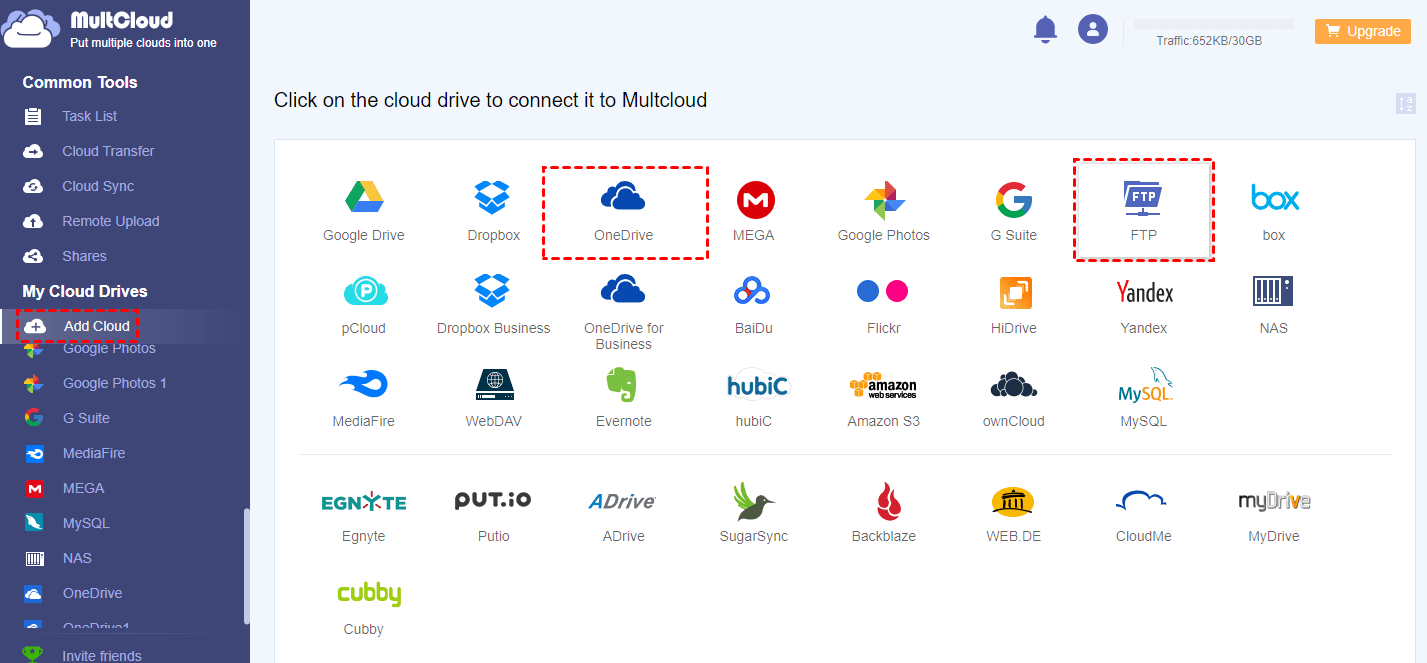
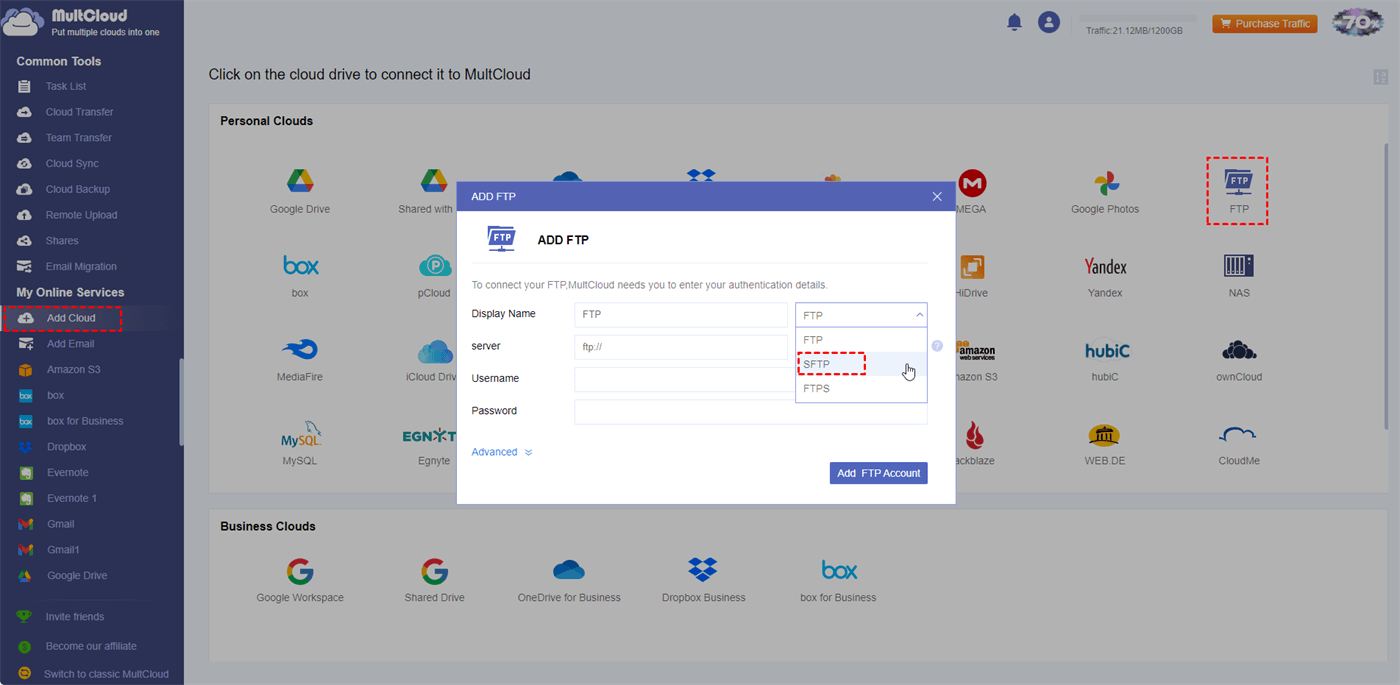
Nota: Para adicionar o SFTP, você deve clicar no logotipo de FTP e escolher SFTP na segunda caixa de “Nome de Exibição”.
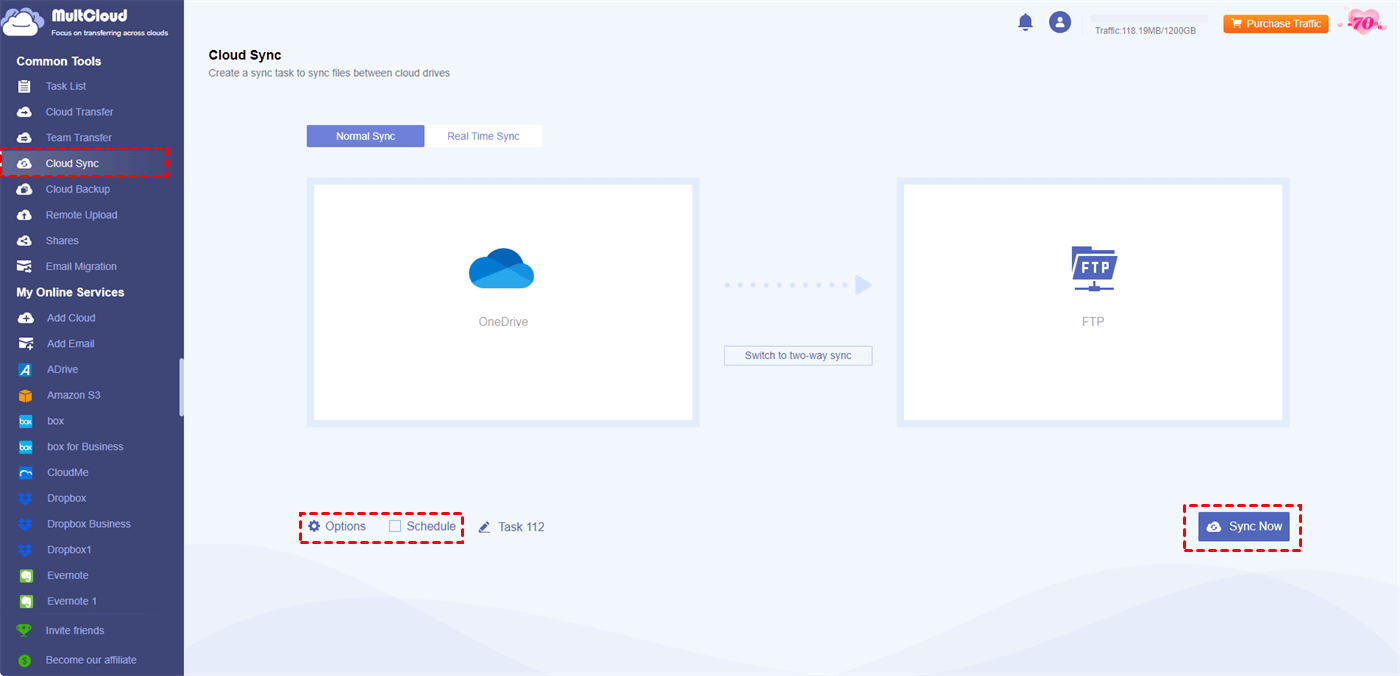
Passo 3: Clique em “Sincronização de Nuvem” na barra lateral esquerda. Em seguida, escolha o OneDrive e o SFTP como nuvens de origem e destino.
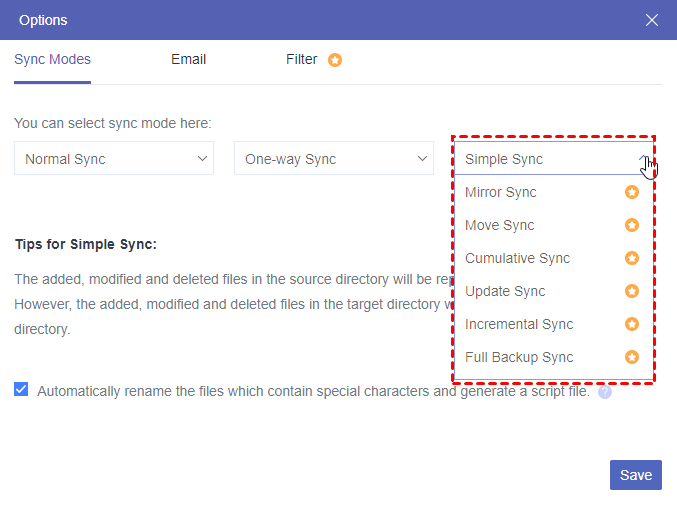
Passo 4: Verifique "Opções" e "Agendamento" para ver se deseja adicioná-los à tarefa. Por fim, toque em "Sincronizar Agora" para iniciar esta tarefa de sincronização.
- Modo de sincronização: Escolha o modo de sincronização que melhor se adapta às suas necessidades específicas para determinar como seus dados são sincronizados.
- E-mail: Você pode configurar notificações por e-mail para ser avisado quando a tarefa for concluída.
- Filtro: Filtre os arquivos que deseja ou não sincronizar com base em suas extensões de arquivo, como .pdf, .csv, .jpg, etc.
- Agendamento: Agende a tarefa (diariamente, semanalmente ou mensalmente) e deixe-a ser executada no horário de sua preferência.
Nota: Todos os usuários gratuitos recebem 5 GB de tráfego gratuito por mês. Se precisar de mais tráfego, você pode atualizar para um plano pago. Além disso, um usuário premium pode contar com 8 threads extras de transferência de arquivos, o que pode reduzir imensamente o tempo de sincronização.
Dica Bônus: A Melhor Alternativa ao Power Automate SFTP para OneDrive
O Power Automate é útil para criar fluxos de trabalho complexos, mas pode ser mais complicado do que o necessário para simples transferências de SFTP para OneDrive. Se você precisa apenas mover ou transferir arquivos regularmente entre os dois serviços, o MultCloud oferece uma alternativa mais simples. O recurso Transferência na Nuvem permite conectar o SFTP e o OneDrive diretamente e agendar transferências sem precisar criar um fluxo no Power Automate.
O melhor de tudo é que o MultCloud oferece várias opções de transferência que podem ajudar a lidar com alguns problemas durante o processo, como decidir se deve ignorar ou substituir os arquivos existentes ou se deve excluir os arquivos na nuvem de origem após a conclusão da tarefa.
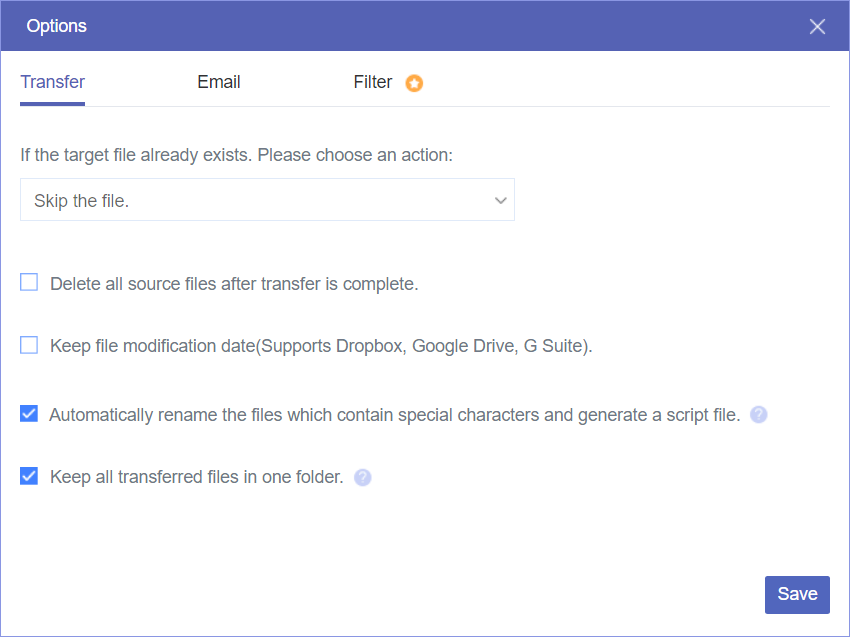
As operações de uso do Cloud Transfer também são bastante fáceis.
Passo 1: Entre no MultCloud e cadastre-se para obter uma conta.
Passo 2: Adicione o OneDrive e o SFTP ao MultCloud.
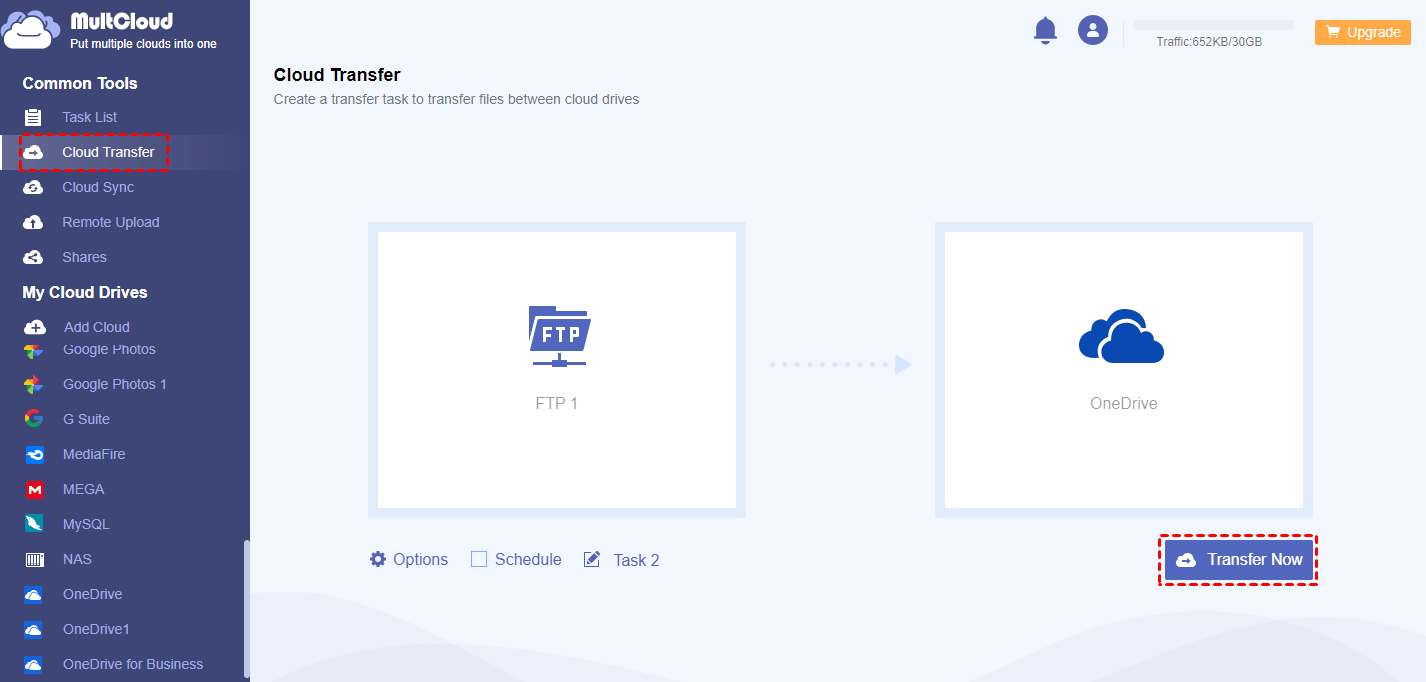
Passo 3: Escolha "Cloud Transfer" e selecione o SFTP como origem e o OneDrive como destino. Em seguida, você pode marcar "Options" e tocar em "Transfer Now" para começar a mover arquivos do SFTP para o OneDrive.
Cloud Sync vs. Cloud Transfer: Qual Você Deve Usar?
| Aspecto | Cloud Sync | Cloud Transfer |
| Objetivo | Manter o OneDrive e o SFTP sincronizados | Copiar ou mover arquivos entre o OneDrive e o SFTP |
| Direção | Unidirecional ou bidirecional | Da origem ao destino |
| Alterações | Sincroniza alterações de acordo com o modo de sincronização selecionado | Copia arquivos sem espelhar exclusões da origem |
| Agendamento | ✅ | ✅ |
| Ideal para | Sincronização contínua | Transferências únicas ou recorrentes |
Além do OneDrive: Faça Backup do seu Site para o Armazenamento em Nuvem
Se você usa o SFTP para gerenciar arquivos em um servidor de site, manter esses arquivos sincronizados com o OneDrive pode ser apenas parte da sua estratégia de proteção de dados. Você também pode querer um backup separado dos arquivos e do banco de dados do seu site no armazenamento em nuvem.
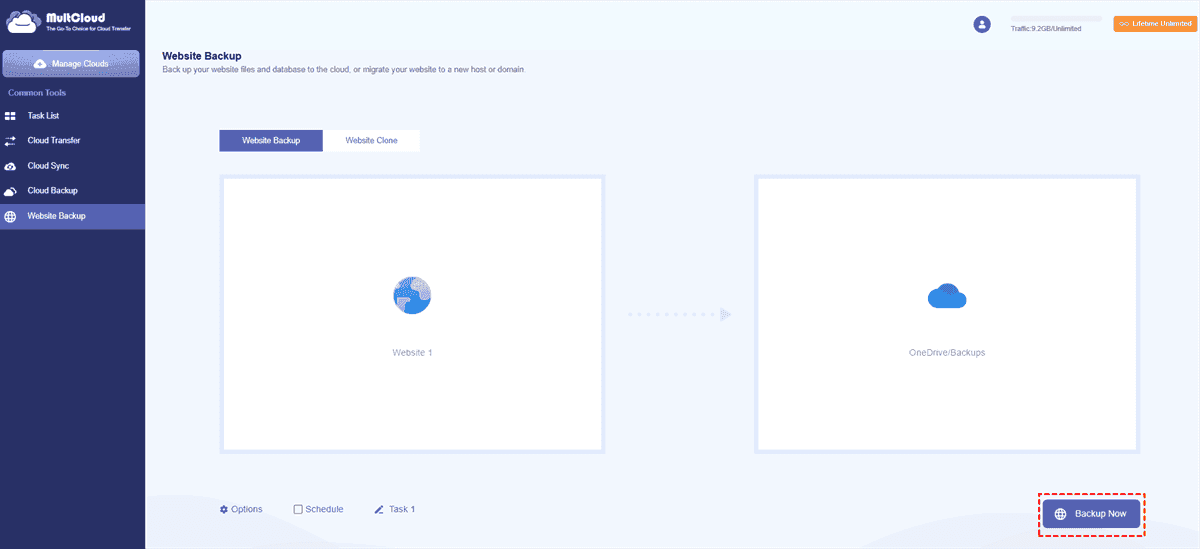
O Website Backup do MultCloud permite conectar seu site por FTP/SFTP, selecionar os arquivos do site e o banco de dados MySQL para fazer backup e salvá-los diretamente no armazenamento em nuvem suportado. Você também pode agendar backups recorrentes e restaurar um backup anterior quando necessário.
Passo 1. Entre no painel do MultCloud com sua conta.
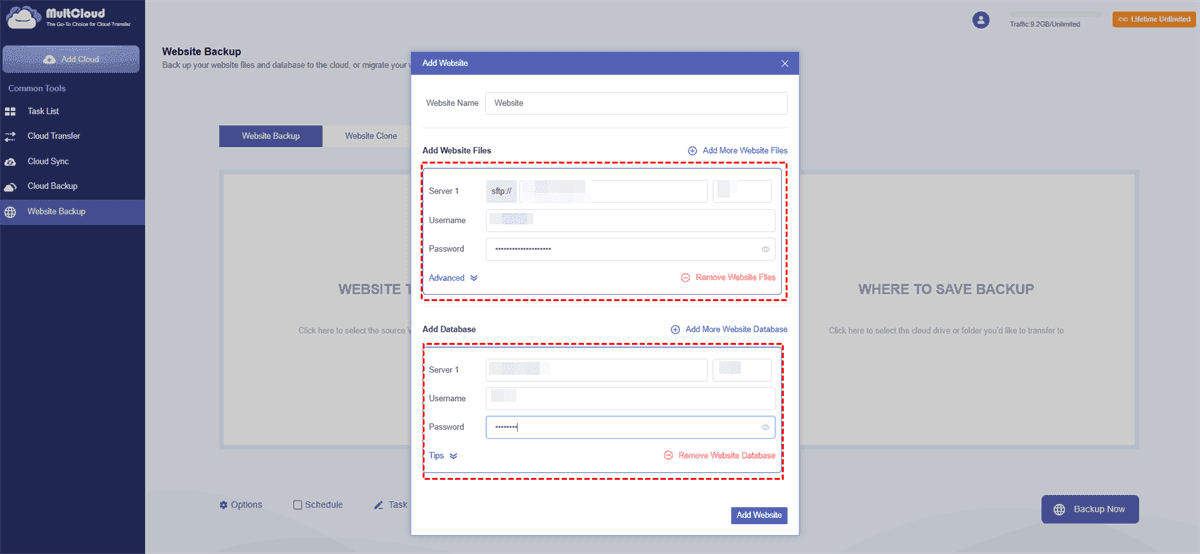
Passo 2. Vá para "Website Backup" e selecione "WEBSITE TO BACKUP" > "Add Website". Insira os detalhes de conexão FTP/SFTP do seu site. Se o seu site usar um banco de dados, adicione também as informações de conexão MySQL correspondentes. Adicione o OneDrive como a unidade de destino seguindo a mesma etapa.
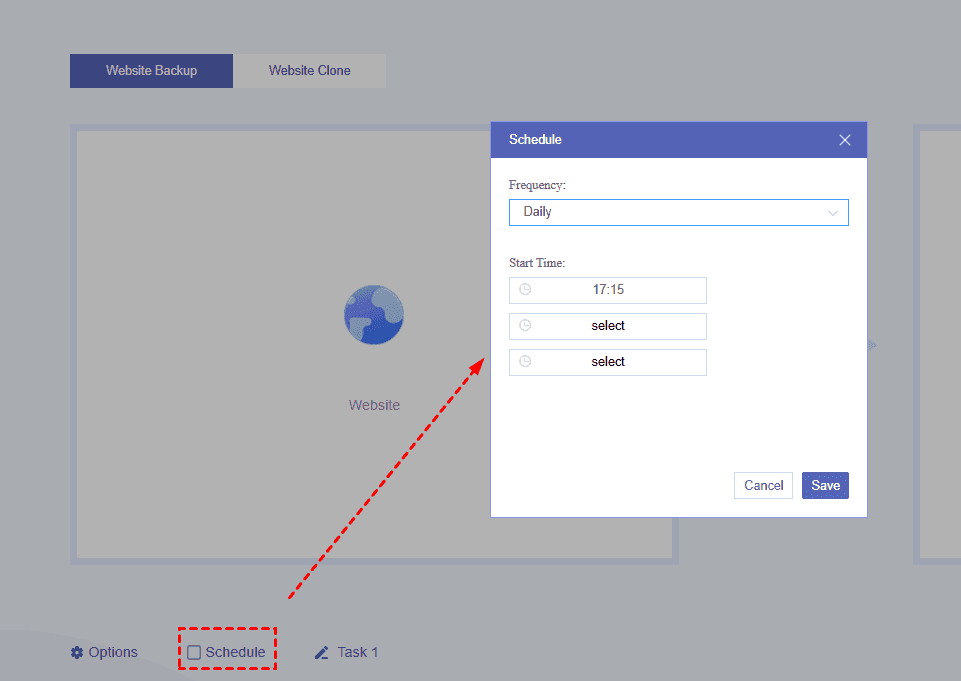
Passo 3. Você também pode configurar as definições de backup ou agendar tarefas de backup nos botões "Options" e "Schedule".
Passo 4. Clique em "Backup Now" para iniciar o processo.
Conclusão
A partir da postagem, você pode ver que é realmente viável usar o Cloud Sync do MultCloud para integrar o Microsoft OneDrive com o SFTP. É um processo automático e você pode aproveitar ao máximo os modos de sincronização para tornar a tarefa de sincronização mais personalizada.
Além da função Cloud Sync, outras funções do MultCloud também merecem ser experimentadas. Você pode usar o Cloud Transfer para copiar arquivos de SFTP para SharePoint Online ou Website Backup para fazer backup e restaurar arquivos entre o OneDrive e o SFTP. Participe da jornada descomplicada de transferência de arquivos entre nuvens com o MultCloud agora!
FAQs
Como faço para vincular o FTP ao OneDrive?
O OneDrive oferece suporte a SFTP?
Como integrar com segurança o Microsoft OneDrive com o SFTP?
Como automatizar o upload de documentos do OneDrive para o SFTP?
Como espelhar pastas do OneDrive para o SFTP para backups?
O Microsoft Power Automate oferece suporte à integração do OneDrive com o SFTP?
MultCloud Suporta Nuvens
-
Google Drive
-
Google Workspace
-
OneDrive
-
OneDrive for Business
-
SharePoint
-
Dropbox
-
Dropbox Business
-
MEGA
-
Google Photos
-
iCloud Photos
-
FTP
-
box
-
box for Business
-
pCloud
-
Baidu
-
Flickr
-
HiDrive
-
Yandex
-
NAS
-
WebDAV
-
MediaFire
-
iCloud Drive
-
WEB.DE
-
Evernote
-
Amazon S3
-
Wasabi
-
ownCloud
-
MySQL
-
Egnyte
-
Putio
-
ADrive
-
SugarSync
-
Backblaze
-
CloudMe
-
MyDrive
-
Cubby


Fique Por
Dentro Das Novidades
Adicione-nos como fonte preferida no Google para nunca perder guias e tutoriais úteis.
 Adicionar como fonte preferida >>