

Visão Geral do Conteúdo:
Sobre FTP e Box
FTP é um protocolo de rede padrão usado para transferir arquivos de um host para outro em uma rede baseada em TCP, como a Internet. É usado principalmente para compartilhar e transferir arquivos durante a manutenção de sites, atualizações de software e compartilhamento geral de arquivos. O FTP opera em um modelo cliente-servidor, onde o cliente inicia uma conexão com o servidor para solicitar arquivos ou enviá-los. Existem dois modos de FTP, nomeadamente, modo Ativo e modo Passivo, dependendo de como a conexão de dados é estabelecida. O FTP normalmente requer um nome de usuário e senha para autenticação. FTPS (FTP Seguro) e SFTP (Protocolo de Transferência de Arquivos SSH) adicionam uma camada de criptografia para proteger os dados durante a transferência.
.png)
Box é um serviço de gerenciamento de conteúdo em nuvem e compartilhamento de arquivos. Ele permite armazenar e compartilhar arquivos online, fornecendo uma plataforma centralizada para colaboração. Você pode acessar seus arquivos de qualquer lugar com uma conexão à internet. Isso torna a colaboração e o compartilhamento de arquivos mais eficientes para indivíduos e empresas devido aos recursos de colaboração, criptografia, controles de acesso, integração e muito mais.

Portanto, como fazer upload de arquivos para o Box via FTP e transferir arquivos entre o Box e FTP, aqui você pode encontrar as soluções para upload via FTP no Box e o guia passo a passo.
Como acessar o Box via FTP?
Como transferir arquivos para o Box via FTP? Na verdade, você não pode usar contas pessoais do Box para isso, pois o Box Free ou Pro não oferece esse recurso para upload via FTP. Portanto, a primeira coisa que você deve verificar é se sua conta do Box é Business ou Enterprise; desde que você possua a conta correta, poderá fazer upload de arquivos para o Box via FTP.
Supondo que você tenha uma conta Box Business ou Enterprise, siga as etapas abaixo para acessar o Box via FTP e fazer upload de arquivos para o Box em lote.
1. Prepare um cliente FTP, como o FileZilla, e instale-o em seu computador.
2. Abra o FileZilla, insira as credenciais do seu servidor FTP do Box, como Host (ftp.box.com), nome de usuário (sua conta do Box), Senha e Porta, e clique no botão Quickconnect para acessar os arquivos do Box via FTP.

3. Após conectar com sucesso, você pode fazer upload de arquivos para o Box ou baixar arquivos do Box manualmente.
- Fazer upload de arquivos: Escolha um diretório no computador local, clique com o botão direito nos itens e escolha Upload para enviar arquivos para o Box via FTP.
- Baixar arquivos: Abra a pasta no site remoto, clique com o botão direito neles e escolha Download para realizar o download via FTP do Box.
É muito fácil realizar o upload via FTP para o Box, não é? Mas você precisa levar em consideração algumas limitações.
Limitações:
- É limitado a 32GB ao baixar ou enviar arquivos do Box via FTP.
- Se você tiver um diretório contendo mais de 20.000 arquivos, o Box não mostrará este diretório.
- Se você usar uma conta pessoal do Box para acessar o FTP do Box, será exibida a mensagem: 530 Box: FTP is not enabled for free users. Upgrade here (um link para atualizar sua conta do Box).
Melhor migrador gratuito para upload via FTP no Box
Tanto o FTP quanto o Box são usados principalmente para fins comerciais, por isso é comum transferir arquivos entre FTP e Box. Como mover arquivos entre eles de forma direta e rápida? Aqui você pode encontrar o carregador de FTP para Box recomendado - MultCloud.
- O MultCloud é um gerenciador de armazenamento em nuvem abrangente baseado na web, que permite migrar arquivos entre dois serviços diretamente sem precisar baixar, de várias maneiras, como transferência, backup e sincronização.
- Ele suporta quase todas as nuvens do mercado e serviços usados com frequência, como Google Drive, Dropbox, OneDrive, Box, Box for Business, Google Workspace, FTP/SFTP/FTPS, iCloud Drive, iCloud Photos, Gmail, Outlook, Google Photos, MEGA e muito mais.
- Você pode fazer upload em massa de arquivos para o Box a partir do FTP, ou vice-versa, o que é eficiente para o gerenciamento de arquivos da equipe.
- Realizar uma transferência automática é fácil para você transferir arquivos entre FTP e Box; quaisquer alterações serão transferidas automaticamente para o outro lado se você habilitar essa opção.
Portanto, você pode ficar tranquilo para migrar arquivos do Box para FTP ou mover do FTP para o Box com o MultCloud.
Transferir arquivos rapidamente entre FTP e Box
Como realizar o upload de FTP para Box com o MultCloud? Para deixar claro, mostraremos como migrar arquivos de FTP para o Box, sendo o mesmo processo para migrar do Box para FTP. Aqui você pode encontrar as instruções detalhadas para referência:
Importante: Certifique-se de que o armazenamento disponível no seu Box possa comportar todos os dados transferidos do FTP, caso contrário, a transferência falhará. Para liberar espaço no Box, você pode excluir arquivos do Box ou migrar o Box para o Google Drive ou outras nuvens para obter mais espaço disponível.
1. Por favor, crie uma conta no MultCloud e faça login em seguida.
2. Selecione Adicionar Nuvem > FTP, insira as credenciais do seu site, como servidor (endereço IP), porta, nome de usuário e senha, etc. Em seguida, adicione o Box da mesma forma.
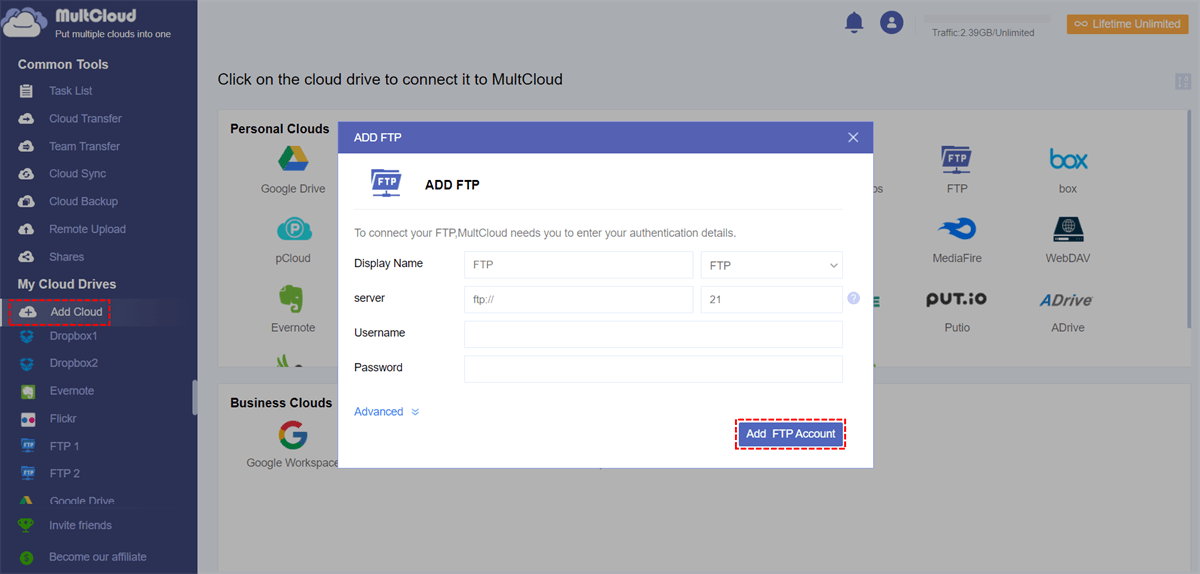
3. Clique em Transferência na Nuvem no menu à esquerda, clique em DE para escolher FTP e clique em PARA para escolher Box.
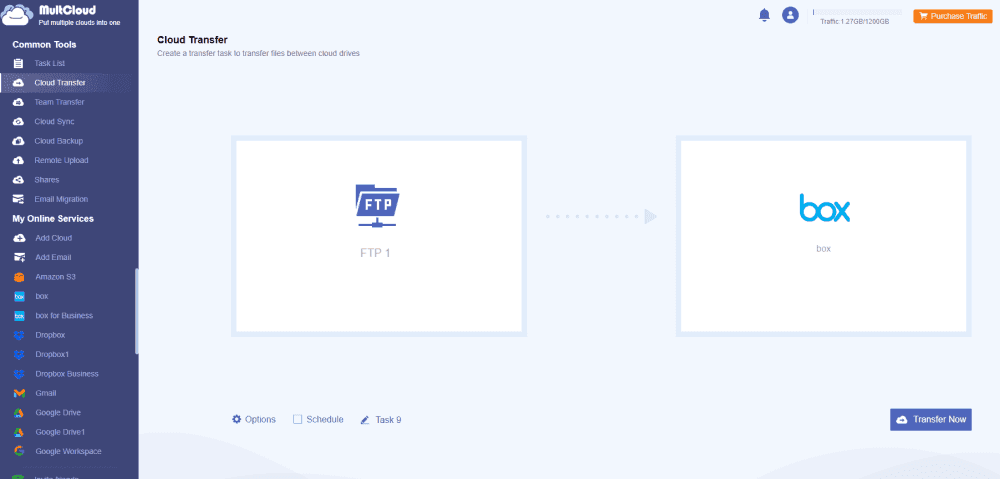
4. Pressione o botão Transferir Agora para migrar arquivos de FTP para o Box rapidamente.
Dicas:
- Se você estiver migrando arquivos do Box para FTP e quiser liberar espaço no Box automaticamente, clique em Opções > Excluir todos os arquivos de origem após a conclusão da transferência. Além disso, outras configurações em Opções podem ser configuradas, como E-mail, Filtro e outros métodos de transferência.
- Para migrar arquivos automaticamente de FTP para Box, se necessário, clique em Agendar > Diário, Semanal ou Mensal para ativar. A partir de então, quaisquer alterações nos arquivos FTP selecionados serão refletidas automaticamente no Box.
- Desbloqueie para aproveitar todos os recursos no plano premium, como Filtro, Agendamento, 10 threads em vez de 2 para migrar mais rápido, e muito mais.
Aguarde um pouco e você verá que todos os arquivos selecionados do site FTP foram migrados para o Box Cloud.
Se você deseja realizar o upload de FTP para Box em tempo real, a Sincronização em Tempo Real é a sua melhor escolha.
Com o MultCloud, você também pode obter os seguintes benefícios:
- Transfira arquivos entre contas FTP para gerenciamento de sites ou outros fins.
- Mova arquivos do Box para o Box for Business para gerenciamento centralizado de arquivos, ou vice-versa.
- Arquive e-mails do Gmail e Outlook diretamente para o Box na nuvem sem precisar baixar.
- Salve arquivos da web no Box, o que é muito útil para salvar arquivos que você procura há muito tempo.
- Compartilhe arquivos do Box de forma pública ou privada (com proteção por senha).
- Envie arquivos para o Box você mesmo ou peça a outros para enviar arquivos para o Box sem uma conta Box.

- Compartilhamento Inteligente: Compartilhe arquivos na nuvem via modo público, privado ou de origem.
- Mover com uma tecla: Transferência, sincronização e backup rápidos de dados entre nuvens.
- Arquivamento de E-mail: Proteja e-mails em outras nuvens ou discos locais.
- Upload remoto: Salve arquivos da web em nuvens de forma eficaz via URL.
- Salvar páginas da web como PDF/PNG: Mantenha-as localmente ou online.
- Seguro: Proteções de criptografia AES de 256 bits em tempo integral e autorização OAuth.
- Fácil: Acesse e gerencie todas as nuvens em um só lugar com um único login.
- Abrangente: Mais de 30 nuvens e serviços locais são suportados.
1 Dica: Faça backup do site diretamente para o Box
Além disso, se você precisar criar um backup do seu site para o Box, o recurso de Backup de Site do MultCloud pode ser de grande ajuda. Vamos ver como funciona o backup de site para o Box com o MultCloud:
1. Certifique-se de que você adicionou o Box ao MultCloud. Em seguida, clique em Backup de Site > SITE PARA BACKUP > Adicionar Site, insira as credenciais do servidor FTP e do banco de dados para adicionar.
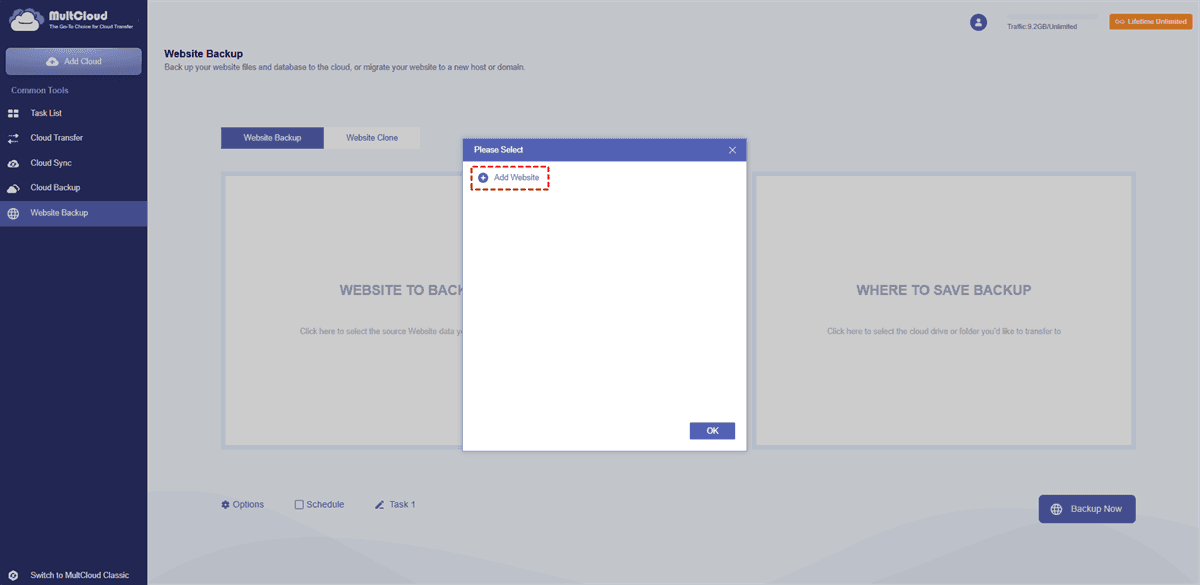
2. Escolha os arquivos do site e o banco de dados para fazer backup e selecione uma pasta no Box como destino.
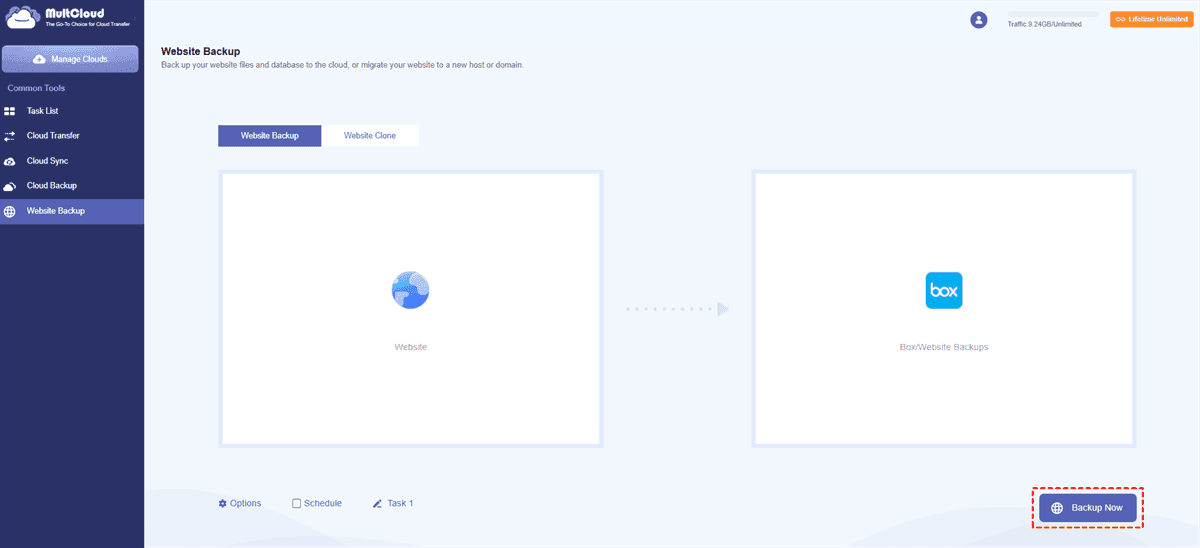
3. Defina as configurações e clique em Fazer Backup Agora para fazer backup do site para o Box automaticamente.
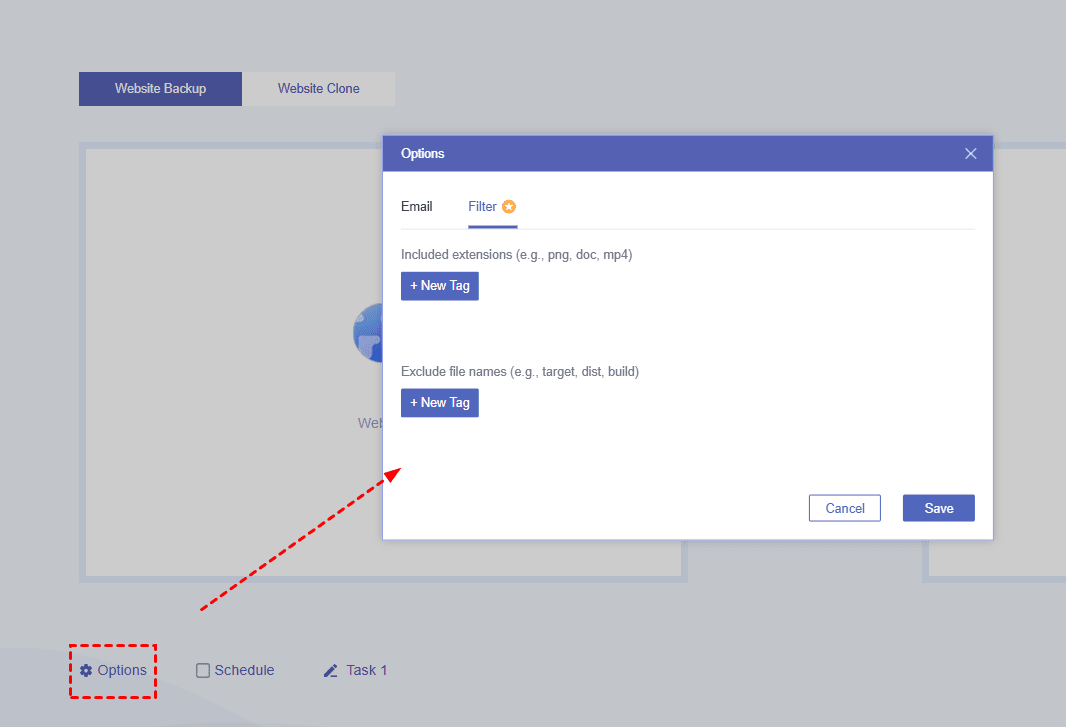
- Notas:✎...
- Você pode configurar E-mail e Filtro em Opções antes de fazer o backup. Assim, você pode receber uma notificação por e-mail quando a tarefa for concluída e incluir ou excluir o tipo de arquivo desejado, o que é muito útil para fazer backup de arquivos específicos, se necessário.
- Com o Agendamento, você pode executar a tarefa de backup do site uma vez, diariamente, semanalmente ou mensalmente, de acordo com suas diferentes necessidades.
- É altamente recomendável fazer upgrade para um plano avançado do MultCloud para fazer backup de tudo do seu site e aproveitar todos os recursos premium, como agendamento, filtragem, maior tráfego de dados e muito mais.
Além disso, você também pode clonar um site para outro servidor, ou até mesmo um domínio, com cliques simples para minimizar o tempo de inatividade. Então, por que não experimentar agora?
Perguntas Frequentes sobre Upload via FTP para o Box
Quais são os parâmetros de conexão para SFTP do Box?
R: Host: sftp.services.box.com (ou endpoint regional), Porta: 22, Nome de usuário: e-mail da conta Box, Senha: senha do Box. Logins via SSO não são suportados.
Existe um limite de tamanho de arquivo ao fazer upload para o Box via SFTP?
R: Sim, o tamanho máximo de arquivo individual é de 32 GB.
Qual é a diferença entre FTP, FTPS e SFTP para uploads no Box?
R: O FTP (sem criptografia) está obsoleto e não é suportado. O FTPS adiciona criptografia SSL/TLS. O SFTP (baseado em SSH) é o protocolo seguro recomendado.
O Box suporta uploads retomáveis para arquivos grandes via FTP?
R: Downloads retomáveis são suportados, mas uploads retomáveis não são suportados.
Posso usar SFTP se eu tiver uma conta pessoal gratuita do Box?
R: Não, o SFTP está disponível apenas para contas Business e Enterprise, não para contas gratuitas ou de avaliação.
Qual endpoint SFTP devo usar para minha região para fazer upload de arquivos?
R: EUA/Canadá: sftp.services.box.com. Reino Unido: sftp-euw2.services.box.com. Outras regiões possuem endpoints dedicados.
Conclusão
Em resumo, embora o FTP seja um protocolo tradicional para transferência de arquivos, o Box representa uma plataforma moderna de compartilhamento e colaboração de arquivos baseada em nuvem, com recursos adicionais adaptados para empresas e equipes. Cada um tem seus pontos fortes e casos de uso, dependendo das necessidades específicas dos usuários ou organizações.
Portanto, o upload via FTP para o Box é comum para todos nós se você os utiliza com frequência; basta seguir o guia para acessar arquivos do Box via FTP ou transferir arquivos entre o Box e o FTP com cliques simples.
MultCloud Suporta Nuvens
-
Google Drive
-
Google Workspace
-
OneDrive
-
OneDrive for Business
-
SharePoint
-
Dropbox
-
Dropbox Business
-
MEGA
-
Google Photos
-
iCloud Photos
-
FTP
-
box
-
box for Business
-
pCloud
-
Baidu
-
Flickr
-
HiDrive
-
Yandex
-
NAS
-
WebDAV
-
MediaFire
-
iCloud Drive
-
WEB.DE
-
Evernote
-
Amazon S3
-
Wasabi
-
ownCloud
-
MySQL
-
Egnyte
-
Putio
-
ADrive
-
SugarSync
-
Backblaze
-
CloudMe
-
MyDrive
-
Cubby


Fique Por
Dentro Das Novidades
Adicione-nos como fonte preferida no Google para nunca perder guias e tutoriais úteis.
 Adicionar como fonte preferida >>