
Posso sincronizar o Google Drive com o Mac?
O Google Drive, como um dos melhores serviços de compartilhamento de arquivos disponíveis no mercado de armazenamento em nuvem, facilita o armazenamento de dados online e o compartilhamento rápido com qualquer pessoa que você queira, por meio de links ou do Gmail.
Como um drive em nuvem popular, o Google Drive pode ajudá-lo a sincronizar a pasta do Google Drive com o Mac e, assim, integrar o armazenamento em nuvem com o armazenamento do Mac. Isso pode ser facilmente feito por meio do aplicativo de desktop do Google Drive para Mac. Ao instalar o Drive para desktop no seu Mac, você pode resolver rapidamente o problema de como sincronizar a pasta do Mac com o Google Drive.
O que é o Google Drive para Desktop?
O antigo aplicativo de desktop do Google Drive, Drive File Stream, agora é chamado de Drive para Desktop. O aplicativo permite sincronizar arquivos e pastas entre o armazenamento em nuvem do Google Drive e seus dispositivos locais, como PC, Mac, iPhone ou smartphones Android.
A sincronização do Drive para Desktop é o processo de fazer o download de arquivos do Google Drive para o Mac e fazer o upload de arquivos para o Google Drive a partir do Mac. Após a sincronização, seus arquivos estarão vinculados entre a nuvem e o seu computador. Se você adicionar, excluir, editar ou mover um arquivo de um local, o Drive para Desktop irá modificar rapidamente o mesmo arquivo no outro local.
Isso garante que os arquivos na nuvem e dispositivos locais estejam sempre atualizados com a versão mais recente e possam ser facilmente acessados de qualquer dispositivo com acesso à Internet. A sincronização do Google Drive com o Mac é um processo contínuo que é executado em segundo plano. Você pode verificar o status da sincronização e os arquivos mais recentemente sincronizados a qualquer momento a partir do ícone do Google Drive no seu Mac.
Como sincronizar o Google Drive com o Mac usando o aplicativo do Desktop
Com uma conta do Google Drive e 15 GB de armazenamento em nuvem gratuito em mãos, você pode facilmente descobrir como sincronizar o Google Drive no Mac seguindo o guia claro abaixo para instalar o aplicativo do desktop no seu Mac, configurar uma pasta do Google Drive no seu Mac e escolher um modo de sincronização como desejar. Aqui está a operação detalhada de como sincronizar o Mac com o Google Drive.
Passo 1. Instalar o software de sincronização do Google Drive para Mac
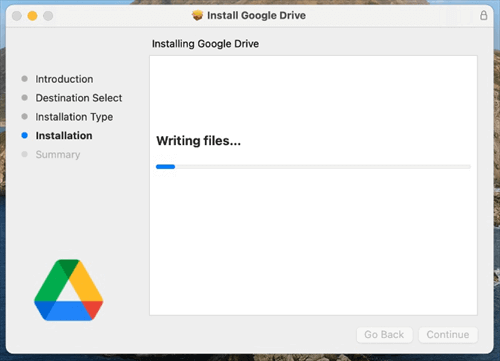
Baixe o aplicativo Drive para desktop no site oficial do Google Drive. Em seguida, abra o arquivo baixado na pasta de downloads e siga a janela que aparecerá para instalar o aplicativo no seu Mac.
Passo 2. Configurar a sincronização do Google Drive no Mac
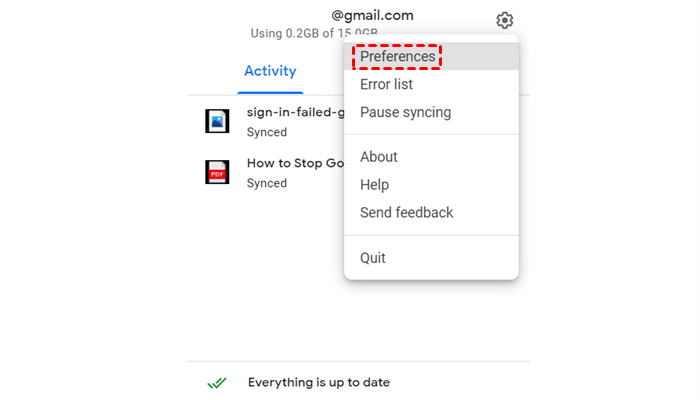
Acesse o Drive para desktop com sua conta do Google. Em seguida, clique no ícone do Google Drive na barra de menu acima e clique no ícone de engrenagem na janela que aparecerá para escolher "Preferências" no menu suspenso.
Na página "Google Drive", escolha o modo de sincronização que você precisa. O aplicativo Drive para desktop permite sincronizar os arquivos da Minha unidade com os modos "Transmitir arquivos" e "Espelhar arquivos". Ao escolher um desses modos de sincronização, seus arquivos serão exibidos no modo online ou offline no seu Mac.
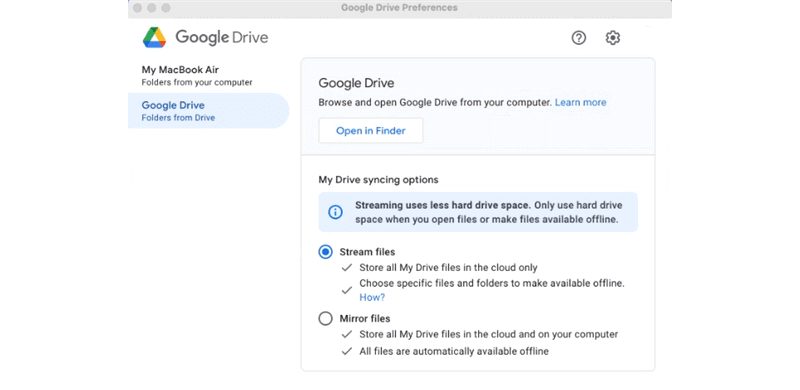
- Arquivos do Stream: Todos os arquivos no Google Drive serão armazenados na nuvem e somente os arquivos selecionados estarão disponíveis offline. Esse modo de sincronização pode economizar espaço de armazenamento local no seu Mac. Mas a desvantagem desse modo de sincronização é que, se você quiser abrir o arquivo, primeiro precisará transmitir ou fazer o download dele pela Internet.
- Arquivos espelho: Todos os arquivos serão copiados na nuvem do Google Drive e no seu Mac em tempo real. Isso consome o dobro da capacidade de armazenamento. Mas cada arquivo do Google Drive sob esse modo de sincronização está disponível imediatamente para uso no seu Mac, mesmo sem acesso à Internet.
Agora o aplicativo sincronizará o Google Drive com o Finder do Mac imediatamente. E você pode acessar diretamente seus arquivos do Google Drive em uma pasta do Google Drive a partir do Finder.
Dica: Você pode não conseguir permitir que o Google Drive sincronize a Unidade Compartilhada com a área de trabalho no modo "Arquivos espelho". Mas você pode tornar manualmente os arquivos e pastas na sua Unidade Compartilhada offline, escolhendo "Tornar disponível offline" para cada arquivo.
Dica de Bônus: Como Sincronizar o Google Drive com Outras Nuvens Facilmente
Em todas as contas, independentemente de você escolher o modo Stream ou Espelho para sincronizar o Google Drive com o Mac, é bem provável que seu espaço de armazenamento local seja ocupado pelo aplicativo e pelos arquivos após a sincronização.
Se você quiser sincronizar seus arquivos do Google Drive para um local seguro sem ocupar espaço de armazenamento local, você pode experimentar um gerenciador de armazenamento em nuvem baseado na web profissional chamado MultCloud para sincronizar o Google Drive com outra das suas nuvens de forma rápida e segura com um único clique, sem instalação.
.png)
Como um gerenciador de arquivo em nuvem líder, o MultCloud oferece uma interface segura e fácil de usar para adicionar, usar e gerenciar mais de 30 principais serviços de armazenamento em nuvem com recursos multifuncionais gratuitamente.
- Transferir, Sincronizar e Fazer Backup de Dados entre Nuvens com Conveniência: Você pode usar os recursos de Transferência de Nuvem, Sincronização de Nuvem, Backup de Nuvem e Transferência em Equipe para transferir dados entre nuvens sem precisar baixar e fazer upload.
- Utilize Todas as Nuvens sem Mudar de Contas: Você pode encontrar todas as funções internas de nuvem no MultCloud, como upload, download, recortar, excluir, renomear, copiar, visualizar, entre outros, para ajudá-lo a usar todas as nuvens em um só lugar.
- Sincronização de Nuvem-Nuvem com Um Clique e 10 Modos: Ao selecionar as suas nuvens como origem e destino, você pode usar o recurso Sincronização de Nuvem para sincronizar rapidamente arquivos entre elas com 10 modos de sincronização maravilhosos.
Para mostrar como é fácil sincronizar o Google Drive com outra nuvem usando a função Sincronização de Nuvem do MultCloud, aqui vamos demonstrar um exemplo breve de como sincronizar o Google Drive com o iCloud Drive no Mac. Você poderá usar esse método para sincronizar arquivos entre quaisquer nuvens que você possa imaginar também.
Passos para Sincronizar o Google Drive com o iCloud Drive no Mac usando o MultCloud
1. Crie uma conta no MultCloud no site e faça o login. Você também pode entrar usando sua conta do Google/Facebook.
2. Escolha o ícone do Google Drive para permitir que o MultCloud acesse sua conta do Google Drive. Em seguida, clique em "Adicionar Nuvem" para adicionar uma conta do iCloud Drive ao MultCloud.

Dicas:
- O sistema de autorização OAuth impedirá que o nome de usuário e a senha das suas nuvens sejam registrados pelo MultCloud.
- Se você for um usuário do Google Workspace (G Suite), clique no ícone do Google Workspace.
- Ao adicionar o iCloud Drive ao MultCloud, você passará pela autenticação em duas etapas.
3. Depois de adicionar suas nuvens ao MultCloud, acesse a página "Sincronização de Nuvem".
4. Selecione a sua conta do Google Drive ou arquivos e pastas como origem e selecione a conta do iCloud Drive ou uma pasta dentro dela como destino.

5. Clique em "Opções" abaixo para escolher o modo de sincronização necessário e clique em "Salvar".

6. Clique no botão roxo "Sincronizar agora" e o MultCloud sincronizará os arquivos entre o Google Drive e o iCloud imediatamente, sem ocupar o armazenamento local ou a velocidade da sua rede.
Dicas:
- Usuários gratuitos: Vocês podem usar 4 modos de sincronização básicos, como Sincronização simples e Sincronização em tempo real, em ambas as direções. E vocês podem ativar "Notificação por email", para que o MultCloud os informe assim que a sincronização for concluída.
- Para assinantes: Além de usar os serviços gratuitos, vocês também podem desfrutar da super velocidade de sincronização e de 6 modos de sincronização avançados, como Sincronização espelho, Sincronização de movimento, Sincronização de atualização, Sincronização cumulativa, Sincronização incremental e Sincronização de backup completo. E vocês podem deixar o MultCloud sincronizar automaticamente os arquivos entre as nuvens escolhendo um plano diário, semanal ou mensal na "Programação".
Conclusão
Com o guia simples, porém claro, sobre como sincronizar o Google Drive com o Mac facilmente, agora vocês podem sincronizar qualquer arquivo desejado entre o Google Drive e o seu Mac sem dificuldades. Além disso, as instruções deste artigo também se aplicam à sincronização do Google Drive com o PC com Windows 11/10/8/7.
Além disso, como o MultCloud não possui limite para a quantidade de nuvens adicionadas, vocês podem gerenciar várias contas do Google Drive e outras nuvens de forma eficiente no MultCloud assim que tiverem a oportunidade.
MultCloud Suporta Nuvens
-
Google Drive
-
Google Workspace
-
OneDrive
-
OneDrive for Business
-
SharePoint
-
Dropbox
-
Dropbox Business
-
MEGA
-
Google Photos
-
iCloud Photos
-
FTP
-
box
-
box for Business
-
pCloud
-
Baidu
-
Flickr
-
HiDrive
-
Yandex
-
NAS
-
WebDAV
-
MediaFire
-
iCloud Drive
-
WEB.DE
-
Evernote
-
Amazon S3
-
Wasabi
-
ownCloud
-
MySQL
-
Egnyte
-
Putio
-
ADrive
-
SugarSync
-
Backblaze
-
CloudMe
-
MyDrive
-
Cubby


Fique Por
Dentro Das Novidades
Adicione-nos como fonte preferida no Google para nunca perder guias e tutoriais úteis.
 Adicionar como fonte preferida >>