

Pesquisa rápida:
Caso de uso: Como sincronizar minhas fotos do iPhone com o Dropbox?
Caso 1: "Ok, eu não entendo muito de telefones... Minhas fotos do iPhone estavam sendo enviadas automaticamente para o Dropbox antes. Mas hoje, notei que elas não estão mais sendo enviadas. Há alguma maneira de fazer o envio automático de fotos funcionar novamente?"
Caso 2: "Como carregar fotos do meu telefone Android para o Dropbox automaticamente. Você tem etapas detalhadas para compartilhar?"
Caso 3: "A memória do meu iPhone está quase cheia e agora quero sincronizar todas as fotos do meu telefone com a minha conta do Dropbox, há alguma maneira de fazer isso?"
Por que sincronizar as fotos do iPhone com o Dropbox?

Para qualquer usuário da Apple, usar o iPhone para tirar fotos e vídeos é algo natural. Seja em uma festa, nas férias ou diante de algo inesperado e espetacular, o iPhone é perfeito para capturar fotos ou vídeos. Mas uma preocupação frequente dos usuários é que as fotos tiradas com seus iPhones são preciosas e, caso sejam destruídas ou danificadas, a perda será enorme.
Às vezes, você exclui acidentalmente fotos do seu iPhone e gostaria de ter uma cópia de backup delas. Da mesma forma, você pode se empolgar com uma nova versão do iOS e, ao atualizar a versão atual, alguns dados podem ser perdidos, resultando na perda ou corrupção das fotos do seu iPhone.
Felizmente, existem serviços de armazenamento em nuvem online onde você pode salvar suas fotos e acessá-las por muitos anos. Serviços como Dropbox, Google Drive e iCloud são ótimos para armazenar qualquer dado no seu iPhone, incluindo suas preciosas fotos. Hoje você aprenderá como sincronizar fotos do iPhone com o Dropbox sem nenhuma perda de qualidade usando os seguintes métodos fáceis.
Portanto, como sincronizar dados de fotos do iPhone com o Dropbox? Este artigo fornecerá 2 métodos de sincronização: a opção de Envio da Câmera e a forma de envio comum.
Solução 1: Sincronizar automaticamente as fotos do iPhone com o Dropbox
Para resolver as deficiências do método manual, você pode usar a função "Upload da Câmera" fornecida pelo Dropbox, que é um recurso para enviar fotos automaticamente do seu dispositivo móvel para o Dropbox.
Passo 1. Abra o aplicativo móvel do Dropbox. Entre na interface "Conta".
Passo 2. Clique em "Upload da Câmera". Em seguida, alterne o botão "Upload da Câmera" para a posição ativada.
Passo 3. Depois, dê permissão ao Dropbox para acessar suas fotos e vídeos. Em seguida, escolha o que deseja fazer backup e se deseja usar dados móveis.
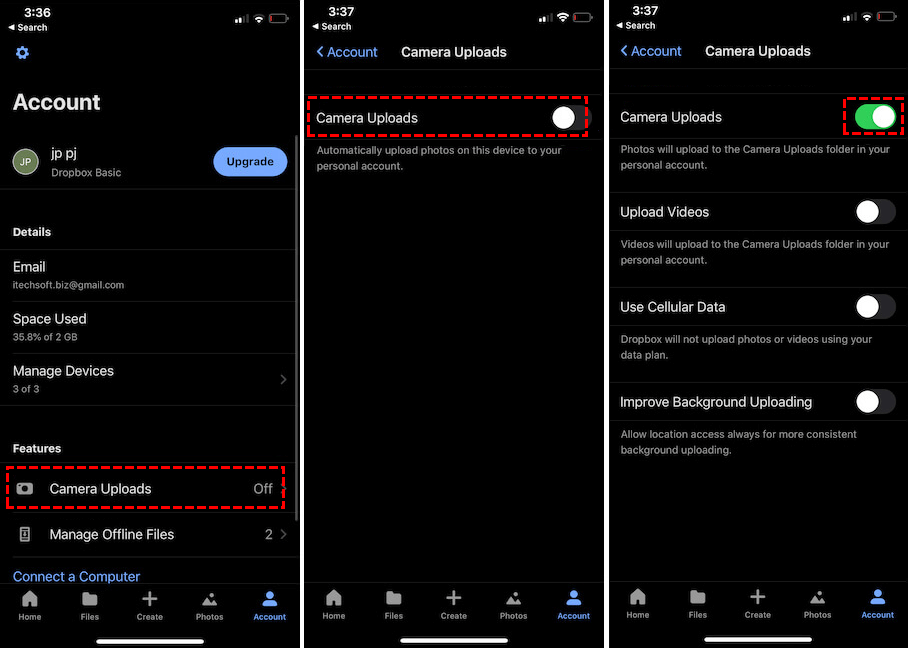
Nota: Inicialmente, você pode querer desativar "Usar Dados Celulares" para que o Dropbox envie fotos apenas quando você estiver conectado ao Wi-Fi. No entanto, se você não se importar em gastar dados do seu plano móvel, sinta-se à vontade para ativar a opção "Usar Dados Celulares".
Como corrigir o funcionamento incorreto do Upload da Câmera do Dropbox?
Ao usar a sincronização de fotos do iPhone com o Dropbox, muitos usuários encontram o problema de o upload da câmera não funcionar. Nesse momento, você pode usar as seguintes maneiras para resolver o problema de "Dropbox Não Está Enviando".
- Verifique sua conexão com a internet: Certifique-se de ter uma conexão com a internet estável e confiável. Conectividade lenta ou intermitente pode causar problemas ao carregar arquivos para o Dropbox.
- Atualize o aplicativo do Dropbox: Certifique-se de estar usando a versão mais recente do aplicativo do Dropbox no seu dispositivo. As atualizações geralmente incluem correções de bugs e melhorias que podem ajudar a resolver problemas conhecidos.
- Verifique o espaço de armazenamento disponível: Certifique-se de ter espaço de armazenamento suficiente disponível em sua conta do Dropbox para carregar novos arquivos. Se sua conta estiver cheia, talvez você precise excluir alguns arquivos ou atualizar seu plano de armazenamento.
- Reinicie o aplicativo e o dispositivo: Feche o aplicativo do Dropbox completamente e reinicie o seu dispositivo. Isso pode ajudar a resolver quaisquer falhas temporárias ou conflitos que possam estar causando o problema.
- Verifique as configurações de upload da câmera: Abra o aplicativo do Dropbox e vá para o menu de configurações. Verifique se o recurso de upload da câmera está ativado e configurado corretamente. Você pode optar por carregar fotos e vídeos apenas via Wi-Fi ou incluir dados móveis, dependendo de suas preferências.
- Reinstale o aplicativo do Dropbox: Se nenhuma das etapas acima funcionar, você pode tentar desinstalar e reinstalar o aplicativo do Dropbox no seu dispositivo. Isso geralmente pode resolver problemas mais complexos ou conflitos dentro do aplicativo.
- Entre em contato com o suporte do Dropbox: Se o problema persistir, você pode entrar em contato com o suporte do Dropbox para obter mais assistência. Eles possuem canais de suporte dedicados para ajudar os usuários com problemas técnicos e podem fornecer orientações mais específicas com base na sua situação.
Solução 2: Sincronizar manualmente fotos do iPhone para o Dropbox
O método de upload e download é sempre a opção mais clássica de migração de arquivos na nuvem e também pode ser usado para carregar dados de telefones celulares ou computadores para contas na nuvem. Se você não tiver muitos dados no seu iPhone, poderá carregar diretamente todas as fotos do seu telefone para a sua conta do Dropbox. Abaixo estão as etapas detalhadas de operação.
Nota: Antes de começar, você precisa garantir que o aplicativo do Dropbox esteja instalado no seu telefone.
Passo 1. Abra o aplicativo do Dropbox, toque na aba "Arquivos" → toque em "+ Criar" → toque em "Criar pasta". Depois disso, você pode dar um nome a esta pasta. Assim, após carregar as fotos para esta pasta, você poderá visualizá-las facilmente.

Passo 2. Clique em "+ Criar" novamente → clique em "Carregar Fotos" → selecione as fotos e clique em "Seguinte". Depois disso, certifique-se de "Carregar" a imagem para essa pasta.

Nota: Se quiser executar o processo de sincronização num computador, pode utilizar um cabo USB para ligar o seu iPhone ao computador e, em seguida, copiar manualmente os dados de imagem do telemóvel para a pasta do Dropbox no computador (tenha em atenção que precisa de manter o seu computador sincronizado com os dados da nuvem do Dropbox).

Os métodos acima podem sincronizar as suas fotos do iPhone com o Dropbox. Mas se tiver muitas fotos no seu telemóvel que precisam de ser sincronizadas, o método acima apenas desperdiçará o seu tempo, porque precisa de selecionar várias fotos em lotes para carregar. Além disso, as imagens recentemente geradas não serão sincronizadas automaticamente com o Dropbox.
Dica Bónus: Como Sincronizar Automaticamente Fotos do iCloud para o Dropbox
Como um dos serviços de armazenamento de fotos mais populares, o Fotos do iCloud é preferido por muitos utilizadores da Apple. Devido ao espaço de armazenamento limitado no telemóvel, muitos utilizadores da Apple preferem fazer backup das fotos do telemóvel para o serviço iCloud. Mas ao sincronizar os dados do Fotos do iCloud para o Dropbox, muitos utilizadores não sabem como sincronizar fotos de forma mais eficiente.
Agora, o profissional gestor de armazenamento em várias nuvens---MultCloud pode resolver os problemas dos utilizadores. A ferramenta não só pode consolidar várias contas de armazenamento em nuvem num único espaço, como também fornece funções básicas de edição de ficheiros, tais como copiar para, descarregar, partilhar, cortar, colar, eliminar, pré-visualizar, mudar o nome e copiar, etc.
Além disso, o MultCloud também fornece funções principais como Transferência de Nuvem, Transferência de Equipe, Sincronização em Nuvem, Backup em Nuvem, Upload Remoto e Compartilhamento para ajudar você a transferir, fazer backup ou sincronizar entre serviços de armazenamento em nuvem, e até mesmo analisar arquivos torrent diretamente para a nuvem e compartilhar dados com outras pessoas.

- Integração Perfeita: Gerencie mais de 30 unidades de nuvem centralmente;
- Migração Aleatória: Faça migração única ou incremental de acordo com suas próprias necessidades;
- Sincronização em Tempo Real: Fornece 10 modos de sincronização personalizados para simplificar a colaboração;
- Backup Inteligente: Restaure os dados com backup para a versão anterior a qualquer momento;
- Upload Remoto: Baixe diretamente URLs, arquivos torrent ou links magnéticos para as nuvens.
A função "Sincronização em Nuvem" fornecida pelo MultCloud pode ajudar você a sincronizar o iCloud Photos com o Dropbox para uso no Dropbox.
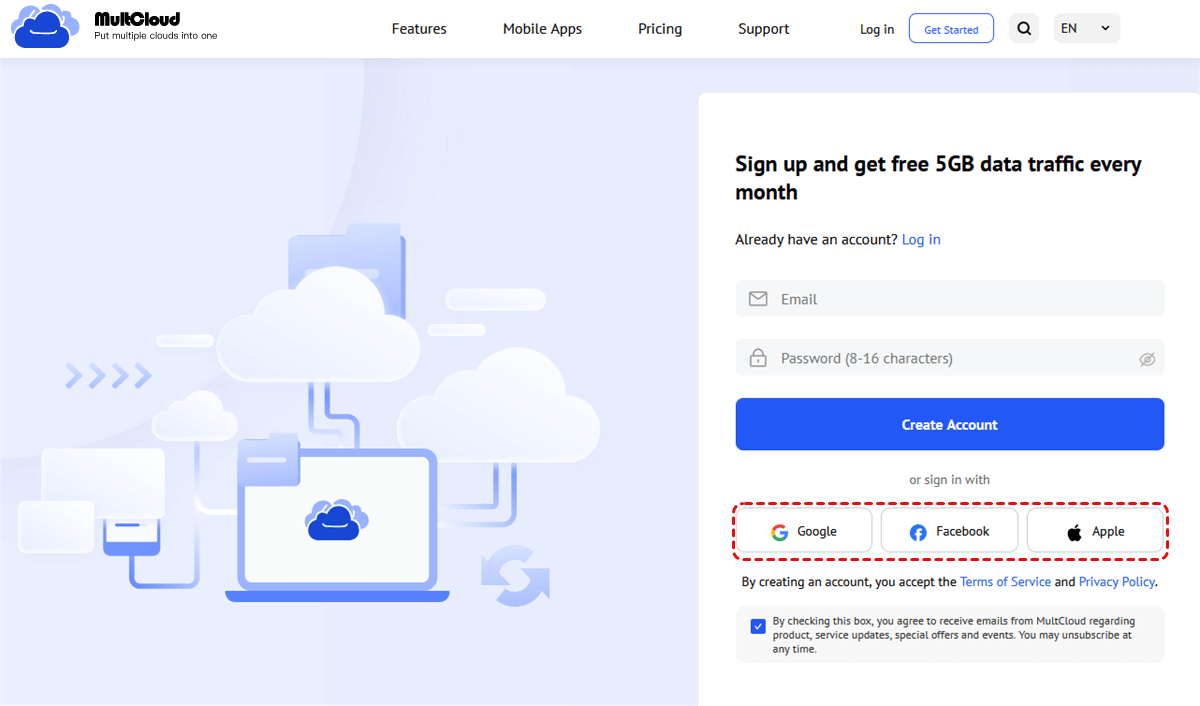
Passo 1. Primeiro, você precisa registrar uma conta com seu endereço de e-mail. Se achar trabalhoso, você também pode usar sua conta do Google ou do Facebook para autorizar o login.
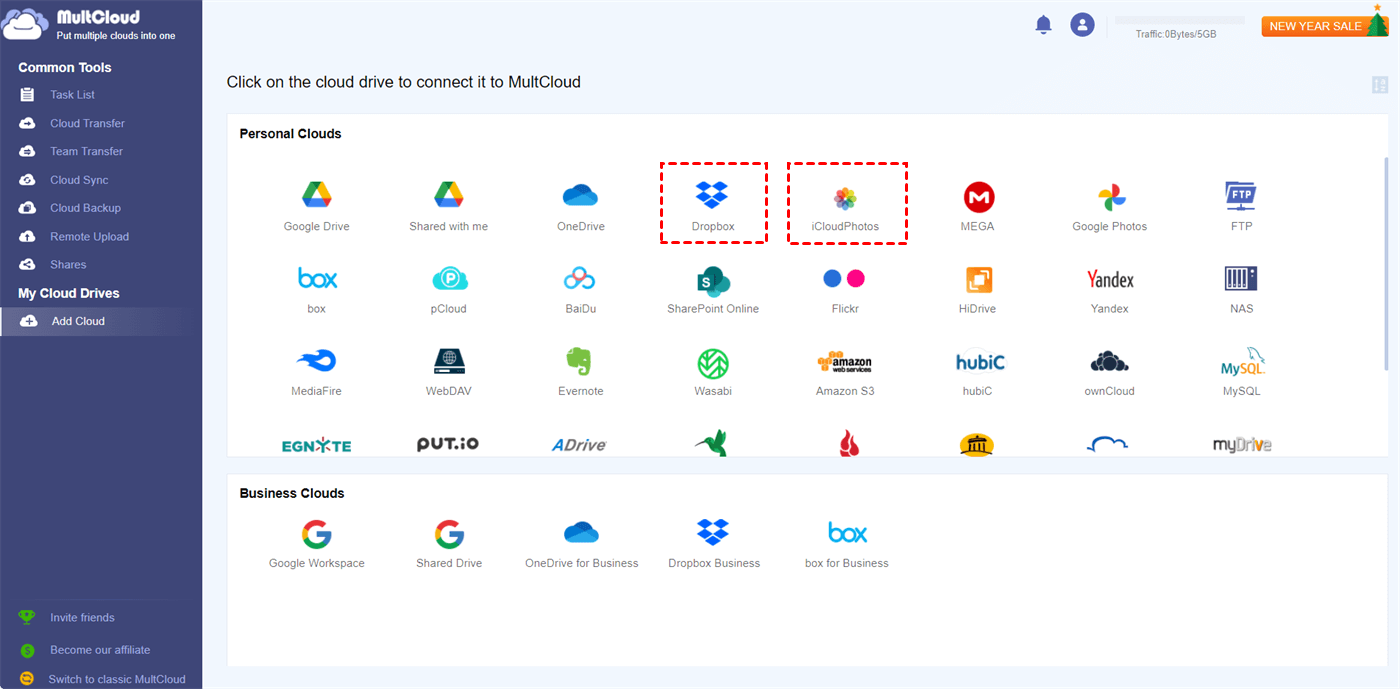
Passo 2. Após fazer login no MultCloud, clique em "Adicionar Nuvem" e selecione o iCloud Photos e o Dropbox para adicioná-los ao MultCloud.
Passo 3. Selecione "Sincronização em Nuvem" e, em seguida, selecione o iCloud Photos ou outro caminho nele como a origem e o Dropbox ou uma pasta nele como o destino, respectivamente. Por fim, clique em "Sincronizar Agora".

Antes de iniciar a tarefa, você pode selecionar um modo de sincronização que atenda às suas necessidades em "Opções". Além disso, a opção "Agendamento" permite definir um horário de sincronização específico, como diário, semanal ou mensal.
Resumo
Com os 2 métodos acima, você pode sincronizar facilmente fotos do iPhone com o Dropbox. Depois, você poderá editar e compartilhar melhor todas as suas fotos usando o Dropbox. Inclusive, você pode usar o excelente gerenciador de arquivos em nuvem MultCloud para sincronizar Fotos do iCloud com sua conta do Dropbox, migrar o Dropbox para o SharePoint ou fazer backup do Google Fotos para o Dropbox, etc.
MultCloud Suporta Nuvens
-
Google Drive
-
Google Workspace
-
OneDrive
-
OneDrive for Business
-
SharePoint
-
Dropbox
-
Dropbox Business
-
MEGA
-
Google Photos
-
iCloud Photos
-
FTP
-
box
-
box for Business
-
pCloud
-
Baidu
-
Flickr
-
HiDrive
-
Yandex
-
NAS
-
WebDAV
-
MediaFire
-
iCloud Drive
-
WEB.DE
-
Evernote
-
Amazon S3
-
Wasabi
-
ownCloud
-
MySQL
-
Egnyte
-
Putio
-
ADrive
-
SugarSync
-
Backblaze
-
CloudMe
-
MyDrive
-
Cubby


Fique Por
Dentro Das Novidades
Adicione-nos como fonte preferida no Google para nunca perder guias e tutoriais úteis.
 Adicionar como fonte preferida >>