

Índice do Conteúdo:
Por que precisa da Sincronização Unidirecional do Google Drive?
Como o Google Drive oferece 15 GB de armazenamento gratuito para você armazenar e compartilhar o Google Drive com alguém online, você pode realizar a sincronização unidirecional para o Google Drive e se beneficiar muito dos seguintes aspectos.
- Liberar espaço de armazenamento local: Ao sincronizar arquivos do computador para o Google Drive, você pode excluir os arquivos locais para economizar bastante espaço no armazenamento local.
- Colocar segurança dupla em seus dados: Não importa se você sincroniza o Google Drive de forma unidirecional com outra conta ou com um dispositivo local, você sempre pode salvar o mesmo arquivo em dois locais diferentes para evitar danos ou perda de dados.
- Compartilhar arquivos com mais facilidade: Após a sincronização do armazenamento em nuvem do Google, você pode compartilhar facilmente arquivos online do Google Drive e de outros serviços em nuvem sem qualquer dificuldade.

Antes do backup unidirecional do Google Drive, você deve entender as diferenças entre a sincronização unidirecional e a bidirecional.
Sincronização Unidirecional vs. Sincronização Bidirecional
- Sincronização unidirecional: A replicação ocorrerá da origem para o destino, mas se os arquivos forem adicionados ou revisados no destino, as alterações não serão refletidas na origem.
- Sincronização bidirecional: Todas as modificações e revisões de arquivos feitas na origem serão replicadas para o destino. Da mesma forma, todas as modificações e revisões de arquivos feitas no destino serão replicadas de volta para a origem. Isso cria uma cópia exata dos dados em ambos os locais.
Para simplificar, a sincronização unidirecional do Google Drive no Windows e Mac consiste em sincronizar arquivos como fotos, vídeos, documentos, etc., entre o Google Drive e outra conta, ou entre o Google Drive e dispositivos locais. Qualquer alteração feita nos arquivos de origem, como adição de novos conteúdos, exclusão de itens indesejados, ajuste de descrições incorretas e assim por diante, acionará a sincronização unidirecional para o Google Drive e duplicará as alterações nos arquivos de destino.
Na parte a seguir, você verá duas maneiras diferentes de realizar a sincronização unidirecional de arquivos do Google Drive. A primeira maneira pode ajudá-lo a sincronizar entre o Google Drive e dispositivos locais de forma unidirecional. A segunda maneira permite que você sincronize 2 contas do Google Drive ou sincronize entre o Google Drive e outras nuvens de forma unidirecional e perfeita com um único clique.
Sincronização unidirecional do Google Drive do computador para a nuvem
Normalmente, os usuários de unidades em nuvem não querem apenas salvar seus arquivos locais no armazenamento em nuvem, mas também desejam salvar as alterações feitas nos arquivos locais imediatamente na nuvem correspondente. Portanto, pode ser necessário sincronizar os arquivos de destino de dispositivos locais para as contas em nuvem manualmente. Além disso, se você não quiser que os arquivos alterados na nuvem sejam sincronizados de volta para o computador, precisará adotar a sincronização unidirecional do armazenamento local para a nuvem.
No caso do Google Drive, para realizar a sincronização unidirecional do Google Drive do computador para a nuvem, você pode usar o software oficial de sincronização unidirecional de arquivos: o Drive para computadores. Com a ajuda deste software de sincronização unidirecional, você pode realizar facilmente a sincronização unidirecional de arquivos e pastas do Google Drive.
Passo 1. Baixe e instale o Drive para computadores em seu computador. Em seguida, faça login com sua conta do Google Drive ou Google Workspace.
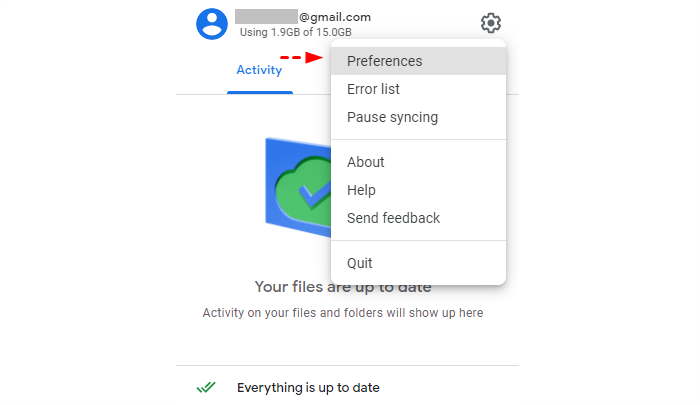
Passo 2. Abra as Preferências no ícone de engrenagem.
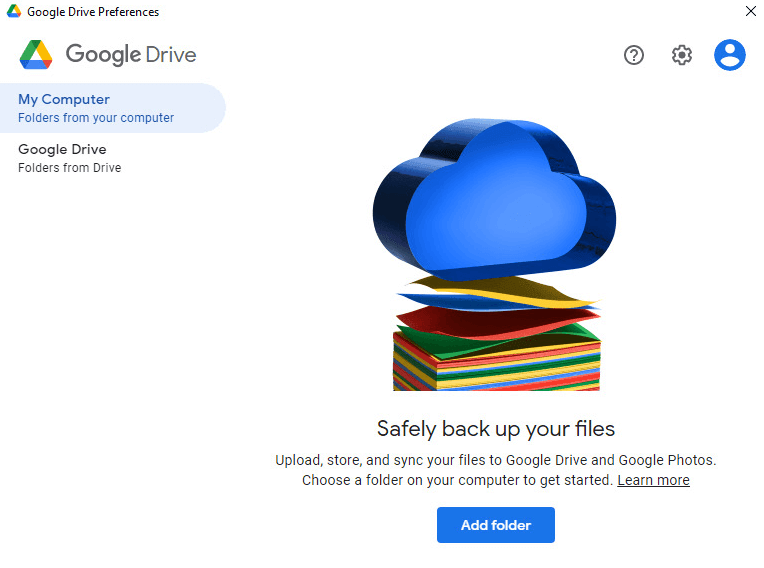
Passo 3. Na página Meu Computador, clique em Adicionar pasta para escolher uma pasta e realizar a sincronização unidirecional do seu computador para o Google Drive.
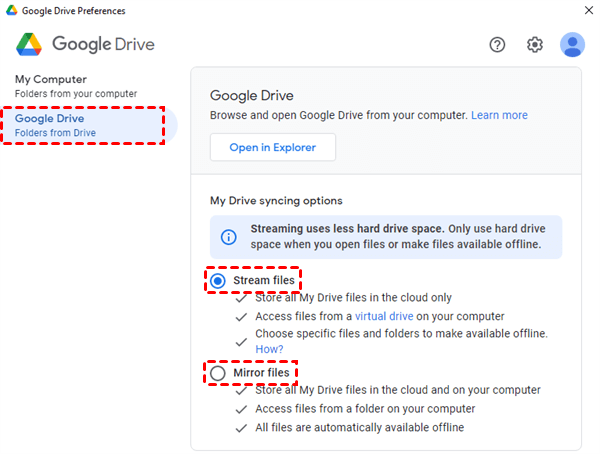
Passo 4. Para realizar a sincronização unidirecional do Google Drive em vez da sincronização bidirecional, aceda ao separador "Google Drive" e escolha "Transmitir ficheiros".
Dicas:
- Se pretender efetuar a sincronização bidirecional do Google Drive para determinados ficheiros, pode clicar com o botão direito do rato nos ficheiros ou pastas na pasta do Google Drive, escolher Acesso offline > Disponível offline, e as pastas selecionadas serão transferidas do Google Drive para o seu computador.
- Para ativar a sincronização bidirecional de todos os ficheiros e pastas do Google Drive, pode selecionar Espelhar ficheiros em "Google Drive". Em seguida, poderá aceder aos ficheiros do Google Drive mesmo sem ligação à Internet.
Sincronização Unidirecional do Google Drive de Nuvem para Nuvem
Se pretender efetuar a sincronização unidirecional do Google Drive online, de uma nuvem para outra nuvem, pode recorrer a um gestor de armazenamento em nuvem múltiplo baseado na Web gratuito, o MultCloud.
O MultCloud é um dos melhores gestores de ficheiros em nuvem e um software de sincronização unidirecional de ficheiros que oferece uma excelente interface para adicionar todas as suas nuvens num único local, permitindo uma gestão eficiente dos ficheiros em nuvem.
- Ele não apenas permite que você faça sincronização unidirecional do Google Drive mas também sincronização bidirecional para atender às suas diferentes demandas.
- Ele agora suporta mais de 30 nuvens líderes, incluindo Google Drive, Google Workspace, Dropbox, OneDrive, Amazon S3, NAS, iCloud Drive, iCloud Photos, etc.
- Além disso, você pode enviar arquivos para o Google Drive para a sincronização unidirecional do Google Drive também.
- Oferece as funções Cloud Transfer, Cloud Sync, Cloud Backup e Team Transfer para você transferir dados entre nuvens sem nenhum risco de perda de dados ou longos tempos de espera.
Aqui, usamos como breve exemplo como sincronizar contas do Google Drive no MultCloud.
Sincronização Unidirecional do Google Drive com Outra Conta via MultCloud
1. Para utilizar o MultCloud, você deve primeiro criar uma conta.
2. Clique em "Adicionar Nuvem" no menu à esquerda e selecione "Google Drive". Em seguida, siga o guia simples para conceder acesso às suas contas do Google. Depois, adicione outra conta do Google Drive.
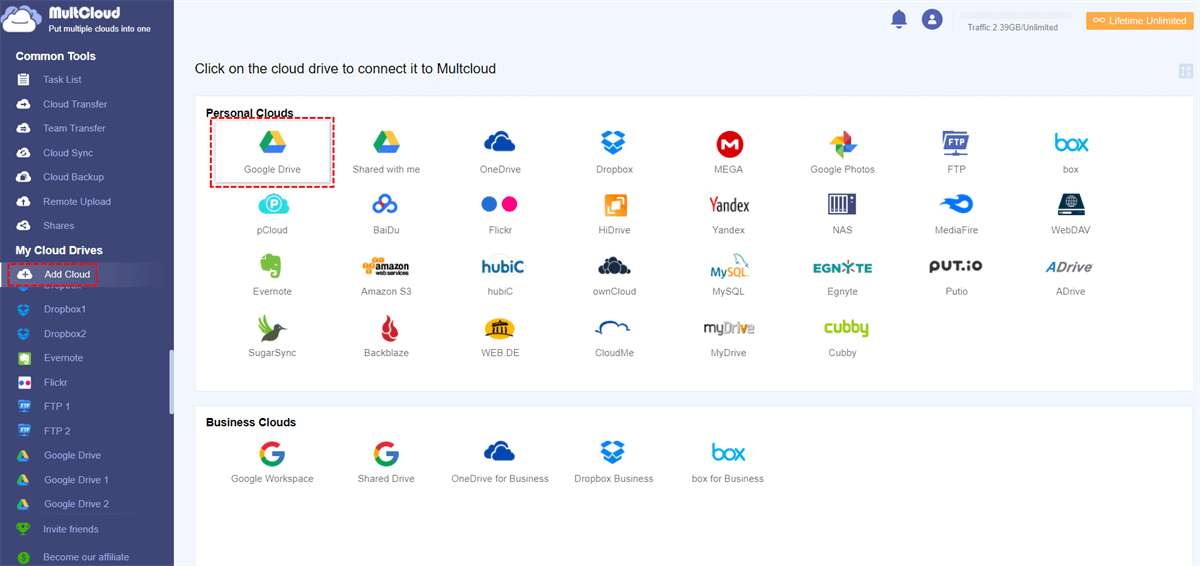
Dica: Você só pode adicionar uma conta de nuvem por vez. Para adicionar todas as contas relacionadas, você deve repetir a operação.
3. Selecione a guia Cloud Sync, escolha uma conta do Google Drive ou arquivos e pastas nela como origem e, em seguida, escolha outra conta do Google Drive como destino.
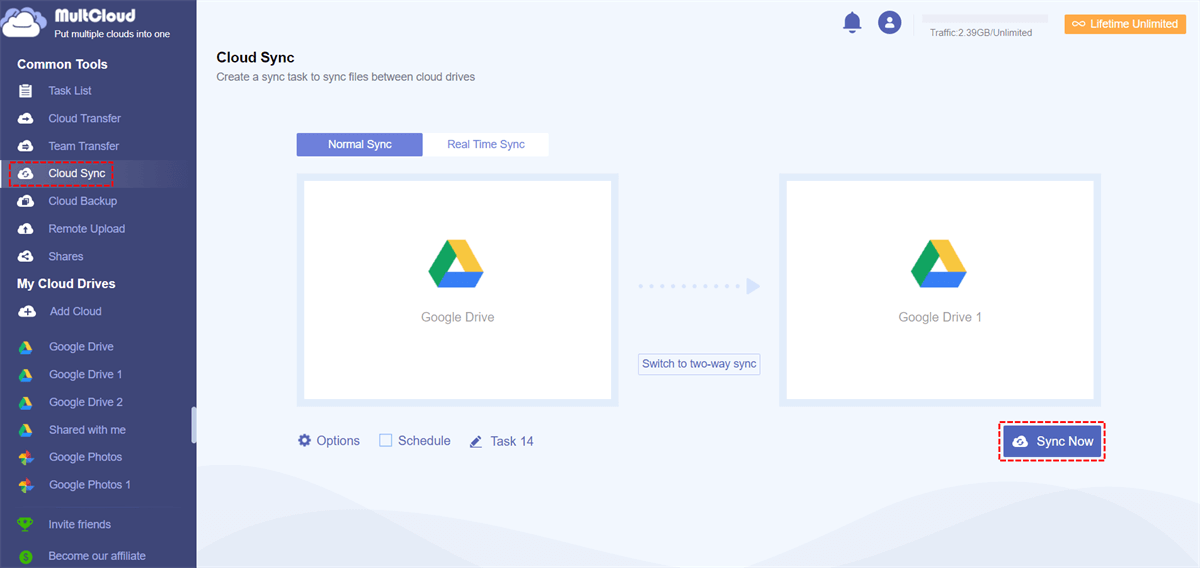
4. Clique em Opções no canto inferior esquerdo, clique em Sincronização Normal > Sincronização Unidirecional, depois escolha um dos 7 modos de sincronização unidirecional.
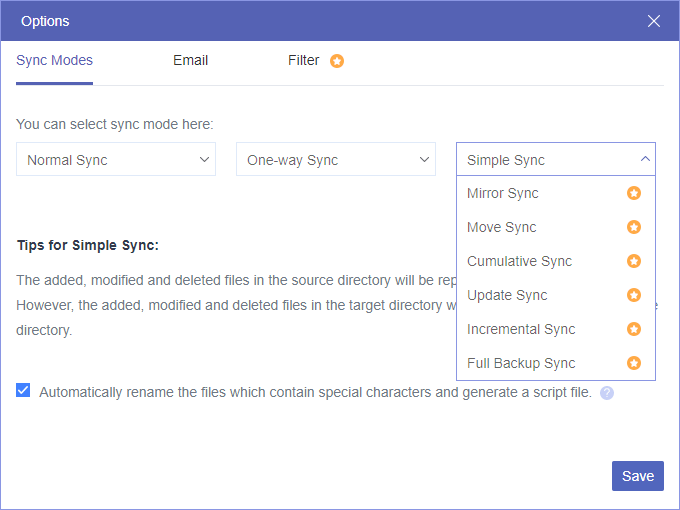
Dicas:
- Por padrão, Sincronização Simples está selecionada em Sincronização Normal - Sincronização Unidirecional. Para usuários gratuitos, você pode usar a Sincronização Simples e a Sincronização em Tempo Real nos modos unidirecional e bidirecional.
- Você pode aproveitar todos os recursos premium após desbloquear, incluindo todos os modos de sincronização, como sincronização de movimento, sincronização de espelho, sincronização incremental, sincronização cumulativa, sincronização de atualização e sincronização de backup completo.
- Você pode configurar E-mail em Opções para receber uma notificação por e-mail quando a sincronização terminar para realizar tarefas autônomas.
- Além disso, você pode fechar o navegador da web antes que a tarefa seja concluída. Porque o MultCloud sincroniza em segundo plano mesmo se você desligar o navegador ou o computador.
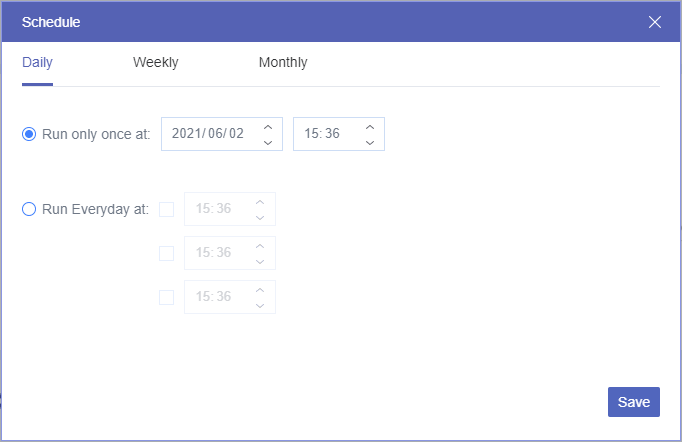
- Além disso, você pode configurar um "Agendamento" para fazer a sincronização automática do Google Drive diariamente, semanalmente ou mensais.
5. Finalmente, quando todas as configurações estiverem prontas, clique em "Sincronizar Agora" para sincronizar arquivos entre contas do Google Drive de forma unidirecional imediatamente.

- Smart Share: Compartilhe arquivos na nuvem via modo público, privado ou de origem.
- Mover com uma tecla: Transferência, sincronização e backup rápidos de dados entre nuvens.
- Arquivamento de E-mail: Proteja e-mails para outras nuvens ou discos locais.
- Upload remoto: Salve arquivos da Web de forma eficaz em nuvens via URL.
- Seguro: Proteções de 256 bits AES em tempo integral e autorização OAuth.
- Fácil: Acesse e gerencie todas as nuvens em um só lugar com um único login.
- Extenso: Mais de 30 nuvens e serviços locais são suportados.
Conclusão
Como você pode deduzir a partir do conteúdo acima, se quiser sincronizar arquivos de forma unidirecional de dispositivos de armazenamento local para contas de unidades em nuvem, você pode usar aplicativos integrados de serviços em nuvem, como o Drive para desktop. Se você precisar sincronizar arquivos da nuvem A para a nuvem B, mas não da nuvem B para a nuvem A, você pode contar com um software de sincronização unidirecional, o MultCloud.
Além disso, o MultCloud também oferece uma excelente função para você fazer backup do Google Drive automaticamente com outra nuvem usando a função Cloud Backup. Após a conclusão da tarefa de Cloud Backup, você pode acessar facilmente todas as versões dos seus backups no MultCloud e visualizar ou excluir rapidamente uma das versões sem nenhuma dificuldade.
MultCloud Suporta Nuvens
-
Google Drive
-
Google Workspace
-
OneDrive
-
OneDrive for Business
-
SharePoint
-
Dropbox
-
Dropbox Business
-
MEGA
-
Google Photos
-
iCloud Photos
-
FTP
-
box
-
box for Business
-
pCloud
-
Baidu
-
Flickr
-
HiDrive
-
Yandex
-
NAS
-
WebDAV
-
MediaFire
-
iCloud Drive
-
WEB.DE
-
Evernote
-
Amazon S3
-
Wasabi
-
ownCloud
-
MySQL
-
Egnyte
-
Putio
-
ADrive
-
SugarSync
-
Backblaze
-
CloudMe
-
MyDrive
-
Cubby


Fique Por
Dentro Das Novidades
Adicione-nos como fonte preferida no Google para nunca perder guias e tutoriais úteis.
 Adicionar como fonte preferida >>