

Pesquisa Rápida:
Caso de Usuário: Existe uma Maneira de Mover Arquivos do SharePoint para o Dropbox?
Mover arquivos do SharePoint para o Dropbox
Olá, alguém pode me ajudar e dizer qual é a maneira mais fácil de migrar dados do SharePoint para o Dropbox? Até onde sei, costumava existir uma ferramenta chamada "Moover", mas ela foi cancelada. Agradeço antecipadamente.
- Pergunta de https://www.dropboxforum.com/
Por que Migrar do SharePoint para o Dropbox?
Embora tanto o SharePoint quanto o Dropbox sejam soluções em nuvem populares, eles possuem propósitos distintos. O SharePoint foi projetado para empresas, por isso possui funções como gerenciamento de documentos, sites de equipe e automação de fluxo de trabalho. Já o Dropbox é mais um serviço de armazenamento pessoal, concentrando-se exclusivamente no compartilhamento e sincronização de arquivos.
Existem várias razões pelas quais as organizações podem querer mudar do SharePoint para o Dropbox, mesmo que isso possa parecer valioso:
- Acessibilidade aprimorada: Em comparação com o SharePoint, um indivíduo que usa o Dropbox pode ter uma interface de usuário mais intuitiva que lhe permite acessar facilmente documentos e colaborar com outras pessoas, independentemente da distância.
- Colaboração aprimorada: Os membros da equipe podem trabalhar juntos de diferentes regiões, pois o Dropbox permite o compartilhamento e a sincronização simultâneos.
- Compartilhamento de arquivos simplificado: Independentemente de quão complexas sejam as permissões ou os controles de acesso, o Dropbox torna muito fácil o compartilhamento de arquivos com terceiros fora da sua organização.
- Limitações do SharePoint: Por outro lado, o SharePoint pode ser muito complicado e caro, especialmente para pequenas empresas. Além disso, ele possui limitações quanto ao tamanho dos arquivos e à capacidade de armazenamento.
Preparação para a migração do SharePoint para o Dropbox
Antes de iniciar o processo de migração, é importante reservar um tempo para se preparar.
Avaliação dos seus dados do SharePoint
Identifique os arquivos e pastas que você deseja migrar para o Dropbox. Isso ajudará a determinar o melhor método de migração e a estimar o tempo necessário.
Escolha do método de migração correto
Existem dois métodos principais para migrar dados do SharePoint para o Dropbox: migração manual e ferramentas de migração automatizadas. A migração manual envolve copiar e colar arquivos manualmente, enquanto as ferramentas automatizadas podem otimizar o processo.
Configuração da sua conta do Dropbox
Crie uma conta no Dropbox e certifique-se de ter espaço de armazenamento suficiente para acomodar seus dados do SharePoint.
O processo de migração do SharePoint para o Dropbox
Após a preparação, você pode iniciar o processo de migração.
1. Migração manual
Se você tiver uma pequena quantidade de dados, a migração manual pode ser uma opção viável. Basta copiar e colar seus arquivos do SharePoint para sua conta do Dropbox.
Passo 1. Faça login na sua conta do SharePoint e encontre os arquivos e pastas que deseja mover.
Passo 2. Selecione os arquivos ou pastas e clique na opção "Download" para baixá-los para o seu dispositivo local.
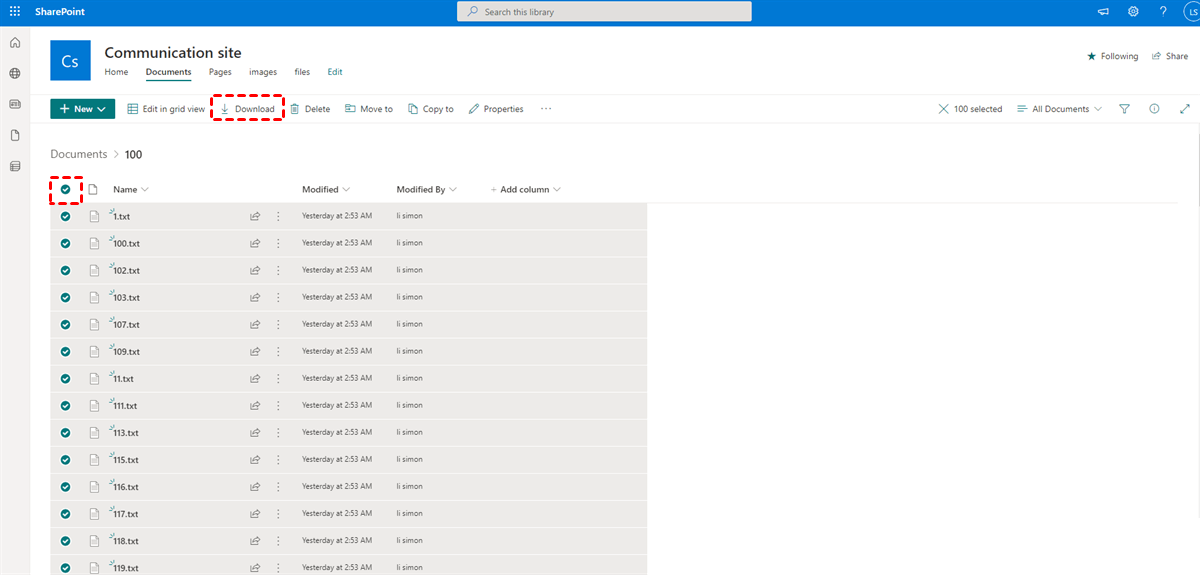
Passo 3. Se você tiver o aplicativo Dropbox instalado localmente, poderá sincronizar diretamente os dados baixados com o Dropbox. Se não tiver o aplicativo instalado, precisará carregar manualmente os dados baixados para o Dropbox.
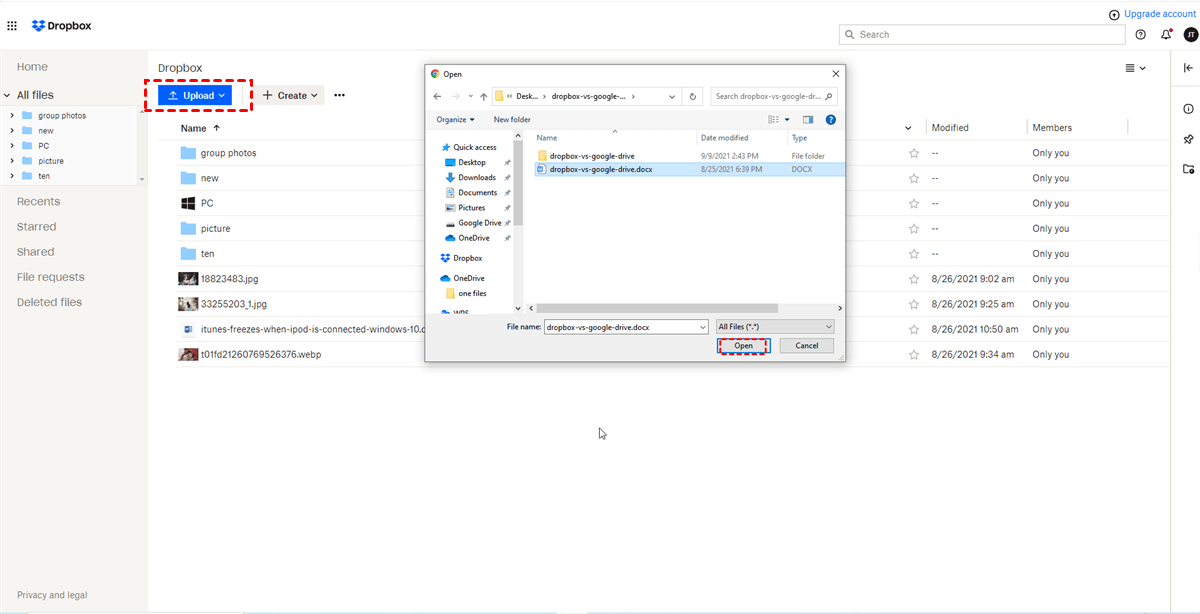
Nota: Você pode querer saber como sincronizar uma pasta local com o Dropbox.
Este método pode, de fato, mover dados do SharePoint diretamente para o Dropbox, mas todo o processo é complicado e propenso a erros. Ferramentas de transferência automática geralmente podem resolver esses problemas facilmente.
2. Mover arquivos automaticamente do SharePoint para o Dropbox
Para conjuntos de dados maiores ou migrações mais complexas, considere usar uma ferramenta de migração automatizada. Por exemplo, o MultCloud pode ajudá-lo a transferir dados de forma rápida e eficiente. Como um gerenciador de arquivos em nuvem, o MultCloud pode integrar mais de 30 serviços de armazenamento em nuvem e realizar transferências, sincronizações ou backups diretamente de nuvem para nuvem.
- ✅Rápido: O servidor oferece uma velocidade de transferência extremamente rápida.
- ✅Automático: Ative a tarefa de transferência diretamente em segundo plano.
- ✅Personalizado: Personalize o modo de transferência de dados.
Aqui estão os passos simples.
Passo 1. Registre uma conta com seu e-mail e faça login.
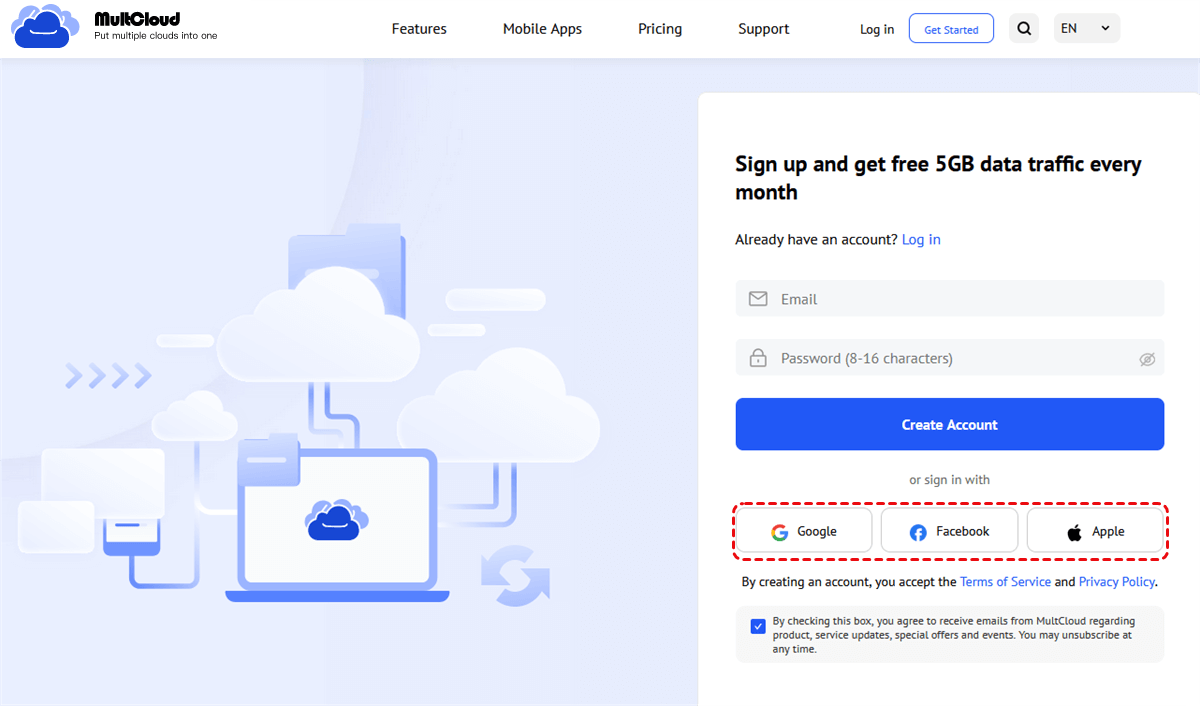
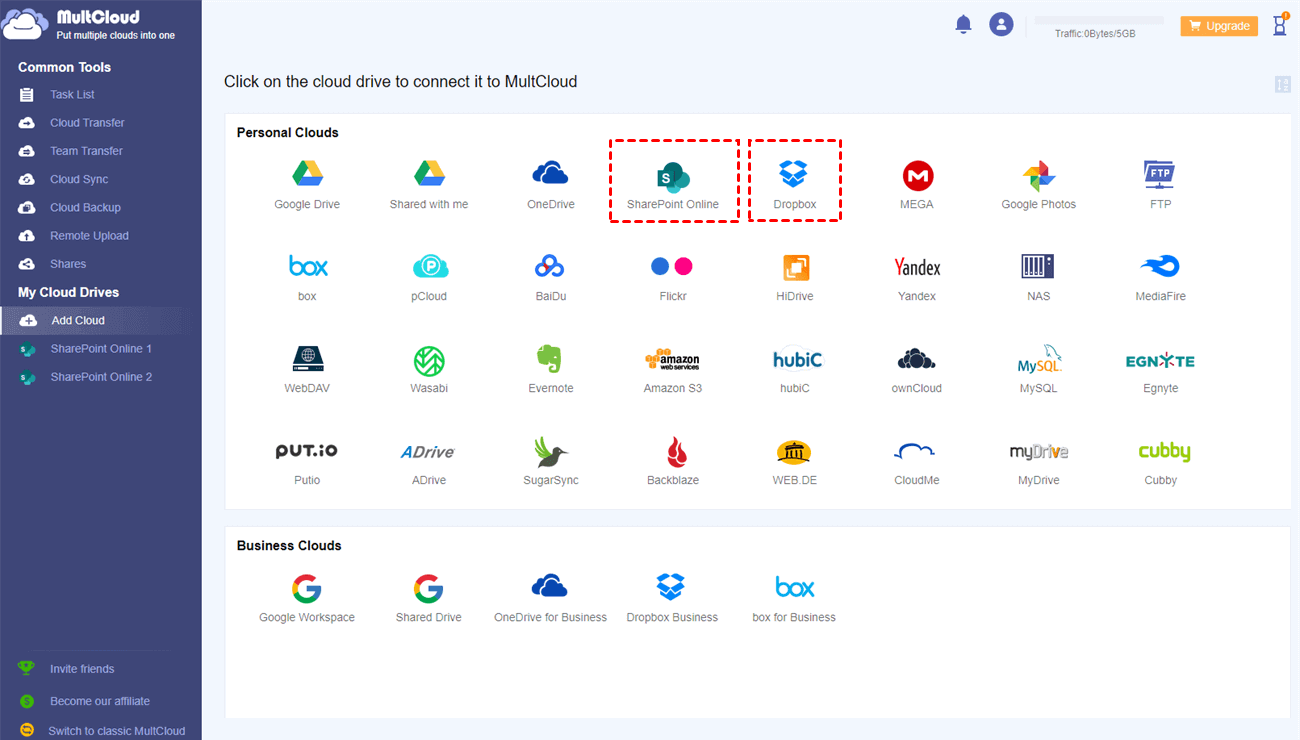
Passo 2. Clique em "Adicionar Nuvem", encontre os ícones do SharePoint e do Dropbox, respectivamente, e finalmente conecte seu SharePoint e Dropbox ao MultCloud, respectivamente.
Passo 3. Vá para "Cloud Transfer", especifique o arquivo no SharePoint como origem e o caminho no Dropbox como destino, respectivamente, e finalmente clique em "Transferir Agora".
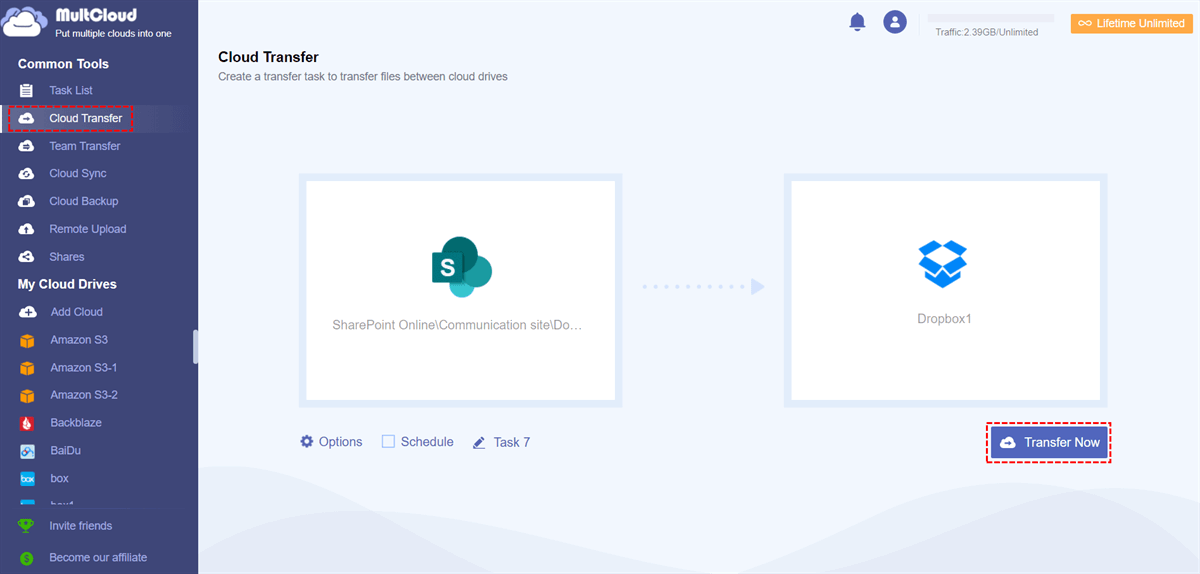
Ao configurar a tarefa de transferência, você pode definir o horário da transferência para permitir que o sistema inicie a tarefa automaticamente. Ou, você pode definir o modo de transferência, filtragem de arquivos e notificação por e-mail em "Opções". Com este recurso, você também pode migrar Dropbox para SharePoint facilmente.
Conclusão
A migração do SharePoint para o Dropbox pode ser um processo simples quando feito corretamente. Seguindo as etapas descritas neste guia, você pode garantir uma transição perfeita e aproveitar os benefícios da interface amigável do Dropbox, recursos de segurança aprimorados e preços econômicos.
Perguntas Frequentes
1. É viável mover todo o meu ecossistema SharePoint para o Dropbox?
Embora você possa mover documentos e diretórios individuais, transferir todo o seu ambiente SharePoint geralmente não é recomendado devido às diferenças de funcionalidade, recursos de colaboração e capacidades de integração entre as duas plataformas.
2. Posso acessar arquivos no meu Dropbox enquanto estiver offline?
Sim, você pode baixar arquivos do Dropbox para o seu dispositivo para acesso offline ou ativar o Dropbox Smart Sync para que os dados deste aplicativo possam ser salvos localmente.
3. É possível migrar do SharePoint para o Dropbox Business?
Isso é possível, pois com a ferramenta Cloud Transfer você pode transferir dados do SharePoint para o Dropbox Business, desde que sua conta comercial nesta plataforma tenha sido criada previamente.
4. Qual a diferença entre o Dropbox Basic e o Dropbox Plus?
Enquanto o Dropbox Basic oferece espaço de armazenamento limitado, o Dropbox Plus inclui maior capacidade de armazenamento, além de recuperação de arquivos e alternativas de compartilhamento avançadas.
5. É possível utilizar a funcionalidade do Dropbox para objetivos comerciais?
Sim! O Dropbox oferece planos empresariais criados especificamente para organizações de diferentes tamanhos.
MultCloud Suporta Nuvens
-
Google Drive
-
Google Workspace
-
OneDrive
-
OneDrive for Business
-
SharePoint
-
Dropbox
-
Dropbox Business
-
MEGA
-
Google Photos
-
iCloud Photos
-
FTP
-
box
-
box for Business
-
pCloud
-
Baidu
-
Flickr
-
HiDrive
-
Yandex
-
NAS
-
WebDAV
-
MediaFire
-
iCloud Drive
-
WEB.DE
-
Evernote
-
Amazon S3
-
Wasabi
-
ownCloud
-
MySQL
-
Egnyte
-
Putio
-
ADrive
-
SugarSync
-
Backblaze
-
CloudMe
-
MyDrive
-
Cubby


Fique Por
Dentro Das Novidades
Adicione-nos como fonte preferida no Google para nunca perder guias e tutoriais úteis.
 Adicionar como fonte preferida >>