

Por que salvar arquivos da web no Dropbox?
Hoje em dia, a maioria dos usuários da Internet tende a usar serviços de armazenamento em nuvem para manter seus dados e arquivos essenciais seguros. Em comparação com salvar dados no dispositivo local, o armazenamento em nuvem permite acesso fácil a partir de qualquer dispositivo, em qualquer lugar, e facilita o compartilhamento com familiares e amigos, desde que haja uma conexão com a Internet.
É bastante comum salvar ou fazer upload de arquivos locais para a nuvem. No entanto, às vezes você pode querer salvar arquivos da web diretamente no armazenamento em nuvem sem baixá-los para um dispositivo local primeiro. Isso é particularmente necessário quando você encontra algo útil na web no PC do escritório, no laptop de um amigo ou em outros computadores públicos e deseja salvá-los diretamente na sua nuvem pessoal, como o Dropbox.
Como salvar arquivos da web diretamente da URL para o Dropbox sem baixar?
Agora é necessário salvar arquivos da web diretamente no Dropbox ou em outro armazenamento em nuvem, como Google Drive, OneDrive, etc. A seguir, precisamos descobrir a melhor maneira de realizar isso facilmente. Aqui, gostaríamos de compartilhar com você 2 maneiras de ajudar a eliminar o incômodo de baixar arquivos grandes da URL para o seu dispositivo de armazenamento local e salvar diretamente qualquer arquivo da Internet para a nuvem do Dropbox. Continue lendo.
Método 1. Salvar arquivos da web no Dropbox diretamente com o MultCloud (Recomendado)
Para salvar arquivos da web no Dropbox rapidamente, mostraremos aqui a maneira mais fácil de baixar arquivos da URL para o Dropbox, o gerenciador de arquivos em nuvem múltipla baseado na web - MultCloud, que recomendamos fortemente. Como o nome sugere, você pode gerenciar mais de 30 unidades de nuvem convencionais em uma única plataforma, incluindo Dropbox, Google Drive, OneDrive e muito mais.
- O MultCloud suporta mais de 30 nuvens, incluindo OneDrive, Dropbox, Google Drive, iCloud Drive, iCloud Photos, 4Shared, ownCloud, IDrive, Icedrive e muitas outras.
- Salve arquivos da web diretamente na nuvem a partir de URL, Torrent e Magnets.
- Salve páginas da web como PDF ou PNG e mantenha-as localmente ou em armazenamento online.
- Arquive e-mails do Gmail ou Outlook diretamente na nuvem de uma só vez com a migração de e-mail, mantendo todos os anexos, se desejar.
Para realizar o download direto de URLs da web para o Dropbox, o "Upload Remoto" é o que você precisa. Apenas alguns cliques simples são suficientes para concluir.
Passo 1. Crie uma conta e faça login no MultCloud.
Passo 2. Clique em "Adicionar Nuvem" no lado esquerdo e escolha "Dropbox", depois siga os passos para concluir a autorização.
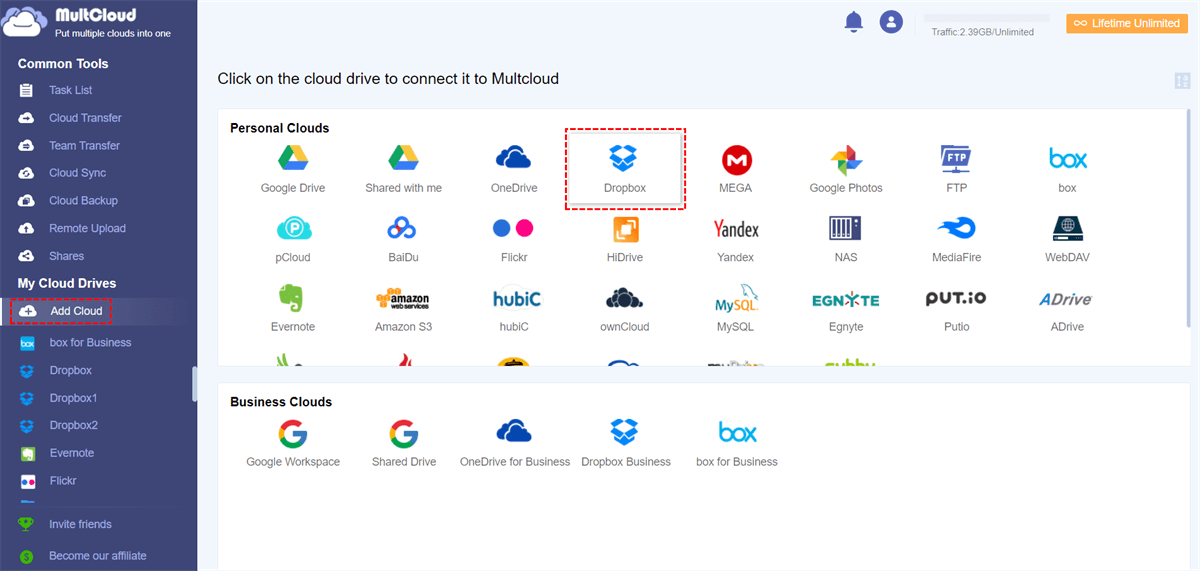
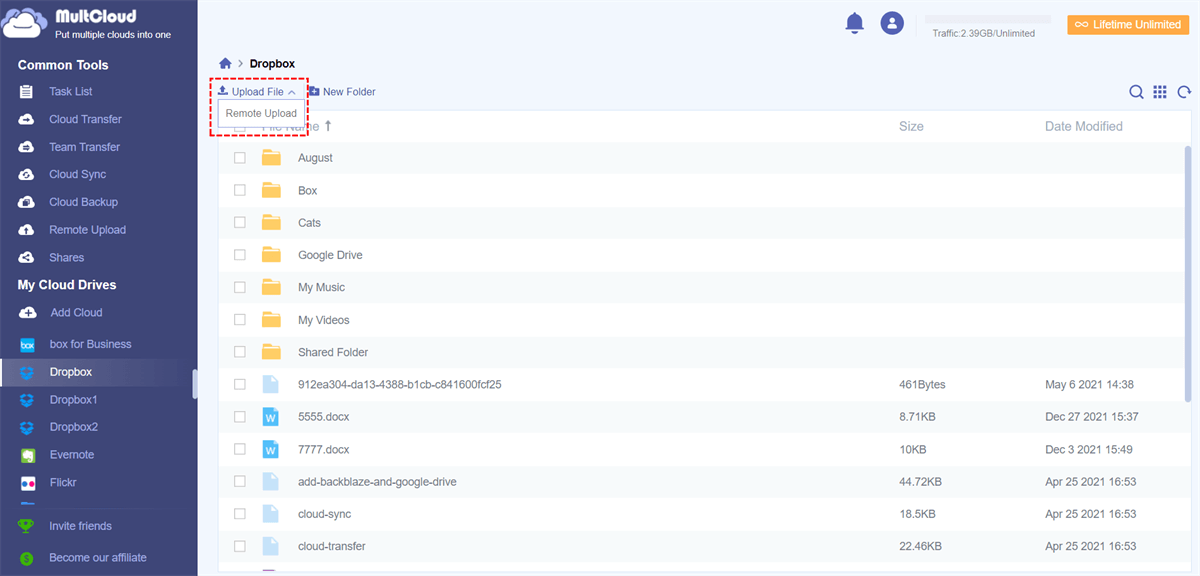
Passo 3. Clique em Dropbox no menu à esquerda e passe o mouse sobre "Upload de Arquivo", depois escolha "Upload Remoto".
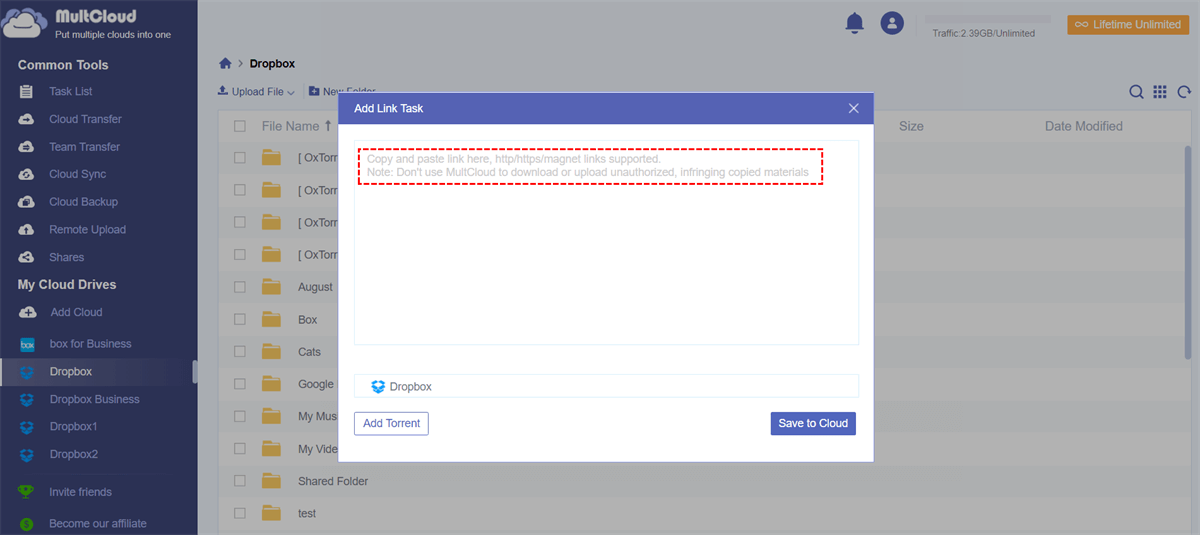
Passo 4. Insira a URL do arquivo da web. Por fim, clique em "Salvar na Nuvem" para iniciar o download e salvar os arquivos da web no Dropbox sem precisar baixar para o seu dispositivo.
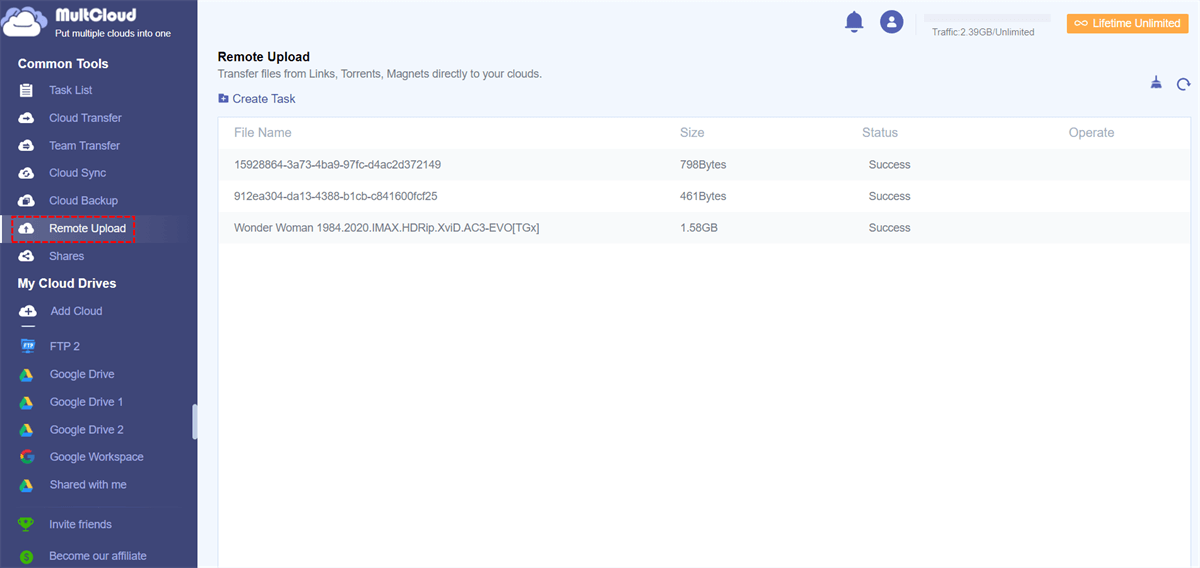
Se você quiser verificar o processo, pode clicar em "Upload Remoto" e visualizar o status da tarefa em detalhes.
Dica: Você pode fazer upload de arquivos de uma URL para o Dropbox por vez. Desbloqueie todos os recursos avançados e aproveite até 5 URLs para download simultâneo para o Dropbox.
Este método também é adequado para baixar arquivos torrent para o Dropbox. Diferente de outros aplicativos de gerenciamento de nuvem, o MultCloud é um serviço baseado na web, portanto, você pode salvar arquivos da web no Dropbox independentemente do sistema operacional que estiver usando. Não precisa se preocupar com compatibilidade.

- Transferência de Nuvem: Mova dados entre diferentes nuvens sem precisar baixar.
- Sincronização de Nuvem: Sincronize dados na nuvem de forma contínua ou automática (incluindo sincronização em tempo real).
- Backup de Nuvem: Faça backup de dados de uma nuvem para outra para facilitar a recuperação.
- Upload Remoto: Baixe arquivos diretamente para mais de 30 nuvens convencionais via URLs.
- Compartilhamento Inteligente: Compartilhe arquivos na nuvem via modo público, privado ou de origem.
- Seguro: Proteções completas com criptografia AES de 256 bits e autorização OAuth.
- Fácil: Acesse e gerencie todas as nuvens em um só lugar com um único login.
Método 2. Baixar arquivos para o Dropbox via link usando "Save web file, URL to Dropbox"
Se você possui apenas uma conta do Dropbox e precisa salvar arquivos da web no Dropbox, pode experimentar a extensão do Chrome para salvar no Dropbox, chamada "Save web file, URL to Dropbox". É uma extensão do Chrome para download para o Dropbox, mas não está disponível no momento. No entanto, você pode visitar diretamente o site: https://urltodropbox.softgateon.net/.
1. Ao acessar o endereço, você verá a seguinte tela.
2. Basta inserir a URL que contém os arquivos necessários no campo em branco (URLs HTTP e HTTPS são aceitas). Uma URL por linha e você pode inserir várias URLs de uma só vez.
3. Após inserir a URL, basta clicar no botão "Save to Dropbox".
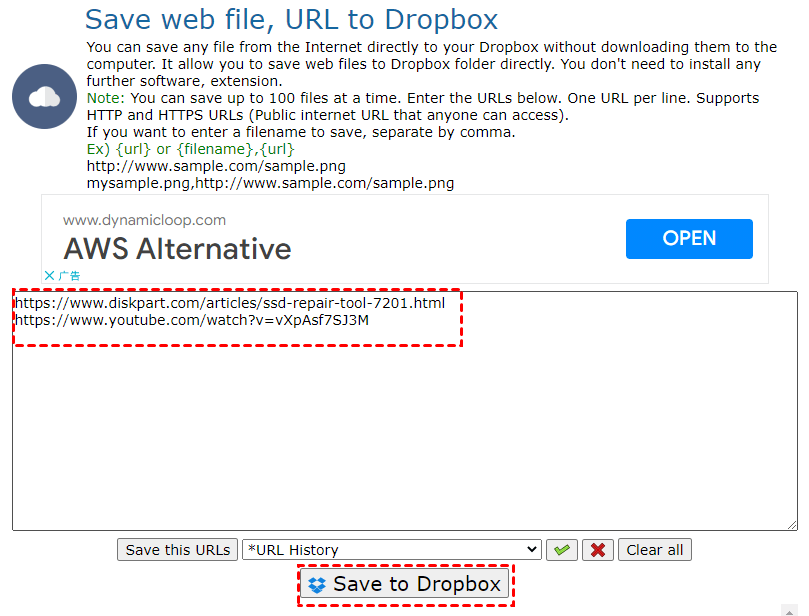
Dica: No entanto, você só pode salvar até 100 arquivos de cada vez usando este método.
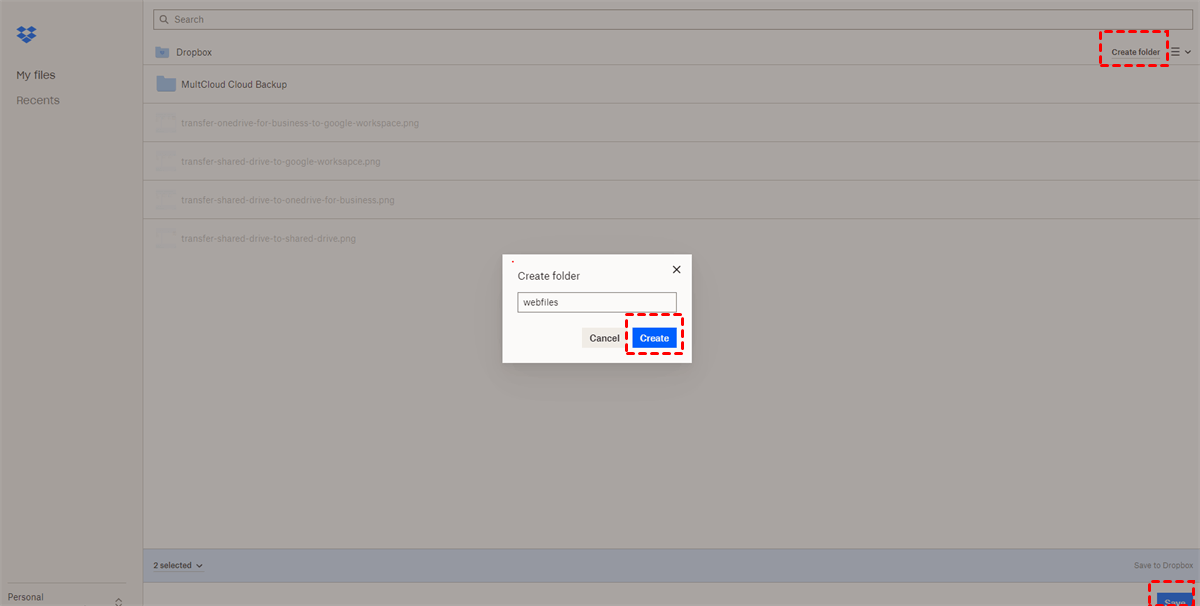
4. Em seguida, você pode criar uma nova pasta ou selecionar uma pasta existente no seu Dropbox para salvar os arquivos da web a partir da URL e clicar em "Salvar".
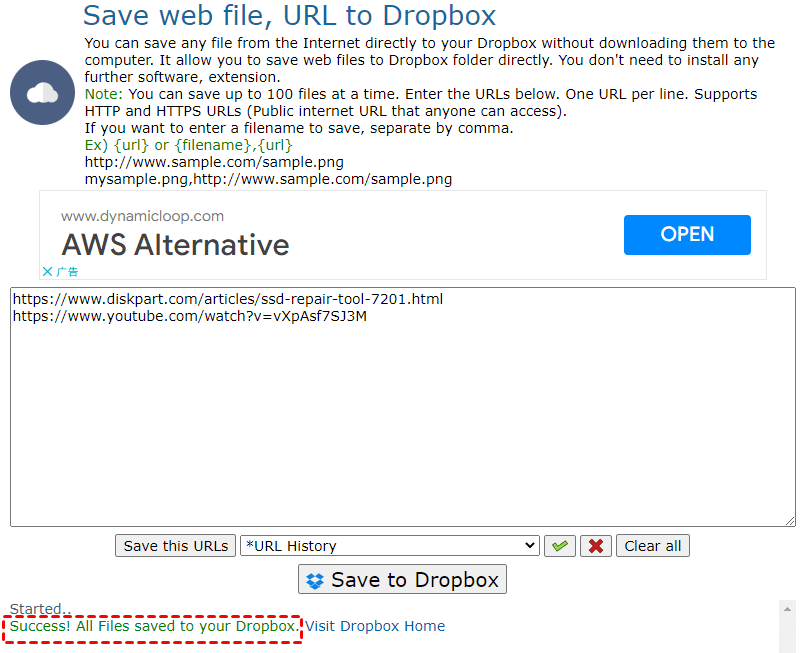
5. Finalmente, o salvamento dos arquivos da web na nuvem do Dropbox será iniciado. Quando você vir "Sucesso. Todos os arquivos foram salvos no seu Dropbox", você pode clicar em "Visitar a página inicial do Dropbox" nas proximidades para verificar os arquivos na sua conta do Dropbox.
Comparado a esses dois métodos, você deve ter percebido que o MultCloud é mais flexível de usar, pois não oferece suporte apenas ao Dropbox, mas também ao Google Drive, Dropbox, OneDrive, iCloud Drive, iCloud Photos, Gmail, OneDrive, OneDrive for Business, Google Workspace e muitos outros. O segundo método é suficiente se você precisar apenas salvar arquivos da web no Dropbox sem baixá-los para o seu computador.
Perguntas frequentes sobre como salvar arquivos da web no Dropbox
1. Posso salvar arquivos da web diretamente no Dropbox a partir de um navegador?
2. Quais navegadores são compatíveis para salvar arquivos da web no Dropbox?
3. Preciso de uma conta do Dropbox para salvar arquivos da web no Dropbox?
4. Posso organizar arquivos da web salvos em pastas específicas no Dropbox?
5. Posso salvar páginas da web ou sites inteiros no Dropbox?
Resumo
Agora, você pode escolher um método adequado para salvar arquivos da web no Dropbox com base na sua situação específica. O MultCloud não apenas permite que você baixe arquivos diretamente de uma URL para o Dropbox Cloud, mas também para muitos outros serviços de armazenamento em nuvem populares. É recomendado se você utiliza mais de uma nuvem.
Além do "Upload Remoto", ele também pode ajudar a transferir dados entre nuvens sem a necessidade de baixar e reenviar manualmente de uma nuvem para outra. Além disso, ele suporta transferência offline e os dados transferidos não passam pelo seu computador. A opção "Agendar" permite definir um horário específico diariamente, semanalmente ou mensalmente para iniciar as tarefas de transferência, sincronização e backup na nuvem automaticamente.
MultCloud Suporta Nuvens
-
Google Drive
-
Google Workspace
-
OneDrive
-
OneDrive for Business
-
SharePoint
-
Dropbox
-
Dropbox Business
-
MEGA
-
Google Photos
-
iCloud Photos
-
FTP
-
box
-
box for Business
-
pCloud
-
Baidu
-
Flickr
-
HiDrive
-
Yandex
-
NAS
-
WebDAV
-
MediaFire
-
iCloud Drive
-
WEB.DE
-
Evernote
-
Amazon S3
-
Wasabi
-
ownCloud
-
MySQL
-
Egnyte
-
Putio
-
ADrive
-
SugarSync
-
Backblaze
-
CloudMe
-
MyDrive
-
Cubby


Fique Por
Dentro Das Novidades
Adicione-nos como fonte preferida no Google para nunca perder guias e tutoriais úteis.
 Adicionar como fonte preferida >>