

- Por que salvar anexos do Gmail no Dropbox?
- Como salvar anexos do Gmail no Dropbox automaticamente [4 maneiras]
1. MultCloud [Mensagem + Anexo]
2. Complemento do Dropbox para o Gmail [Apenas anexo]
3. Endereço de e-mail exclusivo do Dropbox [Apenas anexo]
4. Power Automate [Apenas anexo] - Como salvar anexos do Gmail no Dropbox normalmente [Baixar e enviar]
- Conclusão
- Perguntas frequentes
Por que salvar anexos do Gmail no Dropbox?
Como muitas pessoas desejam integrar o Dropbox ao Gmail, isso certamente traz alguns benefícios para nós. Esta seção mostrará 3 vantagens principais.
- Backup e armazenamento: Você pode criar um backup seguro de arquivos importantes salvando anexos no Dropbox. O Dropbox oferece armazenamento em nuvem confiável, garantindo que seus anexos estejam acessíveis mesmo se o seu computador ou dispositivo apresentar problemas.
- Compartilhamento colaborativo: É fácil compartilhar arquivos e pastas do Dropbox com outras pessoas. Ao salvar anexos do Gmail no Dropbox, você pode compartilhar facilmente os arquivos com colegas, amigos ou familiares, concedendo acesso a eles e permitindo a colaboração.
- Organização e gerenciamento de arquivos: O Dropbox oferece recursos organizacionais robustos, permitindo criar pastas, categorizar arquivos e adicionar metadados descritivos. Isso ajuda a manter seus anexos do Gmail organizados e fáceis de pesquisar, economizando tempo e esforço quando precisar localizar arquivos específicos no futuro.
Como salvar anexos do Gmail no Dropbox automaticamente [4 maneiras]
Para enviar anexos de e-mail do Gmail automaticamente para o Dropbox, você pode usar a Migração de E-mail do MultCloud, o suplemento do Dropbox para o Gmail, o endereço de e-mail exclusivo do Dropbox ou o Power Automate. Todos os métodos terão etapas detalhadas abaixo.
Maneira 1: Copiar anexos do Gmail para o Dropbox via MultCloud
MultCloud é um serviço de gerenciamento de nuvem que oferece uma função robusta, a Migração de E-mail, projetada especificamente para salvar mensagens de e-mail na nuvem com ou sem anexos. Existem 5 especialidades da Migração de E-mail.
- ★ O que a Migração de E-mail pode fazer?
- Converter e-mails automaticamente em arquivos PDF.
- Transferir até 200 e-mails para a nuvem por sessão.
- Suportar várias origens de migração em uma única tarefa.
- Agendar a tarefa de migração no horário e frequência de sua preferência.
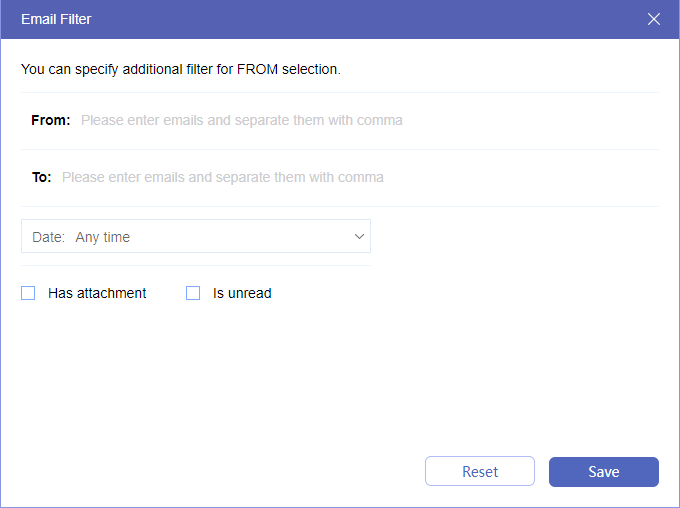
- Filtrar os e-mails que você deseja migrar por remetentes, destinatários, datas, com anexo ou não, e lidos ou não.
Então, como usar a Migração de E-mail para salvar anexos do Gmail no Dropbox? As etapas são mostradas abaixo.
Passo 1: Acesse o MultCloud e inscreva-se para obter uma conta gratuita.
Passo 2: Conecte sua conta do Gmail ao MultCloud clicando em "Adicionar E-mail" e no ícone do Gmail. Em seguida, faça login na conta e permita o acesso do MultCloud na janela pop-up.
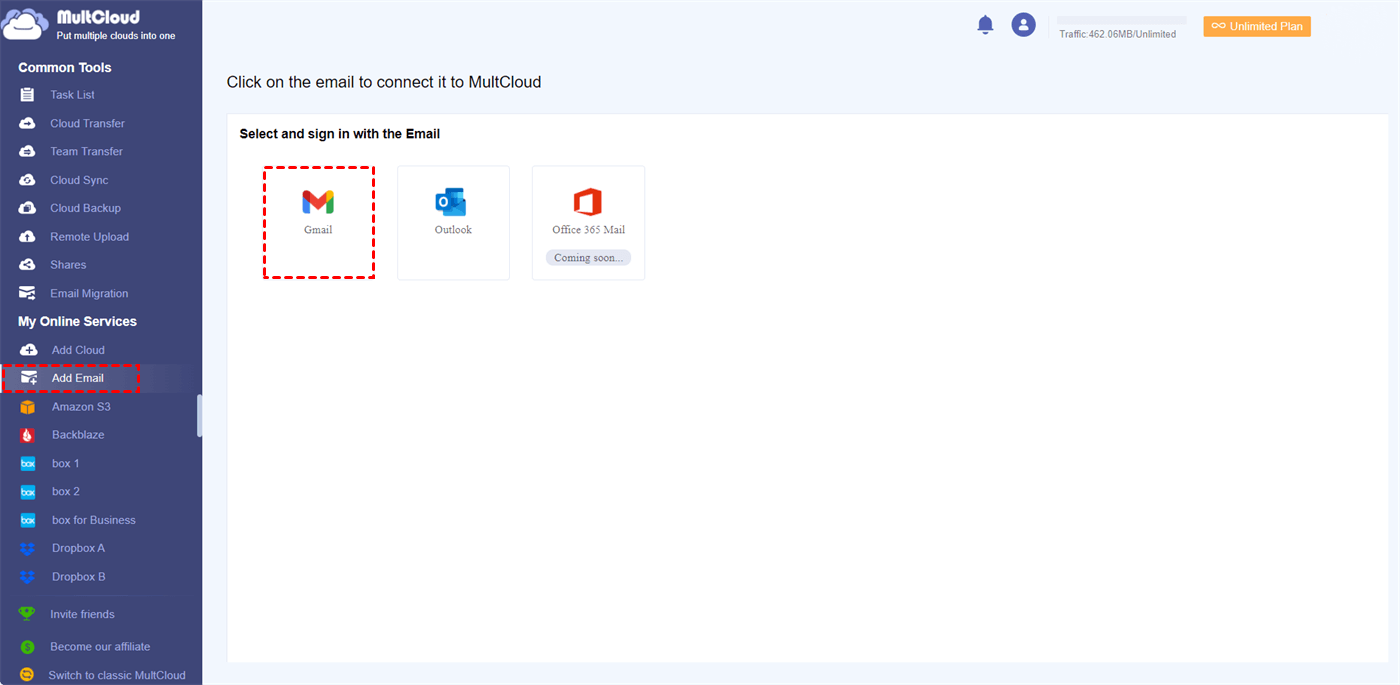
Nota: Se você quiser salvar e-mails do Outlook no Dropbox, também poderá adicionar sua conta do Outlook ao MultCloud e selecioná-la como origem.
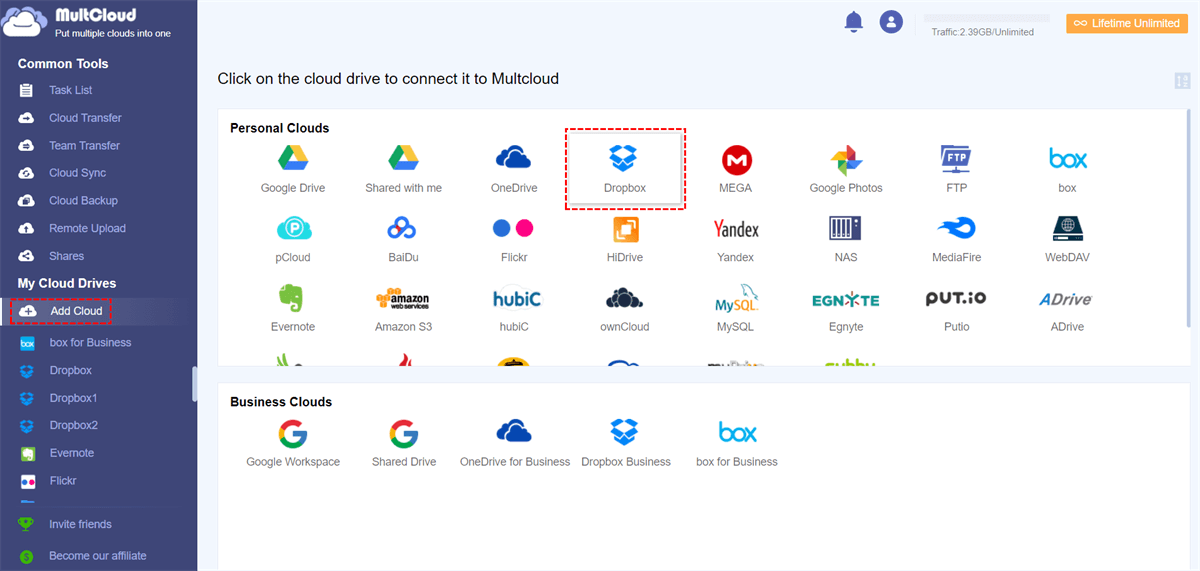
Passo 3: Conecte sua conta do Dropbox ao MultCloud clicando em "Adicionar Nuvem" e no ícone do Dropbox. Além disso, siga as instruções na janela pop-up para concluir esta etapa.
Passo 4: Selecione "Migração de E-mail" na barra lateral esquerda e escolha o Gmail e o Dropbox nas caixas DE e PARA.
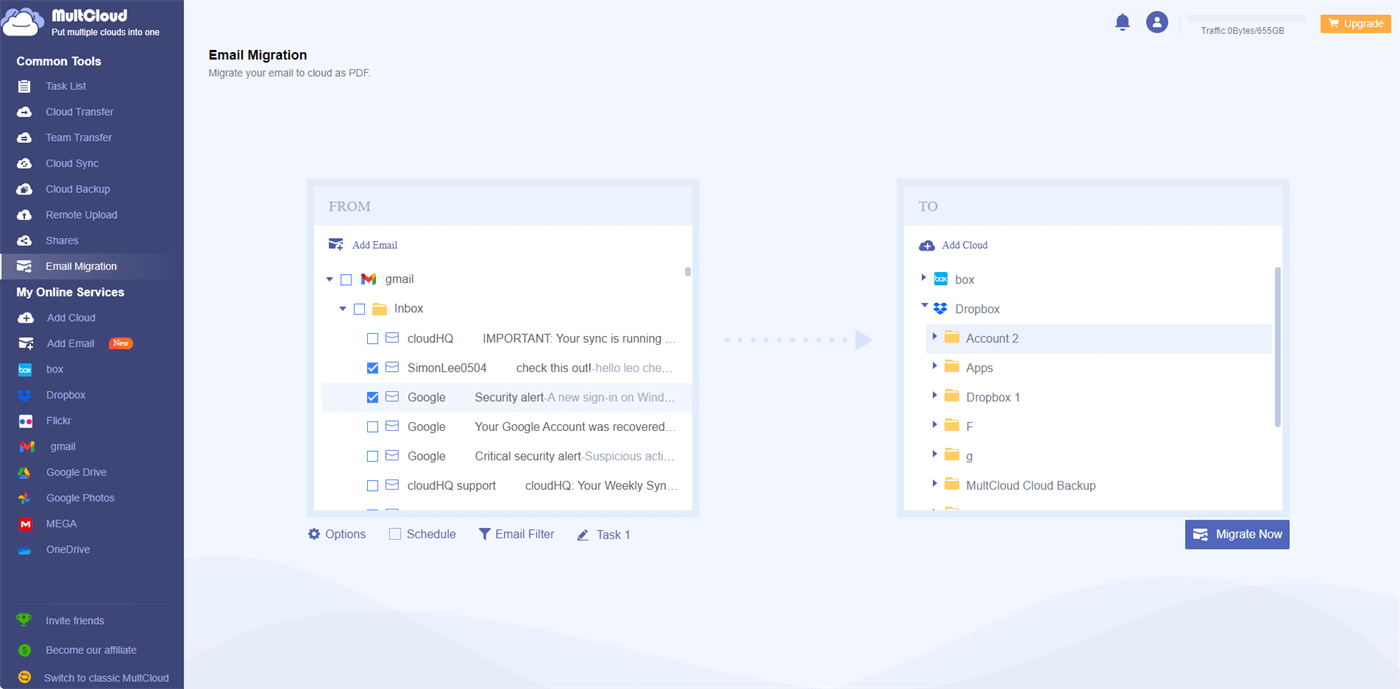
Passo 5: A configuração padrão da Migração de E-mail inclui a transferência de mensagens de e-mail com anexos; clique em "Migrar Agora" para iniciar a migração do Gmail para o Dropbox.
Notas:
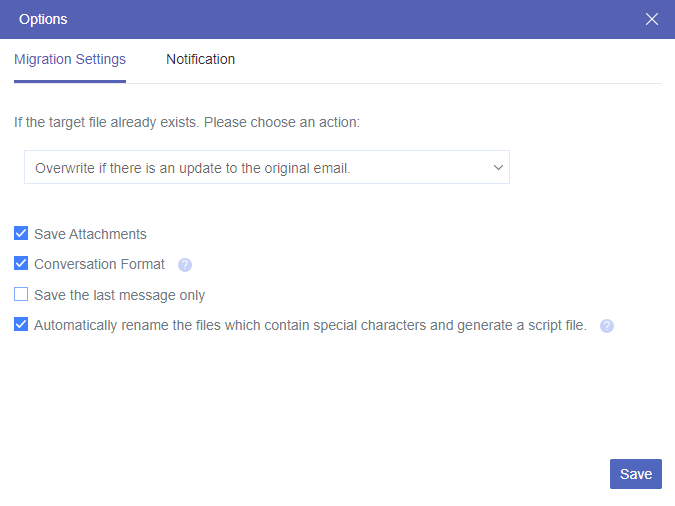
- O MultCloud oferece 5 GB de tráfego gratuito para cada usuário transferir arquivos ou e-mails. Se você tiver muitos e-mails para salvar do Gmail para o Dropbox, poderá comprar um plano pago para obter mais tráfego de dados.
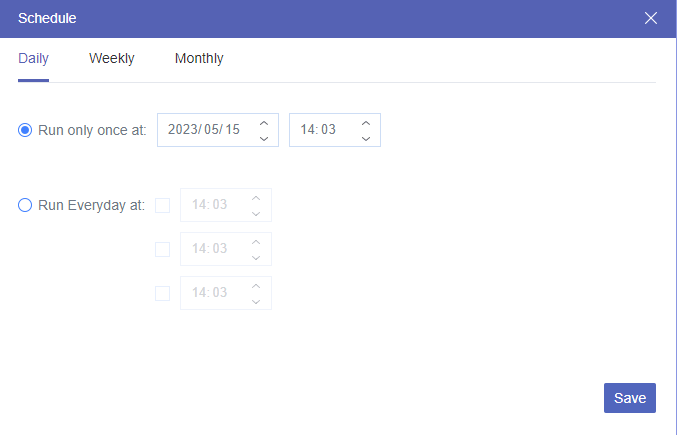
- Se você quiser agendar a tarefa de migração, abra "Agendar" e escolha um horário conveniente. Além disso, se você quiser apenas fazer backup de e-mails com anexos no Dropbox, poderá abrir "Filtro de E-mail" e marcar a caixa ao lado de "Possui Anexo".
Maneira 2: Mover Anexo do Gmail para o Dropbox via complemento Dropbox para Gmail
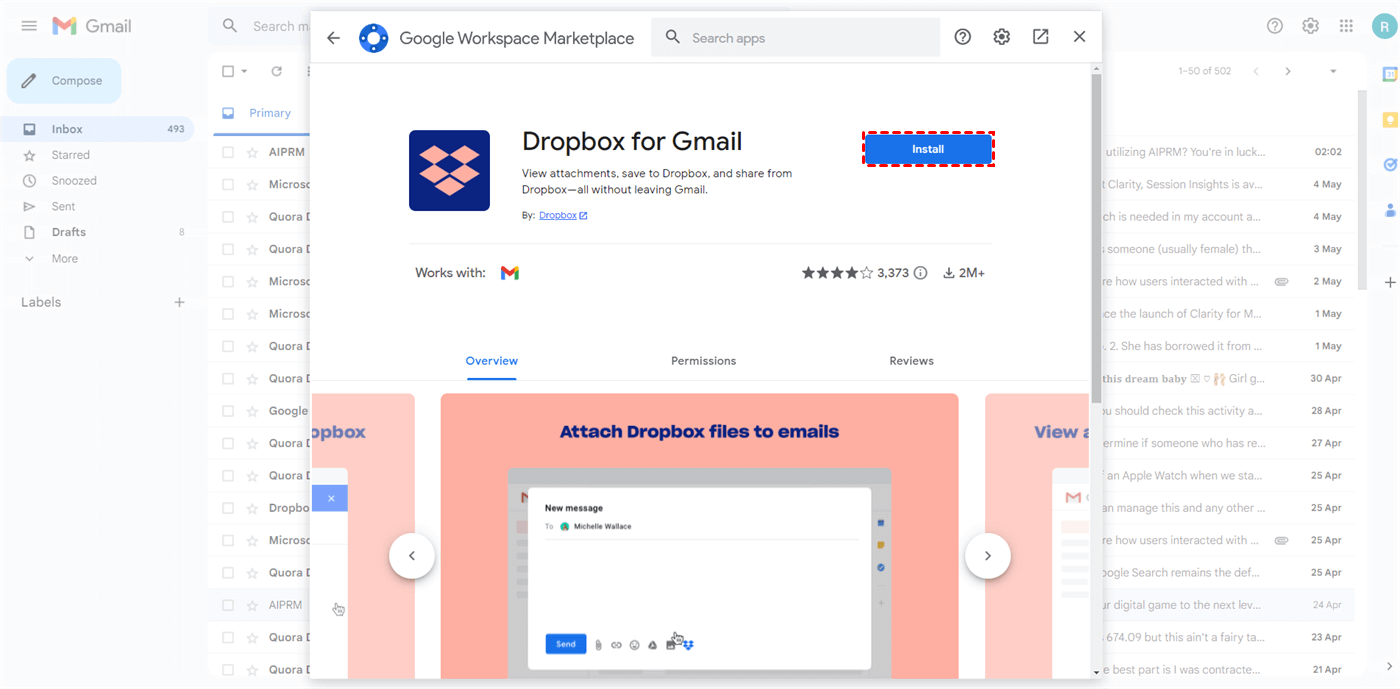
O Dropbox fornece a extensão Dropbox para Gmail para salvar anexos do Gmail diretamente no Dropbox. No entanto, o Dropbox encerrou o suporte a esta extensão em agosto de 2021.
Passo 1: Instale e inicie o complemento Dropbox para Gmail.
Passo 2: Abra o e-mail com os anexos que deseja salvar no Dropbox. Em seguida, clique no ícone do Dropbox na barra lateral direita.
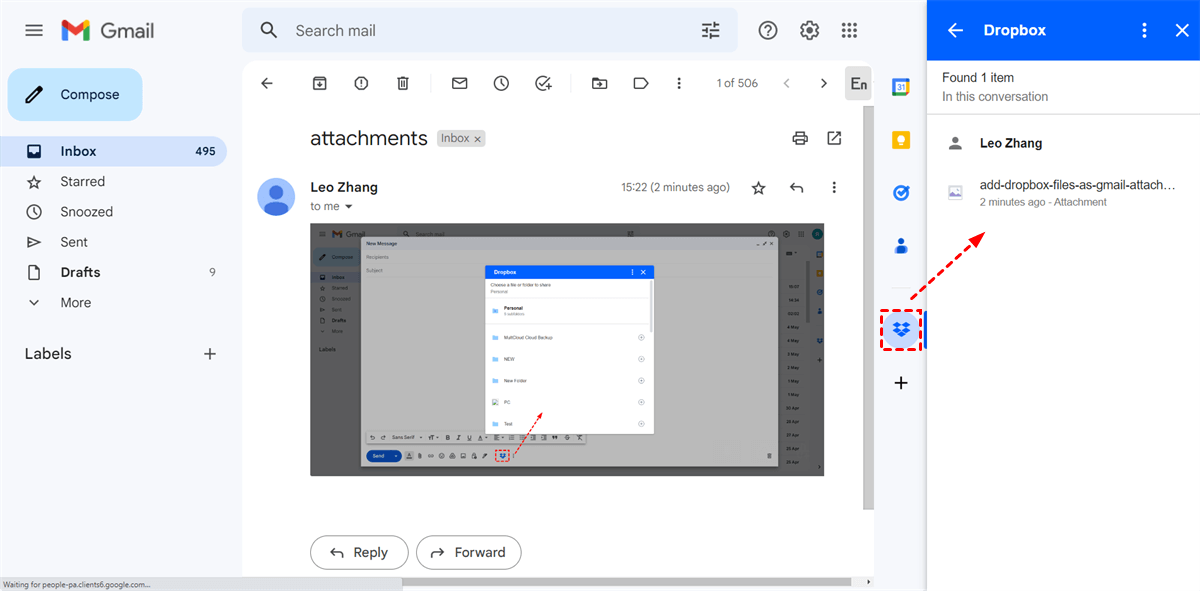
Passo 3: Escolha uma pasta do Dropbox onde deseja salvar os anexos e clique em "Salvar" para salvar os anexos do Gmail no Dropbox.
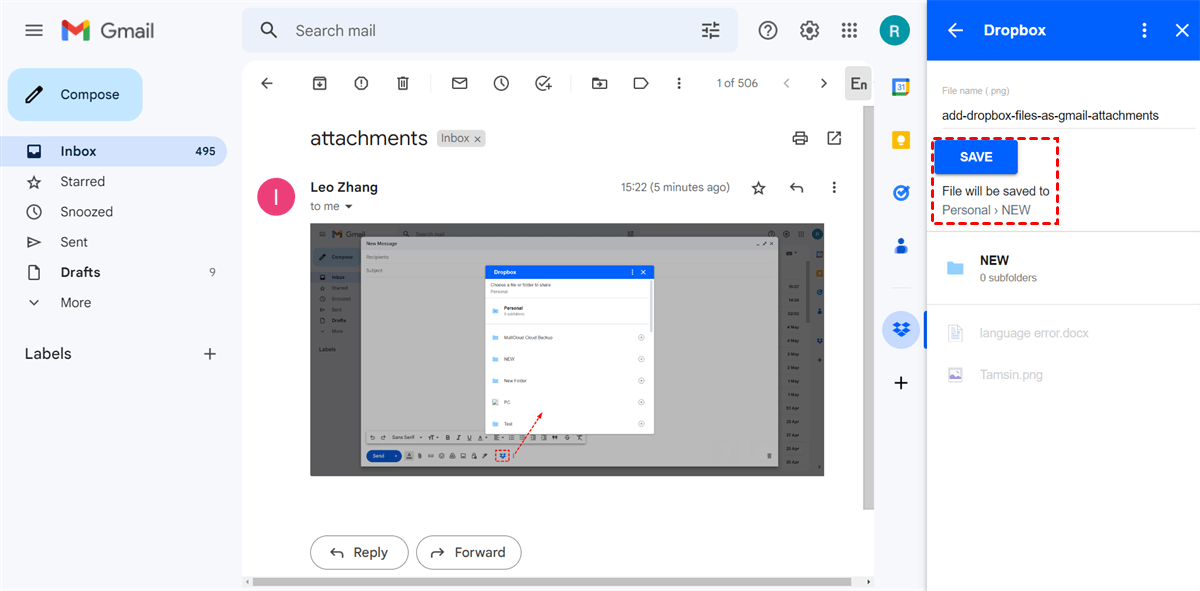
Nota: Este suplemento também pode ser usado para anexar arquivos do Dropbox diretamente a uma mensagem do Gmail.
Forma 3: Salvar novos anexos do Gmail no Dropbox por meio do endereço de e-mail exclusivo do Dropbox
Além do suplemento, o Dropbox oferece outra solução para salvar e-mails no Dropbox. Você pode criar um endereço de e-mail exclusivo e, quando outras pessoas enviarem e-mails para esse endereço, os anexos serão salvos automaticamente na pasta "Email Attachments" no Dropbox.
Passo 1: Vá para as configurações do Dropbox e localize "Email to Dropbox" em "Features".

Passo 2: Clique em "Set up" ao lado de "Email to Dropbox" e toque em "Create unique email address" na janela pop-up.
Passo 3: Copie o endereço de e-mail, clique em "Done" e compartilhe-o com outras pessoas. Em seguida, quando elas enviarem e-mails para você, os anexos serão salvos diretamente no Dropbox.

Forma 4: Enviar Anexo de E-mail do Gmail para o Dropbox via Power Automate
O Power Automate é a ferramenta de automação de fluxo de trabalho da Microsoft. Ele pode otimizar tarefas entre aplicativos e aumentar a produtividade com facilidade. Há um modelo no Power Automate chamado “Salvar anexos do Gmail em uma pasta do Dropbox” que é útil nesta situação.
Passo 1: Abra o Power Automate e faça login na sua conta.
Passo 2: Clique em "Modelo" na barra esquerda, pesquise o modelo "Salvar anexos do Gmail em uma pasta do Dropbox" e abra-o.

Passo 3: Conecte suas contas do Dropbox e do Gmail ao Power Automate e clique em "Continuar".

Passo 4: Escolha o marcador do Gmail e preencha o campo "Entrada bruta" na caixa "Quando um novo e-mail chegar".

Passo 5: Escolha a pasta do Dropbox onde deseja salvar os anexos do Gmail e clique no botão "Salvar" na parte inferior desta página. Em seguida, a tarefa será executada automaticamente.

Como Salvar Anexos do Gmail no Dropbox Comum [Baixar e Enviar]
Se você tiver apenas alguns anexos de e-mail para salvar no Dropbox, pode tentar esta forma comum.
Passo 1: Acesse o Gmail, faça login na sua conta e abra o e-mail cujo anexo você deseja salvar.
Passo 2: Clique no ícone de download para salvar o anexo em um local no computador.

Nota: Você também pode usar o MultCloud Email Download para baixar todos os e-mails do Gmail para o computador como arquivos PDF.
Passo 3: Abra o Dropbox e faça login na sua conta.
Passo 4: Clique em "Enviar" e escolha "Arquivos". Em seguida, selecione o anexo que você baixou anteriormente e clique em "Abrir". Depois disso, o anexo do Gmail será salvo no Dropbox.

Conclusão
Independentemente de você escolher MultCloud Email Migration, o complemento Dropbox para o Gmail, o Endereço de E-mail Exclusivo do Dropbox ou o Power Automate para salvar anexos do Gmail no Dropbox, o processo de transferência pode ser automático. No entanto, o MultCloud se destaca pela maior velocidade, múltiplas opções de migração e mais opções de destinos na nuvem. Além disso, observe que o complemento Dropbox para o Gmail deixou de ser suportado em agosto de 2021.
Além disso, o MultCloud também pode ajudar você em tarefas de transferência de arquivos entre nuvens. Por exemplo, após salvar anexos no Dropbox, se você também quiser transferir arquivos do Google Drive para o Dropbox, você pode usar a Transferência na Nuvem do MultCloud para desfrutar de um processo de transferência automático.
Perguntas frequentes
Como faço para mover um anexo de e-mail para o Dropbox?
Se você deseja mover um anexo do Outlook ou do Gmail para o Dropbox, pode usar a Migração de E-mail do MultCloud. Primeiro, acesse o MultCloud e cadastre-se. Em seguida, adicione o Outlook/Gmail e o Dropbox ao MultCloud. Depois, consulte as etapas acima para criar uma tarefa de Migração de E-mail. Por fim, inicie esta tarefa.
Os e-mails podem ser salvos no Dropbox?
Com certeza, você pode salvar e-mails no Dropbox usando a Migração de E-mail do MultCloud. Ela oferece suporte para que e-mails do Outlook e do Gmail sejam transferidos facilmente para o Dropbox. Além disso, você pode agendar a tarefa e filtrar quais e-mails deseja mover.
Como faço para salvar todos os anexos do Gmail no Drive?
Você pode usar a Migração de E-mail do MultCloud. As etapas são bastante simples. Você só precisa criar uma conta no MultCloud, adicionar o Gmail e o Google Drive a essa conta do MultCloud, criar uma tarefa de Migração de E-mail e, em seguida, iniciá-la. Em breve, você poderá ver os e-mails e anexos do Gmail exibidos no seu Dropbox como arquivos PDF.
MultCloud Suporta Nuvens
-
Google Drive
-
Google Workspace
-
OneDrive
-
OneDrive for Business
-
SharePoint
-
Dropbox
-
Dropbox Business
-
MEGA
-
Google Photos
-
iCloud Photos
-
FTP
-
box
-
box for Business
-
pCloud
-
Baidu
-
Flickr
-
HiDrive
-
Yandex
-
NAS
-
WebDAV
-
MediaFire
-
iCloud Drive
-
WEB.DE
-
Evernote
-
Amazon S3
-
Wasabi
-
ownCloud
-
MySQL
-
Egnyte
-
Putio
-
ADrive
-
SugarSync
-
Backblaze
-
CloudMe
-
MyDrive
-
Cubby


Fique Por
Dentro Das Novidades
Adicione-nos como fonte preferida no Google para nunca perder guias e tutoriais úteis.
 Adicionar como fonte preferida >>