

Por que Salvar Anexos de E-mail do Office 365 no OneDrive for Business?
Salvar anexos de e-mail do Office 365 no OneDrive for Business oferece várias vantagens e pode ser uma prática inteligente para indivíduos e organizações. Aqui estão alguns motivos pelos quais essa é uma estratégia benéfica:
- Controle de Versão: O OneDrive for Business rastreia automaticamente o histórico de versões. Isso é valioso ao trabalhar em documentos com várias revisões. Você pode reverter para versões anteriores, se necessário, garantindo que alterações importantes não sejam perdidas.
- Recuperação de Arquivos: Se você excluir acidentalmente um anexo de e-mail ou ele for corrompido, ter um backup no OneDrive for Business pode ajudar na recuperação de arquivos que foram excluídos ou modificados.
- Armazenamento Aumentado: O OneDrive for Business normalmente oferece mais espaço de armazenamento do que sua caixa de entrada de e-mail. Ao mover anexos para o OneDrive for Business, você pode liberar armazenamento de e-mail e evitar a desorganização da caixa de entrada. Isso pode ser especialmente útil para indivíduos ou organizações com cotas limitadas de armazenamento de e-mail.
- Pesquisa e Organização: O OneDrive for Business possui recursos de pesquisa poderosos e permite organizar seus arquivos em pastas e categorias. Isso facilita a localização de anexos específicos quando você precisar deles, reduzindo o tempo gasto pesquisando em e-mails.
Salvar anexos de e-mail do Office 365 no OneDrive for Business via Power Automate
A maneira mais comum de salvar anexos do Outlook no OneDrive for Business é usando o Power Automate. O modelo "Salvar anexos de e-mail do Office 365 no OneDrive for Business" já está disponível no Power Automate e você pode simplesmente ajustar as configurações de acordo com suas necessidades.
Passo 1: Abra o Power Automate e localize o modelo.
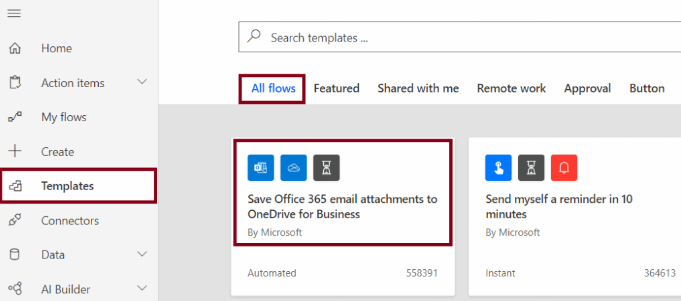
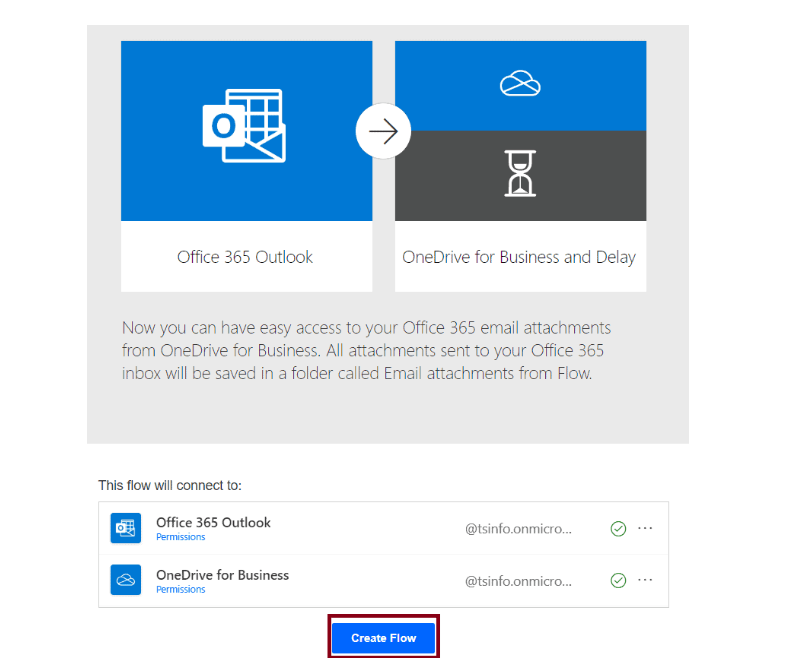
Passo 2: Entre em suas contas do Outlook e do OneDrive for Business e clique em "Criar".
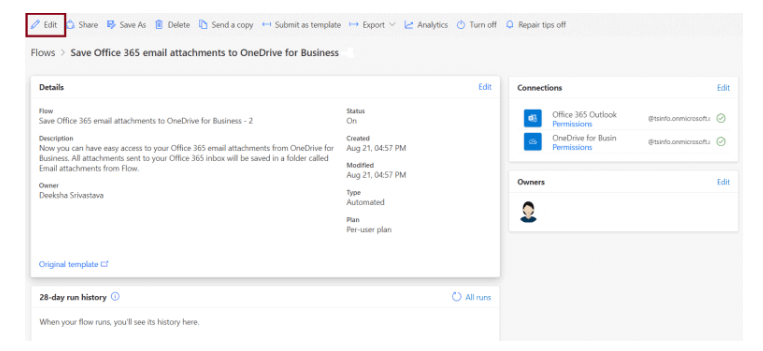
Passo 3: Ao avançar para outra página, clique em "Editar" no canto superior esquerdo para ajustar as configurações do fluxo.
Passo 4: Clique no ícone em forma de pasta em "Em caso de novo email" para escolher de onde os seus emails serão enviados. Em seguida, clique em "Mostrar opções avançadas" para adicionar mais ações.
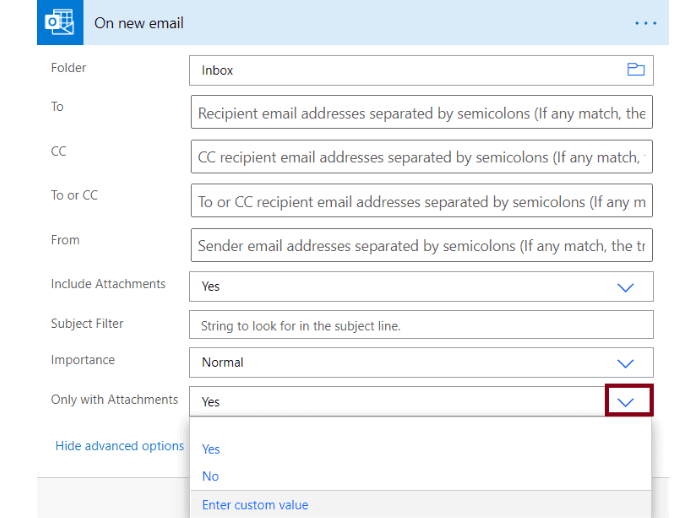
Passo 5: Ao aceder ao acionador "Aplicar a cada Anexo no email", clique em "Criar ficheiro" e, em seguida, escolha o Nome do Ficheiro, o Conteúdo do Ficheiro e carregar os ficheiros para qual pasta do OneDrive for Business.

Passo 6: Após todas as configurações, clique em "Guardar" para guardar este fluxo e testar se esta tarefa é executada com sucesso.
Guardar Anexos de Email do Office 365 no OneDrive for Business através do MultCloud [Mensagem + Anexo]
Se pretender guardar anexos, bem como o conteúdo das mensagens no OneDrive for Business, os métodos do MultCloud podem satisfazer melhor as suas necessidades. O MultCloud suporta a gestão de várias unidades de armazenamento em nuvem e clientes de email num único site, incluindo o Outlook, o OneDrive e o OneDrive for Business. Existem 2 funções no MultCloud que podem ser utilizadas para guardar anexos do Outlook no OneDrive for Business: Migração de Email e "Copiar para".
- ★Migração de E-mail e "Copiar para":
- Estas 2 funções podem salvar e-mails do Outlook diretamente no OneDrive/OneDrive for Business sem precisar baixar e carregar.
- Tanto a Migração de E-mail quanto "Copiar para" podem converter e-mails em PDFs automaticamente.
- Estas 2 funções também podem ser usadas para salvar e-mails e anexos do Gmail no OneDrive for Business.
- A Migração de E-mail oferece "Filtro de E-mail" e "Agendamento", que ajudam a migrar os e-mails selecionados em um horário específico.
- Se você quiser fazer backup do Outlook em vários storages em nuvem, a função "Copiar para" do E-mail permite selecionar vários destinos.
Salvar Anexos de E-mail do Outlook em uma Pasta do OneDrive for Business por Meio da Migração de E-mail
Passo 1: Crie uma conta gratuita no MultCloud.
Passo 2: Adicione o Outlook e o OneDrive for Business ao MultCloud. Você pode adicioná-los clicando em "Adicionar E-mail" ou "Adicionar Nuvem". Em seguida, clique em seus logotipos e faça login em suas respectivas contas. Ao adicionar o OneDrive for Business, você pode escolher acessar a conta da organização se for um administrador, ou acessar a conta pessoal.
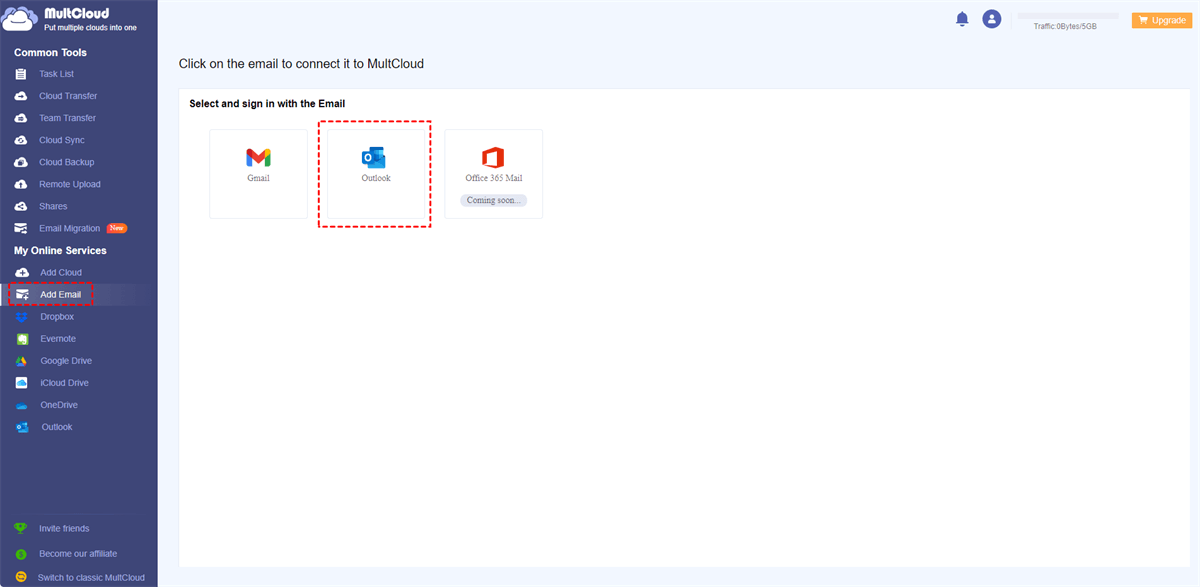
Passo 3: Selecione "Migração de E-mail" e escolha o Outlook e o OneDrive for Business nas caixas. Em seguida, verifique as Configurações de Migração em "Opções" e defina o "Filtro de E-mail" ou o "Agendamento", se necessário. Após todos os preparativos, clique em "Migrar Agora" para começar a salvar os e-mails e anexos do Outlook no OneDrive for Business.
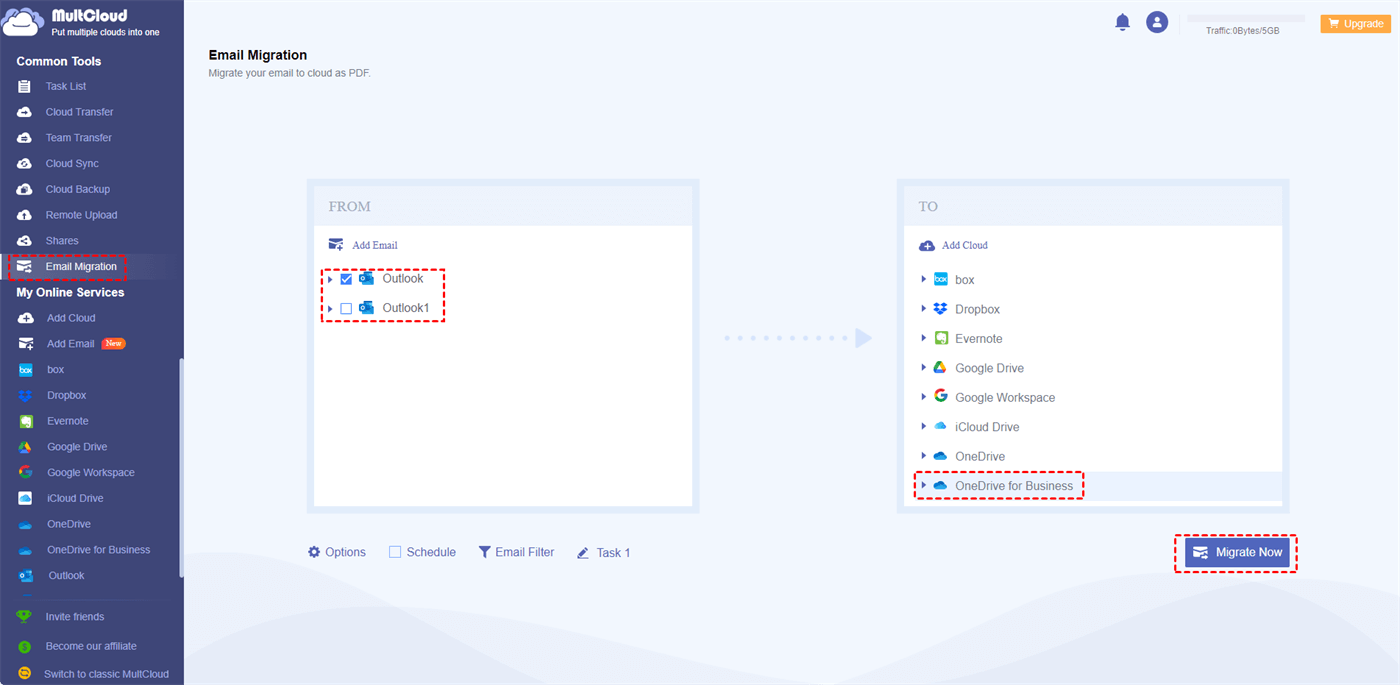
Nota: Você pode converter 50 e-mails em arquivos PDF gratuitamente todos os meses. Se precisar converter mais e-mails, você pode adquirir um plano pago. Ao fazer isso, você não será limitado pela quantidade de e-mails, podendo converter até 200 e-mails de uma vez.
Copiar anexos do Outlook para o OneDrive for Business com "Copiar para"
Passo 1: Adicione o Outlook e o OneDrive for Business ao MultCloud.
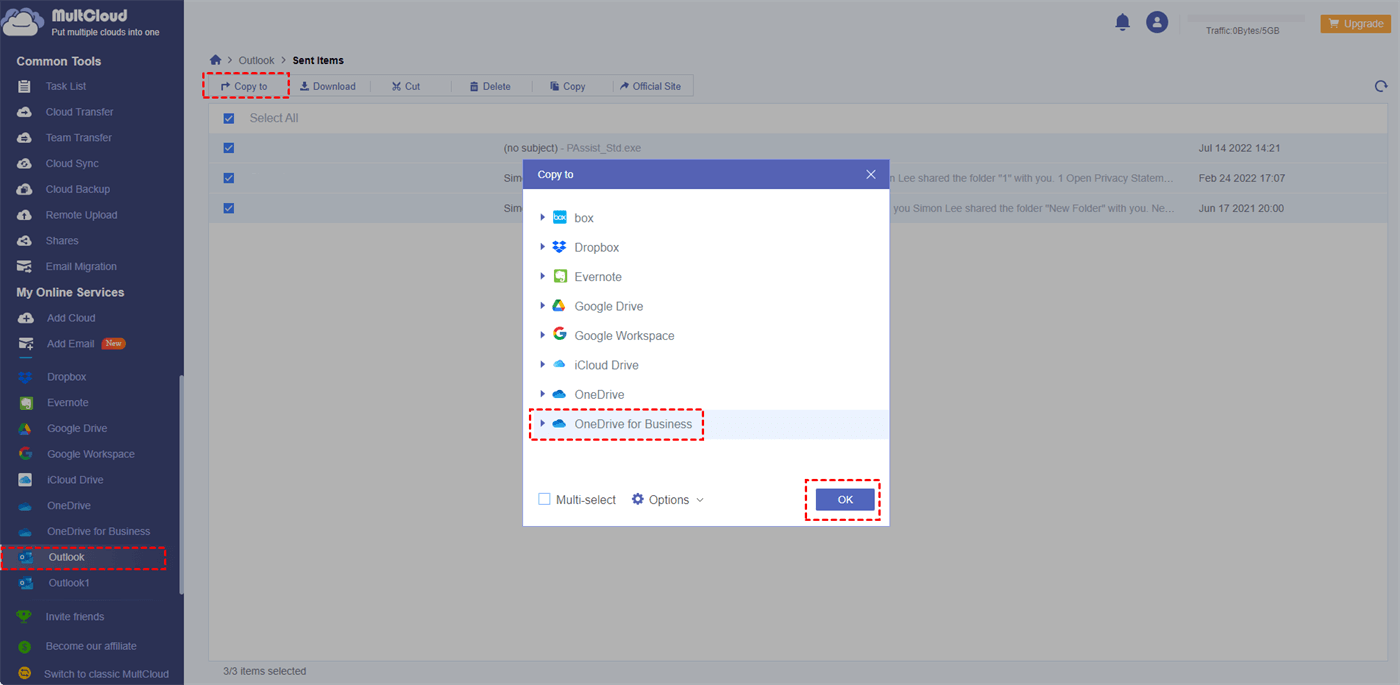
Passo 2: Abra o Outlook na barra esquerda e escolha os e-mails que deseja copiar. Em seguida, clique em "Copiar para" na barra superior.
Passo 3: Escolha o OneDrive for Business na janela pop-up e clique em "OK" para iniciar a tarefa. Se quiser salvar esses e-mails em mais nuvens, você pode marcar "Seleção múltipla" e, em seguida, escolher as nuvens desejadas.
Conclusão
Em suma, esses três métodos oferecem um conjunto versátil de ferramentas para salvar facilmente anexos de e-mail do Office 365 no OneDrive for Business. Ao dominar essas técnicas, você pode aumentar a produtividade, garantir a segurança dos dados e simplificar o processo de gerenciamento de documentos. Todos eles valem a pena e por que não praticar agora?
Perguntas frequentes (FAQs)
Como faço para sincronizar arquivos com o OneDrive for Business?
É uma boa escolha usar o MultCloud Cloud Sync para sincronizar arquivos de uma nuvem como o Google Drive para o OneDrive for Business. O Cloud Sync foi especialmente desenvolvido para a sincronização entre nuvens e seu processo é automático, dispensando o upload e o download manual de arquivos. Além disso, o Cloud Sync oferece 7 modos de sincronização, como Sincronização Incremental, para personalizar sua tarefa. As etapas também são fáceis de seguir: Adicionar as nuvens > Criar tarefa do Cloud Sync > Iniciar Sincronização.
Como faço para mover arquivos para o OneDrive for Business?
Desta vez, você pode usar o Cloud Transfer se quiser mover arquivos de outra nuvem para o OneDrive for Business. O Cloud Transfer também automatiza o processo de transferência e oferece os recursos de Filtro e Agendamento para serem adicionados à tarefa. Além disso, você pode decidir como lidar com os arquivos repetidos e se deseja excluir os arquivos na nuvem de origem em Opções.
O Office 365 salva automaticamente no OneDrive?
Sim, o Office 365 possui um recurso chamado "Salvamento Automático" que salva seus documentos automaticamente no OneDrive ou SharePoint Online conforme você trabalha neles, garantindo que seus arquivos tenham backup contínuo e sejam acessíveis em vários dispositivos.
MultCloud Suporta Nuvens
-
Google Drive
-
Google Workspace
-
OneDrive
-
OneDrive for Business
-
SharePoint
-
Dropbox
-
Dropbox Business
-
MEGA
-
Google Photos
-
iCloud Photos
-
FTP
-
box
-
box for Business
-
pCloud
-
Baidu
-
Flickr
-
HiDrive
-
Yandex
-
NAS
-
WebDAV
-
MediaFire
-
iCloud Drive
-
WEB.DE
-
Evernote
-
Amazon S3
-
Wasabi
-
ownCloud
-
MySQL
-
Egnyte
-
Putio
-
ADrive
-
SugarSync
-
Backblaze
-
CloudMe
-
MyDrive
-
Cubby


Fique Por
Dentro Das Novidades
Adicione-nos como fonte preferida no Google para nunca perder guias e tutoriais úteis.
 Adicionar como fonte preferida >>