

Por que migrar do OneDrive para o Dropbox?
O OneDrive e o Dropbox são dois serviços populares de armazenamento em nuvem usados por indivíduos e empresas. O OneDrive, que faz parte do pacote da Microsoft, integra-se perfeitamente com as ferramentas da Microsoft, enquanto o Dropbox é adorado pela sua facilidade de uso e robustas capacidades de partilha. No entanto, pode haver situações em que os utilizadores precisem de mover os seus dados do OneDrive para o Dropbox.
Por exemplo, o Dropbox muitas vezes integra-se de forma mais fluida com determinados aplicativos e serviços em comparação com o OneDrive. Os utilizadores que dependem fortemente desses aplicativos podem achar benéfico transferir os seus dados para o Dropbox. Além disso, o Dropbox mantém um histórico mais longo de versões de ficheiros em comparação com o OneDrive (até 180 dias para certas subscrições). Se um utilizador precisar frequentemente de recuperar versões anteriores dos seus ficheiros, o Dropbox pode ser uma escolha mais adequada.
Power Automate: Migração do OneDrive para o Dropbox
Sua a pergunta: como migrar do OneDrive para o Dropbox? A maioria dos utilizadores pode optar pelo Power Automate, um serviço fornecido pela Microsoft que permite a criação de fluxos de trabalho automatizados entre aplicativos e serviços. Esta ferramenta, em combinação com opções populares de armazenamento em nuvem como o OneDrive e o Dropbox, pode simplificar o processo de migração de dados.
O que é o Power Automate?

O Power Automate, anteriormente conhecido como Microsoft Flow, é um serviço baseado na nuvem que permite aos funcionários criar e automatizar fluxos de trabalho e tarefas em vários aplicativos e serviços sem a necessidade de ajuda de programadores. Esses fluxos de trabalho automatizados, conhecidos como fluxos, podem poupar tempo e eliminar a necessidade de tarefas repetitivas.
Power Automate - Mover arquivos do OneDrive para o Dropbox
Migrar dados entre dois serviços de armazenamento em nuvem diferentes baixando e reenvindo manualmente pode ser demorado e tedioso. O Power Automate simplifica esse processo automatizando a transferência de arquivos do OneDrive para o Dropbox. Aqui estão as etapas para configurar este fluxo automatizado:
Passo 1: Faça login no Power Automate usando as credenciais da sua conta da Microsoft.
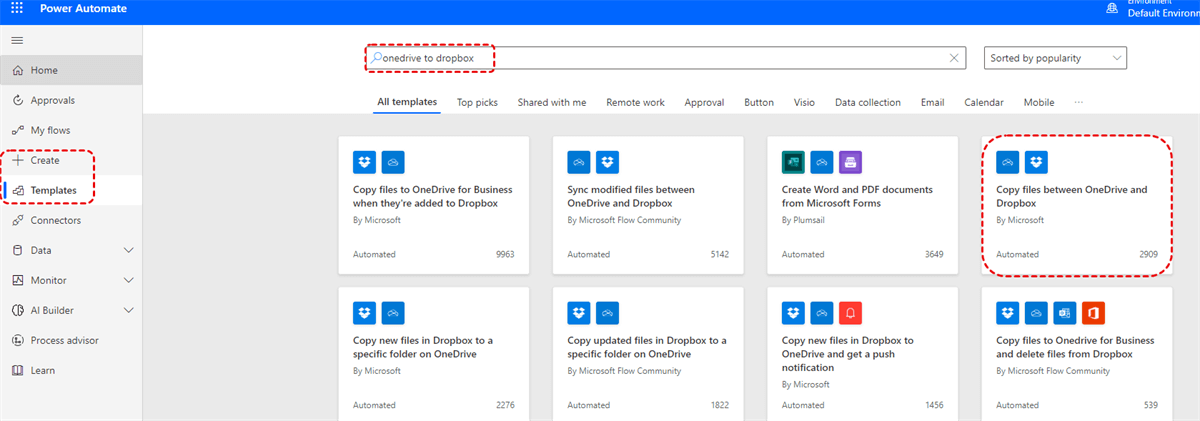
Passo 2: Na página inicial, selecione "Criar", escolha "Modelos" e pesquise por “OneDrive to Dropbox”.
Passo 3: Escolha “Copiar arquivos entre o OneDrive e o Dropbox” entre os resultados.
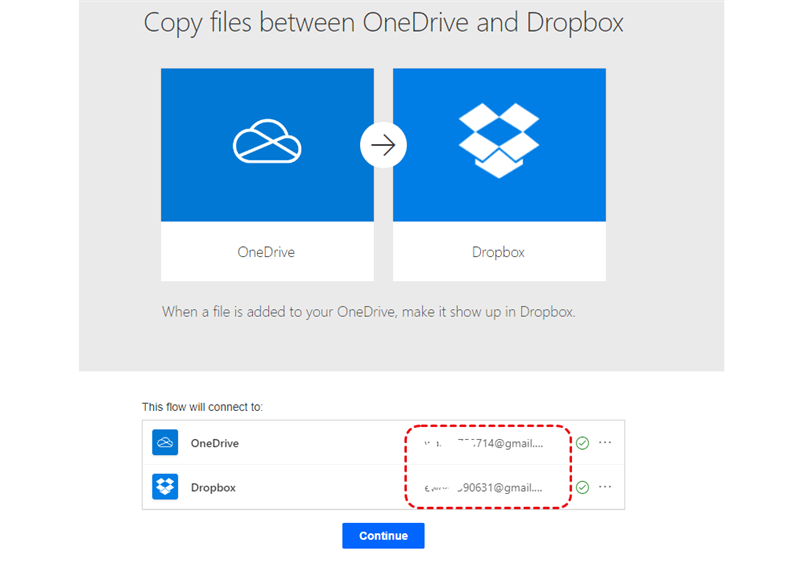
Passo 4. Adicione suas contas do OneDrive e do Dropbox.
Passo 5. Defina o gatilho do fluxo. Neste caso, seria quando um novo arquivo é criado no OneDrive. Especifique a pasta do OneDrive a ser monitorada para novos arquivos.
Passo 6: Escolha "Dropbox" como o serviço e selecione a ação "Criar arquivo".
Passo 7: Especifique a pasta do Dropbox onde os novos arquivos devem ser salvos.
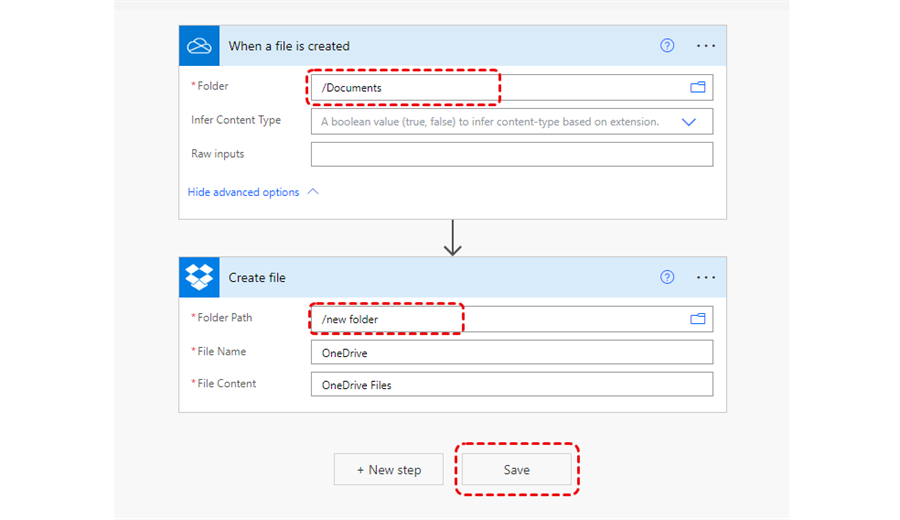
Passo 8: Salve o fluxo. O Power Automate agora transferirá automaticamente qualquer arquivo novo da pasta do OneDrive especificada para o Dropbox.
A Melhor Alternativa ao Power Automate: Migração do OneDrive para o Dropbox [Muito Mais Fácil]
Embora o Power Automate seja uma escolha atraente para a migração do OneDrive para o Dropbox, ele não é a única nem a opção ideal. O MultCloud, um serviço de transferência em nuvem baseado na web (que agora também desenvolve o aplicativo para dispositivos Android e iOS), é uma alternativa eficaz para transferir dados do OneDrive para o Dropbox usando o Power Automate.
O MultCloud suporta a transferência de arquivos entre diferentes serviços de armazenamento em nuvem, incluindo OneDrive e Dropbox, bem como outros 30 drives em nuvem populares (Google Drive, Google Workspace, iCloud, SharePoint, MEGA, FTP e assim por diante). É uma ferramenta versátil que simplifica o processo de migração.
Transferir o OneDrive para o Dropbox via MultCloud
Veja como você pode usar o MultCloud para migrar arquivos do OneDrive para o Dropbox:
Passo 1: Crie uma conta no MultCloud e faça login.

Passo 2: No painel do MultCloud, clique em "Adicionar Nuvens", selecione OneDrive e Dropbox e siga as instruções para autorizar o MultCloud a acessar suas contas.
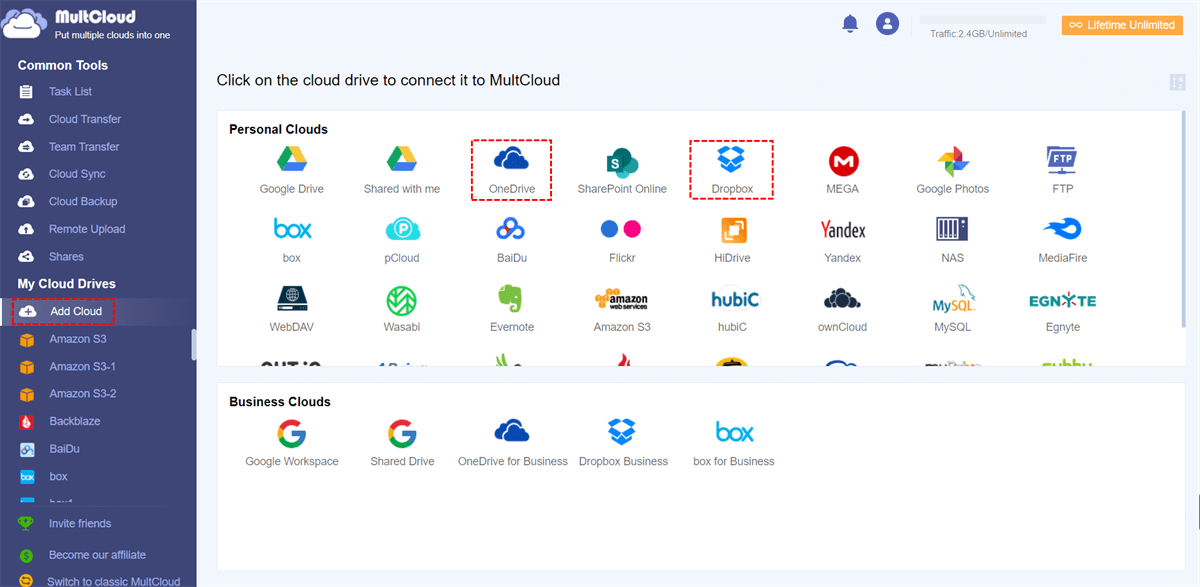
Passo 3: Clique na guia "Transferência na Nuvem". Defina o OneDrive como o diretório de origem e o Dropbox como o diretório de destino.

Passo 4: Clique em "Transferir Agora" para iniciar o processo de migração. O MultCloud moverá seus arquivos do OneDrive para o Dropbox.
Vantagens do MultCloud em relação ao Power Automate: Transferência do OneDrive para o Dropbox
O MultCloud tem várias vantagens sobre o Power Automate quando se trata de transferência de dados entre nuvens. Aqui estão algumas:
- Suporta Múltiplos Serviços em Nuvem: O MultCloud suporta mais de 30 serviços em nuvem diferentes, o que é significativamente mais do que o suportado pelo Power Automate. Isso inclui serviços populares como Dropbox, Google Drive, iCloud, SharePoint, OneDrive e muitos outros como Mega, Flickr, MySQL e Amazon S3.
- Transferências Diretas de Nuvem para Nuvem: O MultCloud pode realizar transferências diretas entre serviços em nuvem sem a necessidade de baixar primeiro os dados para um dispositivo local e depois reenviá-los para a nuvem de destino. Isso é mais eficiente e economiza tempo em comparação com o Power Automate, que normalmente envolve a criação e execução de fluxos para transferir dados.
- Agendar Transferências: O MultCloud permite que você agende transferências de dados para uma data e hora futuras. Esse recurso, ausente no Power Automate, pode ser incrivelmente útil para empresas e indivíduos que precisam de backups ou atualizações regulares de dados na nuvem.
- Interface Simples: A interface de usuário do MultCloud é fácil de navegar, tornando-a menos intimidadora para usuários não técnicos. Por outro lado, a interface do Power Automate, embora poderosa, pode ser complexa para iniciantes.
- Ferramentas de Gerenciamento de Arquivos: O MultCloud oferece ferramentas robustas de gerenciamento de arquivos, permitindo que você copie, exclua e mova arquivos entre diferentes plataformas de nuvem, algo não oferecido pelo Power Automate.
Resumo
Neste artigo, não apenas mostramos como usar a migração do Power Automate - OneDrive para o Dropbox, mas também compartilhamos com você uma alternativa poderosa para simplificar todo o processo de movimentação de arquivos do OneDrive para o Dropbox. Qual escolher para a migração do OneDrive para o Dropbox depende em grande parte de suas necessidades específicas.
O Power Automate é uma ferramenta poderosa com forte foco em automação de fluxos de trabalho e integração com outros serviços da Microsoft. No entanto, o MultCloud oferece uma interface amigável e uma gama mais ampla de serviços suportados, tornando-o um forte concorrente. Considere os prós e os contras de cada ferramenta e selecione a que melhor se adapta às suas necessidades de migração de dados.
Vale a pena mencionar que o MultCloud pode fazer mais do que apenas transferir dados entre nuvens, ele também foi projetado com muitas outras funções excelentes, incluindo sincronização de nuvem para nuvem, backup em nuvem, upload remoto (baixar conteúdo diretamente de URL, Torrents, Magnets para a nuvem), transferência de equipe (especialmente para migração de dados em nuvem empresarial em lote).
MultCloud Suporta Nuvens
-
Google Drive
-
Google Workspace
-
OneDrive
-
OneDrive for Business
-
SharePoint
-
Dropbox
-
Dropbox Business
-
MEGA
-
Google Photos
-
iCloud Photos
-
FTP
-
box
-
box for Business
-
pCloud
-
Baidu
-
Flickr
-
HiDrive
-
Yandex
-
NAS
-
WebDAV
-
MediaFire
-
iCloud Drive
-
WEB.DE
-
Evernote
-
Amazon S3
-
Wasabi
-
ownCloud
-
MySQL
-
Egnyte
-
Putio
-
ADrive
-
SugarSync
-
Backblaze
-
CloudMe
-
MyDrive
-
Cubby


Fique Por
Dentro Das Novidades
Adicione-nos como fonte preferida no Google para nunca perder guias e tutoriais úteis.
 Adicionar como fonte preferida >>