

Pesquisa rápida:
O que você deve saber sobre o Servidor de Arquivos
Garantir a segurança básica é necessário para um servidor de arquivos tradicional, que funciona como uma solução de armazenamento para arquivos e pastas. Os servidores de arquivos são conhecidos por vários nomes, como unidades de rede e unidades compartilhadas. No ambiente de trabalho atual, os funcionários exigem acesso rápido aos seus arquivos de qualquer local, priorizando também a segurança durante as migrações de arquivos, mantendo a conveniência. Uma motivação convincente para migrar de um servidor de arquivos para o SharePoint é a eliminação da necessidade de conexões VPN para acessar arquivos.
Por que migrar dados do Servidor de Arquivos para o SharePoint Online?
O SharePoint Online utiliza protocolos modernos de compartilhamento que são muito superiores à estrutura de servidores de arquivos locais. Com o SharePoint, os usuários acharão mais conveniente configurar permissões e gerenciar uma grande quantidade de arquivos e documentos. Como um excelente serviço do Office, o SharePoint simplifica a colaboração entre os membros da equipe e melhora a eficiência do trabalho.
Especificamente, o console de administração central no SharePoint oferece poder organizacional sem precedentes para os usuários configurarem permissões de acesso e segurança. Enquanto isso, os usuários podem desfrutar de grande flexibilidade ao acessar dados na Web sem consumir espaço de armazenamento em seus computadores. Além disso, muitos serviços de terceiros podem ser integrados ao SharePoint para obter melhor funcionalidade.
Devido aos benefícios acima, é sensato iniciar a migração do Servidor de Arquivos para o SharePoint. E neste artigo, saiba como migrar de um servidor de arquivos local para o SharePoint Online em 3 métodos práticos. Se estiver interessado, continue lendo.
Como migrar dados do Servidor de Arquivos para o SharePoint Online
Qual ferramenta pode ser usada para migrar arquivos de um servidor de arquivos para o SharePoint Online? Bem, existem 3 serviços úteis e inteligentes que você pode aproveitar, incluindo PowerShell, MultCloud e SharePoint Migration Tool. Mostraremos como usá-los respectivamente na parte a seguir. Leia atentamente para aprender como mover arquivos do servidor para o SharePoint.
Método 1: Utilize o PowerShell
Passo 1: Vá para a rede no seu Explorador de Ficheiros. Por exemplo, se quiser mover os dados na Rede para o SharePoint Online.
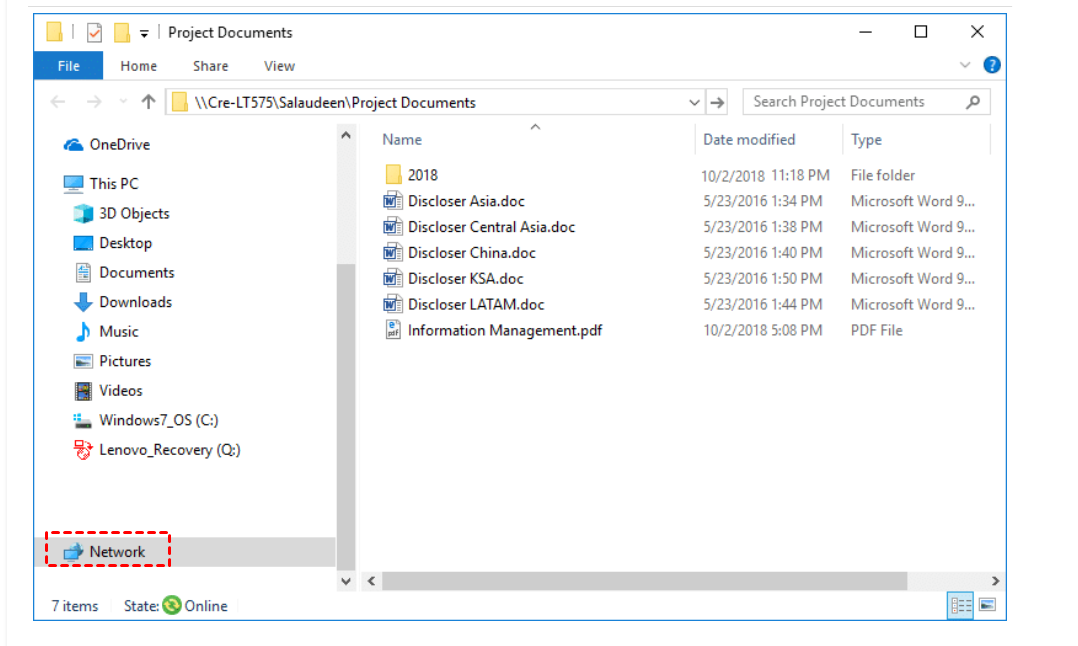
Passo 2: Ative o seu PowerShell e copie o seguinte conteúdo para o SharePoint.
#Carregar assemblies CSOM do SharePoint
Add-Type -Path "C:\Program Files\Common Files\Microsoft Shared\Web Server Extensions\16\ISAPI\Microsoft.SharePoint.Client.dll"
#Função para migrar todos os arquivos e pastas do FileShare para o SharePoint Online Function Migrate-FileShareToSPO() { param ( [Parameter(Mandatory=$true)] [string] $SiteURL, [Parameter(Mandatory=$true)] [string] $TargetLibraryName, [Parameter(Mandatory=$true)] [string] $SourceFolderPath )
#Configurar credenciais para conexão $Cred= Get-Credential $Credentials = New-Object Microsoft.SharePoint.Client.SharePointOnlineCredentials($Cred.Username, $Cred.Password)
#Configurar o contexto $Ctx = New-Object Microsoft.SharePoint.Client.ClientContext($SiteURL) $Ctx.Credentials = $Credentials
#Obter a pasta de destino para upload $Web = $Ctx.Web $Ctx.Load($Web) $List = $Web.Lists.GetByTitle($TargetLibraryName) $Ctx.Load($List) $TargetFolder = $List.RootFolder $Ctx.Load($TargetFolder) $Ctx.ExecuteQuery()
#Obter todos os arquivos e pastas da origem Get-ChildItem $SourceFolderPath -Recurse | ForEach-Object { If ($_.PSIsContainer -eq $True) #Se for uma Pasta! { $TargetFolderRelativeURL = $TargetFolder.ServerRelativeURL+$_.FullName.Replace($SourceFolderPath,[string]::Empty).Replace("\","/") Write-host -f Yellow "Garantindo que a Pasta '$TargetFolderRelativeURL' Existe..."
#Verificar se a pasta existe
Try { #Obter metadados da pasta de origem $CreatedDate= [DateTime]$_.CreationTime $ModifiedDate = [DateTime]$_.LastWriteTime
$Folder = $Web.GetFolderByServerRelativeUrl($TargetFolderRelativeURL) $Ctx.Load($Folder) $Ctx.ExecuteQuery()
#Write-host -f Green "A Pasta Já Existe!"} Catch { #Criar nova subpasta $Folder=$Web.Folders.Add($TargetFolderRelativeURL) $Ctx.ExecuteQuery() Write-host -f Green "Pasta criada em "$TargetFolderRelativeURL
#Definir metadados da pasta $FolderProperties = $Folder.ListItemAllFields $FolderProperties["Created"] = $CreatedDate $FolderProperties["Modified"] = $ModifiedDate $FolderProperties.Update() $Ctx.ExecuteQuery() } } Else #Se for um Arquivo { $TargetFileURL = $TargetFolder.ServerRelativeURL + $_.DirectoryName.Replace($SourceFolderPath,[string]::Empty).Replace("\","/") +"/"+$_.Name $SourceFilePath = $_.FullName
Write-host -f Yellow "Fazendo upload do arquivo '$_' para a URL "$TargetFileURL #Obter o arquivo do disco $FileStream = ([System.IO.FileInfo] (Get-Item $SourceFilePath)).OpenRead()
#Fazer upload do arquivo para a pasta da biblioteca do SharePoint $FileCreationInfo = New-Object Microsoft.SharePoint.Client.FileCreationInformation $FileCreationInfo.Overwrite = $true $FileCreationInfo.ContentStream = $FileStream $FileCreationInfo.URL = $TargetFileURL $FileUploaded = $TargetFolder.Files.Add($FileCreationInfo)
$Ctx.ExecuteQuery() #Fechar o fluxo de arquivos $FileStream.Close()
#Atualizar metadados do arquivo $FileProperties = $FileUploaded.ListItemAllFields $FileProperties["Created"] = [datetime]$_.CreationTime $FileProperties["Modified"] =[datetime]$_.LastWriteTime $FileProperties.Update() $Ctx.ExecuteQuery() Write-host "Arquivo '$TargetFileURL' enviado com sucesso!" -ForegroundColor Green } } }
#Definir valores dos parâmetros $SiteURL="https://Crescent.sharepoint.com/sites/marketing"$TargetLibraryName="Documents"$SourceFolderPath="\\Cre-LT575\Salaudeen\Project Documents"
#Chamar a função para fazer upload de todos os arquivos e pastas do compartilhamento de rede para o SharePoint Online Migrate-FileShareToSPO -SiteURL $SiteURL -SourceFolderPath $SourceFolderPath -TargetLibraryName $TargetLibraryName
Passo 3: Em seguida, o script do PowerShell carregará todos os dados da rede para a sua biblioteca de documentos do SharePoint Online.
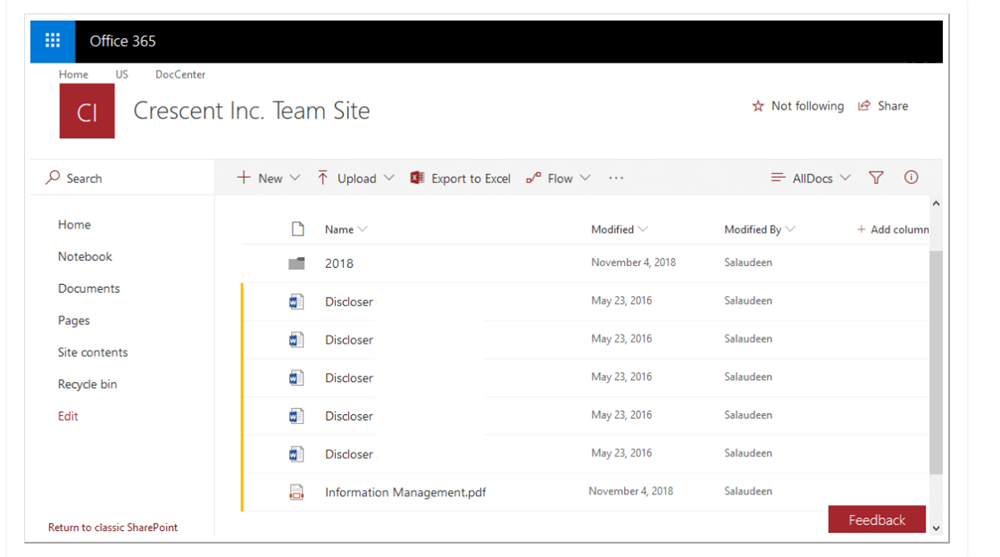
Alternativa 2: Migrar dados de um Servidor de Arquivos para o SharePoint Online
Se você estiver frustrado com o primeiro método, poderá aproveitar outro serviço para atingir o objetivo. Basicamente, você pode baixar os dados do servidor de arquivos e, em seguida, carregá-los para o SharePoint por meio de um serviço de terceiros – o MultCloud. Caso não saiba como baixar arquivos e pastas de um Servidor de Arquivos, você pode acessar esse hiperlink.

O MultCloud é um gerenciador de arquivos em nuvem excelente e popular que permite aos usuários gerenciar várias unidades em nuvem, como Google Drive, Google Photos, OneDrive, Dropbox, Flickr, MEGA, Amazon S3, NAS, SharePoint, Wasabi e assim por diante. Ele permite que os usuários executem os mesmos recursos que realizam no site oficial de cada nuvem. Por exemplo:
- Os usuários podem carregar arquivos para o SharePoint, compartilhar um documento no Google Drive e sincronizar o Google Fotos com um PC.
- Os usuários podem gerenciar diferentes serviços de armazenamento em nuvem em um só lugar com apenas um login. Dessa forma, eles não precisam alternar de conta na nuvem com frequência.
Então, como migrar dados do Servidor de Arquivos para o SharePoint Online via MultCloud? Siga as operações no conteúdo a seguir.
Dica: Antes de começar, certifique-se de ter baixado os dados do Servidor de Arquivos para o seu computador local. Em seguida, consulte as etapas abaixo.
Passo 1: Registre uma conta no MultCloud com o seu e-mail. Ou você pode usar sua conta do Facebook ou do Google para entrar diretamente.

Passo 2: Agora, acesse Adicionar Nuvem. Você verá todos os serviços de nuvem suportados pelo MultCloud. Em seguida, clique em SharePoint para adicionar e conceder permissão ao MultCloud.
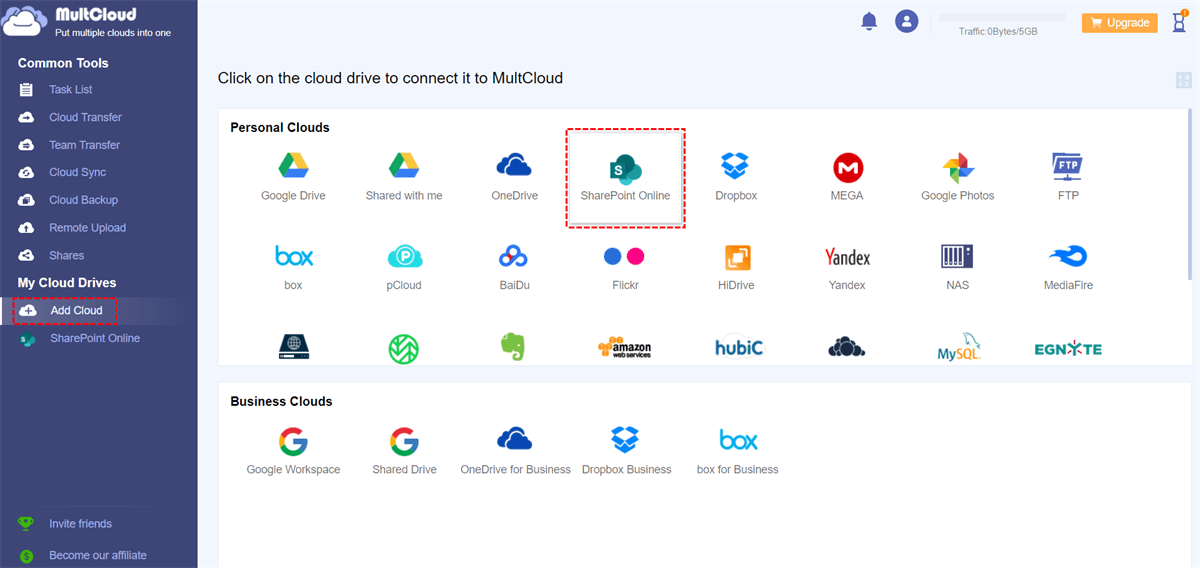
Passo 3: Em seguida, vá para SharePoint > Site de Comunicação > Documentos. E Carregar Arquivo para o SharePoint. Ou você pode arrastar e soltar o que baixou do Servidor de Arquivos para o MultCloud.
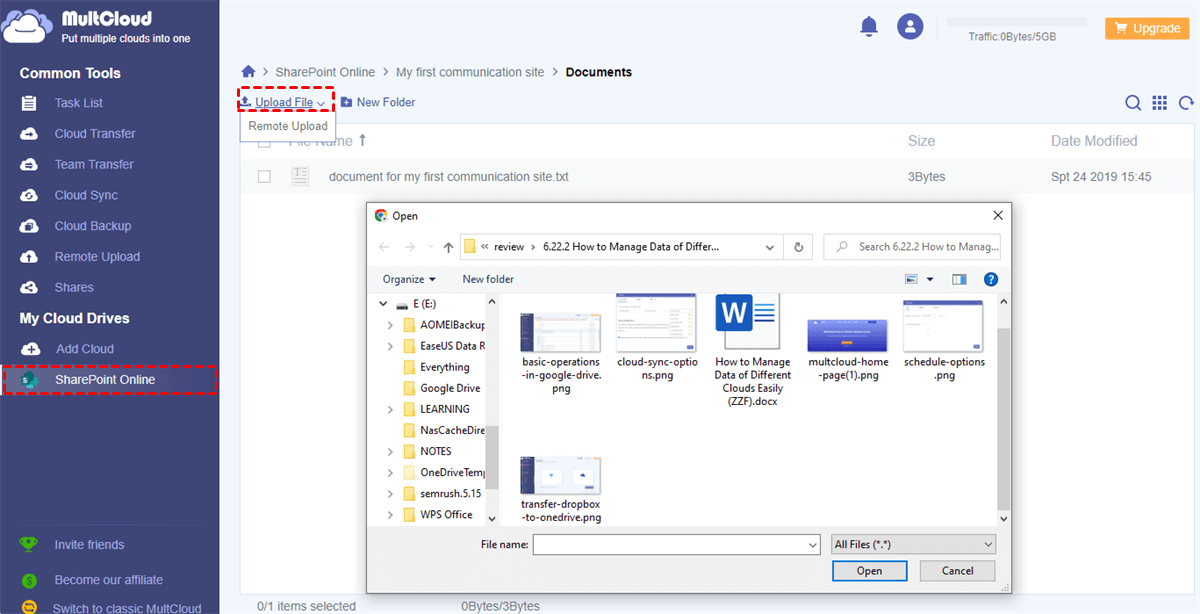
Esta é a forma de transferir arquivos do Servidor de Arquivos para o SharePoint Online via MultCloud. De qualquer forma, se você estiver cansado de códigos de programação, pode tentar este método.
Quais outros recursos o MultCloud pode oferecer a você?
Felizmente, o MultCloud não oferece apenas recursos básicos. Em vez disso, ele permite que os usuários executem vários recursos profissionais ao migrar dados entre drives de nuvem, incluindo transferência, sincronização e backup.
Esses recursos avançados são de grande importância quando os usuários desejam mover arquivos do SharePoint para outra nuvem, como OneDrive, Google Drive, Dropbox, etc. O MultCloud pode mover dados entre drives de nuvem de forma direta e rápida. Por exemplo, se você planeja transferir um bucket do S3 para outra conta, o recurso Transferência na Nuvem do MultCloud pode ajudá-lo. Quando se trata de sincronizar arquivos entre nuvens, você tem 9 opções de sincronização para escolher, incluindo sincronização unidirecional e bidirecional.
E quanto a fazer backup de arquivos de uma nuvem para outra? O MultCloud torna fácil e direto fazer backup de fotos e documentos entre contas de nuvem. Uma vez feito o backup, você pode restaurá-lo sem esforço. Por exemplo, você pode fazer backup do Google Fotos para o Synology NAS sem baixar e carregar manualmente.

- Fácil de usar: O MultCloud possui uma interface simples, facilitando o início de tarefas de transferência, sincronização e backup para novos usuários.
- Eficiente: O MultCloud oferece uma velocidade líder de mercado em transferência/sincronização/backup, para que arquivos grandes possam ser movidos entre nuvens rapidamente.
- Automático: O MultCloud permite criar tarefas agendadas e os arquivos podem ser movidos em intervalos regulares.
Forma 3: Use a Microsoft SharePoint Migration Tool
Migrar grandes volumes de documentos de compartilhamentos de arquivos para o SharePoint Online sempre foi uma tarefa desafiadora. Se você conhece apenas o método manual de baixar e carregar, o conteúdo a seguir é para você. A Microsoft introduziu sua própria ferramenta gratuita para migrar arquivos para o SharePoint. Nesta postagem, pretendemos descrever o procedimento para migrar compartilhamentos de arquivos para o SharePoint Online usando a Microsoft SharePoint Migration Tool.
Passo 1: Baixe esta ferramenta. Você pode ir para Iniciador de Aplicativos do Office 365 > Admin > Centro de Administração do SharePoint > SharePoint.
Passo 2: Navegue até a opção Ferramenta de desktop (SPMT) no menu Migração. (SPMT significa SharePoint Migration Tool).
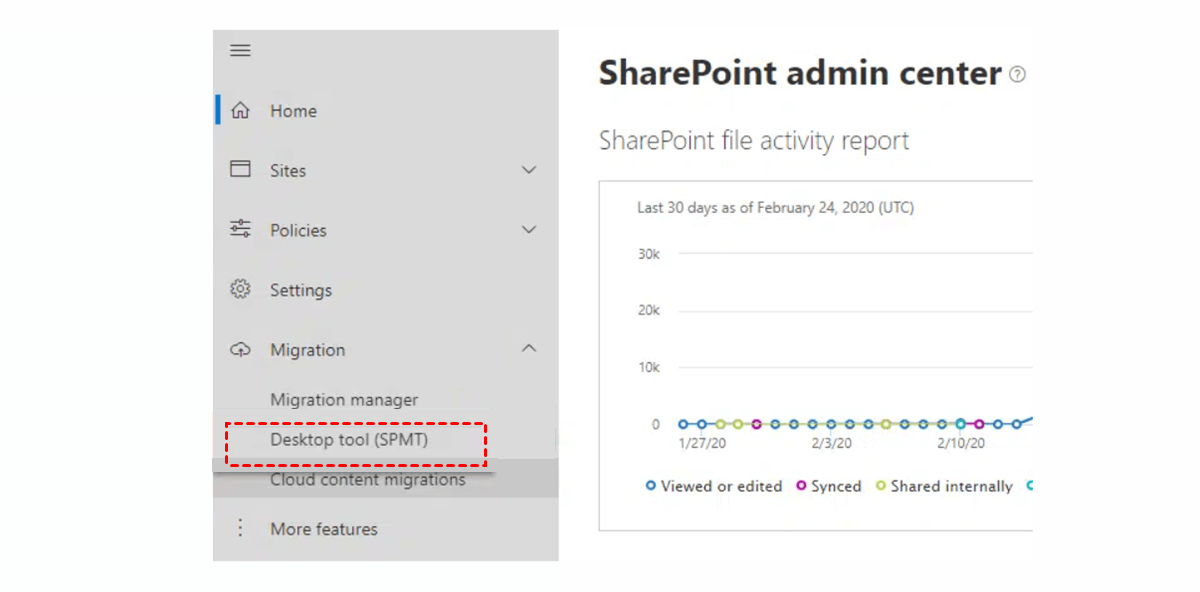
Passo 3: Clique no botão Baixar ferramenta para obter o software. Após o download, instale a Microsoft SharePoint Migration Tool no seu computador clicando duas vezes no arquivo baixado. Em seguida, você precisará fazer login na ferramenta usando suas credenciais do Office 365.
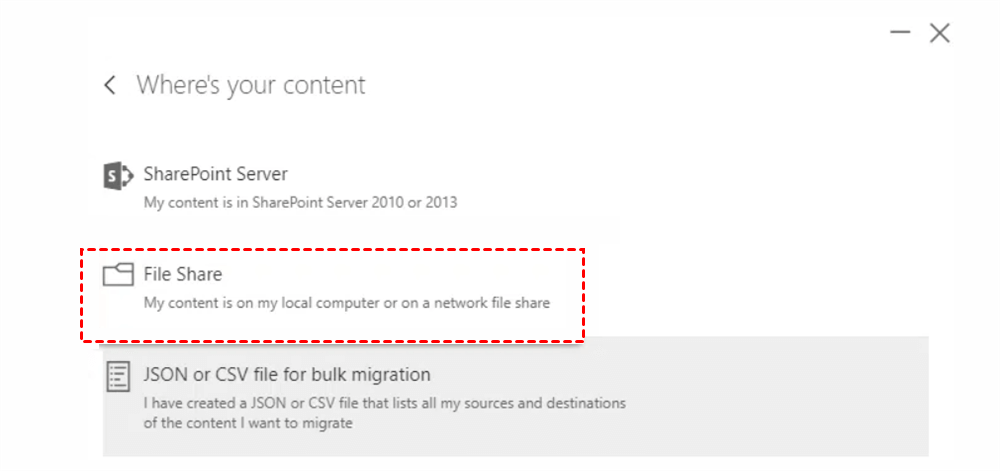
Passo 4: Inicie o aplicativo e Inicie sua primeira migração. Na tela seguinte, você pode selecionar a origem dos seus arquivos. Você também tem a opção de migrar do antigo ambiente SharePoint local. No entanto, em nosso caso, queremos migrar compartilhamentos de arquivos para o SharePoint Online armazenados em unidades locais ou de rede. Portanto, nesta tela, escolha FileShare.
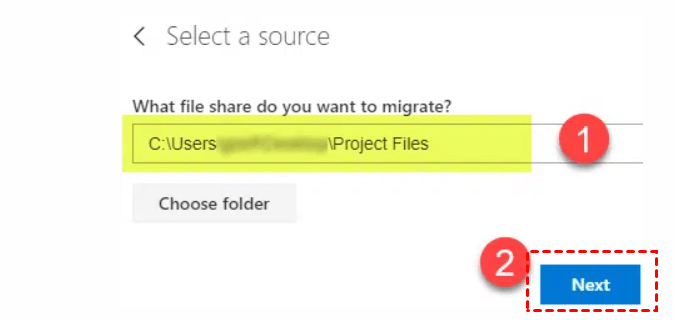
Passo 5: Na tela seguinte, escolha a origem dos seus arquivos, especificamente a pasta de nível superior que você pretende migrar. Pode ser uma pasta localizada na unidade C: ou em uma unidade de rede. Em seguida, clique em Avançar.
Passo 6: Na tela a seguir, cole o URL do site do SharePoint para onde você pretende migrar seus arquivos.
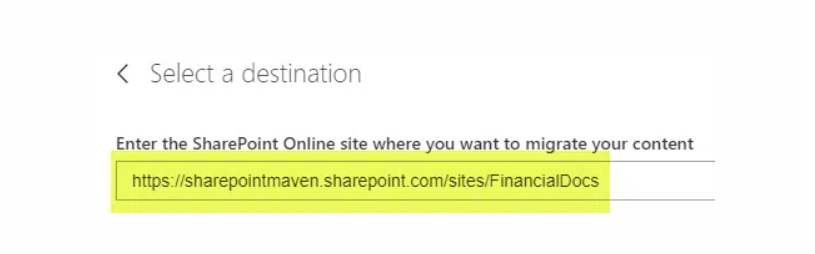
Nota: Observe o URL fornecido acima. Certifique-se de colar o URL do site, e não o de uma página específica.
Passo 7: Após inserir o URL correto, será gerada uma lista com todas as bibliotecas de documentos presentes no site. Selecione a biblioteca para a qual deseja migrar. E clique no botão Avançar
Passo 8: Na tela seguinte, você tem a opção de fornecer um nome para a sua migração e, em seguida, clicar em Avançar.
Passo 9: Na tela subsequente, basta clicar no botão Migrar . Você também pode selecionar Ver todas as configurações se desejar fazer alterações em algumas opções avançadas; contudo, se estiver realizando uma migração básica, pode manter as configurações padrão. Em seguida, você poderá acompanhar o progresso em tempo real da migração na sua tela. Quando terminar, você receberá uma mensagem de confirmação.
Passo 10: Você tem a opção de Salvar caso precise realizar migrações incrementais posteriormente, ou pode acessar relatórios detalhados de migração clicando em Ver relatórios.
Conclusão
Portanto, você aprendeu 3 métodos eficazes para migrar dados de um Servidor de Arquivos para o SharePoint Online. Qual é a melhor maneira de migrar o servidor de arquivos para o SharePoint Online para você? Em seguida, você pode testar o método. De qualquer forma, se você recorrer ao MultCloud, isso reduzirá a carga e aumentará a eficiência ao lidar com o gerenciamento de várias contas e serviços em nuvem.
MultCloud Suporta Nuvens
-
Google Drive
-
Google Workspace
-
OneDrive
-
OneDrive for Business
-
SharePoint
-
Dropbox
-
Dropbox Business
-
MEGA
-
Google Photos
-
iCloud Photos
-
FTP
-
box
-
box for Business
-
pCloud
-
Baidu
-
Flickr
-
HiDrive
-
Yandex
-
NAS
-
WebDAV
-
MediaFire
-
iCloud Drive
-
WEB.DE
-
Evernote
-
Amazon S3
-
Wasabi
-
ownCloud
-
MySQL
-
Egnyte
-
Putio
-
ADrive
-
SugarSync
-
Backblaze
-
CloudMe
-
MyDrive
-
Cubby


Fique Por
Dentro Das Novidades
Adicione-nos como fonte preferida no Google para nunca perder guias e tutoriais úteis.
 Adicionar como fonte preferida >>