

Pesquisa Rápida:
Caso de Usuário: Como gerenciar várias contas do Google Fotos?
Estou um pouco confuso com diferentes contas do Google Fotos no meu iPhone 12. Existe uma maneira de alternar entre essas contas perfeitamente sem precisar fazer login e logout constantemente? Algum truque ou sugestão de aplicativo? Obrigado!
Desafios no gerenciamento de várias contas do Google Fotos
Com o número crescente de fotos da nossa vida, trabalho ou estudos, muitos de nós optamos por criar mais contas do Google Fotos em vez de pagar por espaço de armazenamento extra. No entanto, gerenciar diferentes contas do Google Fotos pode apresentar vários desafios, principalmente devido às limitações da própria plataforma. Alguns dos principais desafios incluem:
- Alternância de contas: É complicado lidar com várias contas simultaneamente no mesmo navegador. Você precisa fazer login e logout toda vez que deseja alternar, o que pode ser um incômodo.
- Gerenciamento de armazenamento: Cada conta tem seu limite de armazenamento. Acompanhar esses limites e possivelmente atualizar o armazenamento de algumas contas pode se tornar complicado.
- Compartilhamento e colaboração: Compartilhar fotos entre contas ou colaborar em álbuns não é fácil. O Google Fotos carece de opções de compartilhamento fluidas entre contas diferentes.
- Organização e sincronização: Manter as fotos organizadas em várias contas pode exigir esforço manual. Sincronizá-las entre contas pode levar tempo.
- Preocupações com privacidade: Compartilhar fotos pessoais entre contas diferentes pode levantar preocupações de privacidade e segurança.
Melhor maneira de gerenciar diferentes contas do Google Fotos
MultCloud atua como uma plataforma unificada, permitindo que os usuários gerenciem vários serviços de nuvem, incluindo Google Photos, iCloud Photos, MEGA, NAS e outros, em um local centralizado. Isso simplifica o processo de acessar e organizar dados em diferentes contas. A seguir, estão os benefícios de usar o MultCloud para o gerenciamento do Google Photos:
✔️Acesso Simplificado e Conveniência: Acessar e gerenciar várias contas torna-se fácil.
✔️Organização Aprimorada e Gerenciamento de Armazenamento: Categorize e gerencie fotos de forma eficiente entre contas.
✔️Recursos Úteis de Migração de Dados: Oferece vários recursos para ajudar a mover, sincronizar ou fazer backup de suas fotos de forma rápida e fácil.
✔️Medidas de Segurança Aprimoradas: Garanta a privacidade e a segurança dos dados com os recursos avançados do MultCloud.
Vamos conectar todas as suas contas do Google Photos para gerenciá-las sem problemas!
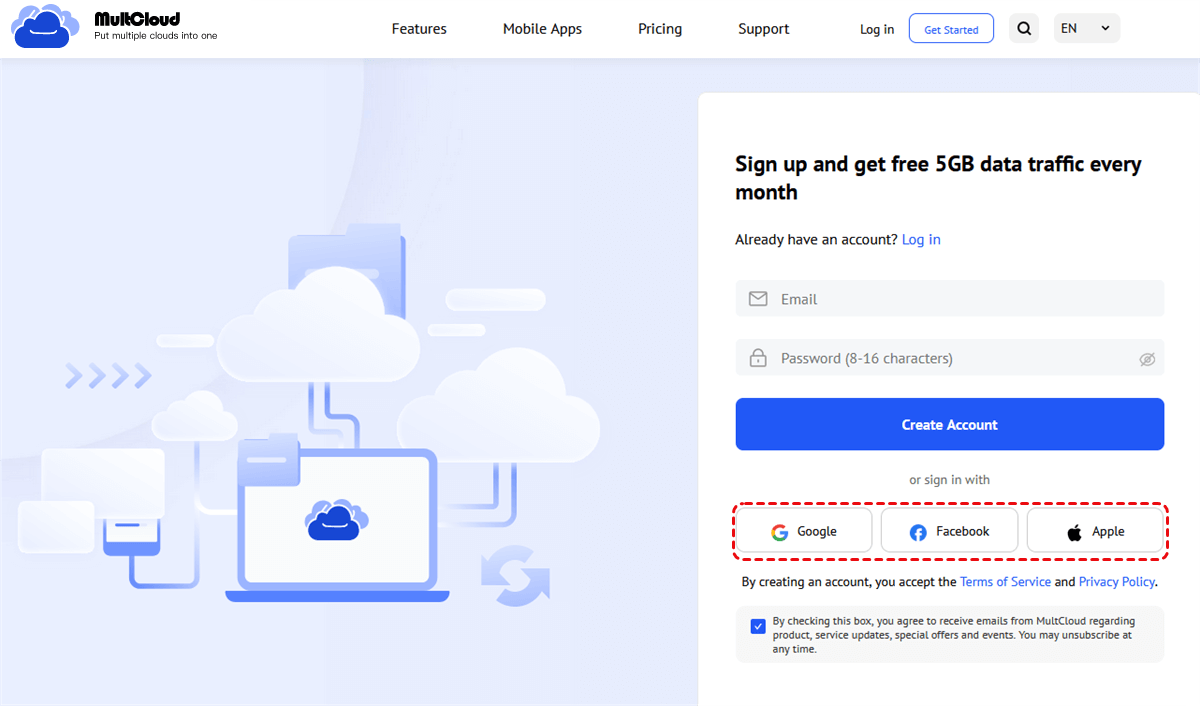
Passo 1. Inscreva-se no MultCloud - Gratuito
O MultCloud é um programa baseado na web. Portanto, você pode registrar-se e usá-lo em qualquer dispositivo. Além disso, você pode usar seu Google, Facebook ou Apple ID para fazer login diretamente.
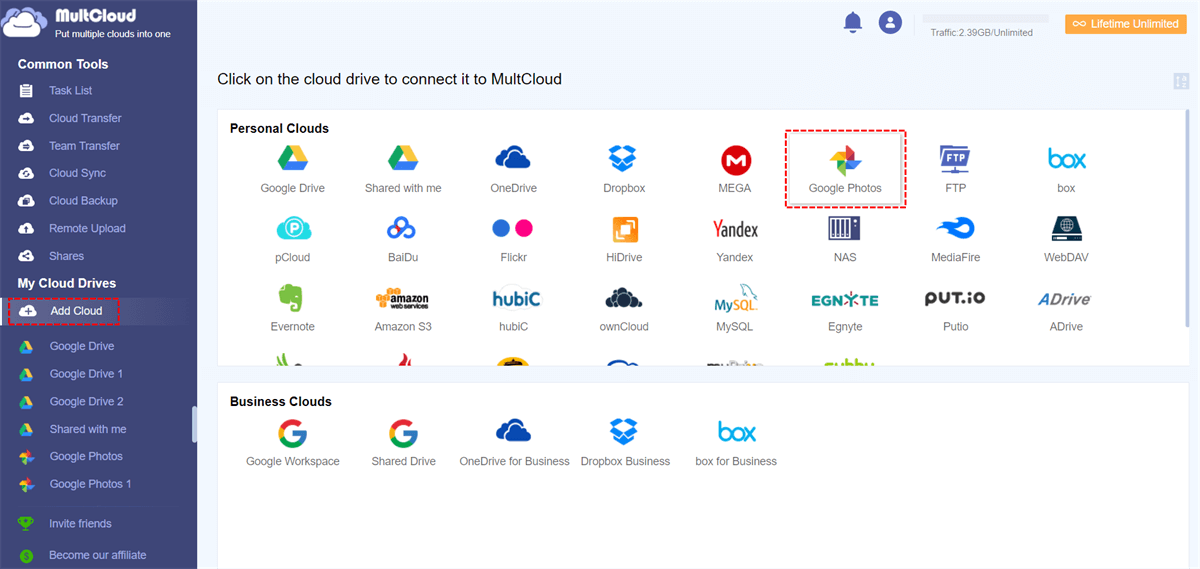
Passo 2. Adicionar contas do Google Photos
Na interface principal do MultCloud, clique na guia "Adicionar Nuvem" à esquerda e selecione o ícone do "Google Photos" para autorizar suas contas a se conectarem ao MultCloud. Em seguida, adicione todas as suas contas do Google Photos da mesma maneira.
Dica: Se você tiver iCloud Photos ou outras contas, também pode adicioná-las ao MultCloud para transferir automaticamente iCloud Photos para o Dropbox ou fazer backup do iCloud Photos para o Synology.
Passo 3. Gerencie diferentes contas do Google Photos com o MultCloud
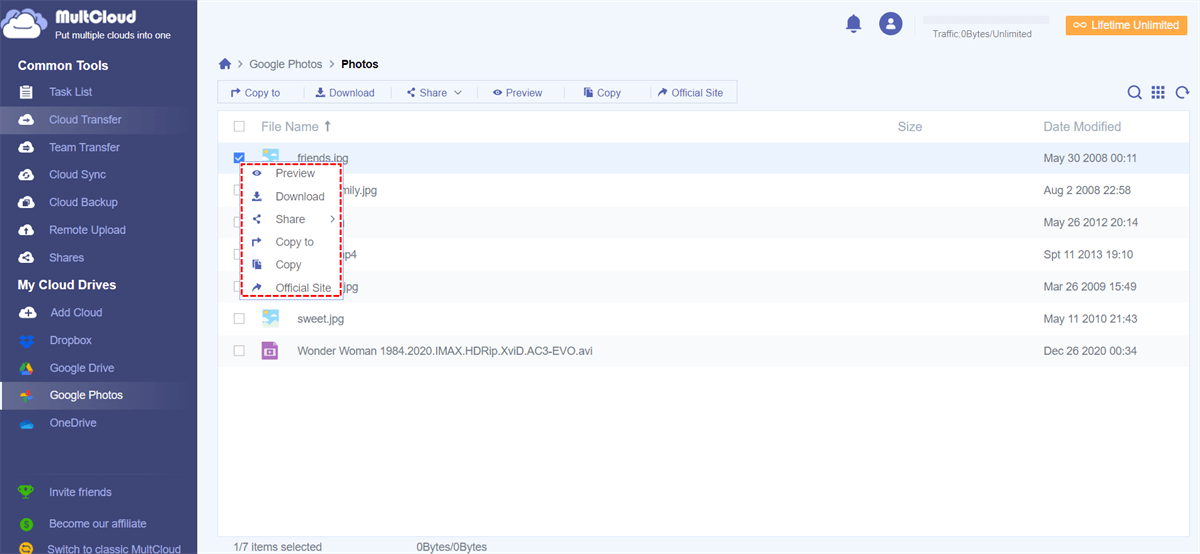
Após adicionar todas as suas contas do Google Photos, você pode alternar facilmente entre diferentes contas e mover, sincronizar ou fazer backup de fotos de uma conta para outra rapidamente. Além disso, as funções básicas de copiar, colar, excluir e compartilhar também podem ajudá-lo a gerenciar melhor as fotos em diferentes contas do Google Photos.
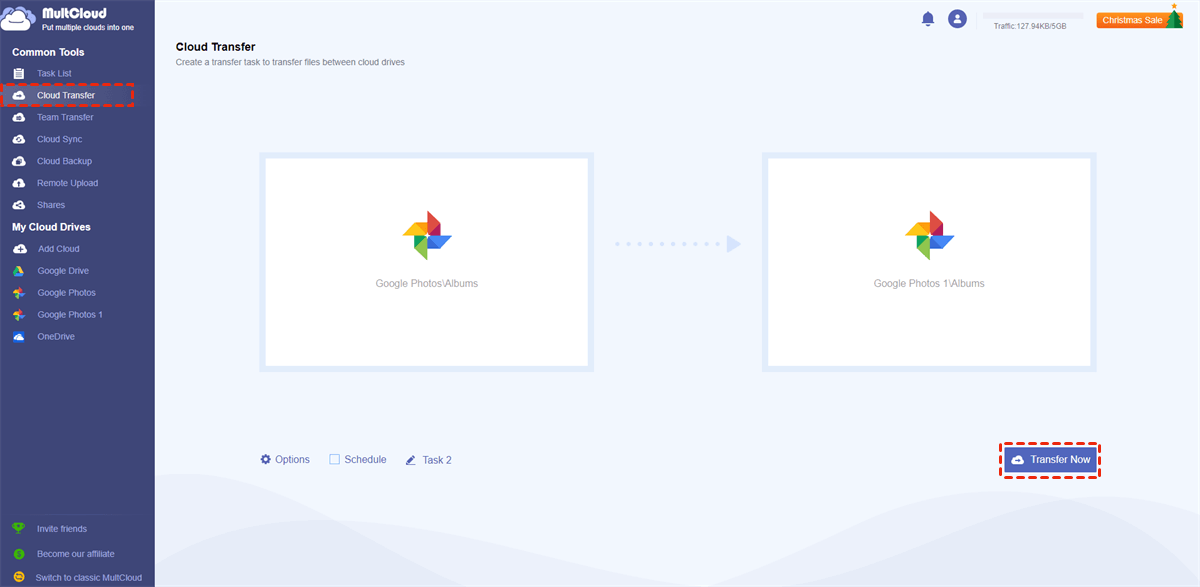
Como mover fotos de uma conta do Google para outra?
Você precisa clicar em "Transferência de Nuvem", especificar a origem e o destino como suas diferentes contas do Google Photos e clicar em "Transferir Agora" para iniciar a tarefa. Em "Opções" e "Agendar", você pode definir suas preferências de transferência e a transferência automática.
Como sincronizar o Google Photos de uma conta para outra?
Você precisa clicar na guia "Sincronização de Nuvem", definir uma de suas contas do Google Photos como origem e outra conta como destino e, em seguida, clicar em "Sincronizar Agora". Da mesma forma, você pode definir seu modo de sincronização preferido em "Opções" e definir o horário de sincronização automática em "Agendar".
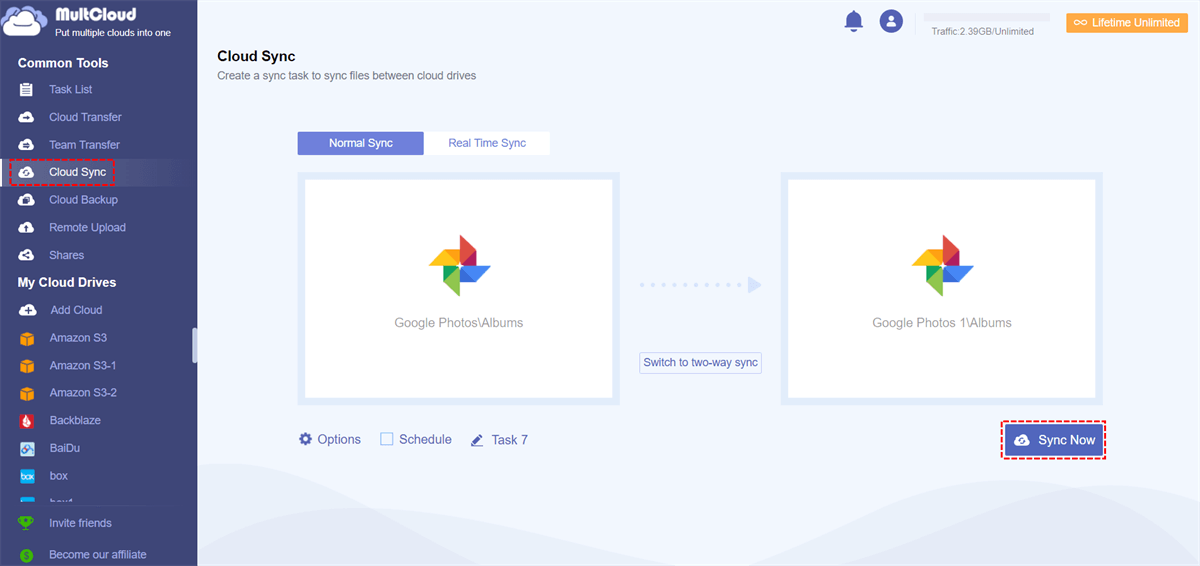
Dica: Você também pode usar este recurso para sincronizar o Google Photos com o Synology.
Como fazer backup do Google Photos para uma conta diferente?
No MultCloud, o "Backup de Nuvem" não oferece suporte ao backup de dados entre diferentes contas do Google Photos. No entanto, você pode optar por fazer backup do Google Photos para Dropbox, NAS, OneDrive, etc. A operação é semelhante aos métodos acima; a única diferença é que você pode configurar a recuperação de dados e visualizar a versão do backup na "Lista de Tarefas".
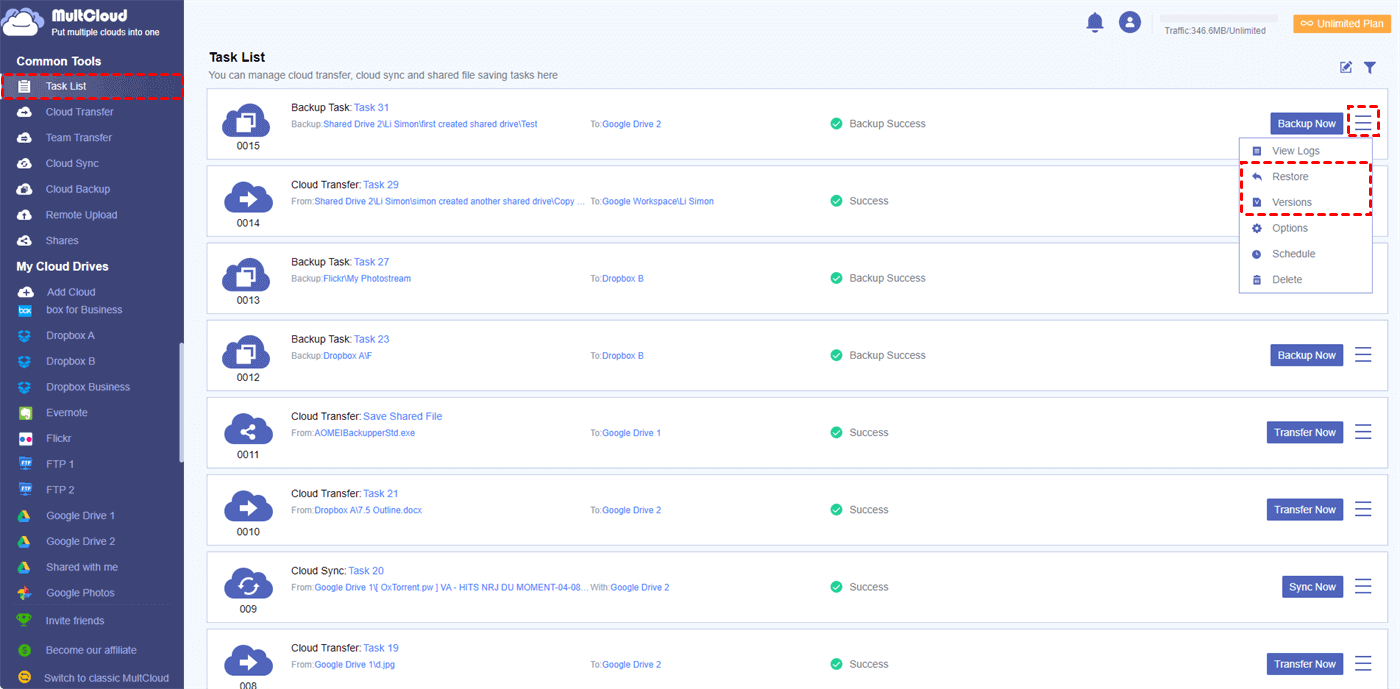
Além das funções principais acima, o MultCloud também oferece as seguintes funções práticas para ajudá-lo a gerenciar melhor os dados.

- Transferência de Equipe: Esta função é adequada para empresas transferirem em lote dados de subcontas para outro serviço, por exemplo, migrar o Google Workspace para outra conta.
- Migração de E-mail: Será muito útil para salvar e-mails ao sair de um emprego, e oferece suporte ao download de anexos e conversão para PDF.
- Upload Remoto: Este recurso pode salvar diretamente fotos fofas de gatos e cachorros ou vídeos interessantes de arquivos torrent ou links magnéticos para o Google Photos.
Conclusão
Gerenciar diferentes contas do Google Photos não precisa ser algo complicado. O MultCloud oferece uma solução eficaz, simplificando o acesso, a organização e a segurança entre várias contas, proporcionando uma experiência perfeita para o gerenciamento de memórias digitais.
Perguntas Frequentes
1. Posso alternar meu Google Photos para outra conta?
Desde que você adicione suas contas do Google Photos ao MultCloud, você pode alternar facilmente entre contas sem precisar sair e entrar novamente.
2. Como faço para impedir que o Google Photos sincronize com várias contas?
Se você configurou uma tarefa de sincronização automática no MultCloud, você precisa encontrar a tarefa correspondente na "Lista de Tarefas" e desmarcar a opção "Agendado".
3. O MultCloud é compatível com outros serviços de armazenamento em nuvem além do Google Photos?
Sim, o MultCloud suporta vários serviços em nuvem, facilitando o gerenciamento abrangente de dados.
4. O MultCloud é um serviço baseado em assinatura?
O MultCloud oferece planos de assinatura gratuitos e pagos, atendendo às diversas necessidades dos usuários.
MultCloud Suporta Nuvens
-
Google Drive
-
Google Workspace
-
OneDrive
-
OneDrive for Business
-
SharePoint
-
Dropbox
-
Dropbox Business
-
MEGA
-
Google Photos
-
iCloud Photos
-
FTP
-
box
-
box for Business
-
pCloud
-
Baidu
-
Flickr
-
HiDrive
-
Yandex
-
NAS
-
WebDAV
-
MediaFire
-
iCloud Drive
-
WEB.DE
-
Evernote
-
Amazon S3
-
Wasabi
-
ownCloud
-
MySQL
-
Egnyte
-
Putio
-
ADrive
-
SugarSync
-
Backblaze
-
CloudMe
-
MyDrive
-
Cubby


Fique Por
Dentro Das Novidades
Adicione-nos como fonte preferida no Google para nunca perder guias e tutoriais úteis.
 Adicionar como fonte preferida >>