

Pesquisa rápida:
Caso de uso: Como faço para carregar fotos para o SharePoint a partir do iPhone?
- Caso 1: "Tirei uma série de fotos no meu iPhone 6s. Quero carregá-las todas para o SharePoint em vez de enviá-las por e-mail individualmente. Primeiro, isso pode ser feito? Se sim, como? Segundo, se possível, por que é tão difícil encontrar instruções sobre como fazer isso?"
- Caso 2: "Existe uma maneira de carregar fotos do iPhone para o SharePoint? Posso baixar fotos do iCloud e depois carregá-las para o SharePoint. Posso carregar fotos para o OneDrive a partir do iPhone, por que não consigo carregar arquivos diretamente para o SharePoint a partir do iPhone?"
Por que carregar fotos para o SharePoint a partir do iPhone?
Como carregar facilmente fotos do iPhone para o SharePoint? Uma das grandes vantagens da tecnologia atual é a capacidade de tirar fotos e vídeos do seu iPhone ou telefone Android e armazená-los com segurança em serviços de armazenamento em nuvem. Além de armazenar e editar convenientemente suas fotos e vídeos online usando serviços de armazenamento em nuvem como o SharePoint ou o iCloud. Carregar fotos do iPhone para o SharePoint pode:
- Economizar espaço de armazenamento no seu iPhone: Muitos de vocês podem querer carregar pastas para o SharePoint, como suas preciosas fotos e vídeos, que ocupam a maior parte do espaço de armazenamento local do seu iPhone.
- Manter seus dados importantes seguros: Ao aprender como adicionar fotos do iPhone ao SharePoint como backup, você pode recuperar e restaurar facilmente dados importantes para o iPhone e outros dispositivos. Que bênção é se algo der errado com o seu dispositivo e suas não sofrerem nenhum dano.
- Acesso mais fácil a fotos e vídeos para edição e gerenciamento de conteúdo: O SharePoint é uma plataforma de colaboração baseada na web que se integra nativamente com o Microsoft Office. Muitos usuários a utilizam para gerenciamento de documentos, conteúdo, conhecimento e projetos. Arquivar fotos e vídeos diretamente no SharePoint facilita a edição de conteúdo.
Então, como adicionar fotos do seu iPhone ao SharePoint? Neste artigo, 2 maneiras fáceis serão fornecidas, com instruções passo a passo abaixo. Se precisar transferir fotos do SharePoint para o Google Fotos sem baixar e carregar, também oferecemos a maneira mais conveniente de implementar a migração do SharePoint para o Google Fotos.
Como carregar facilmente fotos para o SharePoint a partir do iPhone de 2 maneiras
Você pode carregar facilmente fotos para o SharePoint usando seu iPhone de uma entre duas maneiras. O primeiro método exige que você baixe e instale o aplicativo móvel do SharePoint no seu iPhone. O segundo método fornecerá uma visão geral rápida de como transferir fotos do iPhone diretamente para o SharePoint por meio do gerenciador de arquivos em nuvem baseado na Web --- MultCloud.
Notas:
- Antes de começar a mover suas fotos do iPhone para o SharePoint, é melhor estar conectado ao Wi-Fi para economizar tempo ao iniciar o carregamento.
- Outra coisa a observar é que você precisa ter o OneDrive instalado no seu iPhone para que eles trabalhem juntos para atender aos seus requisitos.
Solução 1. Carregar para o SharePoint a partir do iPhone via Aplicativo
Para resolver como mover fotos do iPhone para o SharePoint, você pode instalar o aplicativo do SharePoint no iPhone e fazer login para carregar fotos e vídeos do iPhone. Abaixo estão as etapas detalhadas.
Passo 1. Baixe o aplicativo móvel do SharePoint na App Store e instale-o no seu iPhone.
Nota: Quando você abrir o aplicativo móvel do SharePoint pela primeira vez após instalá-lo, verá uma tela de login onde poderá escolher fazer login no SharePoint Online ou no SharePoint Server (a versão local do SharePoint executada pela equipe de TI local). Para simplificar, você pode entrar no SharePoint Online com sua conta. Se sua organização usar o SharePoint Server local, você precisará obter as informações de login com o seu departamento de TI.

Passo 2. Digite seu nome de usuário e senha para fazer login.
Passo 3. Clique no site onde deseja carregar a foto e clique na seta conforme mostrado. Em seguida, clique em "Documents", o que abrirá automaticamente o OneDrive no seu iPhone.

Passo 4. No OneDrive, clique em "Sites" na parte inferior e, em seguida, clique em "Documents".
Passo 5. Clique em "+" no canto superior direito e selecione "Existing".
Solução 2. Carregar fotos para o SharePoint a partir do iPhone via MultCloud
Se você não quiser instalar nada no seu iPhone, o que também pode ocupar um pouco do seu espaço de armazenamento local. Mas se você ainda quiser encontrar uma maneira fácil de carregar imagens para o SharePoint a partir do seu iPhone, você pode tentar carregá-las usando um gerenciador de armazenamento em nuvem múltipla profissional --- MultCloud.

Com Transferência em Nuvem, Transferência de Equipe, Sincronização em Nuvem, Backup em Nuvem, Carregamento Remoto e recursos básicos integrados de carregamento, download, visualização, renomeação, exclusão, cópia, corte e muito mais, você pode gerenciar facilmente mais de 30 principais serviços de armazenamento em nuvem.
Dito isso, você pode usar o recurso "Carregar" do MultCloud para salvar rapidamente fotos do seu iPhone no SharePoint sem instalar nada. O processo é muito simples e não requer nenhuma experiência técnica para ser concluído.
Passo 1. Abra o MultCloud no navegador da Web do seu celular e crie um login no MultCloud.

Nota: Para uma melhor experiência com o MultCloud, você pode colocar seu iPhone no modo paisagem.
Passo 2. Clique no ícone do SharePoint para permitir que o MultCloud acesse sua conta do SharePoint.

Notas:
- Ao adicionar o SharePoint, o MultCloud pedirá permissão para acessar a sua conta do OneDrive for Business; por favor, permita.
- Você pode adicionar todas as suas nuvens ao MultCloud gratuitamente para gerenciar várias contas de armazenamento em nuvem de forma melhor e mais fácil. O nome de usuário e a senha de cada nuvem serão protegidos por um sistema de autorização OAuth, impedindo que o MultCloud registre qualquer informação.
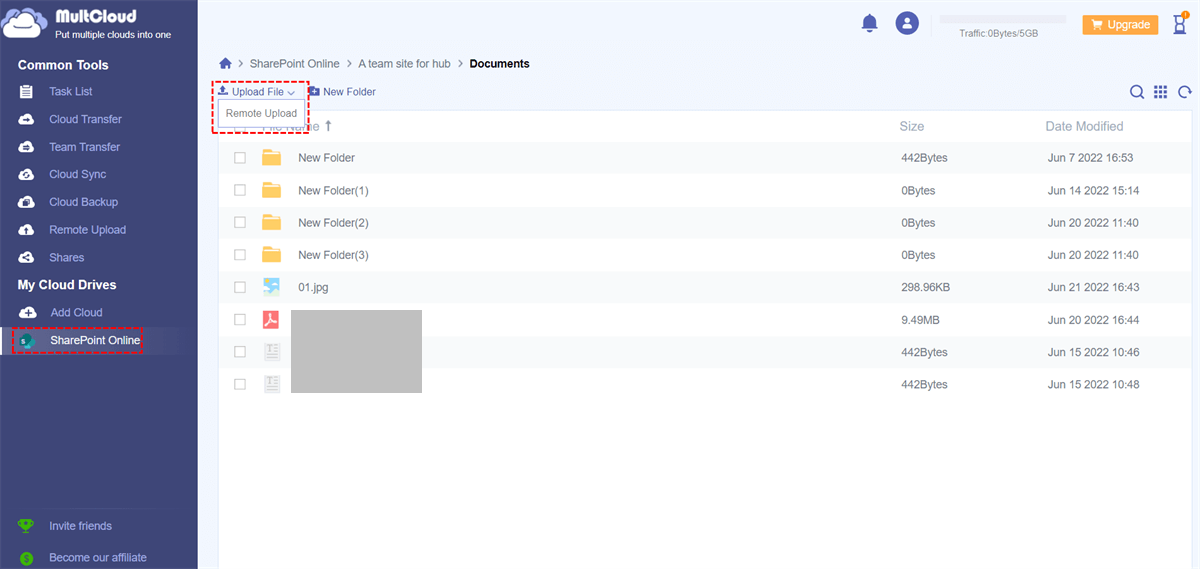
Passo 3. Na página do SharePoint do MultCloud, toque em "Enviar Arquivo", depois selecione e adicione fotos e vídeos do seu telefone que deseja transferir para o SharePoint.
Dica Bônus: Como Transferir Fotos do SharePoint para o Google Fotos com Eficiência
Se você já sabe como mover fotos do iPhone para o SharePoint após ler os bons métodos acima, também pode aprender sobre como mover fotos do SharePoint para o Google Fotos, para poder enviar fotos do iPhone para o SharePoint e compartilhá-las facilmente com usuários do Google Fotos.
Nem o SharePoint nem o Google Fotos oferecem uma entrada direta para sincronizar fotos entre os dois serviços, e você pode precisar mover fotos e vídeos manualmente entre eles para aproveitar seus diferentes recursos. No entanto, o MultCloud pode ajudar você. Você pode usar o recurso "Transferência na Nuvem" fornecido pelo MultCloud para migrar perfeitamente fotos do SharePoint para o Google Fotos e outras nuvens.
Tudo o que você precisa fazer é adicionar suas contas do SharePoint e do Google Fotos ao MultCloud. Em seguida, você pode usar o recurso "Transferência na Nuvem" para selecionar fotos e vídeos da sua conta do SharePoint como origem e da sua conta do Google Fotos como destino. Depois disso, clique em "Transferir Agora" e suas fotos e vídeos do SharePoint serão transferidos instantaneamente para o Google Fotos.

Notas:
- O MultCloud oferece 5 GB de dados gratuitos por usuário para transferir dados entre nuvens.
- Você pode assinar o MultCloud para obter mais transferência de dados e aproveitar recursos mais avançados, como planos diários, semanais ou mensais e filtros de arquivos.
Resumo
Como você pode ver, após ler este artigo com atenção, carregar fotos para o SharePoint a partir do iPhone será uma tarefa muito fácil. Com a ajuda do MultCloud, você pode até usar seu serviço de armazenamento em nuvem com a máxima eficiência, economizando muito tempo e esforço.
Além disso, o MultCloud não apenas ajuda você a carregar arquivos do computador local para a nuvem ou transferir arquivos entre nuvens da melhor forma, mas também ajuda a sincronizar o SharePoint com o OneDrive ou outras nuvens usando 10 excelentes modos de sincronização, com segurança e sem nenhum risco de perda de dados.
MultCloud Suporta Nuvens
-
Google Drive
-
Google Workspace
-
OneDrive
-
OneDrive for Business
-
SharePoint
-
Dropbox
-
Dropbox Business
-
MEGA
-
Google Photos
-
iCloud Photos
-
FTP
-
box
-
box for Business
-
pCloud
-
Baidu
-
Flickr
-
HiDrive
-
Yandex
-
NAS
-
WebDAV
-
MediaFire
-
iCloud Drive
-
WEB.DE
-
Evernote
-
Amazon S3
-
Wasabi
-
ownCloud
-
MySQL
-
Egnyte
-
Putio
-
ADrive
-
SugarSync
-
Backblaze
-
CloudMe
-
MyDrive
-
Cubby


Fique Por
Dentro Das Novidades
Adicione-nos como fonte preferida no Google para nunca perder guias e tutoriais úteis.
 Adicionar como fonte preferida >>