

Pesquisa Rápida:
Por que fazer backup do Synology para o SharePoint?
Tanto o Synology NAS quanto o SharePoint Online são serviços de nuvem excelentes e profissionais para que os usuários acessem arquivos facilmente, sem limitações de tempo ou local. No entanto, o SharePoint Online funciona melhor em muitos aspectos, o que leva as pessoas a quererem fazer backup de dados do Synology NAS para o SharePoint. Por exemplo:
- O SharePoint é mais popular em empresas. Produzido pela Microsoft, o SharePoint é profundamente integrado a outras ferramentas do Office, como OneDrive, OneNote, Outlook, etc. Assim, os usuários podem conectar esses serviços e trabalhar com mais eficiência. Ao mesmo tempo, empresas e organizações acharão mais conveniente colaborar com os funcionários devido aos recursos práticos que o SharePoint oferece.
- O SharePoint é mais seguro. Ao usar o Synology NAS, os usuários precisam comprar discos rígidos que sejam invulneráveis a desastres naturais. Se os dados forem perdidos, seria um pesadelo. Por outro lado, os usuários podem utilizar o SharePoint com segurança, já que ele está totalmente na web.
Portanto, quando você quiser fazer backup de dados do Synology NAS para o SharePoint, o que deve fazer? Como fazer backup do Synology para o SharePoint? Nesta postagem, você aprenderá 2 métodos úteis para atingir esse objetivo.
Como fazer backup do Synology para o SharePoint manualmente
Se você tiver apenas um pequeno número de arquivos para fazer backup do Synology NAS para o SharePoint, poderá baixá-los do Synology NAS para o seu PC local e, em seguida, carregá-los para o SharePoint manualmente. Ao mesmo tempo, certifique-se de que a internet esteja disponível e estável.
Passo 1: Faça login no seu Synology NAS na web e localize o(s) arquivo(s) dos quais deseja fazer backup.
Passo 2: Selecione-o para Baixar do Synology NAS para o seu computador local.
Passo 3: Agora, visite seu SharePoint na web e vá para o Site de Comunicação para acessar Documentos. Em seguida, você pode carregar os dados que baixou do Synology NAS usando o recurso de Carregamento no SharePoint. Alternativamente, você pode simplesmente arrastar e soltar arquivos do seu PC para o SharePoint.
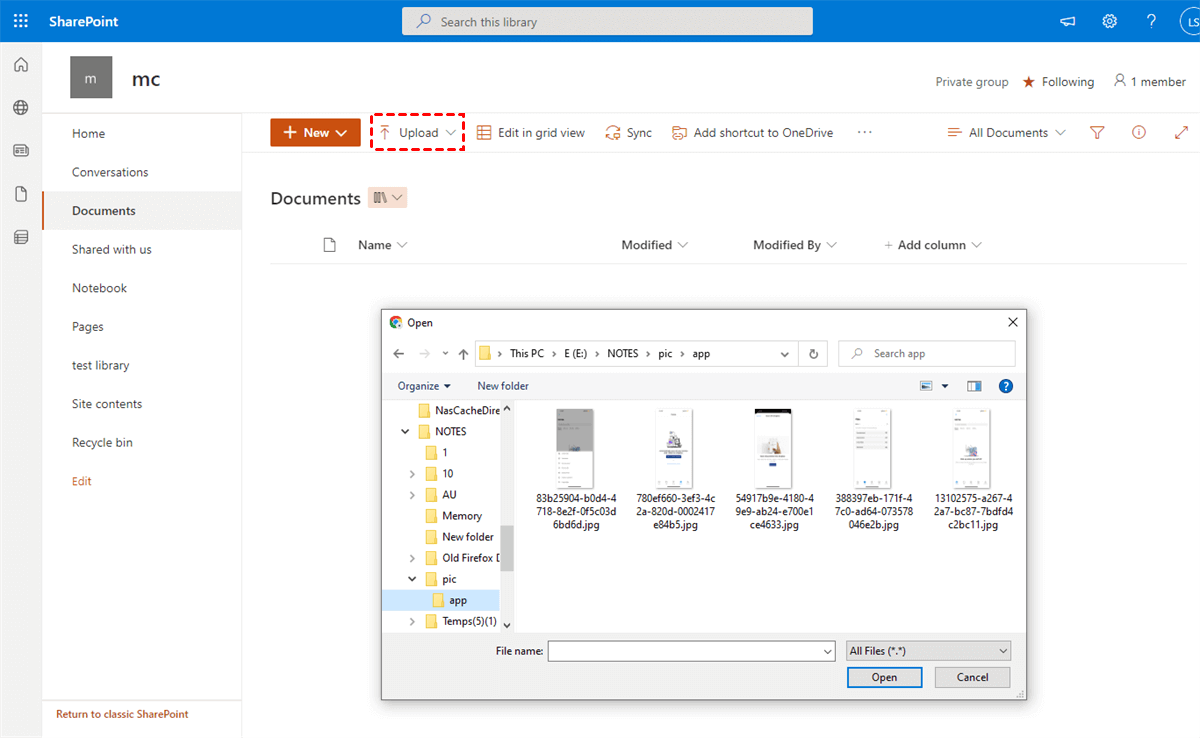
Esta é a forma de fazer backup do Synology NAS para o SharePoint Online através do método de transferência e carregamento. Embora seja um pouco trabalhoso, você consegue realizar um backup no SharePoint no final. Mas, e se você tiver uma grande quantidade de dados? Como você pode fazer o backup então?
Como fazer backup do Synology para o SharePoint facilmente
Quando você tem muitos arquivos para fazer backup do Synology para o SharePoint, deve experimentar um serviço de backup em nuvem popular – o MultCloud. MultCloud é uma ferramenta de terceiros útil que permite aos usuários gerenciar várias unidades de nuvem em um só lugar. Além disso, os usuários podem realizar migrações entre diferentes serviços de nuvem facilmente.
Sendo um serviço prático, o MultCloud suporta muitos serviços de armazenamento em nuvem populares no mercado, incluindo iCloud Drive, iCloud Photos, Google Drive, Google Photos, OneDrive, Dropbox, Flickr, SharePoint, Wasabi, NAS, FTP, pCloud, OwnCloud, Amazon S3 e assim por diante. Assim, os usuários podem adicionar as nuvens que utilizam ao MultCloud e gerenciá-las de forma fácil e eficiente.
Como gerenciar então? Existem muitas funções que o MultCloud oferece, incluindo recursos básicos e profissionais. Por um lado, os usuários podem renomear pastas compactadas no Dropbox, baixar arquivos do Google Drive, carregar e compartilhar documentos em outras unidades de nuvem, etc. Por outro lado, os usuários podem fazer backup de arquivos diretamente de uma unidade de nuvem para outra de forma integrada.
Agora, você pode seguir as operações abaixo para aprender como fazer backup do Synology NAS para o SharePoint via MultCloud sem esforço.
Passo 1: Registre uma conta no MultCloud através do seu e-mail. Ou, você pode entrar diretamente com sua conta do Google/Facebook.

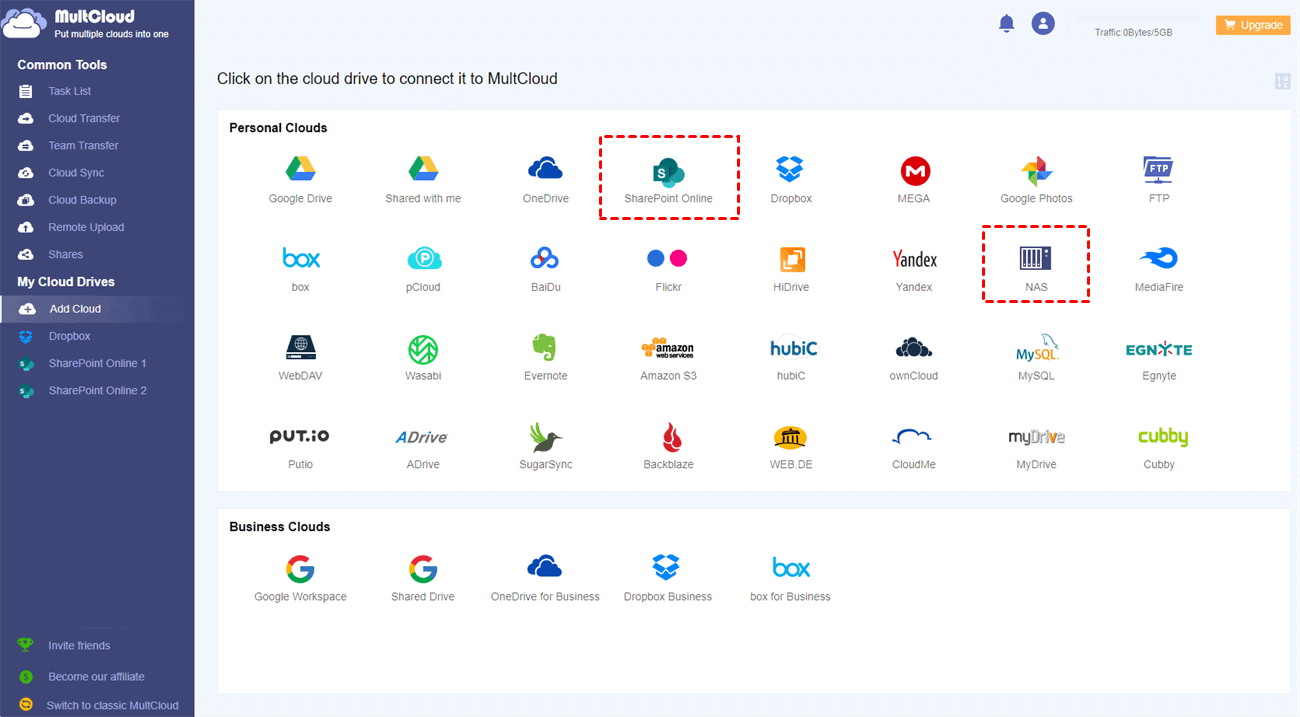
Passo 2: Pressione o botão Adicionar Cloud na barra de tarefas à esquerda. Em seguida, adicione o Synology NAS e o SharePoint Online, respectivamente. Depois, conceda acesso ao MultCloud seguindo as orientações exibidas na janela pop-up.
Passo 3: A seguir, vá para Backup em Cloud no canto superior esquerdo. Depois disso, você pode tocar na primeira caixa para escolher o Synology NAS e na segunda caixa para selecionar o SharePoint Online. Finalmente, você pode Fazer Backup Agora.
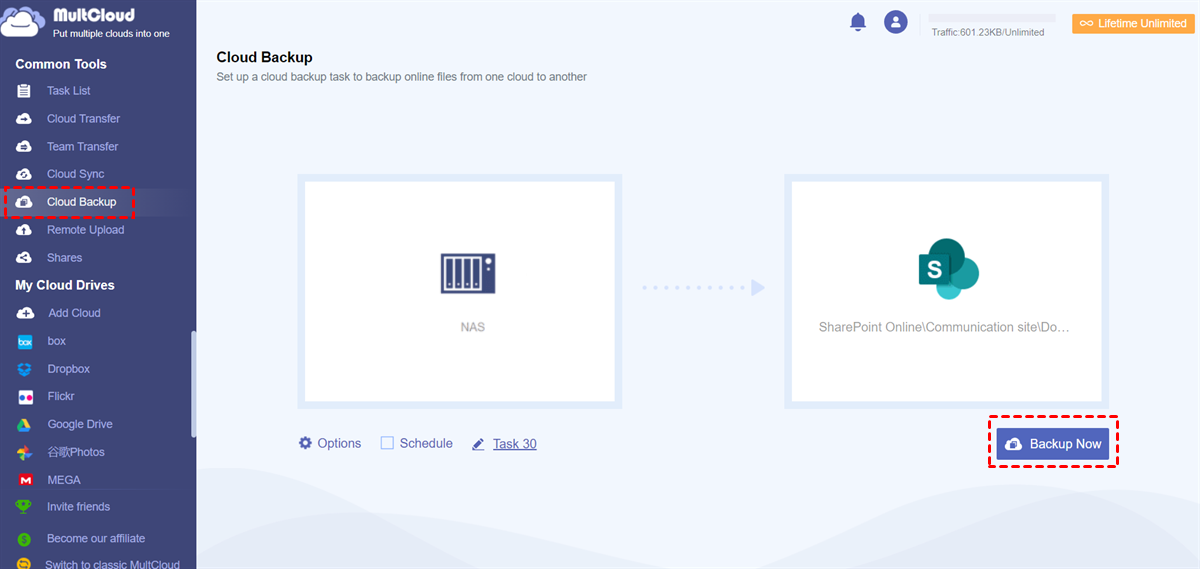
Como pode ver, você só precisará realizar 3 passos, e os arquivos do Synology NAS podem ser copiados para o SharePoint diretamente, sem necessidade de baixar e carregar. Inversamente, se você pretende fazer backup do SharePoint Online para o Synology NAS, você pode seguir os mesmos passos e selecionar novamente as unidades de nuvem de origem e destino.
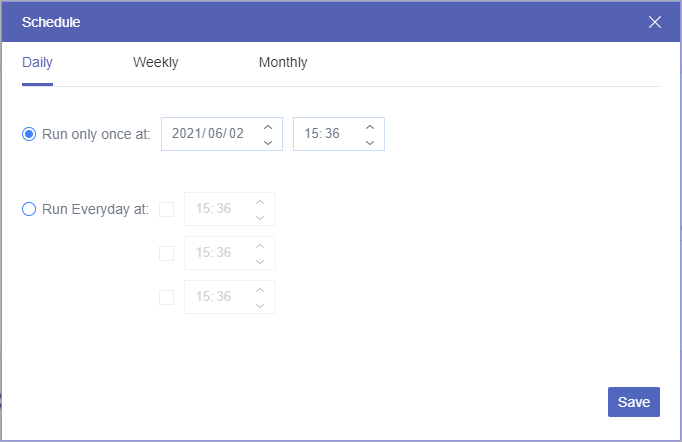
Além disso, você pode configurar backups agendados indo em Agendar abaixo do primeiro quadrado, para que o MultCloud os execute em um intervalo regular. Por exemplo, você pode deixá-los rodar em um horário definido, diariamente, semanalmente ou mensalmente. Enquanto isso, o MultCloud depende do tráfego de dados para fazer backup entre unidades de nuvem, portanto, você não precisa se preocupar com a conexão com a internet.
Além disso, o MultCloud possui a melhor velocidade de backup em comparação com seus concorrentes. Portanto, mesmo que você tenha um grande número de arquivos para fazer backup, ele ainda pode realizar a tarefa rapidamente. E o melhor recurso do Backup em Cloud no MultCloud é que ele pode restaurar dados sem qualquer esforço. Então, se os dados estiverem faltando no Synology ou no SharePoint, não se preocupe. O MultCloud pode recuperar os dados perdidos, desde que você tenha feito o backup via MultCloud.
Conclusão
Isso é tudo sobre como fazer backup do Synology para o SharePoint. Após ler todo o artigo, você agora conhece 2 métodos úteis. Em resumo, se você não tem tantos dados, pode baixar arquivos do Synology e carregá-los para o SharePoint. Se você tem muitos arquivos, o MultCloud é a sua melhor escolha.
Além do recurso de backup, o MultCloud também permite transferir e sincronizar arquivos entre unidades de nuvem. Se você está se perguntando como sincronizar de nuvem para nuvem, o MultCloud pode ajudá-lo e oferece aos usuários 9 modelos práticos de sincronização, como Sincronização em Tempo Real, Sincronização Cumulativa, Sincronização de Atualização e muito mais.
MultCloud Suporta Nuvens
-
Google Drive
-
Google Workspace
-
OneDrive
-
OneDrive for Business
-
SharePoint
-
Dropbox
-
Dropbox Business
-
MEGA
-
Google Photos
-
iCloud Photos
-
FTP
-
box
-
box for Business
-
pCloud
-
Baidu
-
Flickr
-
HiDrive
-
Yandex
-
NAS
-
WebDAV
-
MediaFire
-
iCloud Drive
-
WEB.DE
-
Evernote
-
Amazon S3
-
Wasabi
-
ownCloud
-
MySQL
-
Egnyte
-
Putio
-
ADrive
-
SugarSync
-
Backblaze
-
CloudMe
-
MyDrive
-
Cubby


Fique Por
Dentro Das Novidades
Adicione-nos como fonte preferida no Google para nunca perder guias e tutoriais úteis.
 Adicionar como fonte preferida >>