

Resumo do Conteúdo:
Como compartilhar arquivos do Dropbox anonimamente?
Posso compartilhar uma pasta anonimamente?
Como posso compartilhar uma pasta com o mundo a partir do meu Dropbox, mas manter as informações da minha conta, como meu nome e nome da empresa, privadas?
- Pergunta de dropboxforum.com
O Dropbox é uma excelente plataforma para armazenar, compartilhar e gerenciar seus arquivos online. Por isso, atrai milhões de usuários. No entanto, alguns usuários relatam a necessidade de compartilhamento anônimo no Dropbox. Se você está procurando a mesma resposta sobre como compartilhar anonimamente no Dropbox, este é o lugar certo para encontrar respostas e soluções.

Por que é necessário o compartilhamento anônimo no Dropbox?
Existem vários fatores que você pode considerar para o compartilhamento anônimo no Dropbox, aqui estão eles:
⭕ Evitar contatos indesejados. O compartilhamento anônimo garante que outras pessoas não possam entrar em contato com você diretamente por meio da sua conta do Dropbox, esteja você compartilhando arquivos com um grande grupo ou com destinatários desconhecidos.
⭕ Conveniência para os destinatários. Os destinatários podem acessar arquivos sem precisar de contas do Dropbox ou de fazer login.
⭕ Compartilhamento de arquivos neutros. Em certos contextos acadêmicos ou profissionais, o anonimato garante uma cooperação objetiva.
O Dropbox oferece suporte ao compartilhamento anônimo?
O Dropbox oferece suporte ao compartilhamento anônimo? Não, o Dropbox não oferece suporte ao compartilhamento anônimo. Independentemente do método utilizado, seu nome de usuário do Dropbox será exibido na página de compartilhamento, assim como o endereço de e-mail do Dropbox.
Como compartilhar arquivos e pastas do Dropbox com nome de usuário e endereço de e-mail?
O Dropbox oferece três maneiras de compartilhar arquivos e pastas; consulte as etapas abaixo para referência:
1. Por favor, faça login na sua conta do Dropbox no site.
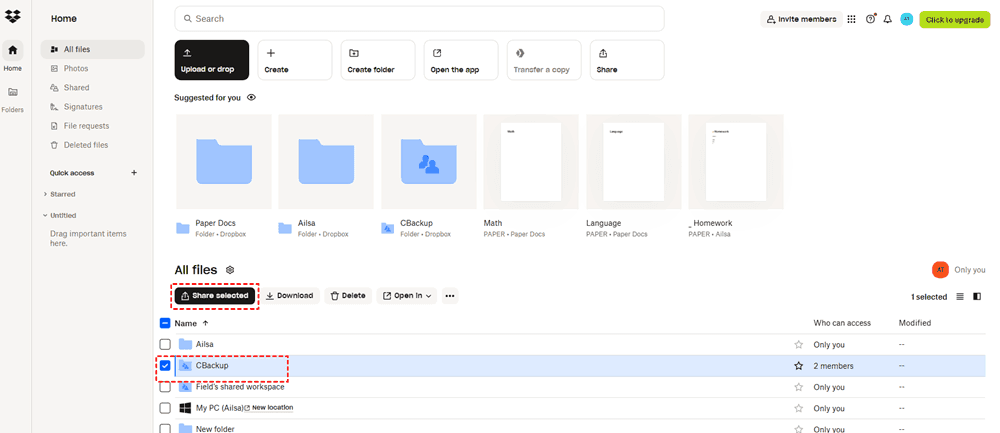
2. Encontre a pasta ou o arquivo que deseja compartilhar, marque-o e escolha "Compartilhar selecionado" no menu superior.
3. Existem três opções na janela pop-up: Adicionar pessoas, Copiar link e Transferir uma cópia. Escolha uma delas para compartilhar a pasta do Dropbox.
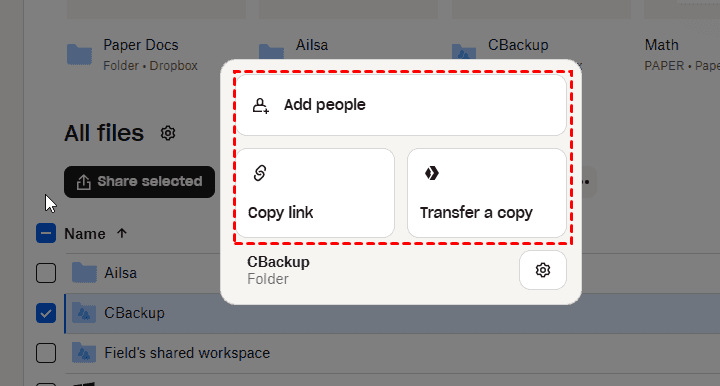
- Adicionar pessoas: Se você escolher esta opção, insira o endereço de e-mail do destinatário e clique em Compartilhar. O destinatário receberá um e-mail sobre seu nome de usuário e endereço de e-mail, e mostrará o compartilhamento a você.
- Copiar link: Se você selecionar isto, gerará um link de compartilhamento do Dropbox para esta pasta. Você pode enviar este link para outras pessoas conforme sua necessidade. Isso mostrará seu nome de usuário e os arquivos dentro desta pasta.
- Transferir uma cópia: Este recurso foi projetado para enviar arquivos grandes para o Dropbox. Se você o escolher e, em seguida, clicar em Criar Transferência, poderá enviá-lo por e-mail ou copiar o link para compartilhá-lo. Então, seu nome de usuário será exibido. Você pode visualizar arquivos do Dropbox mesmo sem uma conta no Dropbox.
Portanto, o Dropbox não oferece um método de compartilhamento anônimo, o que você deve fazer? Aqui está a maneira mais fácil de compartilhar arquivos do Dropbox anonimamente.
Maneira mais fácil de compartilhar arquivos do Dropbox anonimamente
Para compartilhar arquivos do Dropbox anonimamente, você pode experimentar a melhor forma gratuita de realizar o compartilhamento anônimo no Dropbox, o exclusivo gerenciador de armazenamento em nuvem múltipla baseado na web - MultCloud. Veja o porquê.
- O MultCloud oferece três modos de compartilhamento: público, privado ou modo de origem.
- Você pode proteger com senha seus arquivos do Dropbox no modo privado.
- Compartilhe arquivos anonimamente sem seu nome de usuário e endereço de e-mail, para manter sua privacidade segura.
- Você pode compartilhar arquivos publicamente para todos, se necessário.
- O MultCloud suporta mais de 40 nuvens e serviços, incluindo Dropbox, OneDrive, Dropbox for Business, Google Drive, Google Photos, Google Workspace, Gmail, MEGA, MediaFire, pCloud, ownCloud, Wasabi, Amazon S3, Backblaze, iCloud Drive, iCloud Photos, 4shared, IDrive e2, Icedrive, FTP/SFTP, NAS, MySQL, WebDAV, etc. Assim, você pode compartilhar qualquer arquivo na nuvem facilmente.
Como compartilhar arquivos do Dropbox anonimamente com o MultCloud, aqui está o guia passo a passo:
1. Por favor, crie uma conta no MultCloud e faça login.
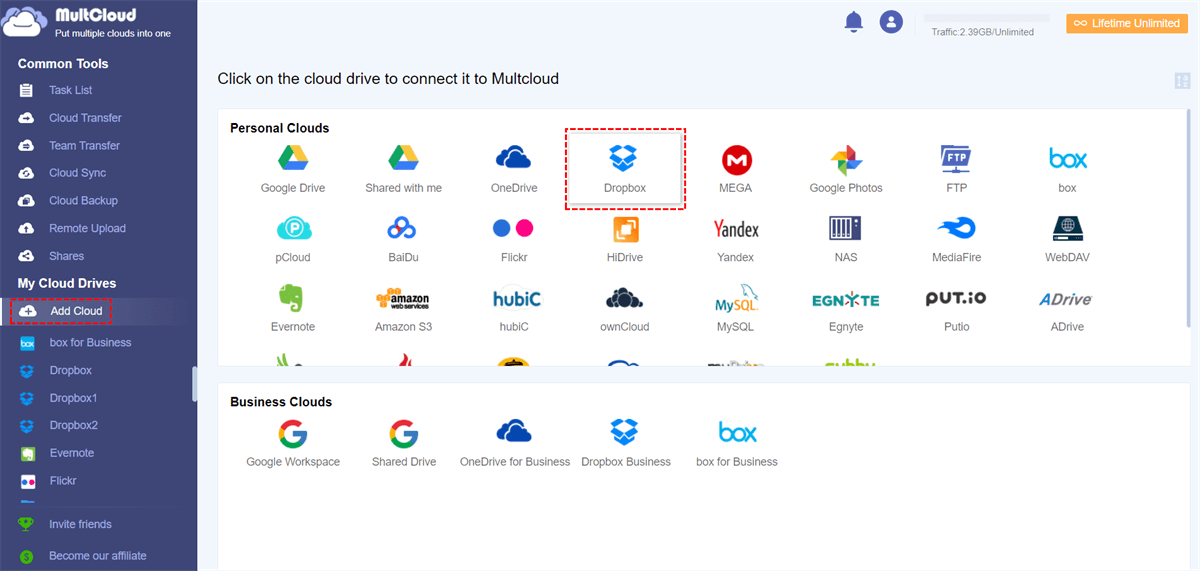
2. Toque em Adicionar Nuvem > Dropbox, então siga o guia para conceder acesso ao MultCloud.
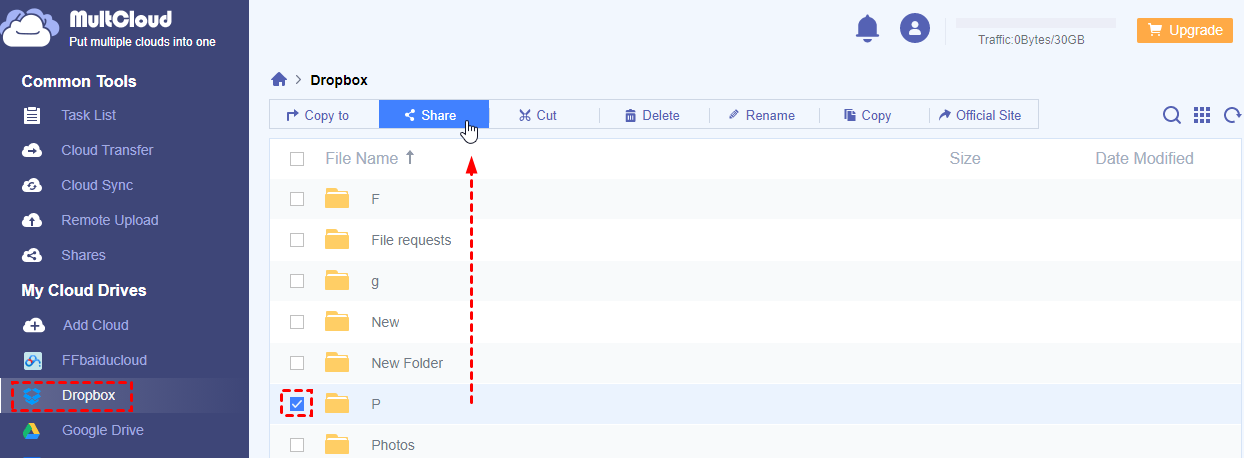
3. O diretório raiz do Dropbox será listado, encontre a pasta que você deseja compartilhar, marque-a e escolha Compartilhar > Compartilhar com MultCloud no menu superior.
4. Escolha Compartilhamento Público, Compartilhamento Privado ou Compartilhamento de Origem e clique em Criar Compartilhamento.
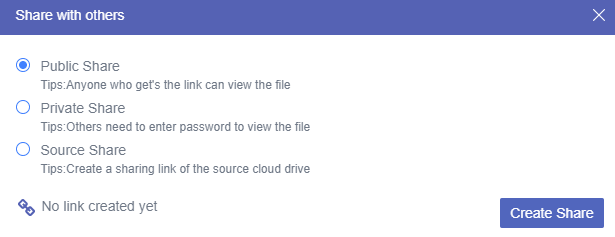
Dica: É altamente recomendável experimentar os dois primeiros em vez do modo de origem, pois os dois primeiros não exibirão seu nome de usuário e endereço de e-mail (isso é o compartilhamento anônimo do Dropbox), enquanto o último exibe seu nome de usuário.
5. Você gerará o link anônimo do Dropbox (até mesmo com senha) e cole o link para compartilhar com outras pessoas.
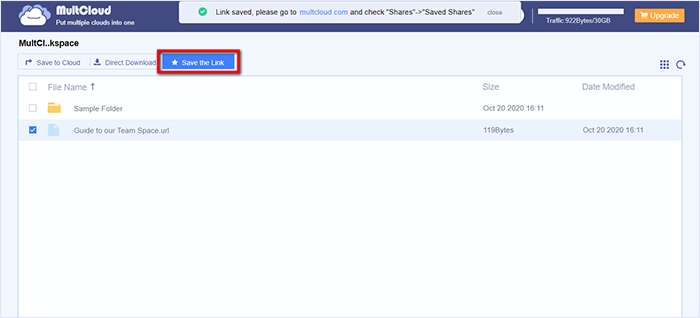
Depois disso, você pode copiar o link anônimo do Dropbox para outras pessoas compartilharem.

- Compartilhamento Inteligente: Compartilhe arquivos na nuvem via modo público, privado ou de origem.
- Mover com uma tecla: Transferência, sincronização e backup rápidos de dados entre nuvens.
- Arquivamento de E-mail: Proteja e-mails em outras nuvens ou discos locais.
- Upload remoto: Salve arquivos da web de forma eficaz em nuvens via URL.
- Salvar páginas da web como PDF/PNG: Mantenha-as localmente ou online.
- Download do Instagram: Arquive materiais do Instagram localmente ou online.
- Fácil: Acesse e gerencie todas as nuvens em um só lugar com um único login.
- Abrangente: Mais de 30 nuvens e serviços locais são suportados.
Perguntas frequentes sobre o compartilhamento anônimo do Dropbox
Qual é a diferença entre o compartilhamento anônimo do Dropbox e o compartilhamento de arquivos comum?
R: O compartilhamento anônimo do Dropbox permite que você compartilhe arquivos sem revelar sua identidade. Ao contrário do compartilhamento de arquivos comum, onde o destinatário pode ver seu e-mail ou detalhes do Dropbox, o compartilhamento anônimo mantém suas informações pessoais ocultas.
Posso definir uma senha para um link anônimo do Dropbox?
R: Sim, você pode definir uma senha para um link anônimo do Dropbox para garantir que apenas destinatários autorizados possam acessar seu arquivo compartilhado. Este é um recurso importante para aumentar a segurança do seu conteúdo compartilhado.
É seguro compartilhar arquivos anonimamente via Dropbox?
R: Sim, o compartilhamento anônimo do Dropbox é seguro, especialmente se você ativar a proteção por senha para seus links. O Dropbox usa criptografia forte para proteger seus arquivos enquanto estão em trânsito e em repouso.
Posso compartilhar arquivos anonimamente sem uma conta do Dropbox?
R: Sim, os destinatários podem acessar arquivos via link anônimo do Dropbox sem precisar de uma conta no Dropbox. Tudo o que precisam é do link que você compartilha com eles.
Como posso impedir que outros baixem arquivos compartilhados via link anônimo do Dropbox?
R: Ao criar um link anônimo do Dropbox, você pode desativar a opção de download para o arquivo compartilhado. Isso permite que o destinatário visualize o arquivo sem poder baixá-lo para o seu dispositivo.
Considerações finais
Se você deseja realizar um compartilhamento anônimo no Dropbox sem o seu nome de usuário e endereço de e-mail, o Dropbox não oferece essa opção, mas você pode usar o MultCloud para compartilhar arquivos do Dropbox anonimamente sem exibir seu nome de usuário e endereço de e-mail.
Além disso, se você precisar proteger seus arquivos do Dropbox, pode experimentar a transferência, backup, sincronização de nuvem para nuvem e até mesmo a transferência de equipe para proteger seus arquivos, pois ela foi projetada para migrar arquivos diretamente entre nuvens.
MultCloud Suporta Nuvens
-
Google Drive
-
Google Workspace
-
OneDrive
-
OneDrive for Business
-
SharePoint
-
Dropbox
-
Dropbox Business
-
MEGA
-
Google Photos
-
iCloud Photos
-
FTP
-
box
-
box for Business
-
pCloud
-
Baidu
-
Flickr
-
HiDrive
-
Yandex
-
NAS
-
WebDAV
-
MediaFire
-
iCloud Drive
-
WEB.DE
-
Evernote
-
Amazon S3
-
Wasabi
-
ownCloud
-
MySQL
-
Egnyte
-
Putio
-
ADrive
-
SugarSync
-
Backblaze
-
CloudMe
-
MyDrive
-
Cubby


Fique Por
Dentro Das Novidades
Adicione-nos como fonte preferida no Google para nunca perder guias e tutoriais úteis.
 Adicionar como fonte preferida >>