

Posso mover arquivos diretamente do Dropbox para o Google Drive?
Deseja migrar do Dropbox para o Google Drive, mas teme não conseguir transferir todos os arquivos do Dropbox para o Google Drive sem perder seus arquivos e pastas? Ou você simplesmente não quer repetir o processo de baixar arquivos do Dropbox e fazer upload de arquivos para o Google Drive manualmente, gastando muito do seu tempo e energia. Felizmente, este artigo explicará em detalhes como transferir do Dropbox para o Google Drive da maneira mais eficiente e confiável, gratuitamente.
Por que realizar a transferência do Dropbox para o Google Drive?
Como você deve saber, o Dropbox é uma ferramenta de armazenamento em nuvem popular com muitos recursos avançados, sendo utilizada por muitas pessoas, e você pode ser uma delas. Mas, quando você finalmente esgota seus 2 GB de espaço de armazenamento gratuito, não é mais possível adicionar e armazenar novos arquivos em sua conta do Dropbox. Nessas circunstâncias, você deseja encontrar um dispositivo de armazenamento em nuvem para substituir o Dropbox e salvar seus arquivos gratuitamente.
Após uma busca constante, você pode descobrir que muitos usuários escolhem o Google Drive como seu serviço de armazenamento em nuvem porque ele oferece mais espaço de armazenamento gratuito a um preço mais barato para os usuários, em comparação com o Dropbox. Este pode ser o principal motivo pelo qual você escolhe o Google Drive para substituir o Dropbox sem hesitação.
Mas ainda resta a dúvida de como transferir do Dropbox para o Google Drive sem precisar baixar e fazer upload. Neste artigo, mostraremos em detalhes como mover arquivos do Dropbox para o Google Drive da maneira mais simples, utilizando um gerenciador de arquivos em nuvem gratuito baseado na web, o MultCloud.
A melhor maneira de transferir do Dropbox para o Google Drive - MultCloud
O MultCloud é um gerenciador de armazenamento em nuvem múltipla online gratuito que permite gerenciar as nuvens que você possui em uma plataforma fácil de usar e transferir dados entre nuvens perfeitamente com um único clique. Se você deseja transferir dados do Dropbox para o Google Drive sem baixar e carregar manualmente, a função Transferência de Nuvem do MultCloud foi projetada especialmente para você transferir com velocidade super rápida.

- Eficiente: Transferência, sincronização e backup de nuvem para nuvem com uma tecla.
- Rápido: 10 threads de alta velocidade para transferência segura de arquivos na nuvem.
- Conveniente: Transferência de dados offline e agendada entre nuvens.
- Abrangente: Suporte a mais de 30 nuvens pessoais e empresariais.
- Seguro: Criptografia AES de 256 bits e sistema de autorização OAuth.
Como transferir arquivos do Dropbox para o Google Drive via MultCloud (Super rápido)
Se você quer saber como migrar o Dropbox para o Google Drive rapidamente usando a função Transferência de Nuvem, tudo o que você precisa fazer é adicionar suas contas do Dropbox e do Google Drive ao MultCloud e clicar em um botão para iniciar a migração do Dropbox para o Google Drive sem estresse. E aqui está como operar.
Passo 1. Inscreva-se no MultCloud
Crie uma conta MultCloud e faça login no site oficial.
Passo 2. Adicione o Dropbox e o Google Drive ao MultCloud
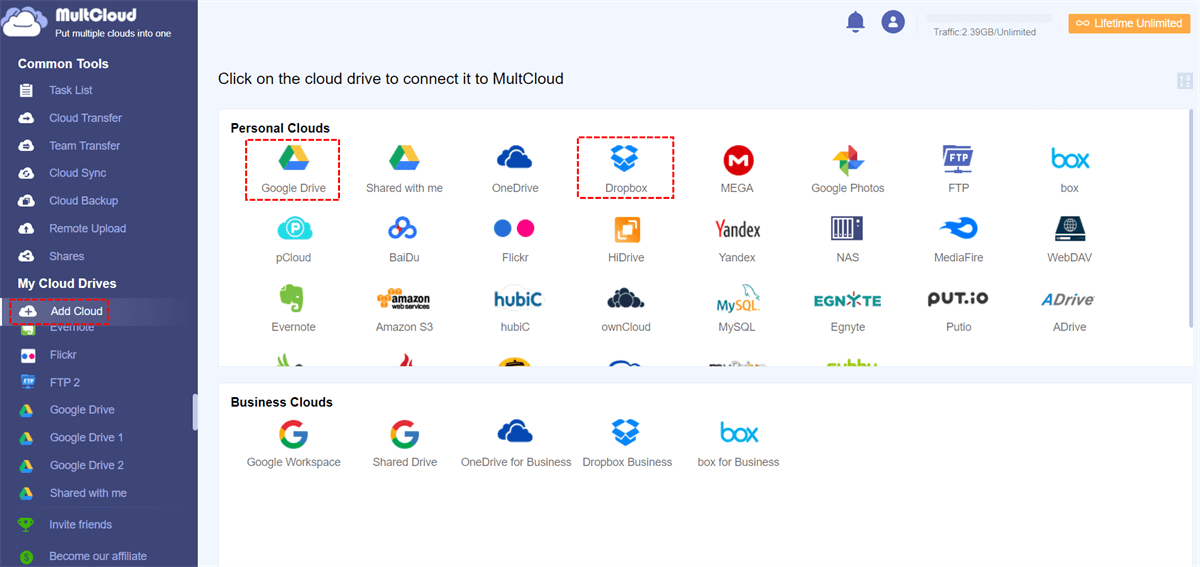
Clique em “Adicionar Nuvem” e escolha o ícone do Dropbox para adicionar o Dropbox ao MultCloud. Em seguida, escolha o ícone do Google Drive para adicionar também uma conta do Google Drive ao MultCloud.
Passo 3. Configure a transferência do Dropbox para o Google Drive no Cloud Transfer
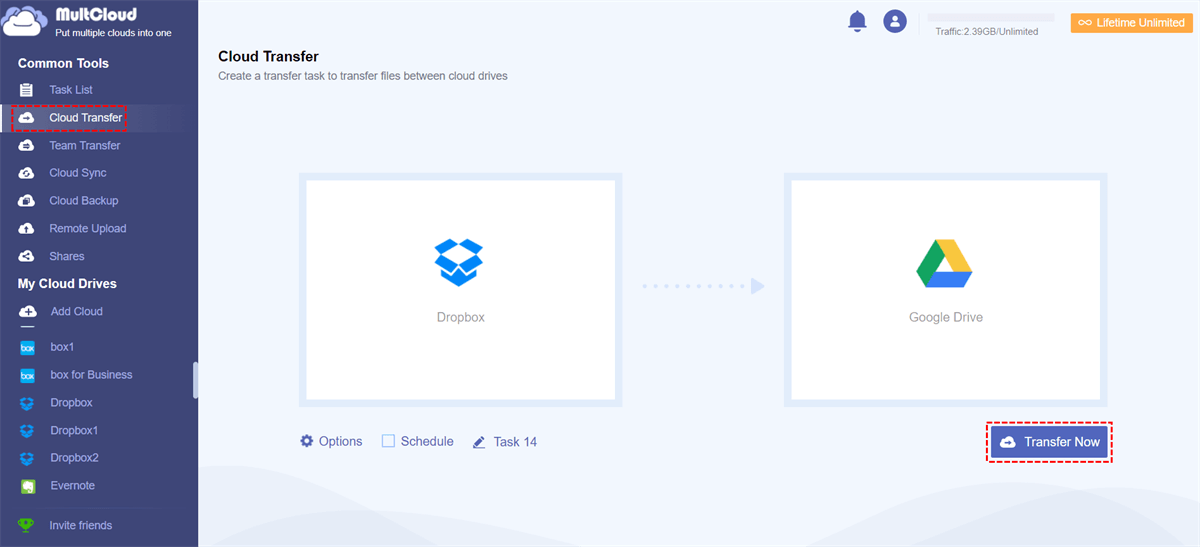
Mude para a página “Cloud Transfer”, selecione o Dropbox como origem e selecione o Google Drive como destino. Em seguida, clique em “Transferir Agora” e o MultCloud iniciará a transferência de dados do Dropbox para o Google Drive imediatamente.
Notas:
- Para testar a velocidade de transferência quintuplicada, você pode atualizar para a conta premium, para que o MultCloud utilize 10 threads para transferir seus arquivos de uma só vez e forneça mais tráfego de dados para você transferir dados entre nuvens.
- Assim que o processo de transferência começar, você pode fechar a página e até mesmo desligar seu PC, pois o MultCloud suporta transferência offline e executará a tarefa em segundo plano.
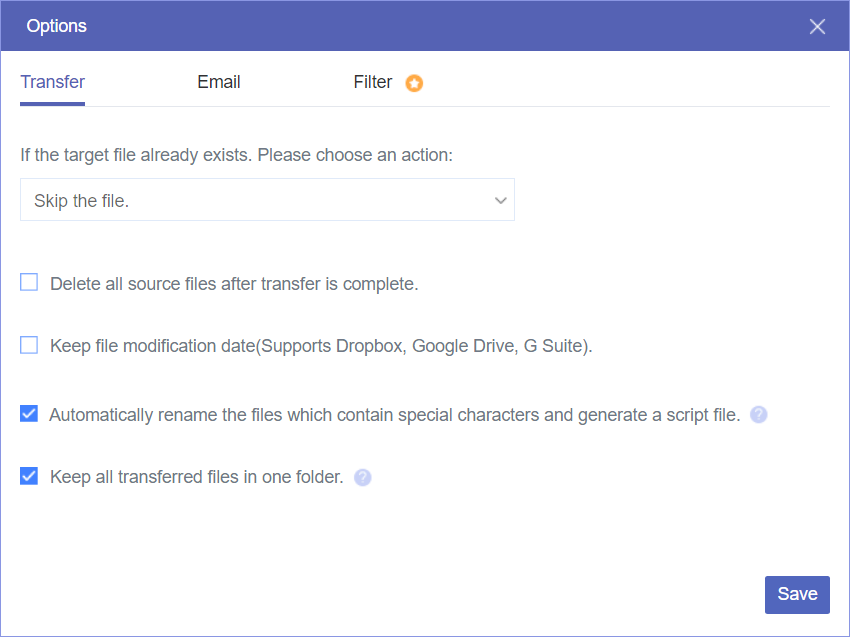
- Em “Opções”, você pode ativar a “notificação por e-mail” para receber uma mensagem após a conclusão da tarefa ou configurar o “Filtro” para incluir ou excluir arquivos com determinadas extensões na transferência. Além disso, você pode escolher “Excluir todos os arquivos de origem após a conclusão da transferência” para realizar facilmente a migração do Dropbox para o Google Drive.
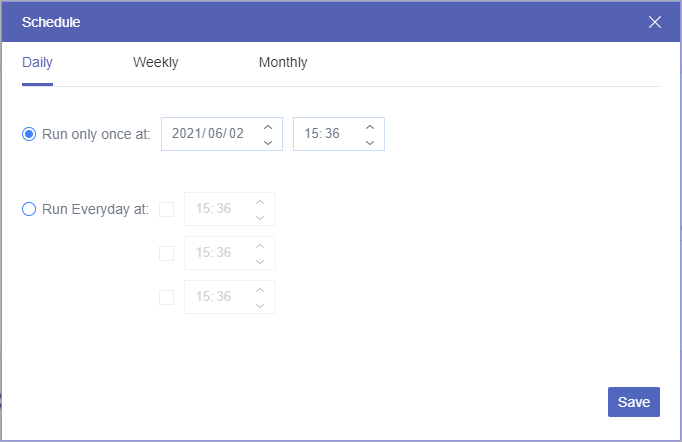
- Em “Agendar”, você pode permitir que o MultCloud transfira arquivos automaticamente entre serviços de armazenamento em nuvem em planos diários, semanais ou mensais.
Conclusão
Como você pode ver, é muito fácil realizar a transferência do Dropbox para o Google Drive com a ajuda do MultCloud. Além da função de Transferência na Nuvem, o MultCloud também possui Sincronização na Nuvem, Backup na Nuvem, Transferência de Equipe, Upload Remoto, 3 opções de compartilhamento, gerenciamento de subcontas e algumas funções convenientes integradas à nuvem, como upload, download, renomear, visualizar, excluir, recortar, copiar, etc.
Semelhante às funções de Transferência na Nuvem e Backup na Nuvem, a função Sincronização na Nuvem pode ajudar a sincronizar do Dropbox para o Google Drive e outras nuvens diretamente com 1 dos 10 modos de sincronização multifuncionais, incluindo sincronização unidirecional, bidirecional e em tempo real. Você pode mudar para a página de Sincronização na Nuvem no MultCloud para experimentar, se desejar.
Meus arquivos estarão seguros durante a migração?
Sim, desde que você siga o processo de backup e monitore a transferência cuidadosamente, seus arquivos deverão permanecer seguros durante toda a migração.
Posso usar o Dropbox e o Google Drive simultaneamente?
Sim, você pode usar ambos os serviços de armazenamento em nuvem simultaneamente, mas é aconselhável consolidar seus arquivos para uma melhor organização.
Posso transferir arquivos grandes com o MultCloud?
Sim, o MultCloud suporta a transferência de arquivos grandes entre serviços de armazenamento em nuvem. No entanto, a velocidade de transferência pode variar dependendo da sua conexão com a internet.
Posso agendar transferências automáticas com o MultCloud?
Sim, a versão premium do MultCloud permite que os usuários configurem transferências agendadas em intervalos específicos, economizando tempo e esforço.
MultCloud Suporta Nuvens
-
Google Drive
-
Google Workspace
-
OneDrive
-
OneDrive for Business
-
SharePoint
-
Dropbox
-
Dropbox Business
-
MEGA
-
Google Photos
-
iCloud Photos
-
FTP
-
box
-
box for Business
-
pCloud
-
Baidu
-
Flickr
-
HiDrive
-
Yandex
-
NAS
-
WebDAV
-
MediaFire
-
iCloud Drive
-
WEB.DE
-
Evernote
-
Amazon S3
-
Wasabi
-
ownCloud
-
MySQL
-
Egnyte
-
Putio
-
ADrive
-
SugarSync
-
Backblaze
-
CloudMe
-
MyDrive
-
Cubby


Fique Por
Dentro Das Novidades
Adicione-nos como fonte preferida no Google para nunca perder guias e tutoriais úteis.
 Adicionar como fonte preferida >>