
Pesquisa Rápida:
Por Que Restaurar Backup do Google Drive?
Google Drive é um dos serviços de armazenamento em nuvem mais importantes e excelentes que os usuários comumente usam para fazer backup de seus dados locais, como arquivos PDF, arquivos de áudio, vídeos, fotos, documentos, etc. Dessa forma, os usuários podem acessar e gerenciar seus dados sem limitações de lugar e tempo.
No entanto, se seus dados locais forem excluídos acidentalmente ou os dispositivos locais forem danificados por desastres naturais, você precisará restaurar os dados do backup no Google Drive. Além disso, existem outras razões para recuperar o backup do Google Drive:
- Acesso Offline. Se você restaurar os dados em seus dispositivos locais, poderá acessar os dados mesmo quando a conexão com a internet não estiver disponível.
- Melhor Gerenciamento. Após coletar todos os seus dados em apenas um local, você poderá gerenciar e lidar com os dados facilmente.
De qualquer forma, você precisará restaurar o backup do Google Drive em muitas circunstâncias. Mas como restaurar o backup do Google Drive para o PC? Em seguida, consulte o conteúdo abaixo para aprender 4 métodos fáceis para recuperar o backup do Google Drive para o PC.
Como Restaurar Backup do Google Drive para o PC Normalmente
Nesta seção, são oferecidas 3 maneiras comuns para sua referência. E você pode ler o conteúdo a seguir para saber como restaurar do Google Drive para o PC manualmente.
Dica: Se você deseja restaurar o backup do Google Drive para o seu PC, primeiro certifique-se de ter feito o backup dos dados para o Google Drive com sucesso.
Método 1: Usar o Aplicativo Web do Google Drive
Se você não instalou o aplicativo desktop do Google Drive em seu computador, você pode ir diretamente para o aplicativo web. Em seguida, você pode baixar os dados necessários para o seu computador local. Siga as etapas abaixo:
Passo 1: Faça login no seu Google Drive na web.
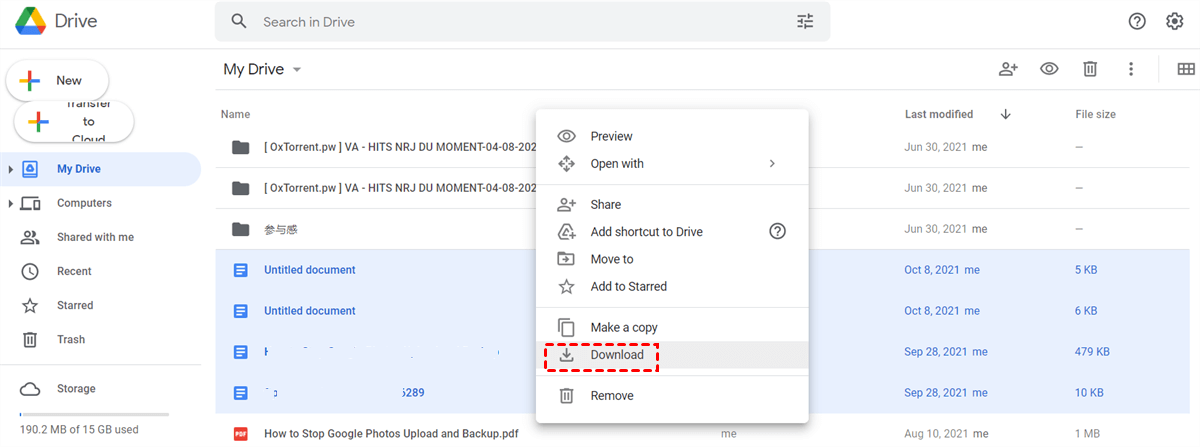
Passo 2: Localize os arquivos/pastas que você deseja restaurar e clique com o botão direito para pressionar o botão Baixar. Em seguida, os dados de backup serão transferidos para o seu computador local.
Notas:
1. Se você tiver muitos arquivos/pastas para baixar, pode pressionar Ctrl no teclado e clicar no arquivo/pasta para selecionar ao mesmo tempo. Ou, você pode pressionar Shift no teclado e clicar no primeiro e no último arquivo/pasta para selecionar dados entre eles. Em seguida, você pode acessar a guia Baixar.
2. Você precisa se preocupar com a conexão com a internet durante o processo de download. Caso contrário, a tarefa será interrompida e poderá ser necessário recomeçar.
Forma 2: Usar o Aplicativo Google Drive para Desktop
Se você tiver instalado o Google Drive no seu computador, poderá aproveitar a pasta do Google Drive. Uma vez que você instale o aplicativo do Google Drive para desktop, haverá um disco do Google Drive no seu computador. E todos os dados estão nessa pasta. Portanto, você pode recuperar o backup do Google Drive simplesmente arrastando e soltando.
Passo 1: Acesse o disco do Google Drive no seu computador.
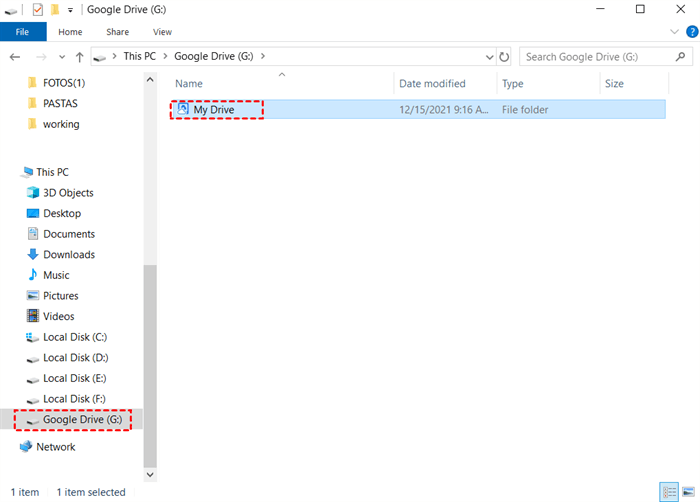
Passo 2: Localize os dados que deseja restaurar e, em seguida, arraste e solte os dados para o seu computador local.
Nota: O tempo de restauração depende do tamanho dos seus arquivos/pastas. Da mesma forma, você precisa garantir que a conexão de rede esteja boa durante o processo. E se você tiver um grande número de dados para restaurar, precisará supervisionar o processo em frente ao seu computador.
Forma 3: Google Takeout
Se você achar complicado restaurar dados pelos aplicativos Web e Desktop do Google Drive, pode recorrer ao Google Takeout, que pode ajudar a recuperar dados de dispositivos Google de uma só vez. Aqui estão as operações detalhadas:
Passo 1: Acesse Google Takeout e marque apenas o Drive. Em seguida, role para baixo e pressione o botão Próxima etapa.
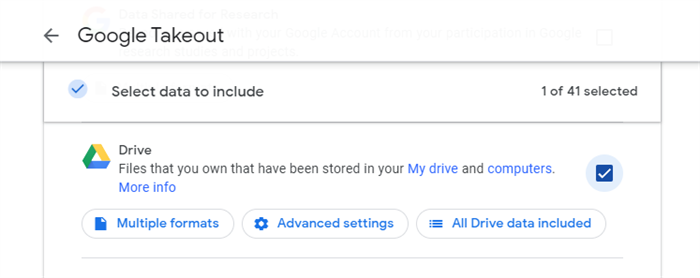

Passo 2: Agora, escolha o tipo de arquivo, a frequência e o destino. Em seguida, clique na guia Criar exportação.
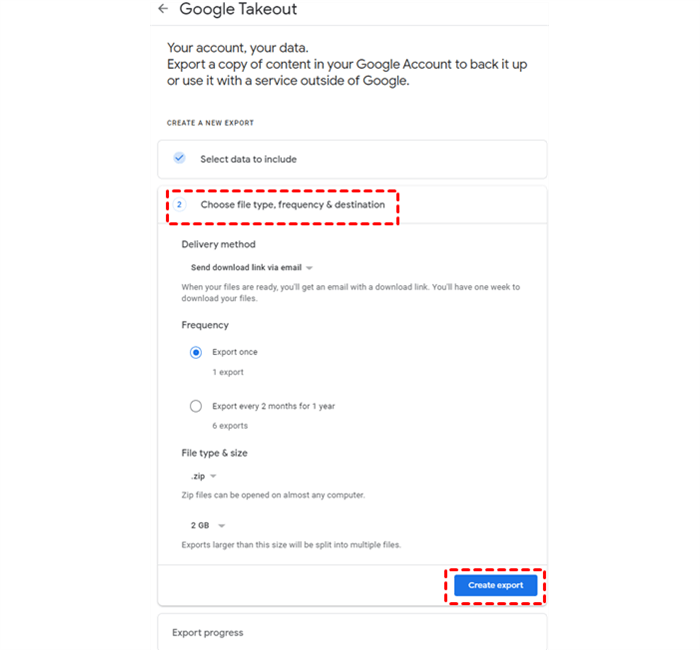
Passo 3: Mais tarde, você receberá um e-mail no seu Gmail com um link. Em seguida, você precisa clicar para baixar a pasta .zip para o seu computador.
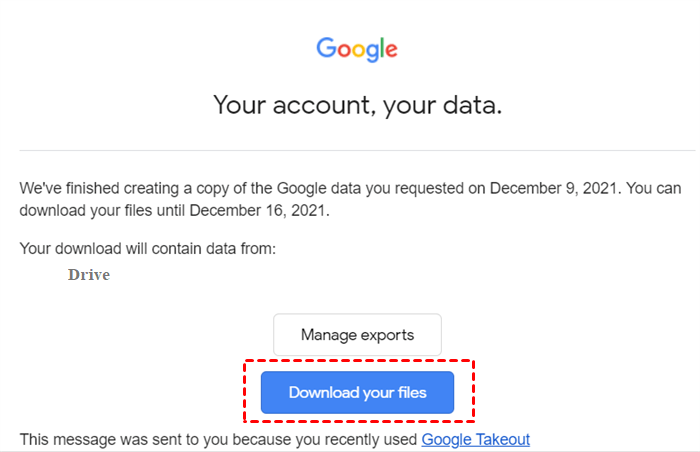
Dessa forma, o backup do Google Drive pode ser restaurado com sucesso para o seu PC de uma só vez.
No entanto, existem algumas CONTRAS ao usar o Google Takeout para restaurar o backup do Google Drive:
- Cada usuário só pode iniciar 2-3 arquivos por dia, e o limite de cada arquivo é de 50GB por dia.
- O processo de exportação falha às vezes e o Google Takeout não oferece motivo. E os usuários podem se sentir frustrados e confusos.
Observação: Mais informações sobre Instruções do Google Takeout.
Como Restaurar o Backup do Google Drive para o PC Facilmente
Como você pode ver no conteúdo acima, todos os 3 métodos manuais têm suas próprias desvantagens. Então, como restaurar dados do Google Drive para o PC de forma eficiente? Felizmente, você pode aproveitar um serviço profissional de backup de nuvem para nuvem - MultCloud.
.png)
O MultCloud é um excelente gerenciador de arquivos em nuvem que permite aos usuários lidar com várias unidades em nuvem em apenas um lugar. Atualmente, o MultCloud suporta muitos dos principais serviços de nuvem do mercado, como IDrive e2, Icedrive, iCloud Drive, Fotos do iCloud, Google Drive, OneDrive, Dropbox, MEGA, Flickr, Box, Amazon S3, pCloud, Synology NAS, etc.
Com o MultCloud, os usuários não apenas podem realizar operações básicas em suas nuvens (por exemplo, você pode carregar pasta para o Google Fotos, baixar arquivos do OneDrive, compartilhar pasta do Dropbox, etc.), mas também desfrutar de recursos avançados, como backup de dados entre nuvens diretamente e sem problemas (por exemplo, você pode fazer backup do Google Drive para o S3, fazer backup do OneDrive para o Google Drive, etc.).
Então, como você pode restaurar o backup do Google Drive para o seu PC com o MultCloud? Em seguida, você pode seguir as operações passo a passo abaixo:
Passo 1: Fazer cadastro em uma conta do MultCloud e fazer login.

Passo 2: Vá para Adicionar Nuvem e adicione o Google Drive ao MultCloud

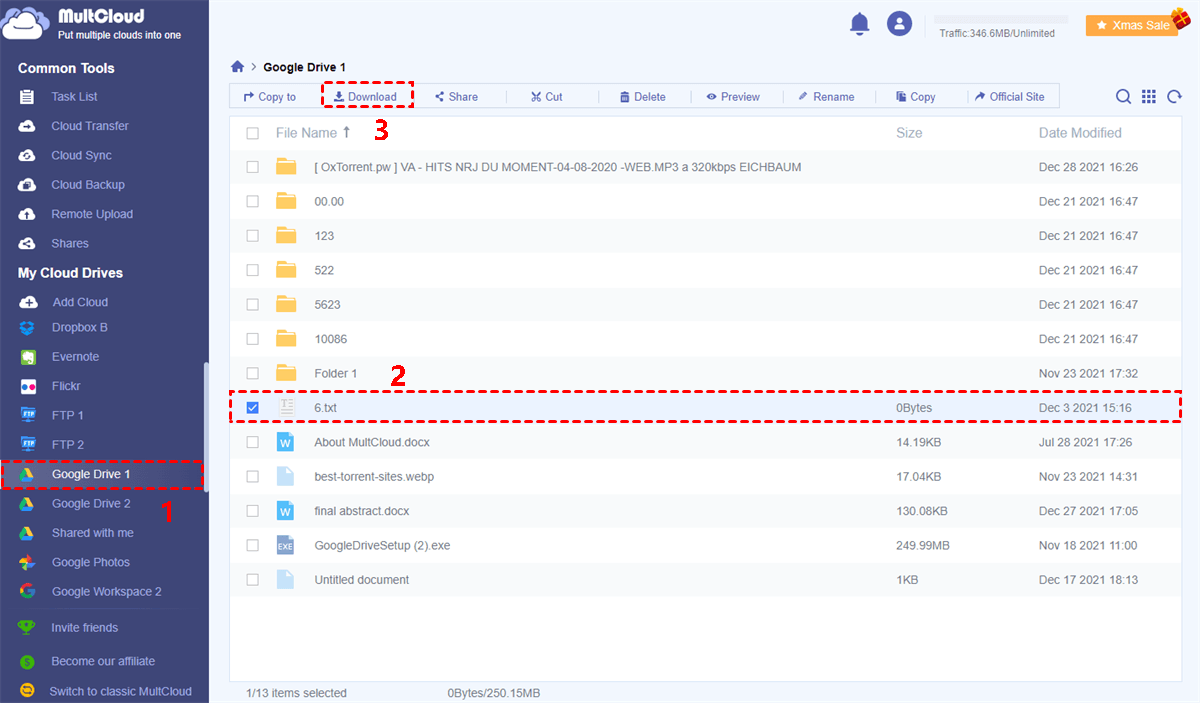
Passo 3: Vá para o Google Drive e localize os dados que você deseja restaurar. Em seguida, clique em Baixar para salvá-los no seu computador.
Dica Extra: Como Restaurar Backup do Google Drive para Outra Nuvem
Às vezes, os usuários armazenam os dados em diferentes nuvens por motivo de segurança. Por exemplo, alguns usuários fazem backup dos dados do Google Drive em outra nuvem. Então, nessa situação, como você pode recuperar o backup do Google Drive para outra nuvem? Você também pode usar o MultCloud para restaurar os dados diretamente e sem esforço. Veja o que você pode fazer:
Observação: Você precisa fazer backup dos dados do Google Drive em outra nuvem com o MultCloud primeiro. Se você não sabe como fazer backup do Google Drive em outra conta, pode consultar o hyperlink para aprender os passos básicos.
Passo 1: Acesse a Lista de Tarefas no MultCloud. E localize a lista de backup do Google Drive para outro armazenamento em nuvem.
Passo 2: Clique no ícone de três linhas paralelas e selecione o botão Restaurar.

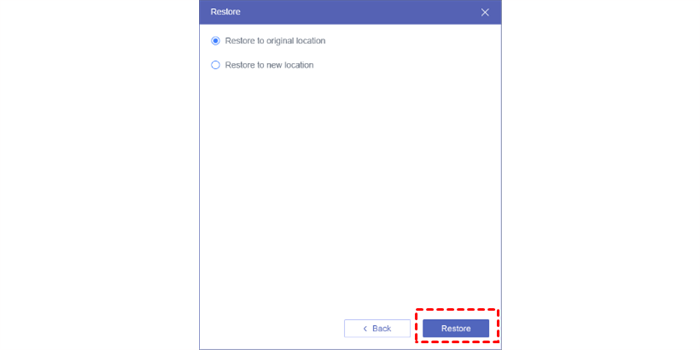
Passo 3: Complete as opções de restauração de acordo com suas necessidades. Em seguida, clique na guia Próximo.
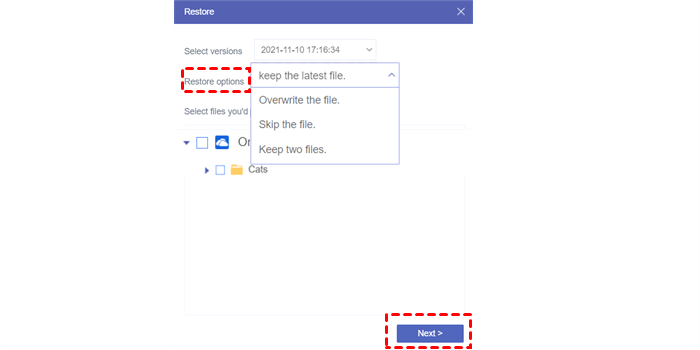
Passo 4: Agora, escolha onde deseja restaurar. Depois disso, os dados de backup serão restaurados rapidamente e sem problemas, sem a necessidade de um processo de download complicado.
No final
Ao ler todo este artigo, você pode aprender como restaurar o backup do Google Drive para o PC usando o aplicativo da web, o aplicativo para desktop, o Google Takeout e usando uma ferramenta de terceiros - o MultCloud. Agora, você pode escolher qualquer método que desejar para fazer um teste. De qualquer forma, o MultCloud não apenas faz backup e restaura dados de forma eficiente, mas também oferece outros recursos avançados, como Transferência em Nuvem, Sincronização em Nuvem e Upload Remoto.
😁Transferência em Nuvem. O MultCloud torna fácil e simples migrar arquivos e pastas de uma unidade de armazenamento em nuvem para outra. Ele oferece uma velocidade de migração líder, para que seus arquivos possam ser movidos entre unidades de armazenamento em nuvem o mais rápido possível. Quando você deseja mover arquivos do Dropbox para o Google Drive, isso pode ajudar muito.
😝Sincronização em Nuvem. O MultCloud permite fazer sincronizações unidirecionais e bidirecionais entre unidades de armazenamento em nuvem de forma simples e eficiente. São oferecidos 9 métodos de sincronização confiáveis e inteligentes, para que você possa manter seus dados sempre atualizados em ambos os serviços em nuvem.
😄Upload Remoto. Você pode fazer o download de arquivos e vídeos de torrents e links magnéticos via MultCloud diretamente para serviços em nuvem.
😍Instagram Downloader. Acha complicado baixar fotos e vídeos do Instagram? Use o novo recurso que o MultCloud acabou de lançar. Este recurso facilita o download de todas as postagens e reels do Instagram de uma só vez.
MultCloud Suporta Nuvens
-
Google Drive
-
Google Workspace
-
OneDrive
-
OneDrive for Business
-
SharePoint
-
Dropbox
-
Dropbox Business
-
MEGA
-
Google Photos
-
iCloud Photos
-
FTP
-
box
-
box for Business
-
pCloud
-
Baidu
-
Flickr
-
HiDrive
-
Yandex
-
NAS
-
WebDAV
-
MediaFire
-
iCloud Drive
-
WEB.DE
-
Evernote
-
Amazon S3
-
Wasabi
-
ownCloud
-
MySQL
-
Egnyte
-
Putio
-
ADrive
-
SugarSync
-
Backblaze
-
CloudMe
-
MyDrive
-
Cubby


Fique Por
Dentro Das Novidades
Adicione-nos como fonte preferida no Google para nunca perder guias e tutoriais úteis.
 Adicionar como fonte preferida >>