
Conteúdo em uma olhada:
Como mover arquivos do OneDrive para PC?
Como mover arquivos do OneDrive para PC em um computador com Windows 11 ou Windows 10? Às vezes, você precisa mover arquivos do OneDrive para PC por diversos motivos. Independentemente dos motivos para mover arquivos do OneDrive para PC, é muito importante entender tudo sobre esse tópico. Então, hoje mostraremos os motivos e soluções para transferir todos os arquivos do OneDrive para PC, um PC antigo ou um PC novo.

Por que mover arquivos do OneDrive para PC?
Há várias razões pelas quais você pode querer mover arquivos do OneDrive para o seu PC:
- Acesso Offline: Movendo arquivos do OneDrive para um PC, você tem acesso direto aos seus arquivos mesmo quando não está conectado à internet. Isso é especialmente útil em situações em que você pode estar viajando ou tem acesso à internet limitado ou instável.
- Backup e Redundância: Ter uma cópia local de seus arquivos no seu PC fornece uma camada adicional de backup e redundância.
- Seu armazenamento no OneDrive está cheio. Mover arquivos do OneDrive para PC é uma maneira de liberar espaço no OneDrive se você não estiver pronto para atualizar sua conta do OneDrive.
Depois de entender os motivos, você pode estar curioso sobre as soluções de como transferir arquivos do OneDrive para PC.
4 Soluções para mover todos os arquivos do OneDrive para PC
Como mover arquivos do OneDrive para PC no Windows 10 ou Windows 11, siga as etapas detalhadas a seguir para cada solução.
Forma 1. Fazer o download manualmente do site do OneDrive para o PC
Antes de tudo, a primeira forma de mover arquivos do OneDrive para o PC que você pode considerar é o método de download manual, fazer o download dos arquivos do site do OneDrive, aqui estão as etapas para fazer isso:
1. Por favor, faça login na sua conta do OneDrive no site.
2. Clique em Meus arquivos no lado esquerdo e selecione todas as pastas ou arquivos que você deseja baixar.
3. Toque na opção Fazer download do menu superior ou na opção de clique com o botão direito.
4. Após o download, você obterá uma pasta compactada e deverá descompactar esta pasta e mover a pasta para o destino em seu computador.
Observações:
- Este método permite que você faça o download de todos os arquivos do OneDrive, mas você não pode baixar arquivos do OneNote diretamente do OneDrive.
- Você só pode baixar pastas ou arquivos por vez do diretório raiz do OneDrive, o que significa que você não pode baixar pastas e arquivos ao mesmo tempo na pasta raiz do OneDrive.
- Além disso, você não pode baixar uma pasta vazia no OneDrive também.
Forma 2. Fazer o download de todos os arquivos do aplicativo desktop do OneDrive para o PC
O OneDrive possui um recurso que permite fazer o download de todos os arquivos do OneDrive para o seu computador, usando os Arquivos sob Demanda.
Como mover arquivos do OneDrive para o PC via Arquivos sob Demanda? Siga as etapas para mover arquivos do OneDrive para o PC através do aplicativo desktop do OneDrive:
1. Faça login na sua conta do OneDrive após instalar o aplicativo para desktop do OneDrive.
2. Toque no ícone do OneDrive na bandeja do sistema e clique no ícone de Ajuda e Configurações > Configurações.
3. Na guia Sincronizar e fazer backup, clique em Configurações avançadas para expandir.
4. Ative a opção Arquivos sob demanda e o OneDrive será reiniciado.
5. Clique em Baixar todos os arquivos em Arquivos sob demanda e clique em Continuar.
Notas:
- Este método faz o download de todos os arquivos do OneDrive, incluindo os arquivos somente online ou os arquivos configurados para Liberar espaço.
- Verifique se o seu computador possui espaço em disco suficiente para armazenar todos os arquivos do OneDrive, caso contrário, o processo falhará por falta de espaço.
- Às vezes, o recurso Arquivos sob demanda do OneDrive pode não funcionar, o que resulta em Espaço Liberado do OneDrive desabilitado.
Método 3. Escolher Pastas Disponíveis neste Computador
Por outro lado, você pode usar as configurações da conta para mover os arquivos do OneDrive diretamente para o PC e, em seguida, você pode adicionar arquivos do OneDrive ao Explorador de Arquivos.
Como mover os arquivos do OneDrive para o PC por meio das configurações da conta? Veja como:
1. Faça login na sua conta do OneDrive no aplicativo para desktop do OneDrive.
2. Clique no ícone do OneDrive na bandeja do sistema e escolha o ícone de Ajuda e Configurações > Configurações.
3. Selecione a guia Conta à esquerda e clique em Escolher pastas.
4. Marque a opção "Tornar todos os arquivos disponíveis", e clique em OK.
Agora todos os seus arquivos do OneDrive serão baixados para o seu computador, e você pode torná-los disponíveis apenas online a qualquer momento. Esses arquivos estarão disponíveis sob demanda.
Forma 4. Copiar a pasta do OneDrive para outro local
Uma vez que você configurar o aplicativo de desktop do OneDrive no seu computador, será automaticamente adicionada uma pasta chamada OneDrive no seu Explorador de Arquivos, que fica localizada em C:\Usuários\seunomeusuario\Pasta OneDrive por padrão.
A pasta OneDrive armazena todos os arquivos do servidor do OneDrive, então você pode usar Copiar & Colar para copiar os arquivos e pastas do OneDrive para outro local no seu computador.
1. Por favor, abra a pasta do OneDrive no Explorador de Arquivos do Windows.
2. Selecione os arquivos e pastas do OneDrive e pressione Ctrl C para copiá-los ou Ctrl X para recortá-los.
3. Acesse outro local no seu computador e use Ctrl V para colá-los.
Notas: Este método criará cópias dos arquivos no seu computador ou removerá os arquivos do OneDrive, o que pode não ser conveniente para você. Se você deseja mover os arquivos do OneDrive para um novo PC, os métodos acima também são aplicáveis.
Dica: Migre o OneDrive para Outro Serviço de Nuvem para Liberar Espaço
Migrar o OneDrive para outro serviço de nuvem com um espaço maior é outra opção melhor para liberar espaço, se você não quiser mover os arquivos do OneDrive para o computador. Felizmente, o poderoso gerenciador de arquivos em nuvem baseado na web MultCloud vai te ajudar muito.
- O MultCloud suporta mais de 30 serviços de nuvem, incluindo OneDrive, Google Drive, Dropbox e outros.
- Oferece vários métodos de transferência entre nuvens. Backup em nuvem, sincronização em nuvem, transferência entre nuvens, além de transferência em equipe.
- Oferece opções flexíveis para facilitar a migração, como agendamento, notificação por email e filtro.
Aqui estão os passos simples para mover o OneDrive para o Google Drive via MultCloud:
1. Por favor, crie uma conta no MultCloud e faça login.
2. Toque em Adicionar Nuvem > OneDrive para adicionar e, em seguida, siga as mesmas etapas para adicionar o Google Drive.
3. Selecione Transferência na Nuvem, escolha o OneDrive como a origem e escolha o Google Drive como o destino.
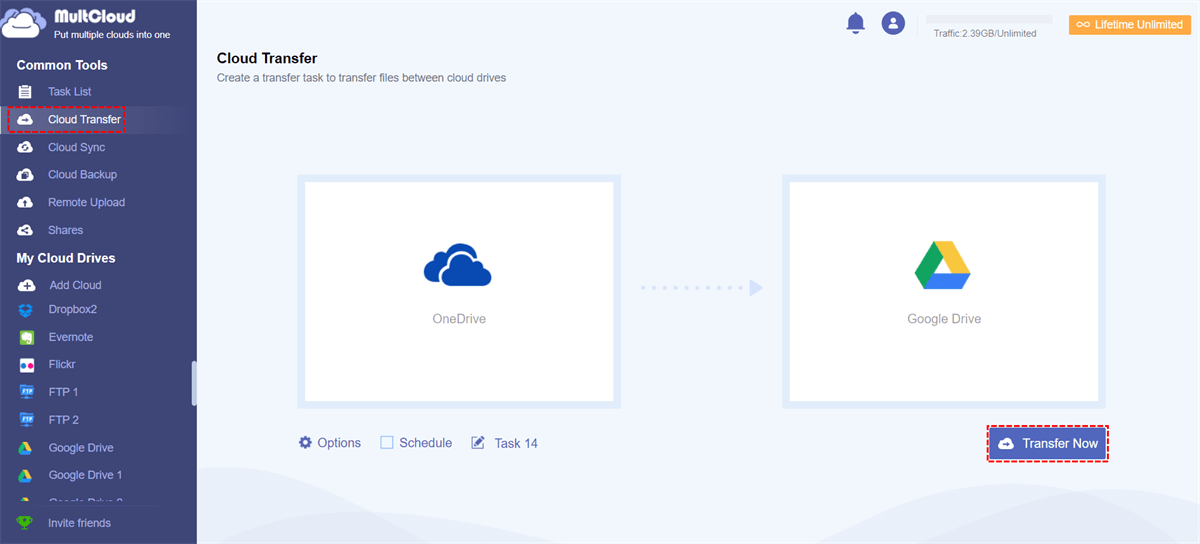
4. (Opcional) Toque em Opções para configurar o método de transferência, e-mail e filtro para gerenciar a transferência com mais facilidade.
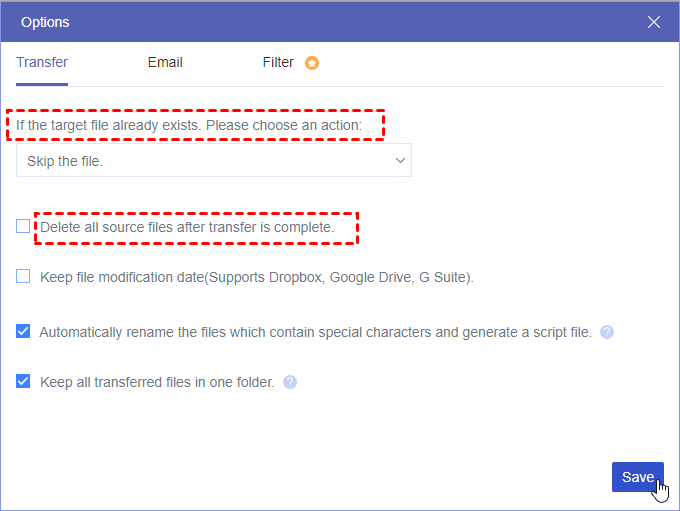
Nota: O Filtro e o Agendamento acima são recursos avançados, atualize para desbloquear. Com o Agendamento, você pode executar a migração do OneDrive para o Google Drive diariamente, semanalmente ou até mesmo mensalmente.
5. Clique em Transferir Agora para migrar o OneDrive para o Google Drive.
Agora, você pode excluir arquivos do OneDrive para liberar espaço, ou você pode usar o Move Sync na função Sincronização na Nuvem para excluir automaticamente o arquivo de origem no OneDrive após a conclusão da migração.

- Smart Share: Compartilhe arquivos na nuvem por meio do modo público, privado ou de origem.
- One-key Move: Transferência rápida de dados, sincronização e backup entre nuvens.
- Email Archive: Proteja e-mails em outras nuvens ou discos locais.
- Remote upload: Salve efetivamente arquivos da web em nuvens por meio de URL.
- Safe: Proteções em tempo integral de 256 bits AES e autorização OAuth.
- Easy: Acesse e gerencie todas as nuvens em um só lugar com um único login.
- Extensive: Mais de 30 nuvens e serviços locais são suportados.
O Fim
Como mover todos os arquivos do OneDrive para o PC, um PC antigo ou um PC novo? Basta seguir as 4 maneiras eficazes acima para mover os arquivos do OneDrive para o seu computador facilmente. Em comparação com essas soluções, o MultCloud é sua melhor escolha. Além disso, você pode migrar o OneDrive para outra conta ou outras nuvens para liberar espaço.
MultCloud Suporta Nuvens
-
Google Drive
-
Google Workspace
-
OneDrive
-
OneDrive for Business
-
SharePoint
-
Dropbox
-
Dropbox Business
-
MEGA
-
Google Photos
-
iCloud Photos
-
FTP
-
box
-
box for Business
-
pCloud
-
Baidu
-
Flickr
-
HiDrive
-
Yandex
-
NAS
-
WebDAV
-
MediaFire
-
iCloud Drive
-
WEB.DE
-
Evernote
-
Amazon S3
-
Wasabi
-
ownCloud
-
MySQL
-
Egnyte
-
Putio
-
ADrive
-
SugarSync
-
Backblaze
-
CloudMe
-
MyDrive
-
Cubby


Fique Por
Dentro Das Novidades
Adicione-nos como fonte preferida no Google para nunca perder guias e tutoriais úteis.
 Adicionar como fonte preferida >>