

É possível baixar arquivos do IDrive?
Sim, é possível baixar arquivos do IDrive, seja do IDrive e2 ou do IDrive cloud drive. Você pode verificar as etapas de como baixar arquivos do IDrive nas partes a seguir. Aqui, vamos analisar alguns motivos prováveis para baixar arquivos do IDrive.
- Acesso a dados: Recupere documentos, fotos e arquivos importantes armazenados na nuvem para uso offline ou compartilhamento.
- Recuperação de dados: Restaure arquivos em caso de exclusão acidental ou perda de dados no seu dispositivo principal.
- Mobilidade: Acesse seus arquivos de qualquer dispositivo, em qualquer lugar, sem precisar de uma conexão com a Internet.
- Verificação de backup: Verifique seus backups baixando e verificando a integridade dos arquivos armazenados.
- Colaboração: Compartilhe arquivos do IDrive facilmente com colegas, amigos ou familiares para projetos colaborativos ou uso pessoal.
Esses motivos destacam a importância de saber como baixar arquivos do IDrive de forma eficiente. Agora, vamos ver como baixar arquivos e pastas do IDrive.
Como baixar arquivos do IDrive e2
Se você se concentra mais em armazenamento do que em backup de arquivos, o IDrive e2 é uma escolha adequada. Você pode se inscrever gratuitamente e obter 10 GB de armazenamento gratuito para salvar seus arquivos. Se você for um usuário do IDrive e2, poderá baixar arquivos e pastas dele usando os 2 métodos a seguir.
Método 1. Baixar no site do IDrive e2
Passo 1. Abra o IDrive e2 e faça login na sua conta.
Passo 2. Navegue até Buckets e selecione os arquivos que deseja baixar.
Nota: Você pode notar que não é possível selecionar uma pasta inteira. No entanto, você pode abrir essa pasta e selecionar todos os arquivos dentro dela.
Passo 3. Clique na seta para baixo no canto superior direito e aguarde até que os arquivos sejam baixados para o seu dispositivo.

Método 2. Baixar via MultCloud
MultCloud é um serviço de gerenciamento de múltiplos clouds que suporta mais de 30 unidades de armazenamento em nuvem, incluindo o IDrive e2. Depois de adicionar o IDrive e2 ao MultCloud, você poderá ver operações como Upload, Download, Compartilhar, Recortar, Excluir, Copiar, Copiar para e Visualizar na barra de tarefas. Portanto, o download de arquivos do IDrive também pode ser feito no MultCloud com apenas um clique.
Passo 1. Acesse o site do MultCloud e crie uma conta.
Passo 2. Clique em "Adicionar Nuvem" e no logotipo do IDrive e2 para adicionar o IDrive ao MultCloud.
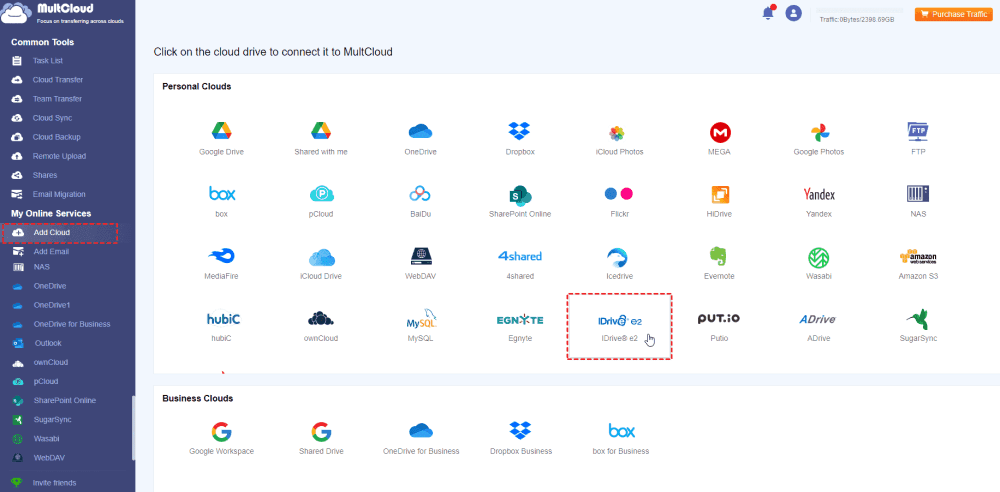
Passo 3. Abra o IDrive e2 no MultCloud, selecione o arquivo que deseja baixar e clique no botão Download na barra superior. Em seguida, o arquivo será salvo no seu dispositivo.

Nota: Após clicar no logotipo do IDrive e2, você precisará inserir o Endpoint, o ID da Chave de Acesso e a Chave de Acesso Secreta para fazer login na sua conta. Você pode obter essas chaves após criar uma Chave de Acesso no site do IDrive e2.

Dica Bônus: Como Conectar Arquivos do IDrive e2 com Outra Nuvem
O MultCloud possui mais funções além das mencionadas. Você também pode conectar o IDrive e2 a outras nuvens como Google Drive, OneDrive, Dropbox, iCloud Drive, SharePoint, Wasabi, Amazon S3, etc., por meio de outras funções, como Transferência na Nuvem, Sincronização na Nuvem e Backup na Nuvem. Com essas funções, os arquivos do IDrive e2 podem ser transferidos, sincronizados e copiados automaticamente para outra nuvem sem download e upload manuais. Ou você pode usar esses arquivos para transferir arquivos de outra nuvem para o IDrive e2.
Vamos usar a migração de arquivos do IDrive e2 para o Google Drive como exemplo para ajudar você a entender os usos específicos,
Passo 1. Crie uma conta no MultCloud e adicione o IDrive e o Google Drive ao MultCloud.
Passo 2. Selecione “Transferência na Nuvem” na barra lateral esquerda e escolha o IDrive e2 como origem e o Google Drive como destino.
Passo 3. Abra “Opções” para verificar as configurações de transferência e clique em “Transferir Agora” para iniciar a transferência de arquivos.
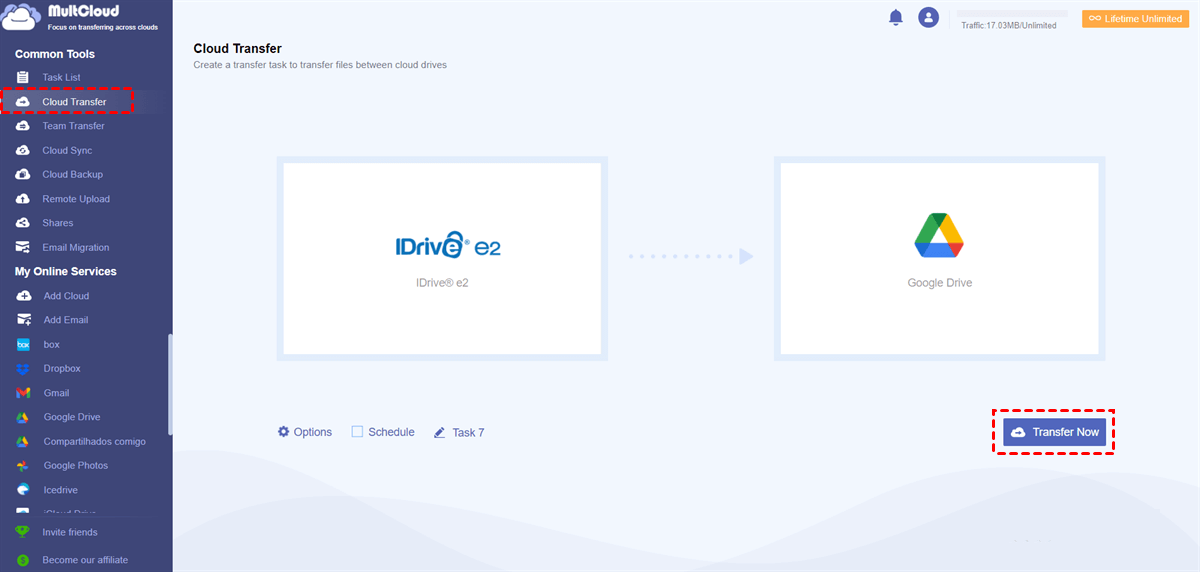
Notas:
- Se você quiser tornar essa transferência de arquivos uma rotina diária/semanal/mensal, poderá definir o horário desejado em “Agendar”.
- Se houver alguns arquivos que você não deseja transferir para outra nuvem, você pode adicionar as extensões desses arquivos em “Filtro” para ignorá-los durante o processo de transferência.
Como baixar arquivos do IDrive Cloud Drive
Além de baixar arquivos do IDrive e2, você também pode baixar arquivos do IDrive cloud drive. Há 3 maneiras de fazer o download pelo site, pelo aplicativo para computador e pelo aplicativo móvel.
Maneira 1: No site
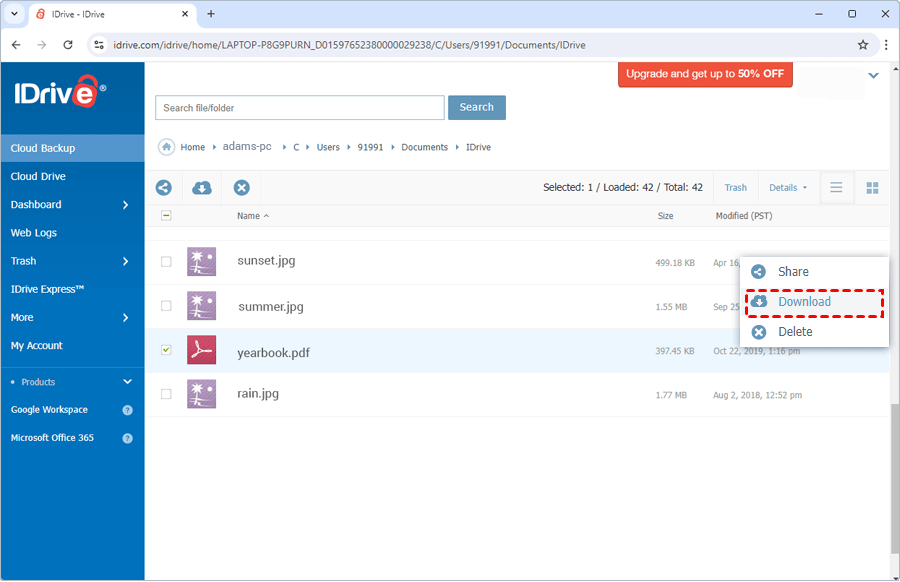
Passo 1. Faça login na sua conta no site do IDrive e escolha “Cloud Backup” na barra lateral esquerda.
Passo 2. Abra a pasta que contém o arquivo desejado.
Passo 3. Selecione e clique com o botão direito do mouse no arquivo desejado. Em seguida, escolha “Download” no menu suspenso para baixá-lo para o seu computador.
Maneira 2. No aplicativo para desktop
Passo 1. Abra o aplicativo IDrive e faça login na sua conta.
Passo 2. Selecione “Restore” > “Online Restore” e a pasta que contém os arquivos desejados.
Passo 3. Escolha o destino do download no canto inferior esquerdo e clique em “Restore Now” para iniciar o download.

Maneira 3. No aplicativo móvel
Passo 1. Abra o aplicativo IDrive no seu telefone e faça login.
Passo 2. Selecione as pastas ou arquivos que deseja baixar.
Passo 3. Clique no ícone de download (uma nuvem com uma seta para baixo) para baixar as pastas ou arquivos para o seu celular.
Conclusão
Quer você queira baixar arquivos do IDrive e2 ou do IDrive cloud drive, pelo site, aplicativo para computador ou aplicativo móvel, você encontrará uma maneira aqui. Além disso, se você quiser usar o IDrive e2 e outras nuvens de forma mais integrada, o MultCloud pode ser de grande ajuda. Ele pode ajudar você a gerenciar todos os arquivos em nuvem em uma única plataforma e transferir, sincronizar ou fazer backup de arquivos entre o IDrive e o OneDrive, Google Drive, iCloud Drive ou outra unidade em nuvem automaticamente.
MultCloud Suporta Nuvens
-
Google Drive
-
Google Workspace
-
OneDrive
-
OneDrive for Business
-
SharePoint
-
Dropbox
-
Dropbox Business
-
MEGA
-
Google Photos
-
iCloud Photos
-
FTP
-
box
-
box for Business
-
pCloud
-
Baidu
-
Flickr
-
HiDrive
-
Yandex
-
NAS
-
WebDAV
-
MediaFire
-
iCloud Drive
-
WEB.DE
-
Evernote
-
Amazon S3
-
Wasabi
-
ownCloud
-
MySQL
-
Egnyte
-
Putio
-
ADrive
-
SugarSync
-
Backblaze
-
CloudMe
-
MyDrive
-
Cubby


Fique Por
Dentro Das Novidades
Adicione-nos como fonte preferida no Google para nunca perder guias e tutoriais úteis.
 Adicionar como fonte preferida >>