

Pesquisa rápida:
Compreendendo o Dropbox e o IDrive
Dropbox e IDrive são serviços de armazenamento em nuvem que se tornaram amplamente reconhecidos como algumas das melhores plataformas para salvar e recuperar arquivos de onde quer que você esteja no mundo. No entanto, eles apresentam diferenças que tornam um mais adequado do que o outro para as necessidades de cada indivíduo.
O que é o Dropbox?
Este renomado serviço de armazenamento em nuvem existe há anos. Ele possui uma interface simples que facilita o upload, o download e o compartilhamento de arquivos pelos usuários. A maioria das pessoas usa este serviço para fins pessoais ou em ambientes de pequenas empresas.
O que é o IDrive?
Por outro lado, o IDrive é um serviço de armazenamento em nuvem diferente que oferece muitos recursos, incluindo backup online, compartilhamento de arquivos e serviços de recuperação de desastres. Esta ferramenta é frequentemente usada tanto por empresas quanto por indivíduos que possuem grandes quantidades de dados ou precisam de recursos avançados de segurança.
Principais diferenças entre o Dropbox e o IDrive
- Custo: O IDrive costuma ser mais barato do que o Dropbox, especialmente para quem deseja armazenar muito mais dados.
- Funções: Em comparação com o Dropbox, o IDrive possui funções mais avançadas, como versionamento de arquivos, proteção contra ransomware e recuperação de desastres.
- Segurança: Ambos os serviços priorizam a segurança, mas o IDrive oferece outros recursos de segurança, como autenticação de dois fatores e criptografia de ponta a ponta.
Por que migrar do Dropbox para o IDrive?

Para aqueles que desejam uma solução de armazenamento em nuvem acessível, com recursos avançados e segurança aprimorada, é possível migrar do Dropbox para o IDrive. Abaixo estão alguns motivos pelos quais as pessoas consideram fazer a mudança:
- Armazenamento Extra: Com os planos de armazenamento ilimitado do IDrive, você pode armazenar quantos arquivos quiser sem se preocupar em ficar sem espaço.
- Funcionalidade Aprimorada: O IDrive vem com uma variedade maior de recursos, como compartilhamento de arquivos, acesso remoto e histórico de versões, o que melhora sua produtividade e fluxo de trabalho.
- Melhor Segurança: Segurança e privacidade são importantes para o IDrive; portanto, os usuários desfrutarão de recursos em seus pacotes, como criptografia de ponta a ponta e autenticação de dois fatores, que ajudam a proteger os dados.
- Mais Produtividade: O preço oferecido pelo IDrive é mais competitivo em comparação a outros serviços de backup online, especialmente para quem precisa de grandes quantidades de armazenamento.
Preparando-se para a Migração do Dropbox para o IDrive
Antes de iniciar o processo de migração, é importante tomar algumas medidas para garantir uma transição tranquila. Aqui estão algumas dicas:
1. Fazendo o Backup dos Seus Dados
Antes de começar a transferir seus arquivos, é crucial ter um backup dos seus dados. Isso ajudará você a recuperar qualquer arquivo que possa ser perdido ou corrompido durante o processo de migração. Por exemplo, você pode realizar um backup do IDrive para NAS.
2. Organizando Seus Arquivos
Aproveite esta oportunidade para organizar seus arquivos em pastas e subpastas, facilitando a localização e o gerenciamento deles no IDrive.
3. Verificando a Compatibilidade do IDrive
Certifique-se de que seus dispositivos e sistemas operacionais são compatíveis com o IDrive. Você pode encontrar informações de compatibilidade no site do IDrive.
Guia Passo a Passo para Mudar do Dropbox para o IDrive
Agora que você está preparado, vamos mergulhar no processo de migração. Existem dois métodos principais para transferir arquivos do Dropbox para o IDrive:
Método 1. Migrar Manualmente do Dropbox para o IDrive
Se você não se opõe a usar o método tradicional, pode tentar migrar os dados do Dropbox para o IDrive manualmente. Os passos específicos são os seguintes.
1. Visite o site do IDrive: Vá para idrive.com e cadastre-se para obter uma conta gratuita.
2. Escolha um plano: Selecione o plano que melhor atende às suas necessidades, considerando a capacidade de armazenamento e os recursos.
3. Baixe o aplicativo do IDrive: Baixe o aplicativo do IDrive para o seu dispositivo.
4. Envie arquivos: Arraste e solte seus arquivos do Dropbox para o aplicativo do IDrive.
Método 2. Transferir automaticamente do Dropbox para o IDrive
Se você tiver uma grande quantidade de dados ou preferir uma abordagem mais automatizada, o uso de uma ferramenta de migração de terceiros pode simplificar o processo. Por exemplo, você pode usar a ferramenta de transferência em nuvem profissional --- MultCloud. Esta ferramenta pode ajudar a integrar duas ou mais contas de armazenamento em nuvem em um só lugar, e também pode ajudar a transferir, sincronizar ou fazer backup de dados entre elas.
- ✅Direto: Nenhuma operação complicada de upload e download é necessária.
- ✅Automático: Transfira dados entre contas em um horário agendado.
- ✅Em lote: Transfira grandes quantidades de dados de uma vez só.
Para copiar arquivos do Dropbox para o IDrive usando o serviço MultCloud, siga estes passos:
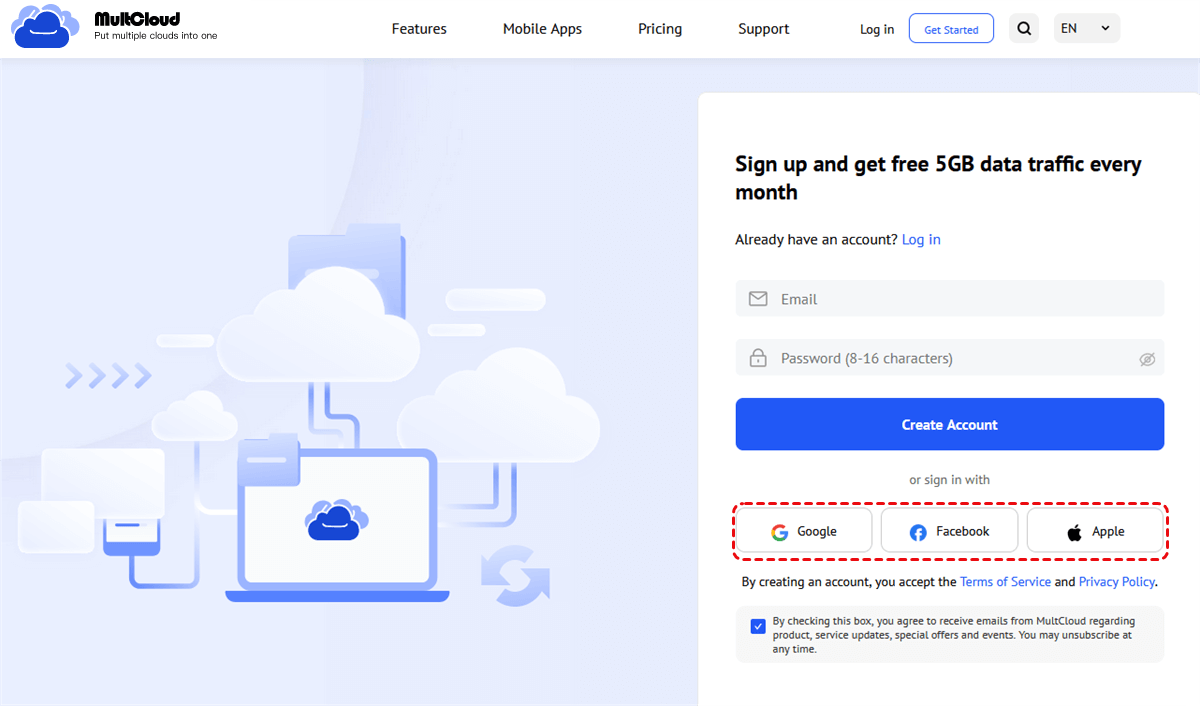
1. Configure uma conta no MultCloud: Visite a página da web do MultCloud e registre-se para obter uma conta gratuita.
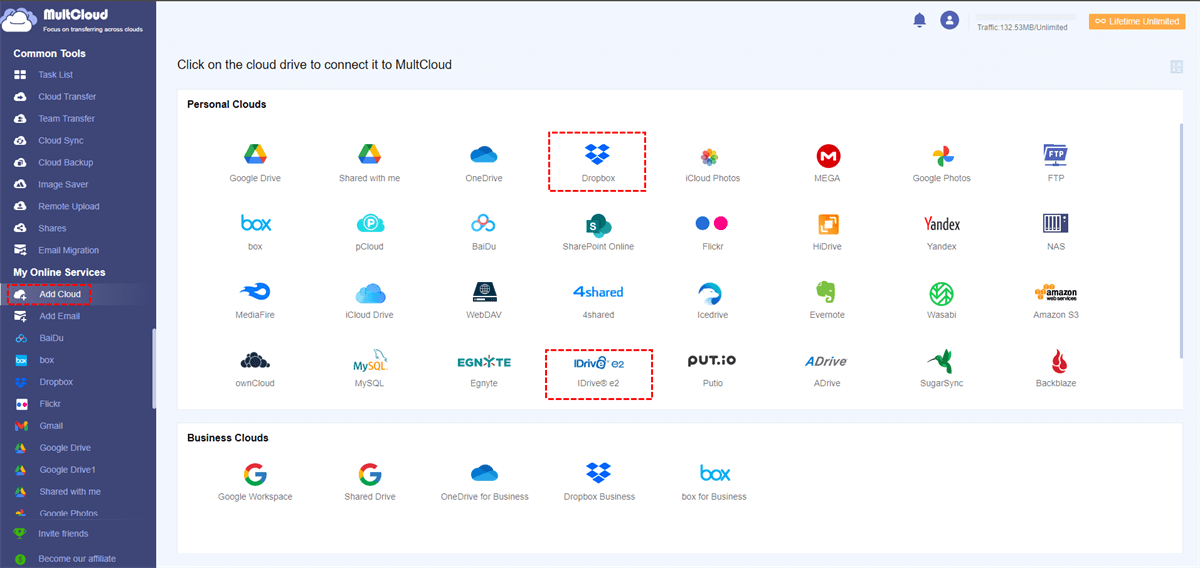
2. Combine suas contas do IDrive e do Dropbox: Assim que estiver conectado, basta clicar no botão "Adicionar nuvem". Em seguida, escolha o Dropbox na lista; depois disso, será solicitado que você forneça seus detalhes de login. Para o IDrive, repita este procedimento selecionando a opção do IDrive e inserindo suas credenciais.
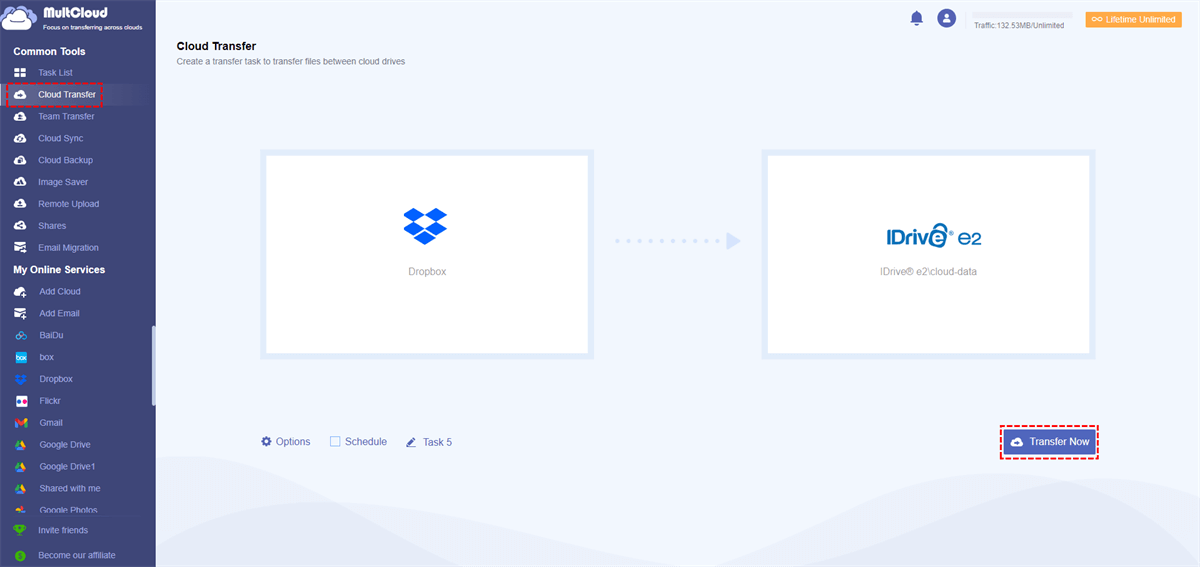
3. Mover arquivos do Dropbox para o IDrive: Clique no botão "Transferência na Nuvem" e selecione os itens no diretório do Dropbox que devem ser copiados. Em seguida, escolha a pasta de destino dentro do seu IDrive onde todos esses arquivos devem ser salvos. Para finalizar este processo, basta clicar em "Transferir Agora" para iniciar a operação de transferência.
Dicas adicionais:
- O MultCloud permite transferir arquivos entre vários provedores de armazenamento em nuvem simultaneamente, para que você possa adicionar o Google Drive ao MultCloud e transferir o Google Drive para o IDrive diretamente ou vice-versa.
- Você pode agendar transferências para serem executadas automaticamente em horários específicos.
- O MultCloud oferece um plano gratuito com armazenamento e velocidade de transferência limitados. Você pode atualizar para um plano pago para obter limites maiores e recursos adicionais.
Conclusão
A transferência do Dropbox para o IDrive pode proporcionar mais segurança, opções de backup e preços baixos. Você pode mover seus dados facilmente seguindo as etapas mencionadas neste artigo para começar a usar o poderoso sistema de armazenamento online do IDrive.
MultCloud Suporta Nuvens
-
Google Drive
-
Google Workspace
-
OneDrive
-
OneDrive for Business
-
SharePoint
-
Dropbox
-
Dropbox Business
-
MEGA
-
Google Photos
-
iCloud Photos
-
FTP
-
box
-
box for Business
-
pCloud
-
Baidu
-
Flickr
-
HiDrive
-
Yandex
-
NAS
-
WebDAV
-
MediaFire
-
iCloud Drive
-
WEB.DE
-
Evernote
-
Amazon S3
-
Wasabi
-
ownCloud
-
MySQL
-
Egnyte
-
Putio
-
ADrive
-
SugarSync
-
Backblaze
-
CloudMe
-
MyDrive
-
Cubby


Fique Por
Dentro Das Novidades
Adicione-nos como fonte preferida no Google para nunca perder guias e tutoriais úteis.
 Adicionar como fonte preferida >>