

Índice do Conteúdo:
Por que compartilhar arquivos e pastas do IDrive?
O IDrive é uma solução de backup e armazenamento em nuvem e oferece opções de backup, sincronização e compartilhamento, com compatibilidade multiplataforma. Ele utiliza criptografia de nível militar para proteção de dados. Oferece planos de armazenamento flexíveis para indivíduos, empresas e corporações. Para colaborar com outras pessoas, você pode compartilhar arquivos do IDrive. Por que você precisa compartilhar o IDrive com outras pessoas? Confira os principais motivos a seguir:
- Colaboração: O compartilhamento de arquivos e pastas facilita a colaboração entre indivíduos ou equipes que trabalham em um projeto. Ele permite que várias pessoas acessem e trabalhem nos mesmos arquivos simultaneamente, independentemente de sua localização física.
- Conveniência: O compartilhamento de arquivos via IDrive elimina a necessidade de anexos de e-mail complicados ou transferências físicas de arquivos. Ele fornece uma maneira conveniente de compartilhar arquivos grandes ou vários arquivos com outras pessoas de forma rápida e segura.
- Acessibilidade: Os arquivos compartilhados podem ser acessados de qualquer dispositivo com conexão à internet, facilitando o trabalho de colaboradores de diferentes locais ou dispositivos. Essa flexibilidade aumenta a produtividade e facilita arranjos de trabalho remoto.
Mas como realizar o compartilhamento de arquivos do IDrive? Não se preocupe, confira as partes a seguir.
Como compartilhar arquivos do IDrive no aplicativo web
Se você deseja apenas compartilhar arquivos a partir do aplicativo web do IDrive, siga as etapas abaixo como referência:
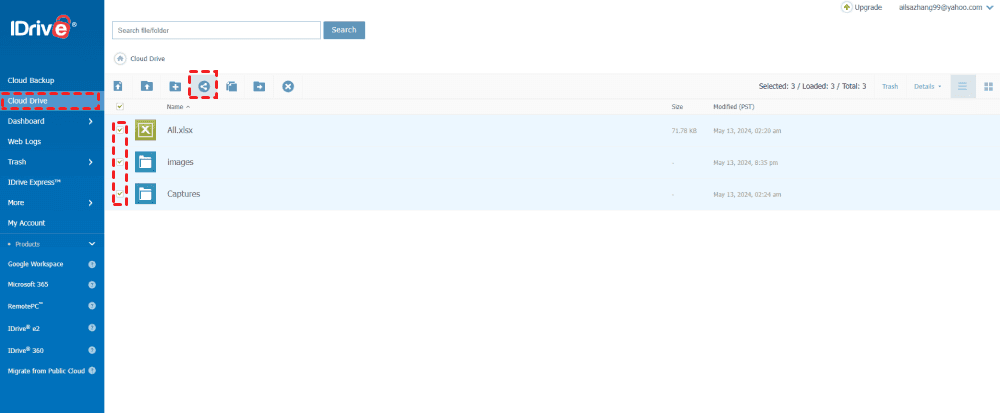
1. Por favor, faça login na sua conta do IDrive e toque em Cloud Drive.
2. Selecione os arquivos e pastas que você deseja compartilhar e toque no ícone de Compartilhamento na barra de ferramentas superior.
3. Visualize os arquivos e pastas e clique em Configurações avançadas para configurar a senha, o número de downloads e a validade.
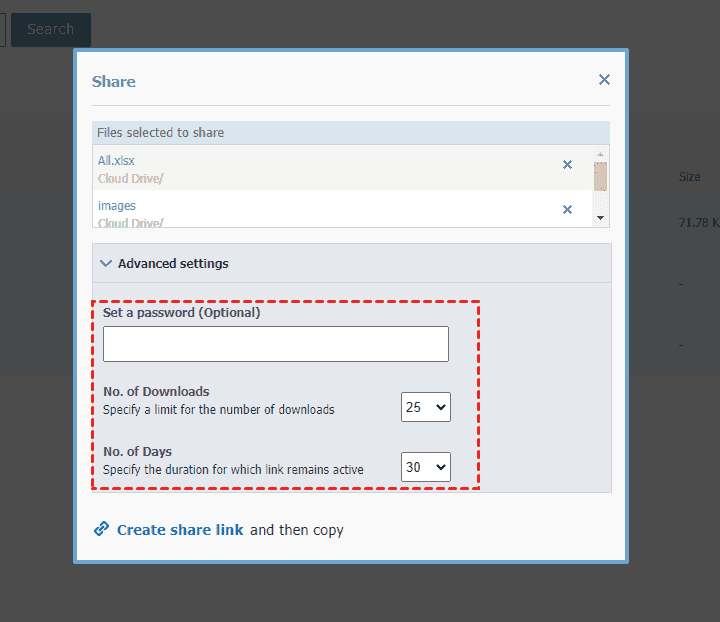
4. Clique em Criar link de compartilhamento para gerar o link; a mensagem será exibida: O link de compartilhamento foi gerado.

5. Em seguida, clique em Copiar link.
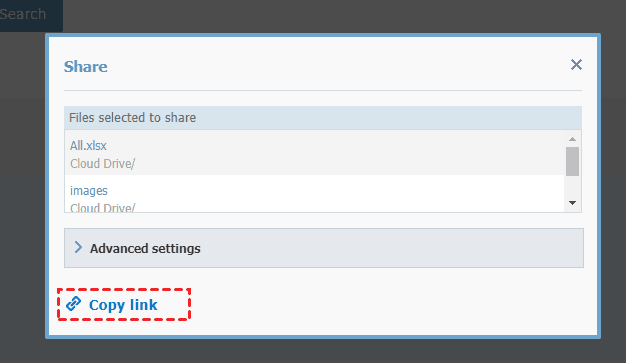
6. O resultado será exibido assim.

7. Cole o link de compartilhamento para enviá-lo a outras pessoas e compartilhar arquivos e pastas do IDrive agora.
8. Quando outras pessoas abrirem o link, ele será exibido assim. Elas poderão baixar esses arquivos para o computador delas sem precisar de uma conta no IDrive.
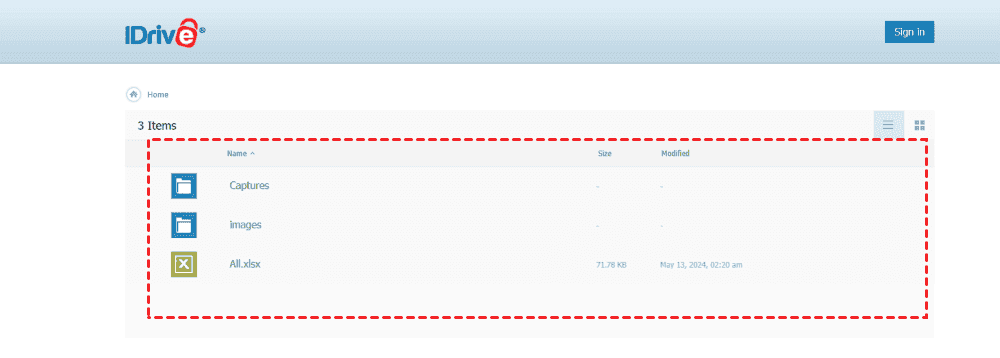
Dica: Não é possível baixar pastas diretamente pelo link de compartilhamento.
Compartilhamento de arquivos do IDrive no aplicativo de desktop
Veja como compartilhar arquivos do IDrive usando o aplicativo de desktop:
1. Localize o arquivo: abra o aplicativo de desktop do IDrive. Acesse "Cloud Drive" > "My Cloud Drive Folder" para encontrar os arquivos que deseja compartilhar.
2. Selecione o arquivo: navegue e clique no(s) arquivo(s) ou pasta(s) que deseja compartilhar com outras pessoas.
3. Inicie o compartilhamento: procure o ícone "Compartilhar" no aplicativo. Clicar neste ícone exibirá as opções de compartilhamento.
4. Defina as configurações de compartilhamento (opcional): o IDrive pode oferecer opções para personalizar a forma como você compartilha o arquivo. Essas opções podem incluir:
- Definir uma senha: você pode adicionar a exigência de uma senha para acessar o arquivo compartilhado.
- Limitar downloads: defina um número máximo de vezes que o arquivo pode ser baixado (até 25 downloads).
5. Gere o link de compartilhamento: após configurar todas as opções de compartilhamento, prossiga para criar o link de compartilhamento. Este link será usado por outras pessoas para acessar o arquivo.
6. Copie e compartilhe o link: o aplicativo fornecerá uma maneira de copiar o link gerado. Compartilhe este link com as pessoas a quem deseja conceder acesso ao arquivo.
Ao seguir estas etapas, você pode compartilhar seus arquivos do IDrive diretamente pelo aplicativo para desktop. Lembre-se de que a interface específica e as opções podem variar ligeiramente dependendo da sua versão do IDrive.
Compartilhamento de arquivos do IDrive no iPhone ou Android
1. Acesse o aplicativo do IDrive para iOS ou Android e faça login na sua conta do IDrive.
2. Selecione os arquivos e pastas que deseja compartilhar e toque no ícone Compartilhar.
3. Em seguida, configure as definições de compartilhamento e compartilhe com outras pessoas.
Software de compartilhamento de arquivos do IDrive e2 - MultCloud
na verdade, você não pode compartilhar arquivos no IDrive e2; o que você deve fazer para compartilhar arquivos do IDrive e2. Para realizar o compartilhamento seguro de arquivos do IDrive e2, há uma maneira de concluir as operações de compartilhamento de arquivos do IDrive: o abrangente gerenciador de armazenamento em nuvem múltipla - MultCloud. Por quê? Confira os seguintes benefícios:
- Diversos serviços de nuvem suportados (mais de 30). O MultCloud suporta Google Drive, Dropbox, OneDrive, OneDrive for Business, Dropbox Business, Google Workspace, Compartilhados comigo, Drives compartilhados, MEGA, MediaFire, pCloud, Amazon S3, Backblaze, Box, Box for Business, 4Shared, IDrive e2, ownCloud, Icedrive e muitos outros, permitindo que você compartilhe arquivos de qualquer um deles, incluindo o IDrive.
- Compartilhamento flexível de arquivos: Compartilhe arquivos do IDrive em 3 modos, incluindo privado, público ou modo de origem.
- Múltiplas opções de compartilhamento. Você pode compartilhar arquivos e pastas do IDrive por meio de várias opções, como link, e-mail, Facebook, Twitter, Tumblr, Pinterest, LinkedIn, etc. É fácil compartilhar com outras pessoas em comparação com as opções de compartilhamento de arquivos do IDrive.
Como Compartilhar Arquivos e Pastas do IDrive e2 com o MultCloud?
Importante: Organize seus arquivos do IDrive e2 em uma única pasta para poder compartilhar a pasta do IDrive facilmente seguindo as etapas abaixo.
1. Faça login no seu painel do MultCloud após se registrar.
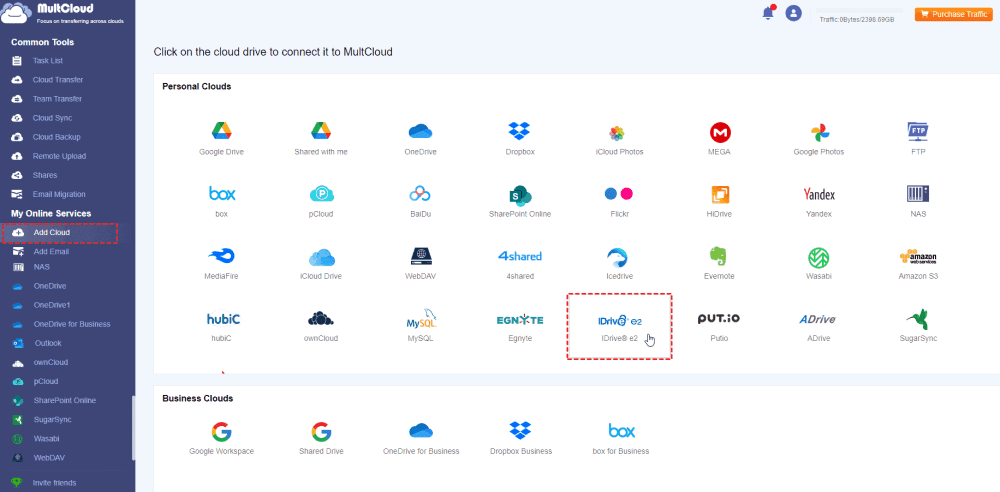
2. Toque em Adicionar Nuvem > IDrive e2, insira o endpoint, o ID da Chave de Acesso (Access Key ID) e a Chave de Acesso Secreta (Secret Access Key).
Dicas:
- Encontre etapas detalhadas para obter o endpoint do IDrive, o ID da Chave de Acesso e a Chave de Acesso Secreta, caso necessário.
- O IDrive e2 será listado automaticamente após ser adicionado com sucesso, ou clique em IDrive e2 no lado esquerdo para acessá-lo no MultCloud.
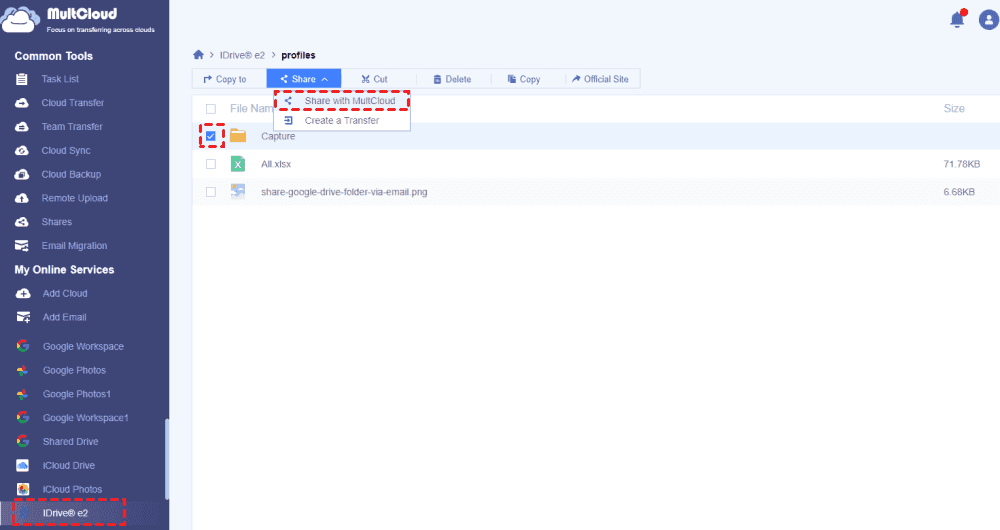
3. Marque a pasta que contém todos os seus arquivos que precisam ser compartilhados, toque em Compartilhar > Compartilhar com o MultCloud no menu superior.
4. Selecione Compartilhamento Privado para a segurança dos seus dados e clique em Criar Compartilhamento.

5. Será gerado um link de compartilhamento para essa pasta do IDrive; clique em Copiar para obter o link.
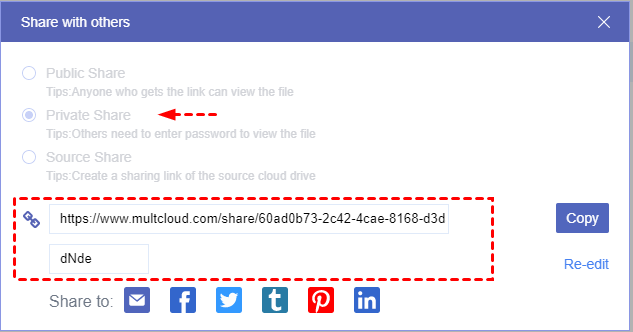
6. Você pode colar o link para outras pessoas ou compartilhar por e-mail, Facebook, Twitter, Tumblr, Pinterest ou LinkedIn.
7. Assim que os destinatários abrirem o link, digite a senha que eles receberam e, em seguida, eles poderão baixar os arquivos se necessário.

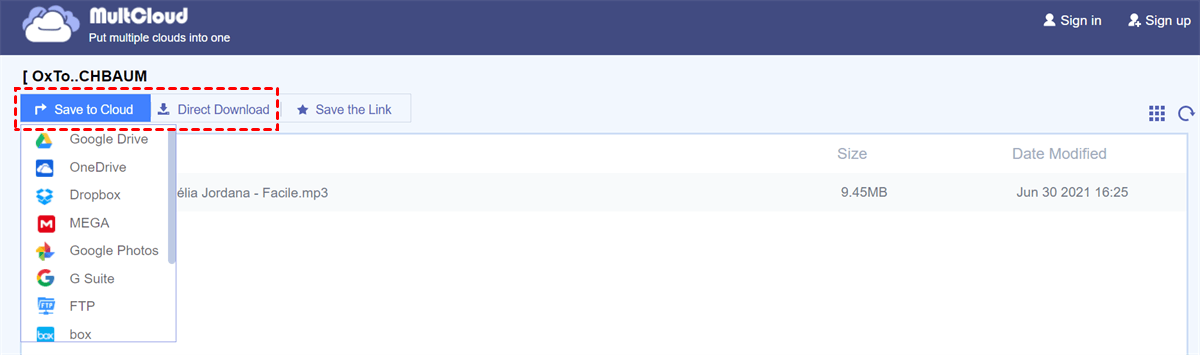
Depois disso, você poderá coletar arquivos de outras pessoas para a sua pasta do IDrive, desde que ative a opção Permitir Upload.

- Smart Share: Compartilhe arquivos na nuvem por meio do modo público, privado ou de origem.
- Movimentação com uma tecla: Transferência, sincronização e backup rápidos de dados entre nuvens.
- Arquivamento de E-mail: Proteja e-mails para outras nuvens ou discos locais.
- Upload remoto: Salve arquivos da Web de forma eficaz em nuvens via URL.
- Salvar páginas da Web como PDF/PNG: Mantenha-os localmente ou online.
- Seguro: Proteções completas com criptografia AES de 256 bits e autorização OAuth.
- Fácil: Acesse e gerencie todas as nuvens em um só lugar com um único login.
- Extenso: Mais de 30 nuvens e serviços locais são suportados.
O Fim
Após a leitura, o compartilhamento de arquivos do IDrive pode ser feito em vários dispositivos e em diferentes softwares de compartilhamento de arquivos do IDrive. Se você quiser mover arquivos do IDrive para outras nuvens para compartilhamento, o MultCloud também será de grande ajuda, pois usar backup na nuvem, sincronização e transferência são suas principais opções, permitindo mover arquivos do IDrive para o Google Drive diretamente, sem baixar e carregar manualmente.
MultCloud Suporta Nuvens
-
Google Drive
-
Google Workspace
-
OneDrive
-
OneDrive for Business
-
SharePoint
-
Dropbox
-
Dropbox Business
-
MEGA
-
Google Photos
-
iCloud Photos
-
FTP
-
box
-
box for Business
-
pCloud
-
Baidu
-
Flickr
-
HiDrive
-
Yandex
-
NAS
-
WebDAV
-
MediaFire
-
iCloud Drive
-
WEB.DE
-
Evernote
-
Amazon S3
-
Wasabi
-
ownCloud
-
MySQL
-
Egnyte
-
Putio
-
ADrive
-
SugarSync
-
Backblaze
-
CloudMe
-
MyDrive
-
Cubby


Fique Por
Dentro Das Novidades
Adicione-nos como fonte preferida no Google para nunca perder guias e tutoriais úteis.
 Adicionar como fonte preferida >>