

Pesquisa Rápida:
Compreendendo o IDrive e o Dropbox
Antes de começarmos, vamos falar brevemente sobre o IDrive e o Dropbox. O IDrive é um serviço de armazenamento em nuvem famoso, conhecido por seus recursos robustos de backup. Por outro lado, o Dropbox é uma plataforma flexível que oferece soluções de armazenamento para uso pessoal e empresarial.
O que é o IDrive?
O IDrive é uma solução completa de armazenamento em nuvem que possui funções de backup, sincronização e compartilhamento. É ideal tanto para indivíduos quanto para empresas que desejam proteger suas informações contra perda ou danos. Existem vários planos disponíveis no IDrive, incluindo planos individuais, empresariais, para equipes, etc.
O que é o Dropbox?
O Dropbox é um serviço de armazenamento em nuvem que permite armazenar, acessar e compartilhar arquivos de qualquer lugar. Sua facilidade de uso e capacidade de interconexão com outros aplicativos lhe conferiram uma boa reputação. Estão disponíveis pacotes gratuitos e pagos, sendo que os pacotes pagos oferecem mais espaço de armazenamento e outros recursos distintos.
Principais Diferenças entre o IDrive e o Dropbox
Embora tanto o IDrive quanto o Dropbox pertençam à mesma categoria de serviços de armazenamento em nuvem, existem distinções importantes entre eles. O foco do IDrive reside principalmente no backup e na proteção de dados, enquanto a área de armazenamento oferecida pelo Dropbox é mais universal, destinada a reter documentos ou informações importantes que se deseja recuperar posteriormente. Além disso, o IDrive geralmente vem equipado com recursos complexos, como backup contínuo ou sistema de controle de versão.
Método 1: Transferência manual do IDrive para o Dropbox
A abordagem mais direta para transferir arquivos do IDrive para o Dropbox é fazê-lo manualmente. Isso envolve baixar seus arquivos do IDrive e, em seguida, carregá-los para o Dropbox.
1. Baixar arquivos do IDrive: Faça login na sua conta IDrive, selecione os arquivos que deseja transferir e baixe-os para o seu computador.

2. Criar uma pasta no Dropbox: Crie uma nova pasta na sua conta do Dropbox para os arquivos que deseja mover.
3. Mover arquivos para o Dropbox: Com os arquivos baixados selecionados, arraste-os e solte-os na pasta do Dropbox mencionada anteriormente.
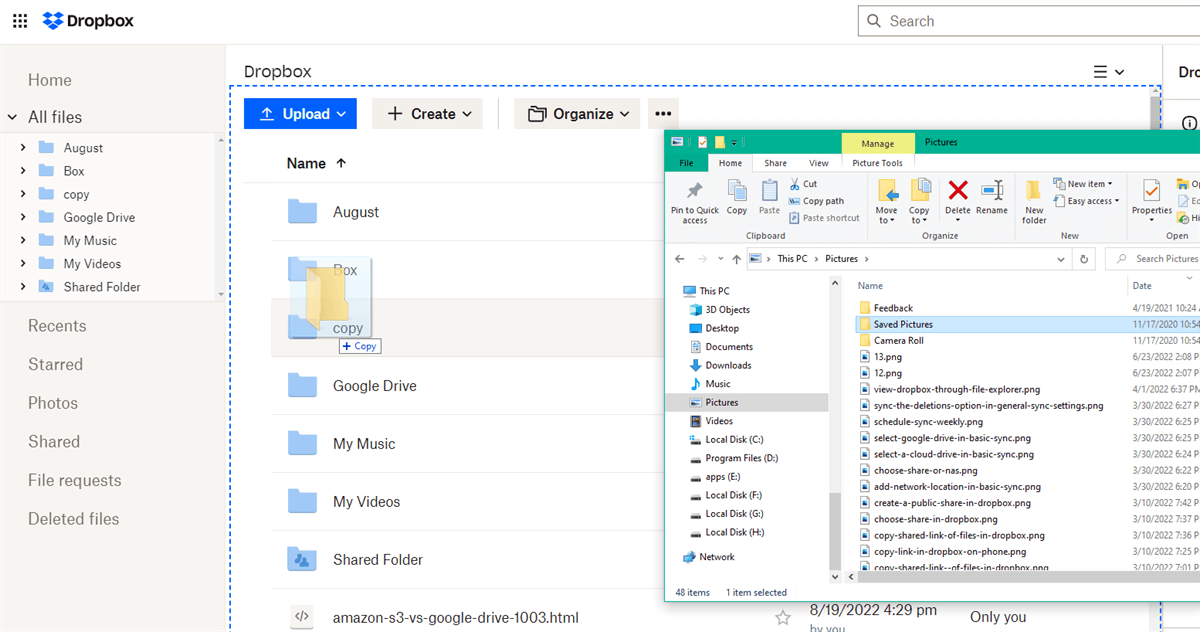
- Vantagens: A transferência manual é um método simples e direto que não requer ferramentas adicionais. Também é uma boa opção para conjuntos de dados menores.
- Desvantagens: Para grandes conjuntos de dados, a transferência manual pode ser demorada e tediosa. Também aumenta o risco de erro humano.
Método 2: Transferência automática do IDrive para o Dropbox via ferramenta de migração em nuvem
Se você estiver lidando com um grande número de arquivos ou preferir uma abordagem mais automatizada, considere usar uma ferramenta de migração em nuvem. Por exemplo, o MultCloud permite que você gerencie várias contas de armazenamento em nuvem a partir de uma única interface. Ele oferece recursos principais como transferência de arquivos, sincronização e backup, além de outros recursos populares como salvamento de imagens, upload remoto e migração de e-mail.
Isso pode simplificar o processo de transferência e reduzir o risco de erros.
- ✅Rápido: Aproveita tecnologias avançadas para acelerar o processo de transferência.
- ✅Eficiência: Pode acelerar significativamente o processo de transferência, especialmente para grandes conjuntos de dados.
- ✅Automação: Automatiza muitas das etapas envolvidas na transferência de dados, reduzindo a necessidade de intervenção manual.
- ✅Confiabilidade: Projetado para garantir a integridade dos dados e minimizar o risco de perda de dados.
Guia Passo a Passo para a Migração Automática do IDrive para o Dropbox
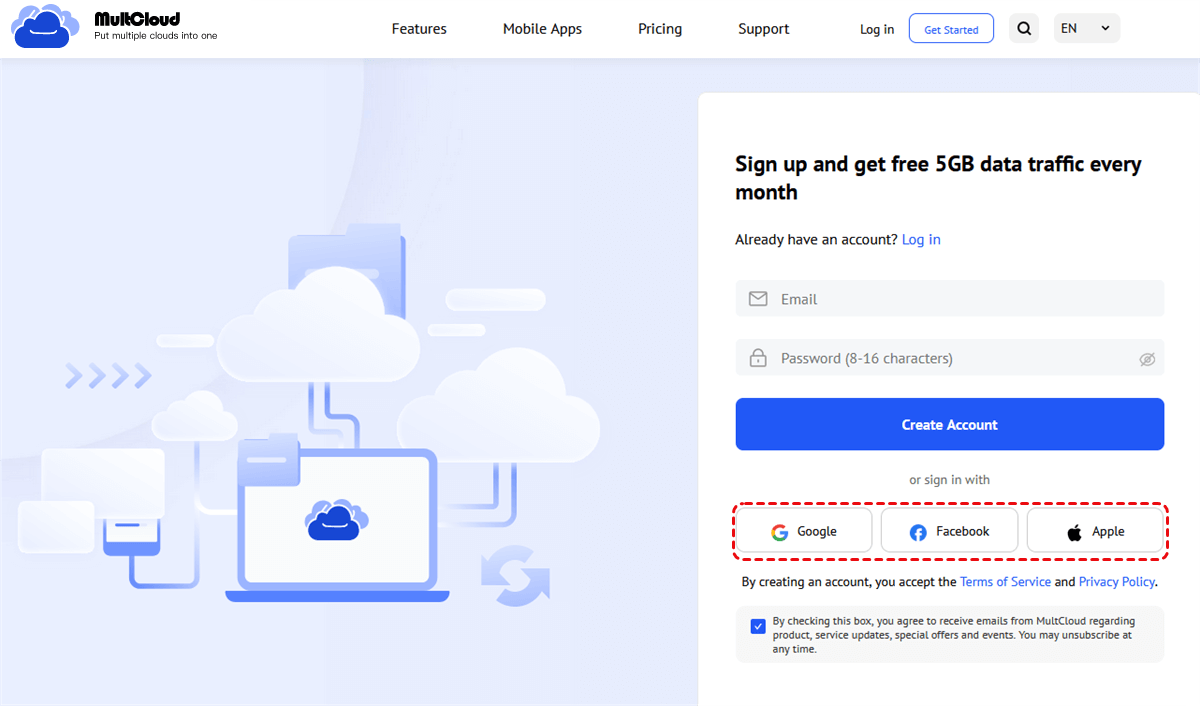
1. Crie uma conta no MultCloud: Vá ao site do MultCloud. Inscreva-se para uma conta gratuita ou faça login se já possuir uma.
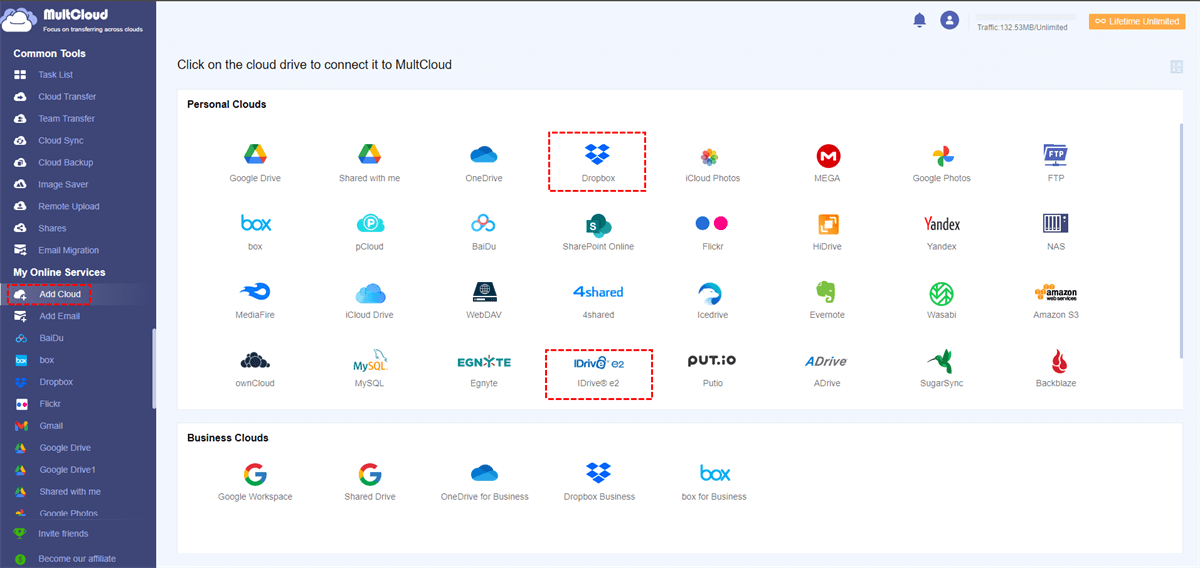
2. Adicione o IDrive e o Dropbox: Clique no botão "Adicionar Nuvem". Selecione "IDrive" e insira suas credenciais do IDrive. Repita o processo para adicionar o Dropbox.
3. Configure a Transferência Automática: Clique na aba "Transferência na Nuvem". Selecione os arquivos e pastas no "IDrive" como origem e o subdiretório no "Dropbox" como destino. Defina a frequência das transferências (por hora, diariamente, semanalmente, mensalmente) em "Agendar".
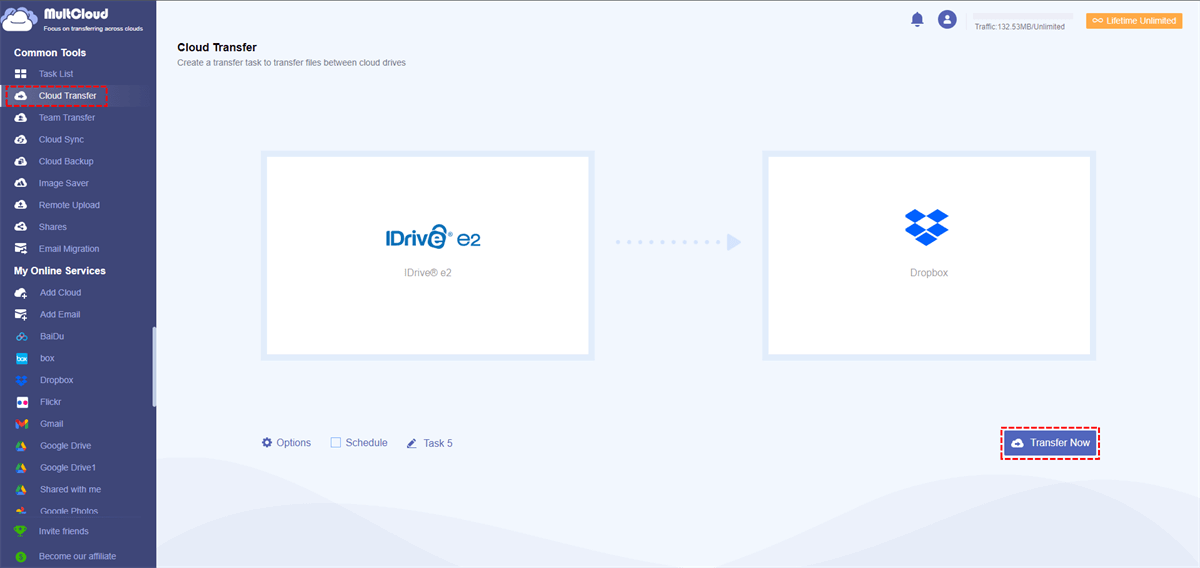
4. Inicie a Transferência: Clique no botão "Adicionar Tarefa e Transferir Agora" para iniciar a transferência automática.
Dicas Adicionais:
- Filtrar Arquivos: Você pode aplicar filtros para escolher os arquivos a serem transferidos de acordo com o tipo de arquivo.
- Pausar/Retomar: A transferência de arquivos pode ser pausada ou retomada a qualquer momento durante o tempo de execução.
- Excluir Arquivos: Você pode configurar o MultCloud para apagar arquivos automaticamente no armazenamento de origem (IDrive) quando eles forem movidos com sucesso para o destino final (Dropbox).
- Vantagens: Oferece eficiência, automação e confiabilidade, tornando-o ideal para transferências de dados em larga escala.
- Desvantagens: Pode ter limitações ou exigir uma taxa de assinatura.
Ao seguir estas etapas, você pode automatizar a transferência de arquivos do IDrive para o Dropbox usando o MultCloud, economizando tempo e esforço. Além do recurso "Transferência na Nuvem", o MultCloud também oferece suporte aos seguintes recursos para ajudar a mover seus dados na nuvem facilmente.

- Transferência de Equipe: Migre em lote todas as subcontas para outros serviços empresariais.
- Sincronização na Nuvem: Sincronize todos os dados atualizados em tempo real, por exemplo, sincronização do iCloud para o Dropbox.
- Backup na Nuvem: Faça backup automático de dados importantes para outras contas.
- Salvador de Imagens: Salve livremente fotos e vídeos de redes sociais localmente ou na nuvem.
- Upload Remoto: Salve dados de torrent, URL e magnet diretamente na nuvem.
- Migração de E-mail: Salve e-mails e anexos em contas na nuvem.
Dicas Adicionais para a Migração do IDrive para o Dropbox
Tamanho do Arquivo e Velocidade de Transferência: Ao transferir arquivos grandes, é melhor dividi-los em lotes menores para melhorar a velocidade de transferência e reduzir erros.
Transfira Após Fazer Backup dos Seus Dados: É sempre aconselhável fazer backup dos seus dados do IDrive antes de iniciar a transferência, para que, caso algo dê errado durante o processo, você tenha uma cópia segura dos seus arquivos.
Monitore o Processo de Transferência: Certifique-se de acompanhar o movimento dos itens à medida que são transferidos para verificar se tudo está ocorrendo bem.
Garanta a Integridade dos Dados Após a Transferência: Após concluir a transferência, verifique se cada arquivo individual foi migrado com sucesso e sem corrupções.
Conclusão
Migrar arquivos do IDrive para o Dropbox é basicamente simples, pois é possível usar processos manuais ou ferramentas de migração em nuvem. O tamanho dos seus dados, o conhecimento técnico e a preferência por automação determinarão qual método funciona melhor para você. Ao seguir este guia, você moverá com sucesso seus dados do IDrive para o Dropbox e aproveitará esta popular opção de armazenamento online.
MultCloud Suporta Nuvens
-
Google Drive
-
Google Workspace
-
OneDrive
-
OneDrive for Business
-
SharePoint
-
Dropbox
-
Dropbox Business
-
MEGA
-
Google Photos
-
iCloud Photos
-
FTP
-
box
-
box for Business
-
pCloud
-
Baidu
-
Flickr
-
HiDrive
-
Yandex
-
NAS
-
WebDAV
-
MediaFire
-
iCloud Drive
-
WEB.DE
-
Evernote
-
Amazon S3
-
Wasabi
-
ownCloud
-
MySQL
-
Egnyte
-
Putio
-
ADrive
-
SugarSync
-
Backblaze
-
CloudMe
-
MyDrive
-
Cubby


Fique Por
Dentro Das Novidades
Adicione-nos como fonte preferida no Google para nunca perder guias e tutoriais úteis.
 Adicionar como fonte preferida >>