

Pesquisa Rápida:
Caso de Usuário: Como sincronizar o OneDrive for Business com um NAS?
"Estou procurando um dispositivo NAS que tenha a capacidade de sincronizar diretamente com o Microsoft OneDrive sem a necessidade de passar por um PC conectado. Isso dá aos clientes a opção de acessar uma unidade compartilhada (NAS) no escritório e ainda fornece acesso aos seus dados via telefone, tablet ou laptop remotamente através da nuvem."
Benefícios de fazer backup do OneDrive for Business para um NAS Synology
À medida que as empresas geram cada vez mais dados, torna-se cada vez mais importante ter soluções de backup confiáveis e eficientes. O OneDrive for Business é uma plataforma de armazenamento baseada em nuvem que permite às empresas armazenar, compartilhar e sincronizar arquivos (como sincronizar fotos com o OneDrive) de forma segura. Dispositivos NAS, por outro lado, fornecem uma solução de armazenamento local que pode ser acessada através de uma rede.
Ao combinar essas duas tecnologias, você pode criar uma estratégia de backup robusta que garante que seus dados valiosos estejam protegidos tanto na nuvem quanto localmente. Além disso, fazer backup do OneDrive for Business para um NAS oferece vários benefícios:
- Redundância de Dados: Ao manter uma cópia local dos seus dados do OneDrive em um dispositivo NAS, você cria redundância e garante que, mesmo que algo aconteça com seus dados na nuvem, você tenha um backup prontamente disponível.
- Recuperação mais rápida: No caso de perda de dados ou interrupções de serviço, recuperar arquivos de um NAS local é mais rápido do que baixá-los da nuvem, minimizando o tempo de inatividade e a perda de produtividade.
- Economia de Custos: Armazenar dados em um NAS pode ser mais econômico a longo prazo, especialmente para empresas com grandes requisitos de armazenamento, pois elimina a necessidade de assinaturas adicionais de armazenamento em nuvem.
- Maior Controle: Ter um backup local dos seus dados do OneDrive lhe dá mais controle sobre suas informações, permitindo que você configure controles de acesso personalizados, criptografia e outras medidas de segurança.
2 Opções para fazer backup do OneDrive for Business para um NAS
Como concluir a operação de backup do OneDrive for Business para NAS? Existem 3 opções para você escolher: utilizar a ferramenta de backup de terceiros---MultCloud e sincronizar com o NAS usando o Cloud Sync. Vamos explorar as 2 opções:
Opção 1: Fazer backup rápido do OneDrive for Business para NAS com o MultCloud
Várias opções de software de backup de terceiros estão disponíveis no mercado, oferecendo recursos avançados e opções de personalização, como o MultCloud. A ferramenta pode fornecer recursos de backup mais abrangentes, como backups incrementais, controle de versão e recuperação granular de arquivos.
- Backup Fácil: Com apenas alguns passos simples, você pode fazer backup de grandes quantidades de dados para outras contas na nuvem.
- Backup Automático: O MultCloud permite definir um horário específico para executar automaticamente a tarefa de backup.
- Backup Incremental: O MultCloud adota o princípio de backup incremental, ou seja, ele faz backup apenas da parte alterada para economizar tráfego de transmissão.
- Backup Offline: Mesmo que você feche a página ou até mesmo o computador, o MultCloud pode executar tarefas de backup em segundo plano.
- Controle de Versão: Para cada backup, o MultCloud registrará claramente a versão para atender às suas necessidades de recuperação de dados a qualquer momento.
Agora, você pode facilmente fazer backup do OneDrive for Business para NAS consultando o seguinte.
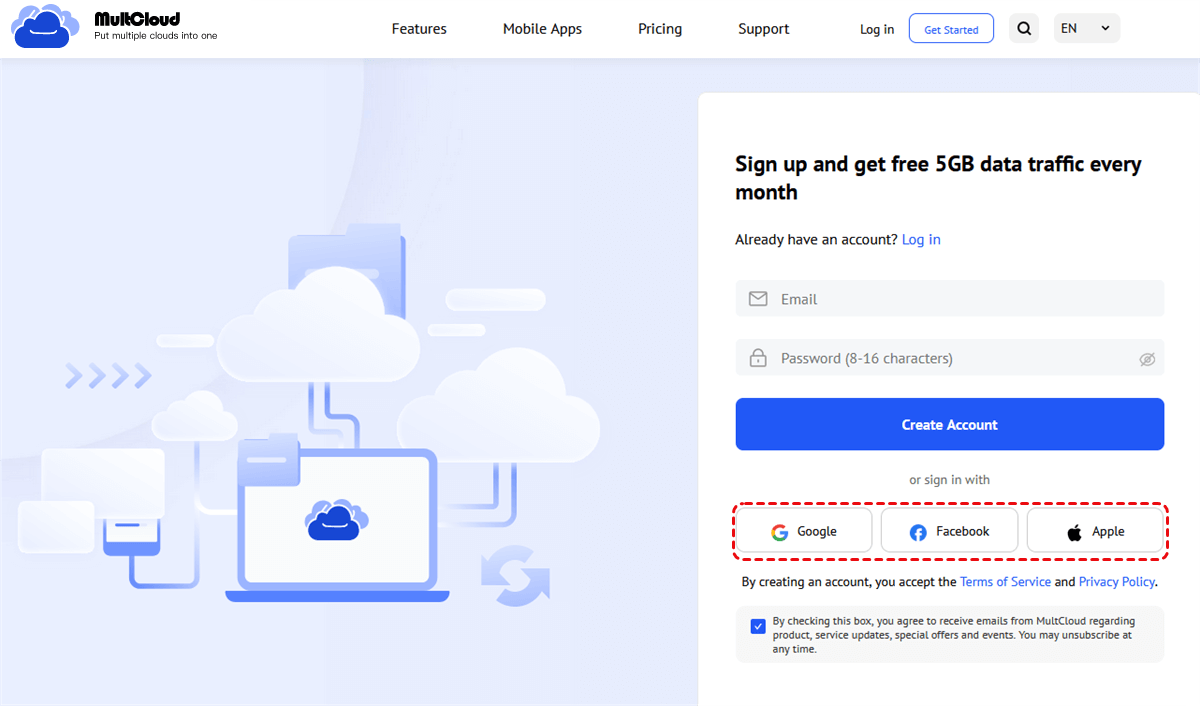
Passo 1. Inscreva-se para obter uma conta gratuita do MultCloud via e-mail. Alternativamente, você pode fazer login diretamente com sua conta do Facebook ou Google.
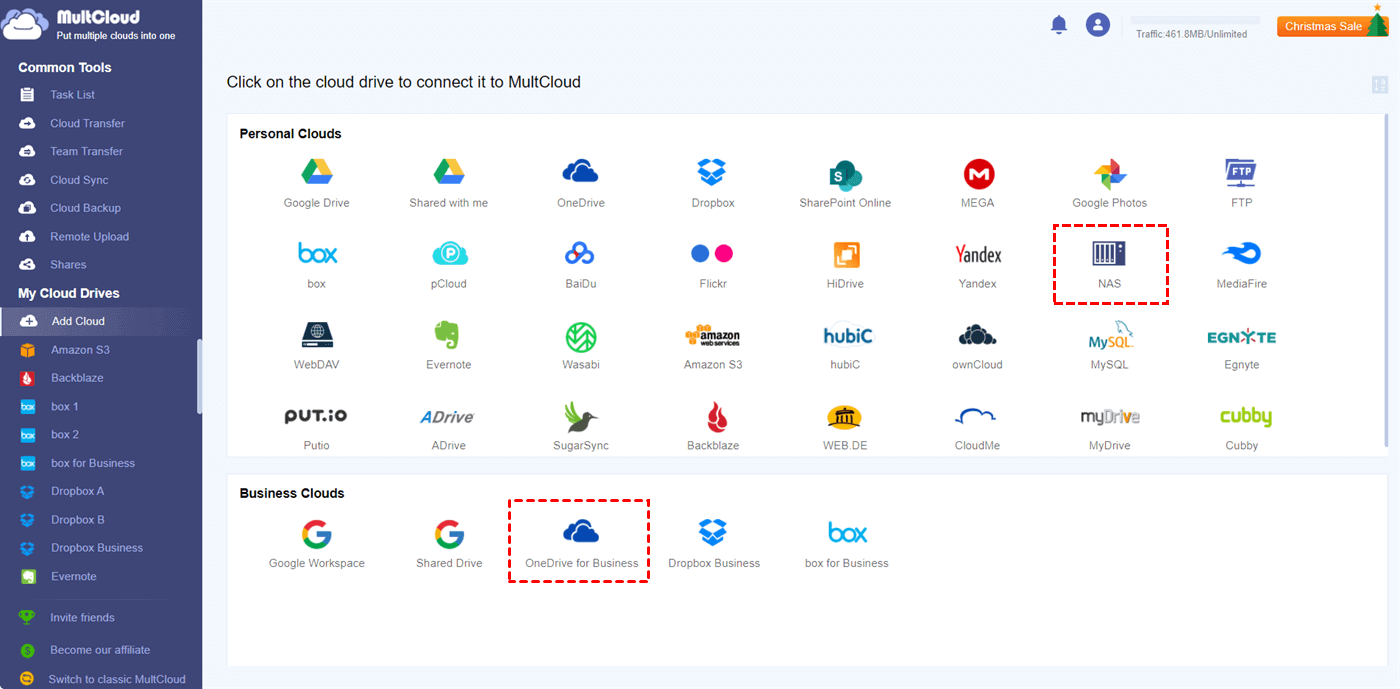
Passo 2. Pressione "Adicionar Nuvem" na coluna à esquerda. Aqui você terá uma ideia básica de quantos serviços de nuvem o MultCloud suporta no total. Em seguida, adicione o OneDrive for Business e o NAS separadamente.
Notas:
- Você precisa ativar o servidor FTP no Synology NAS ou ativar o serviço WebDav no Synology NAS antes de adicionar sua conta NAS.
- Se você deseja fazer backup do OneDrive para o NAS, você também pode adicionar sua conta do OneDrive ao MultCloud.
Passo 3. Agora, vá para "Backup na Nuvem", selecione o OneDrive for Business como diretório de origem e o NAS como diretório de destino. Em seguida, clique em "Fazer Backup Agora".
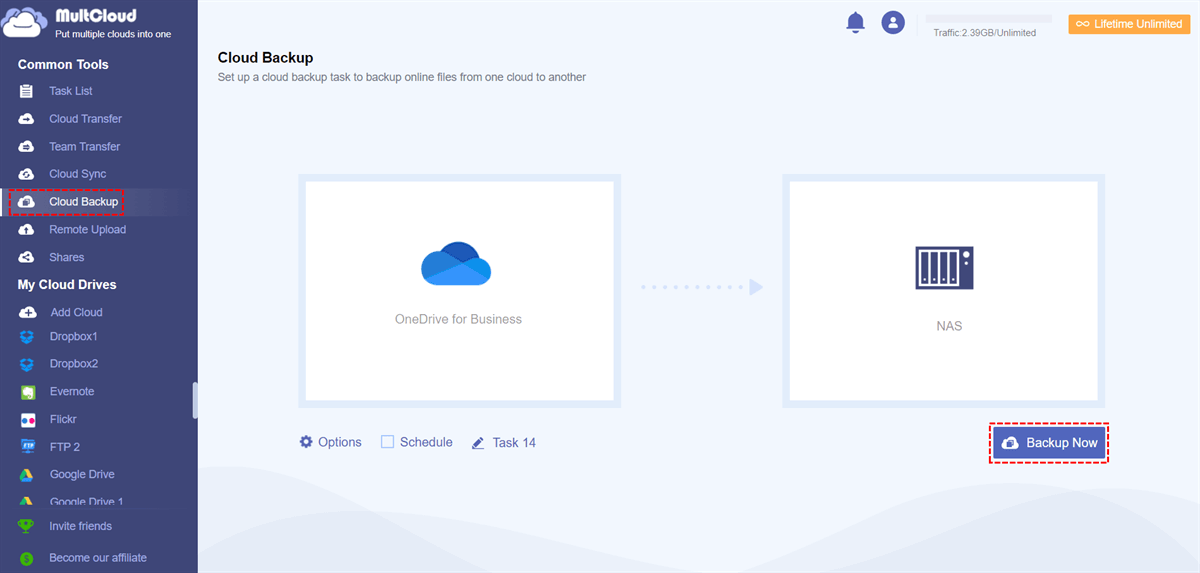
Nota: Você pode definir um horário específico em "Agendar" para executar automaticamente sua tarefa de backup.
Passo 4. Após configurar o processo de backup, você pode monitorar e gerenciar efetivamente o progresso do backup na página "Lista de Tarefas".
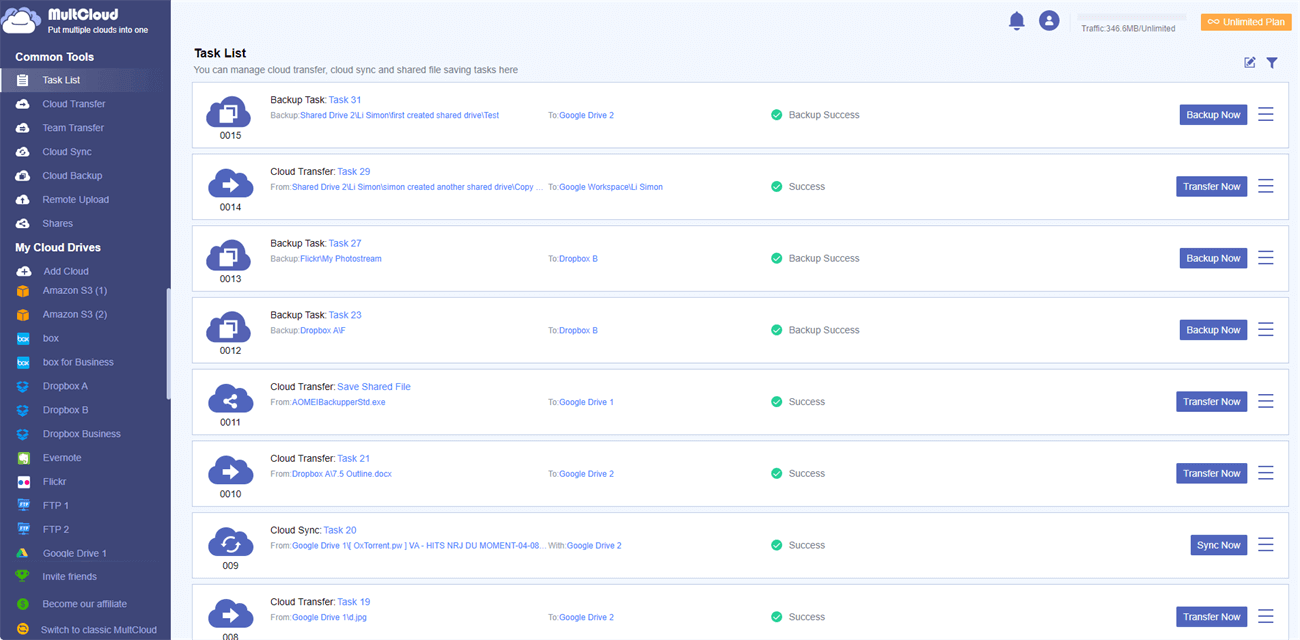
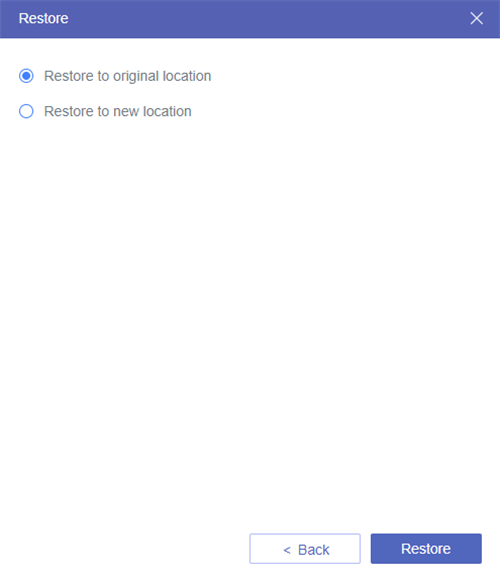
No caso infeliz de perda de dados ou exclusão acidental de arquivos, você pode precisar restaurar seus dados do OneDrive for Business a partir de um backup no NAS. Você só precisa encontrar a tarefa de backup correspondente na página "Lista de Tarefas", encontrar a versão necessária e, finalmente, restaurar os dados da nuvem para o local original.
Opção 2: Sincronizar o OneDrive for Business com o NAS usando o Cloud Sync
Além do método de backup relativamente simples mencionado acima, existe outro método alternativo, que é usar a função Cloud Sync que acompanha o NAS. Comparado com o "Cloud Backup" fornecido pelo MultCloud, esta função pode exigir que você execute etapas de configuração complexas e que restaure os dados manualmente.
Passo 1. Instale o "Cloud Sync" no seu Synology NAS através do Package Center.
Nota: Certifique-se de que o seu DiskStation esteja executando o DiskStation Manager 6.0 ou posterior.
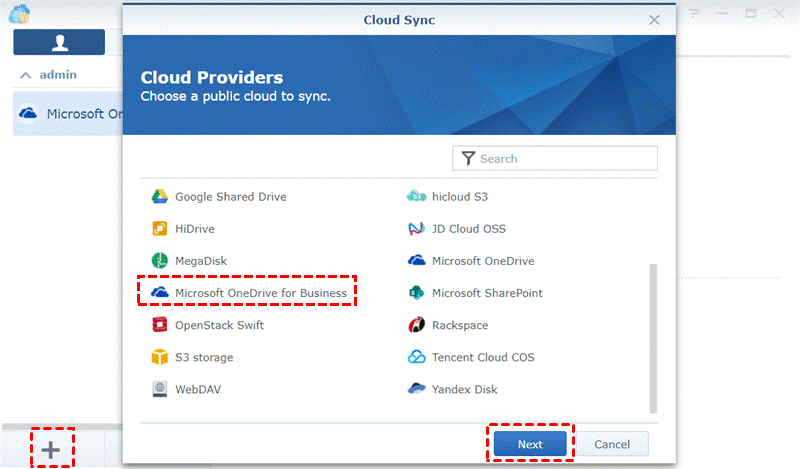
Passo 2. Abra o "Cloud Sync" e clique em "+" no canto inferior esquerdo. Selecione Microsoft OneDrive for Business, clique no botão "Next" e autorize o NAS a acessar sua conta do OneDrive for Business.
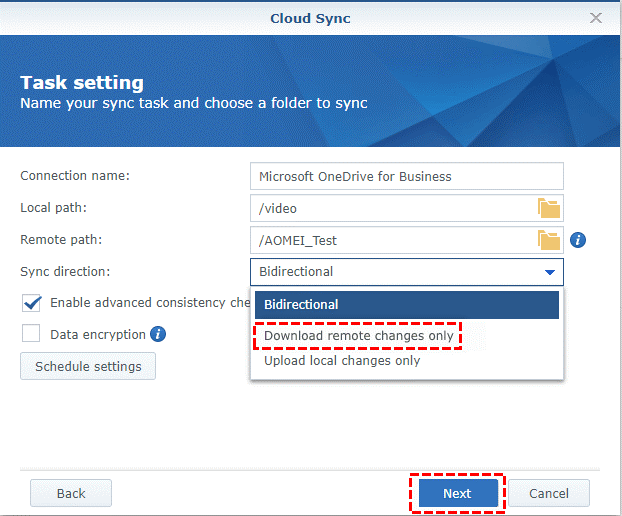
Passo 3. Após a conclusão da autenticação, você entrará na seguinte interface para configuração.
- Nome da conexão: O nome do seu OneDrive for Business é exibido por padrão; você pode renomeá-lo de acordo com sua preferência.
- Caminho local: Selecione uma pasta local.
- Caminho remoto: Selecione uma pasta remota.
- Direção da sincronização: Selecione a opção "Download remote changes only".
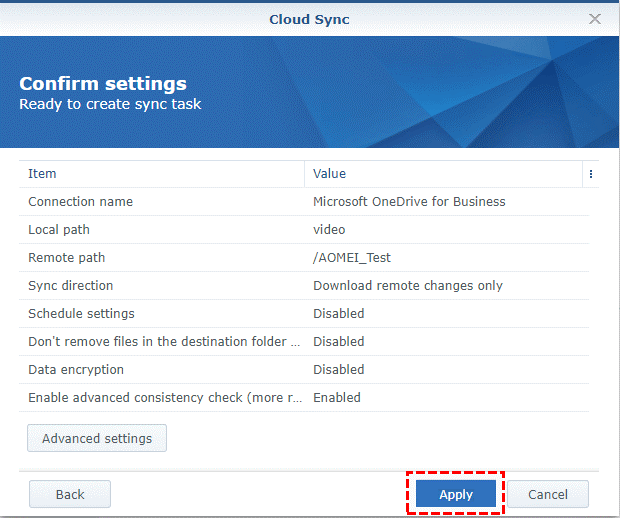
Passo 4. Clique no botão "Next" e confirme suas configurações. Se não houver problemas com esta tarefa, clique em "Apply".
Conclusão
À medida que as empresas dependem cada vez mais de soluções de armazenamento em nuvem como o OneDrive for Business, implementar uma estratégia de backup robusta torna-se crucial. Fazer backup do OneDrive for Business para o NAS oferece inúmeras vantagens, incluindo redundância de dados, recuperação mais rápida, economia de custos e maior controle. Seguindo o guia passo a passo e as melhores práticas descritas neste artigo, você pode estabelecer um sistema de backup confiável que protege seus valiosos dados comerciais.
Perguntas frequentes
1. Posso fazer backup de várias contas do OneDrive for Business para um NAS?
Sim, você pode fazer backup de várias contas do OneDrive for Business para um dispositivo NAS. Configure processos de sincronização e backup separados para cada conta e agende os backups adequadamente.
2. De quanto espaço de armazenamento preciso no meu NAS para o backup do OneDrive?
O espaço de armazenamento necessário no seu NAS depende do tamanho dos seus dados do OneDrive for Business. Certifique-se de que seu NAS tenha capacidade suficiente para acomodar o crescimento dos seus dados e quaisquer necessidades futuras de expansão.
3. Posso restaurar arquivos individuais do backup do OneDrive no NAS?
Sim, com o MultCloud, você pode restaurar arquivos individuais ou pastas inteiras a partir do backup do OneDrive armazenado no seu dispositivo NAS.
MultCloud Suporta Nuvens
-
Google Drive
-
Google Workspace
-
OneDrive
-
OneDrive for Business
-
SharePoint
-
Dropbox
-
Dropbox Business
-
MEGA
-
Google Photos
-
iCloud Photos
-
FTP
-
box
-
box for Business
-
pCloud
-
Baidu
-
Flickr
-
HiDrive
-
Yandex
-
NAS
-
WebDAV
-
MediaFire
-
iCloud Drive
-
WEB.DE
-
Evernote
-
Amazon S3
-
Wasabi
-
ownCloud
-
MySQL
-
Egnyte
-
Putio
-
ADrive
-
SugarSync
-
Backblaze
-
CloudMe
-
MyDrive
-
Cubby


Fique Por
Dentro Das Novidades
Adicione-nos como fonte preferida no Google para nunca perder guias e tutoriais úteis.
 Adicionar como fonte preferida >>