

目次:
ユーザーケース
友人がここ数年、私の音声を録音してくれています。今、その大量の音声ファイルを友人のOneDriveから受け取りたいと思っています。ファイル数が非常に多いため、友人が私のOneDriveアカウントに大容量ファイルを送信できるのか、またOneDriveで大容量音声ファイルを送信する方法を知りたいです。よろしくお願いします!
OneDriveに他の人が大容量ファイルを送信できるか?

OneDriveは、クラウド市場で最も優れたプロフェッショナルなクラウドストレージサービスの一つです。5GBの無料ストレージスペースを利用して、ユーザーは写真、音声ファイル、動画、文書など様々な種類のファイルを保存できます。同時に、OneDriveの「共有」機能を使えば、従来の共同作業手段と比べて、オンラインでの共同作業がより便利になります。では、OneDriveで大容量ファイルを簡単に他の人と共有するにはどうすればよいでしょうか?以下の内容で、3つの簡単で実用的な解決策をご紹介します。
OneDriveで大容量ファイルを送信する一般的な方法
このパートでは、2つの実用的な方法、すなわちメールの送信と共有リンクのコピーを提供します。それぞれの方法には利点と弱点があります。読んだ後、ご自身の状況に最も適した方法を選択できます。
方法1:OneDriveでメール経由で大容量ファイルを送信
共有したい相手のメールアドレスを持っている場合、その相手に大容量ファイルを添付したメールを送信できます。この目標を達成する手順は非常に簡単です。以下に従ってください:
ステップ 1:サインインしてWeb上のOneDriveにアクセスし、共有したい大容量ファイルを探します。
ステップ 2:大容量ファイルを選択し、リボンの上部にある共有タブをクリックします。大容量ファイルを共有したい場合は、フォルダを作成し、それらの大容量ファイルを追加してから、そのフォルダを直接共有することもできます。
ステップ 3:次に、受信者のメールアドレスを入力します。または、受信者がすでに連絡先に登録されている場合は、名前を入力することもできます。なお、共有されたファイルはデフォルトで編集可能です。権限を変更したい場合は、右矢印アイコンをクリックして再度選択してください。
ステップ 4:その後、送信ボタンをクリックします。すると、受信者は大きなファイルを含むメールを受け取ります。
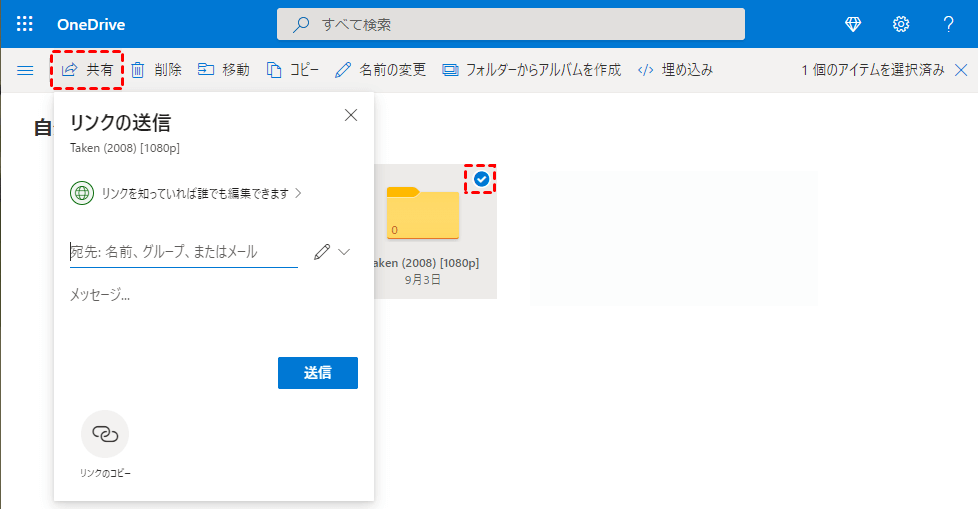
これが、大きなOneDriveファイルをメールで送信する方法です。ただし、OneDriveで大きすぎるファイルを送信する場合、正常に送信するのが難しいことがあります。メールの送信が進行中のまま止まったり、受信者がファイルを受け取れない場合もあります。
方法2:共有リンクでOneDriveの大きなファイルを送信
受信者のメールアドレスが分からず、連絡先にも登録されていない場合は、共有リンクを作成し、そのリンクを希望する相手や場所に貼り付けることができます。リンクを持っている人は誰でも、共有された大きなファイルにアクセスできます。詳細な手順は以下の通りです:
ステップ 1:OneDriveアカウントでサインインし、共有したい大きなファイルを選択します。
ステップ 2:上部ツールバーの共有ボタンをクリックし、必要に応じて権限を再設定します。その後、リンクをコピーできます。
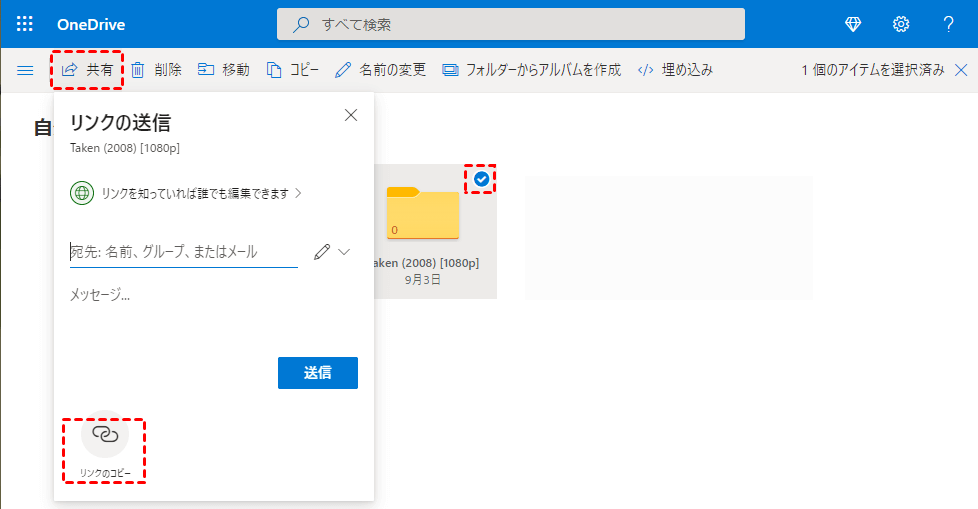
ステップ 3:その後、共有リンクが自動的に生成されます。そのリンクをコピーして、希望する相手や場所に貼り付けることができます。
共有リンクの作成は便利ですが、最大250GB(OneDriveのファイル共有上限)までの大きなファイルを安全に送信するのはそれほど簡単ではありません。大きなファイルを共有する場合、共有ファイルが危険にさらされる可能性があります。
OneDriveで大きなファイルを安全に送信する方法
メールや共有リンクによるファイル共有の制限があるため、実用的なサードパーティサービスMultCloudを使用して大きなファイルを送信することをお勧めします。MultCloudは優れたクラウドファイルマネージャーで、OneDrive、Google Drive、Google Photos、Flickr、Dropbox、MEGA、Flickr、Amazon S3、pCloud、Box、OneDrive for Business、Dropbox Businessなどの複数のクラウドドライブを管理できます。

MultCloudを使用すれば、頻繁なアカウント切り替えを避けることができます。つまり、1つのアプリ内でワンクリックで任意のクラウドサービスにアクセスできるのです。同時に、アップロード、共有、ダウンロード、削除、コピー、移動など、各クラウドサービスの公式ウェブサイトで実行できるほとんどの機能を利用できます。
では、なぜMultCloudを使ってOneDriveで大容量ファイルを共有するのでしょうか?

- 無料とウェブベースのサービス。MultCloudはウェブベースのクラウドファイルマネージャーです。つまり、スマホでもパソコンでも、このアプリを無料で利用できます。
- ファイル共有の制限なし。MultCloudでファイルを共有する際、ファイルサイズの制限はありません。したがって、自由にファイルを共有できます。
- インテリジェントな共有モード。「公開共有」、「非公開共有」、「ソース共有」の3種類の共有モードから選択できます。各共有モードにはそれぞれ特徴があります。もしGoogle Driveのフォルダを非公開で共有したい場合、この機能が役立ちます。
- クラウドへの簡単アップロード。受信者が共有リンクを受け取ると、ファイルを表示したりダウンロードしたりできます。許可を与えれば、共有されたコンテンツを自身のクラウドサービスにアップロードすることも可能です。
それでは、以下の手順を参考に、MultCloud経由でOneDriveで大容量ファイルを送信する方法を学びましょう:
ステップ 1:無料でMultCloudアカウントを作成します。または、Google、Facebook、Apple IDで直接ログインすることもできます。

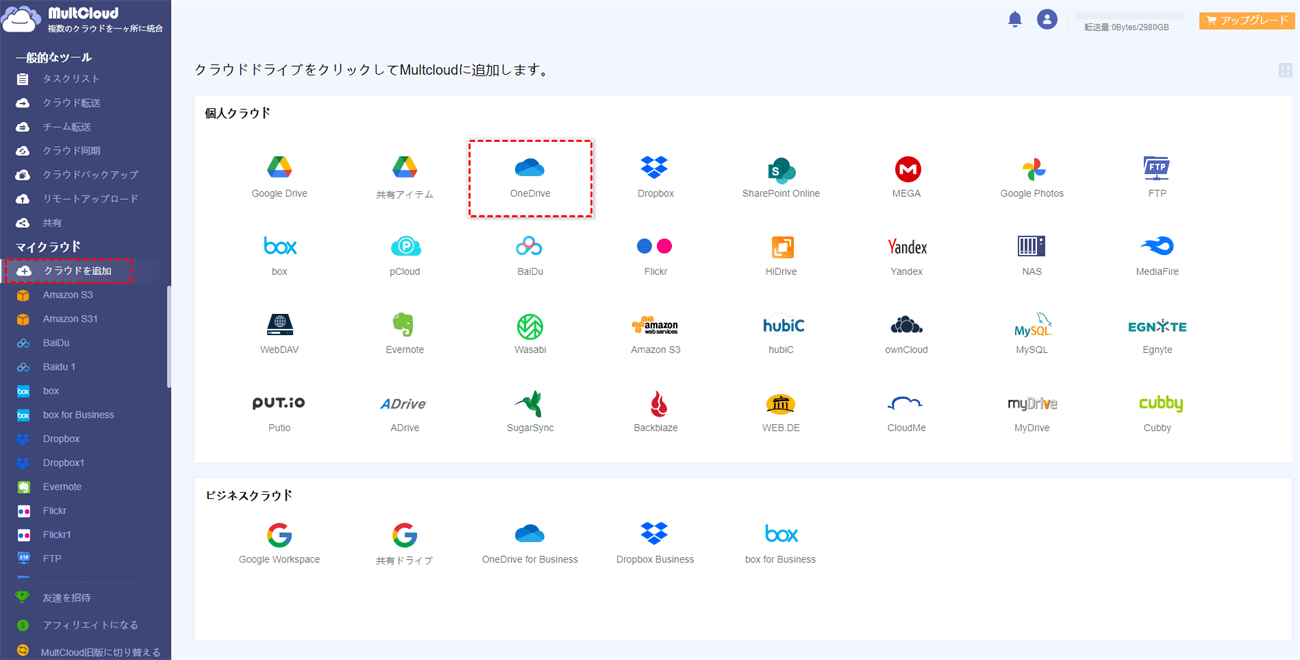
ステップ 2:左側のナビゲーションバーにあるクラウドを追加タブをクリックし、OneDriveのアイコンをクリックして次のウィンドウの指示に従い、OneDriveを追加します。
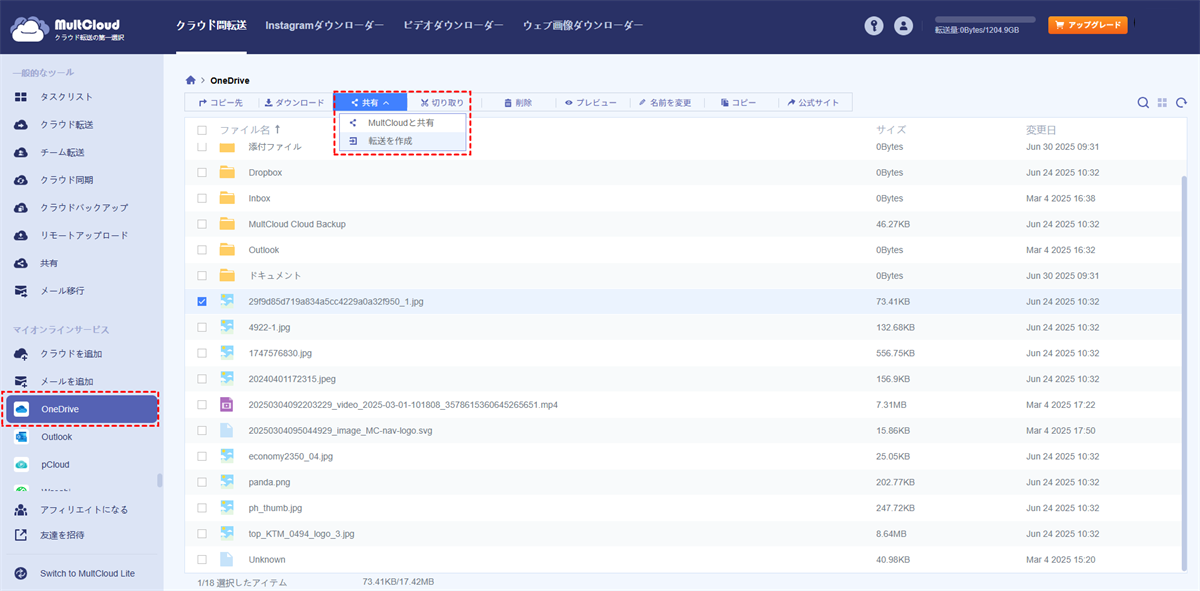
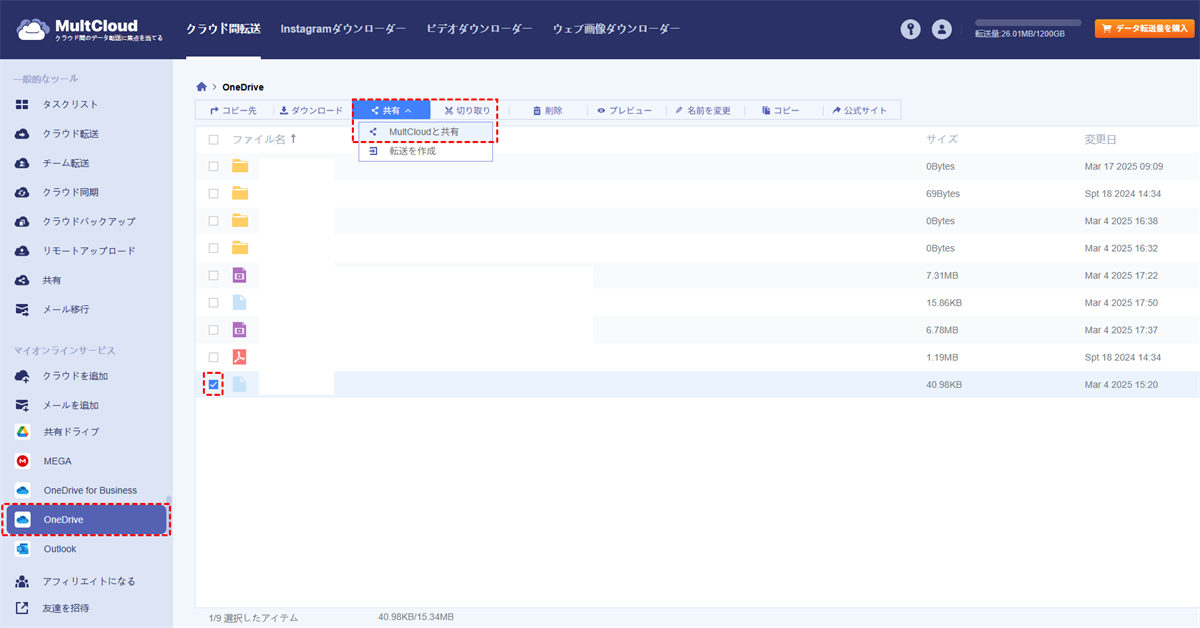
ステップ 3:OneDriveに移動し、共有したい大容量ファイルを探します。大容量ファイルを共有したい場合は、フォルダを作成し、その中にファイルを追加することができます。その後、そのフォルダを直接共有します。共有したいファイルを選択したら、その前のチェックボックスをオンにし、共有タブ>MultCloudで共有を選択します。
ヒント:ファイルが大きすぎる場合は、転送を作成ボタンをクリックできます。これは新機能で、共有ボタンの下に表示されます。
►「MultCloudで共有」タブを選択した場合:
ステップ 4:その後、「共有モード」を選択するよう求められます。お好みのモードを選択できます:
- 公開共有:リンクを持つ誰でも、共有ファイルを表示/ダウンロードできます。
- 非公開共有:パスワードを持っている人のみが、共有ファイルにアクセスできます。
- ソース共有:この共有モードをサポートできるクラウドサービスは限られています。
ステップ 5:最後に、共有を作成し、リンクをコピーできます。いずれにせよ、リンクを好きな人や好きな場所に貼り付けることができます。または、Facebookなどのソーシャルメディアに大容量ファイルを直接共有することもできます。
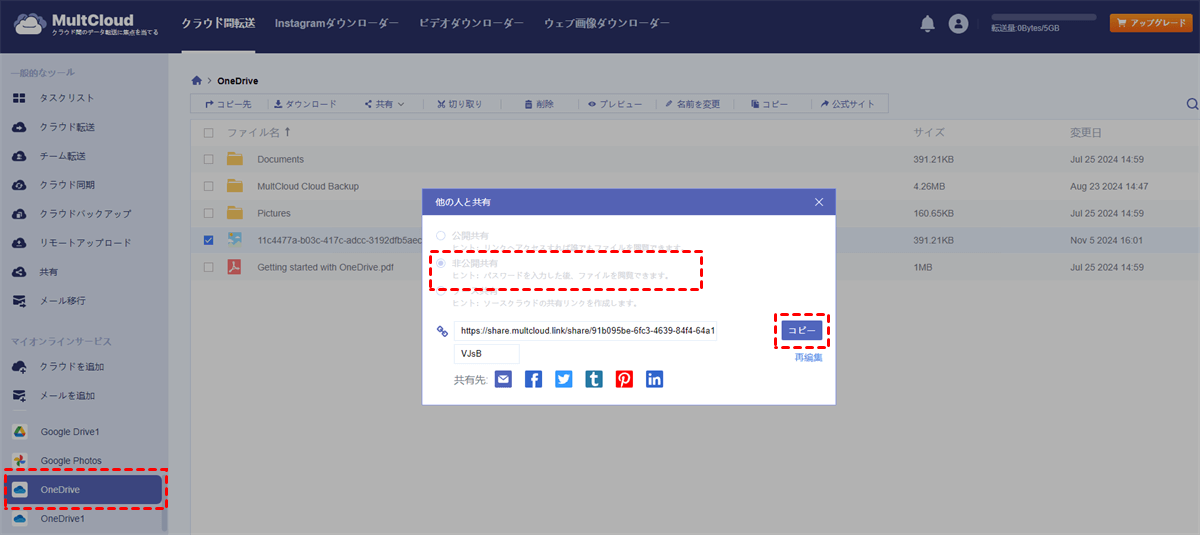
ご覧の通り、MultCloudを使用してOneDriveで大容量ファイルを共有する方法は非常に簡単ですよね?同様に、OneDriveで大容量のオーディオファイルを送信したい場合も、同じ手順に従うことができます。また、共有ファイルを管理したい場合は、左側のタスクバーの共有に移動し、キャンセル、共有の編集、およびアップロードを許可を選択できます。
►「転送を作成」タブを選択した場合:
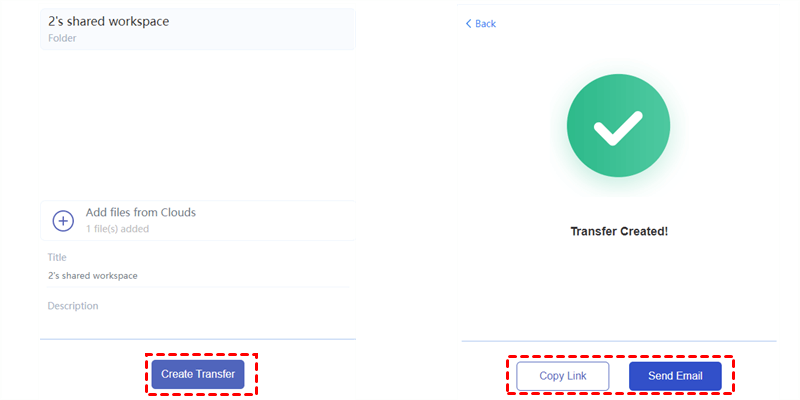
「転送を作成」をクリックすると、新しいウィンドウがポップアップ表示されます。必要に応じて、さらにファイルを追加したり、選択したフォルダを削除したりできます。その後、転送を作成ボタンをクリックします。
その後、MultCloudが迅速に処理を完了します。完了すると、緑色のチェックマークが表示されます。その後、リンクをコピーまたはメールを送信を選択できます。
まとめ
この記事全体を読むことで、OneDriveで大容量ファイルを送信する3つの実用的な方法を学びました。今、ご自身に合った方法を選択できます。要約すると、メールを送信する、共有リンクを作成する、MultCloudの力を借りる、という方法があります。いずれにせよ、MultCloudはクラウド上の大容量ファイル送信を専門としているため、シームレスなプロセスを実現できます。
MultCloudの助けを借りれば、他の便利な機能も利用できます。例えば、Dropboxを外部ハードドライブに簡単にバックアップできます。MultCloudはプロフェッショナルな機能も提供しています。GoogleフォトをOneDriveに移動したい場合は、クラウド転送機能を活用できます。クラウド間でのデータ同期に関しては、ワンクリックで一方向および双方向の同期を実現できます。
MultCloudがサポートするクラウド
-
Google Drive
-
Google Workspace
-
OneDrive
-
OneDrive for Business
-
SharePoint
-
Dropbox
-
Dropbox Business
-
MEGA
-
Google Photos
-
iCloud Photos
-
FTP
-
box
-
box for Business
-
pCloud
-
Baidu
-
Flickr
-
HiDrive
-
Yandex
-
NAS
-
WebDAV
-
MediaFire
-
iCloud Drive
-
WEB.DE
-
Evernote
-
Amazon S3
-
Wasabi
-
ownCloud
-
MySQL
-
Egnyte
-
Putio
-
ADrive
-
SugarSync
-
Backblaze
-
CloudMe
-
MyDrive
-
Cubby


