
目次:
OneDriveは写真のバックアップに適するのか?
多くの大切な写真を撮影し、ローカルストレージの容量がかなり消費されてしまいましたか?それなら、ローカルストレージからクラウドサービスに写真を転送して、デバイスの空き容量を増やすことを試してみてはいかがでしょうか。さらに、クラウドストレージはオンプレミスのサーバーよりもはるかに安全です。例えば、デバイスが盗難に遭ったり、ハッキングされたり、物理的に損傷したりしても、写真はクラウド上に安全に保存されたままです。そこで核心的な疑問が生じます:どのクラウドサービスが写真のバックアップに適しているのでしょうか?OneDriveに写真をバックアップする価値はあるのでしょうか?
.png)
OneDriveとGoogle Photosを比較すると、写真の共有と保存におけるデフォルトの選択肢とは言えないかもしれません。しかし、OneDriveにはGoogleフォトに対して圧倒的な利点があります。最も重要な利点の一つは、クロスプラットフォームでの利用可能性でしょう.OneDriveアプリはほぼすべての環境でネイティブに利用可能で、ユーザーはWindows、Mac、iOS、Android、Web上でアプリにアクセスできます。
一方、GoogleフォトにはAndroidとiOS向けのネイティブアプリしかありません。WindowsやMacでは、Webまたはプログレッシブウェブアプリに頼らざるを得ません。したがって、デバイスの利用可能性と互換性が最も気になる点であれば、OneDriveに写真をバックアップする価値は十分にあります。
Android、iPhone、またはコンピューターからOneDriveに写真をバックアップする方法
OneDriveに写真をバックアップすることを決めたなら、以下のチュートリアルに従って、成功裏に完了させることができます。
パート1. AndroidからOneDriveに写真をバックアップ
Androidの写真をOneDriveにバックアップするには、以下の手順に従ってください。
ステップ 1. OneDriveアプリを起動し、アプリの人物アイコンをタップします。
ステップ 2. 「設定」をタップし、次に「カメラのアップロード」をタップします。
ステップ 3. 「カメラのアップロード」をオンに設定します。
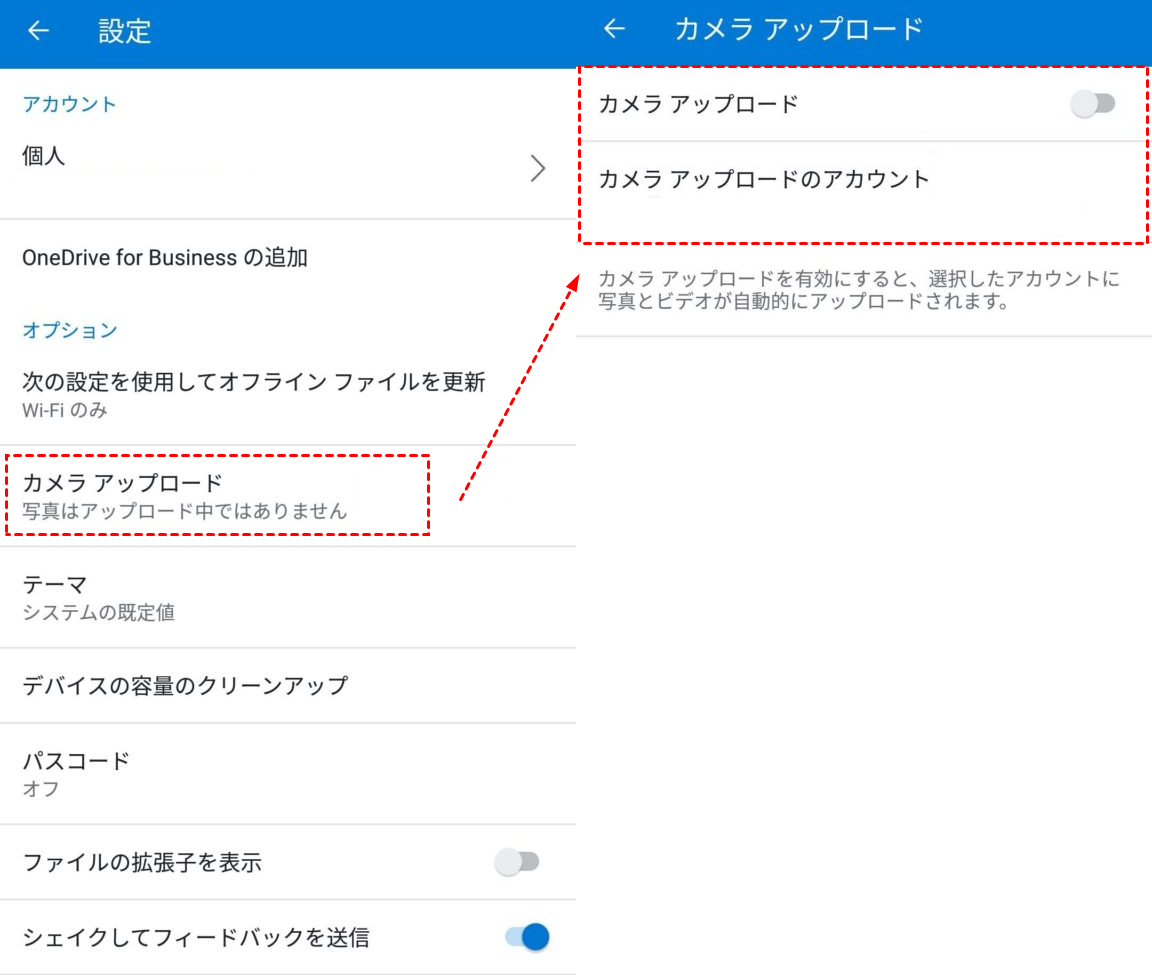
ステップ 4. 写真をOneDriveアカウントにアップロードすることを確認します。その後、アプリは自動的にAndroidの写真をOneDriveにバックアップします。
ステップ 5. 動画も自動的にアップロードしたい場合は、「動画を含める」をオンにします。
- ★ヒント:
- 写真をOneDriveにバックアップする際にデバイスのバッテリーを節約するには、「充電中のみアップロード」チェックボックスをオンにしてください。
- 追加の写真フォルダー(ソーシャルメディアやサードパーティの写真編集アプリ)をアップロードするには、「ソース別に整理」をタップします。元のフォルダーを維持したい場合はトグルをオンにし、すべての画像をカメラロールフォルダーにまとめたい場合はオフにします。その後、リストをスクロールしてバックアップしたいフォルダーを選択します。
パート2. iPhoneの写真をOneDriveにバックアップ
iPhoneから写真を自動的にOneDriveにバックアップする手順は、上記と同様です。
ステップ 1. OneDriveアプリを開き、アカウント画像をタップします。
ステップ 2. 「設定」をタップし、次に「カメラのアップロード」をタップします。
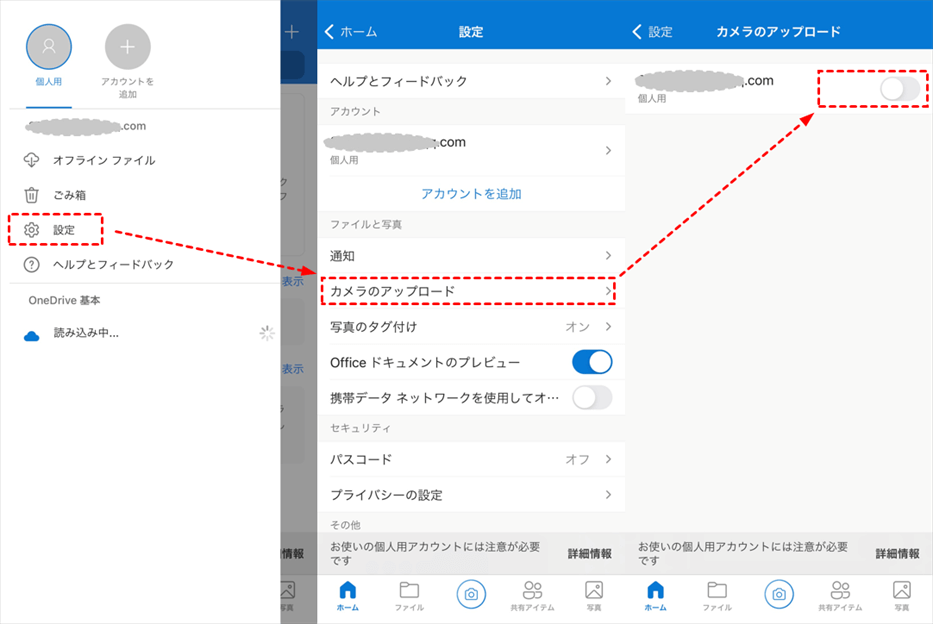
ステップ 3. 「カメラアップロード」をオンにして、写真やビデオをOneDriveに自動的にアップロードします。
また、iCloud写真を有効にしている場合、iPhoneの写真はiCloudに自動的にバックアップされます。必要に応じて、iCloud写真をOneDriveに直接移行して、iPhoneの写真をOneDriveにバックアップすることもできます。
パート3. コンピューター(Windows/Mac)で写真をOneDriveにバックアップ
コンピューター(WindowsまたはMac)で写真をOneDriveにバックアップするには、2つの方法があります。詳細については、以下をお読みください。
方法1. OneDrive Webに手動でアップロード
ステップ 1. アカウントでOneDrive公式ウェブサイトにログインします。
ステップ 2. 写真を保存したい場所に移動し、「アップロード」をクリックします。
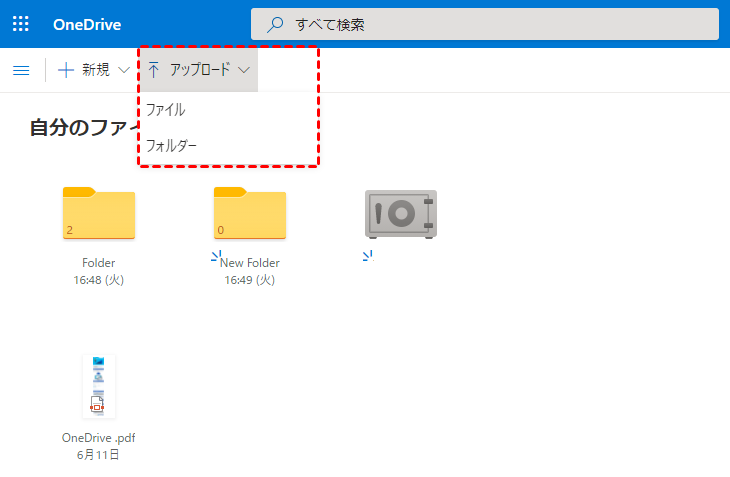
ステップ 3. アップロードしたい写真を選択します。
ファイルエクスプローラーやMac Finderからファイルをドラッグして、OneDriveウェブサイト上のターゲットフォルダーに直接ドロップすることもできます。
方法2. ファイルエクスプローラーまたはMac Finderで直接コピーとペースト
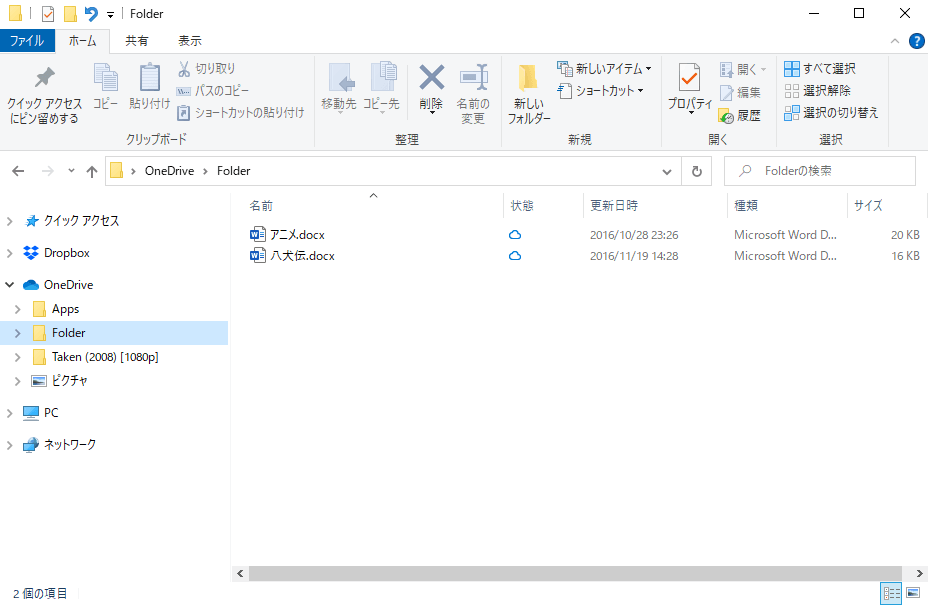
他のドライブから写真をコピーまたは移動して、コンピューター上のOneDriveフォルダーに保存することもできます。この方法では、コンピューターにOneDriveデスクトップアプリをダウンロードしてインストールする必要があります。(Windows 10およびWindows 11を使用している場合、OneDriveはプリインストールされています。)
コンピューターにOneDriveアプリをインストールした後、OneDriveにバックアップしたい写真を右クリックして「コピー」を選択し、OneDriveフォルダー(またはサブフォルダー)を開いて空白部分を右クリックし、「貼り付け」を選択してOneDriveに移動します。また、右ペインのファイルリストから写真を直接ドラッグして、左ペインのOneDriveにドロップすることもできます。
写真をOneDriveにバックアップするより良い方法
もしOneDriveがまったく同期しない場合、どうやって写真をOneDriveに簡単にバックアップしますか?操作をより簡単にするために、強力なウェブベースのクラウドファイルマネージャーMultCloudが登場しました。これを使えば、ローカルデバイスやクラウドから別のクラウドへ、写真を含むファイルを直接バックアップできます。したがって、WindowsやMacのコンピューター写真をOneDriveにバックアップしたり、iCloud写真をOneDriveにバックアップしたりすることが可能です。

- クラウド転送:大量のファイルを高速であるクラウドから別のクラウドに転送可能です。スケジュール設定やファイルフィルター機能を利用して効率的に管理できます。
- チーム転送:ビジネス向けクラウドアカウント間で、対応するユーザーリストを使用してデータを移行できます。
- クラウド同期:ワンクリックでクラウド間のデータを同期可能です。リアルタイム同期やシンプル同期などの4つの基本モードに加え、6つの高度な一方向同期モード(サブスクライバーのみ利用可)を選択できます。
- クラウドバックアップ:オフライン機能を備えたクラウド間のバックアップが可能です。便利なバックアップバージョン管理でデータを安全に保管できます。
- リモートアップロード:オンラインファイルのリンクをMultCloudに入力するだけで、直接クラウドに保存可能。
- メールからPDFへ:メールをPDFに変換し、添付ファイル付きでローカルまたはクラウドに保存できます。
パート1. コンピューターで写真をOneDriveにバックアップ
ステップ 1. MultCloudアカウントを作成します。または、Google/Facebook/Appleアカウントで直接ログインすることもできます。

ステップ 2. 「クラウドを追加」をクリックして、OneDriveをMultCloudに追加します。
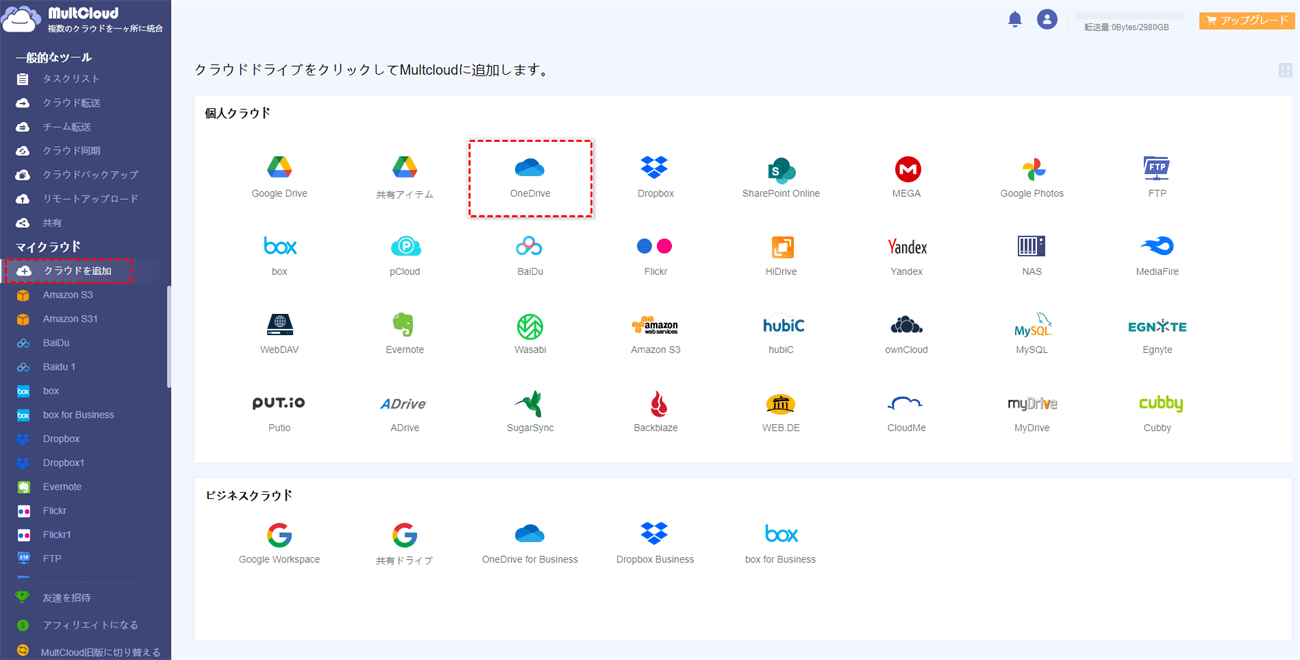
ステップ 3. OneDriveを追加した後(OneDriveは自動的にリスト表示されます)、上部メニューからファイルをアップロードをクリックします。
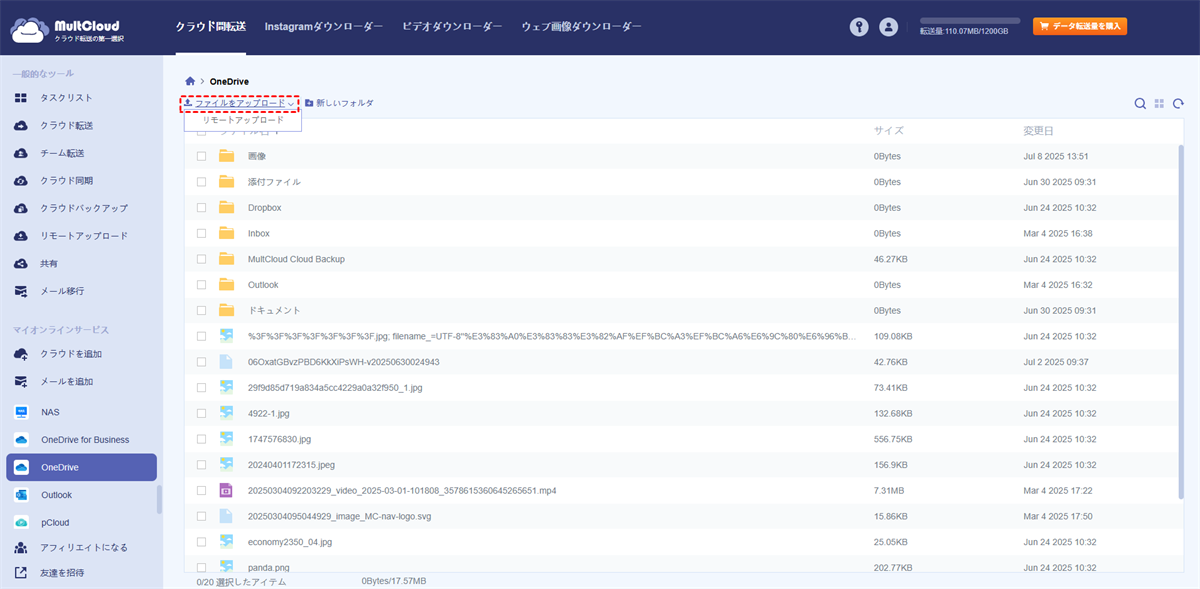
ステップ 4. 写真を選択し、開くをクリックして、コンピューター上の写真を一括でOneDriveにバックアップします。
パート2. iCloud写真をOneDriveにバックアップ
iPhoneを使用しており、iCloud写真を有効にしてiPhoneの写真をバックアップしている場合、iCloudのストレージが一杯になったら、iPhoneの写真をOneDriveに移行してiCloudの空き容量を増やすことができます。このような状況では、MultCloudも大いに役立ちます。その仕組みを説明するために、iCloud写真をOneDriveに移動する手順を以下で確認してください:
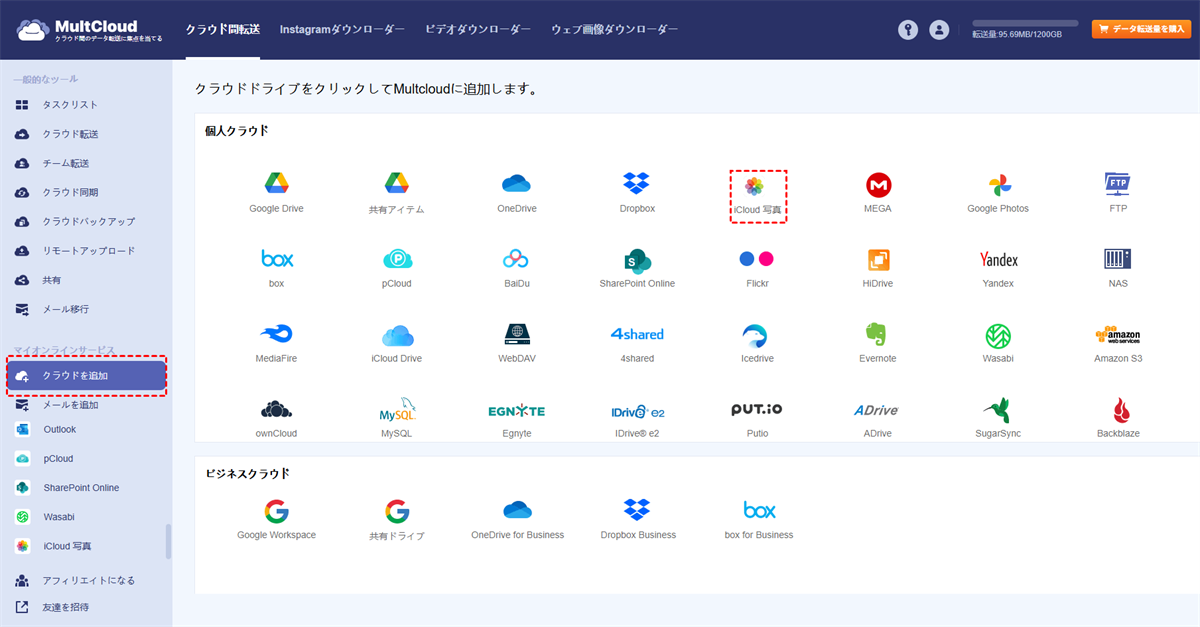
1. クラウドを追加>iCloud写真をクリックして追加します。OneDriveが追加済みであることを確認してください。
2. クラウド転送をクリックし、ソースとしてiCloud写真、ターゲットとしてOneDriveを選択します。
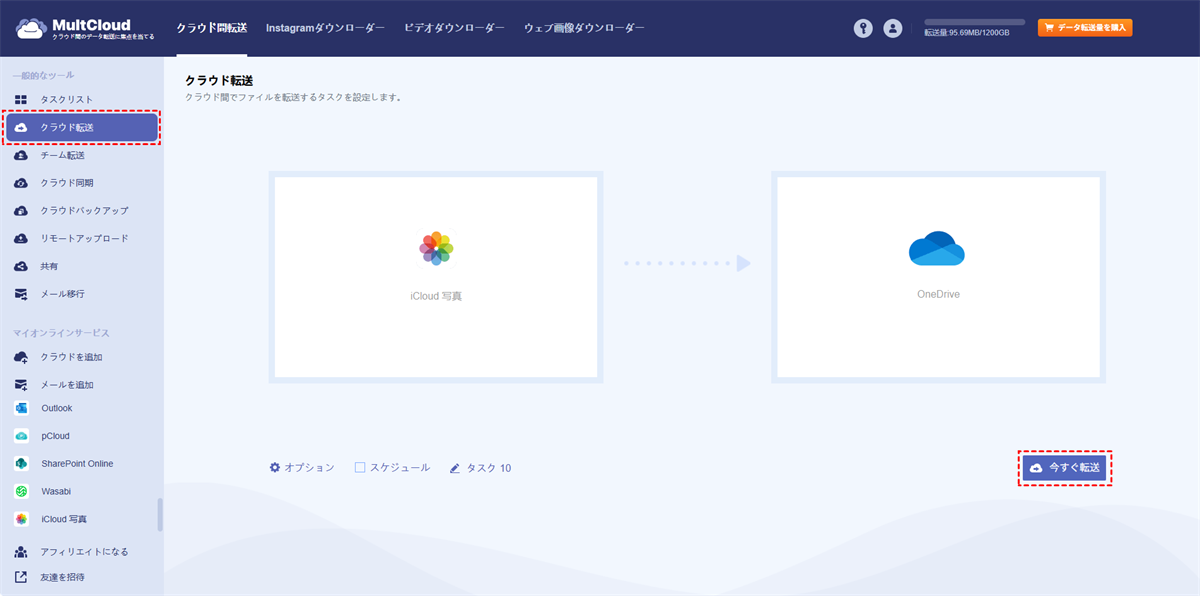
3. オプション>スケジュールをクリックし、自動iCloud写真バックアップを有効にします。

ヒント:
- iCloud写真の自動クリアを実行したい場合は、オプション>転送完了後にすべてのソースファイルを削除を有効にできます。さらに、メールとフィルターを有効にして、より多くの機能を利用できます。
- すべての高度な機能をアンロックすると、スケジュール、フィルター、高速転送速度(2スレッドから10スレッドへ)などが利用可能になります。
4. 今すぐ転送をタップして、iPhoneの写真をOneDriveに自動的にバックアップします。
OneDriveから別のクラウドへ写真を簡単にバックアップする1つのヒント
上記は、Android、iPhone、コンピューターからOneDriveに写真をバックアップする方法です。アップロードした写真がOneDriveが提供する2GBの無料ストレージ容量をほぼ使い切り、追加のストレージに対して支払いを求められた場合はどうすればよいでしょうか?そのような状況では、写真をOneDriveからMEGAのような20GBの無料ストレージを提供する別のクラウドドライブに移動することを試みることができます。クラウド間の転送タスクには、MultCloudを心からお勧めします。
これにより、ソースクラウドからデータを手動でダウンロードし、ターゲットクラウドに再アップロードする手間を省けます。データが大量にある場合、それは困難な作業となるでしょう。MultCloudを使用すると、すべてのクラウドドライブを1つのプラットフォームで追加・管理し、ダウンロードや再アップロードなしで、異なるクラウド間、または1つのクラウドの異なるアカウント間で直接データを転送できます。わずか3ステップで完了します。
例:OneDriveの写真をMEGAにバックアップ
ステップ 1. 「クラウドを追加」をクリックして、OneDriveとMEGAをMultCloudに追加します。
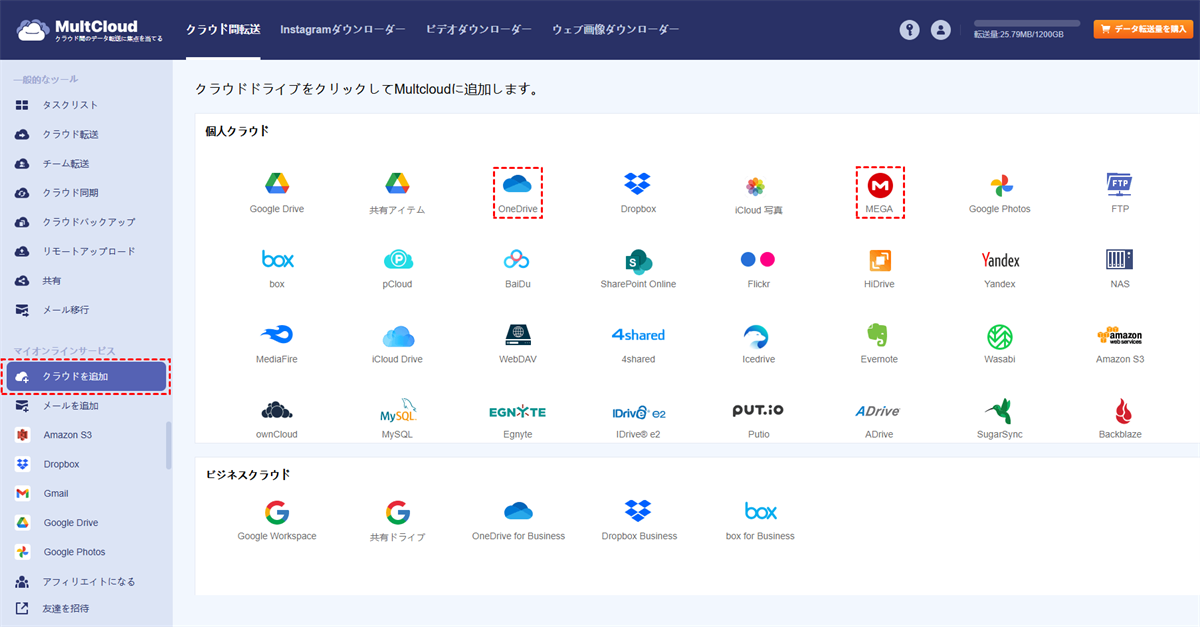
ステップ 2. OneDriveとMEGAアカウントをMultCloudに追加した後、「クラウド転送」をクリックします。ソースディレクトリとしてOneDrive(フォルダまたはサブフォルダ)を、宛先としてMEGA(フォルダまたはサブフォルダ)を選択します。
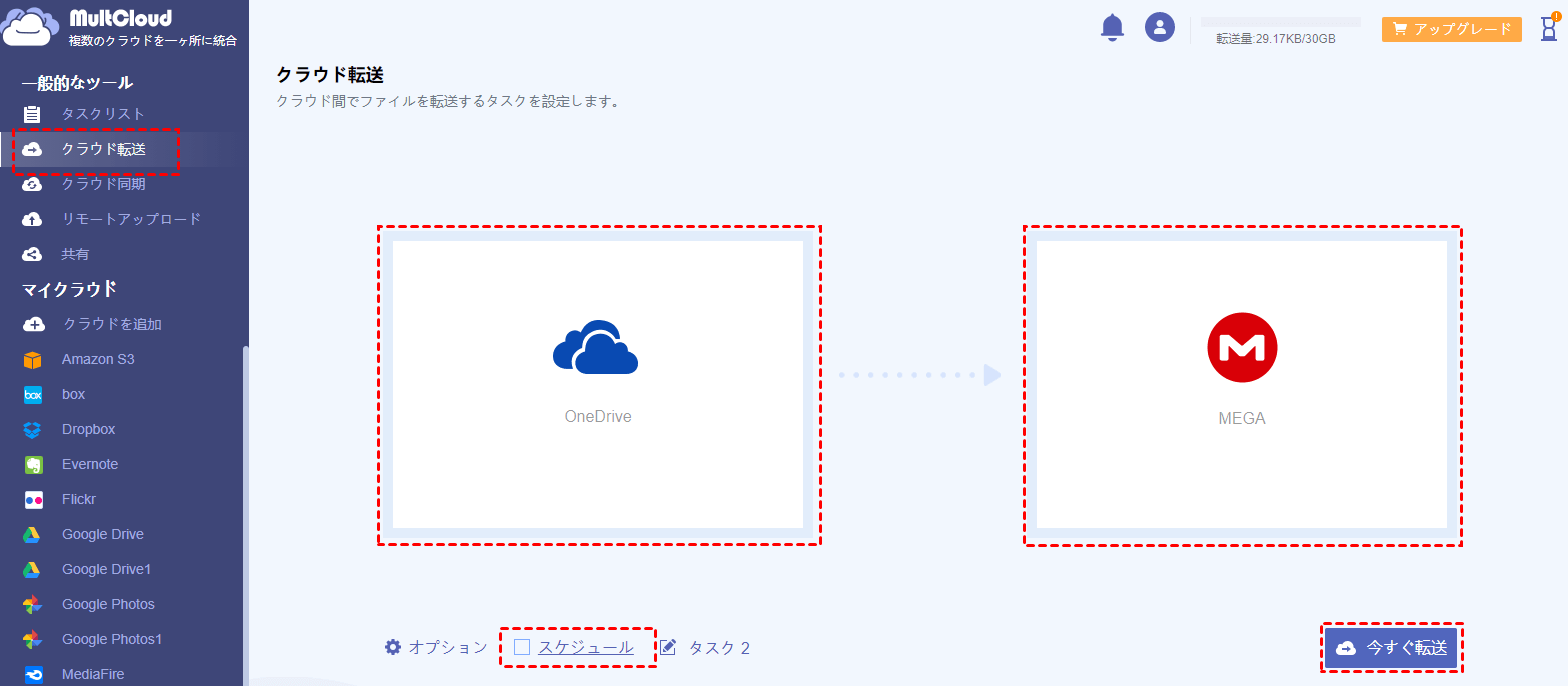
ステップ 3. 次に「今すぐ転送」をクリックして、OneDriveからMEGAへのデータ転送を開始します。
- ★ヒント:
- 「スケジュール」オプションを使用すると、転送タスクを毎日、毎週、または毎月のスケジュールで自動実行する特定の時間を設定できます。
OneDriveからGoogle Drive、Google Photos、Flickrなどの他のクラウドサービスへ写真を転送したい場合でも、MultCloudは30以上の主要クラウドサービスをサポートしているため、十分にご満足いただけます。さらに、OneDriveからGoogle Photosへ写真を移動したり、iCloudからGoogle Photosへ移動したりなど、様々な操作が可能です。
まとめ
これで、Android、iPhone、Windows、Macコンピュータのいずれを使用している場合でも、写真をOneDriveにバックアップする方法を段階的に理解できたはずです。データの安全性を損なうことなくクラウドの空き容量を確保するために、OneDriveから他のクラウドドライブに写真を転送したい場合でも、MultCloudが最適な方法を提供します。「クラウド転送」に加えて、人気の2つの機能「クラウド同期」と「クラウドバックアップ」も備えています。「リアルタイム同期」は、ソースディレクトリ内のファイルやフォルダを監視し、変更が発生した場合にリアルタイムでターゲットディレクトリに同期することができます。
MultCloudがサポートするクラウド
-
Google Drive
-
Google Workspace
-
OneDrive
-
OneDrive for Business
-
SharePoint
-
Dropbox
-
Dropbox Business
-
MEGA
-
Google Photos
-
iCloud Photos
-
FTP
-
box
-
box for Business
-
pCloud
-
Baidu
-
Flickr
-
HiDrive
-
Yandex
-
NAS
-
WebDAV
-
MediaFire
-
iCloud Drive
-
WEB.DE
-
Evernote
-
Amazon S3
-
Wasabi
-
ownCloud
-
MySQL
-
Egnyte
-
Putio
-
ADrive
-
SugarSync
-
Backblaze
-
CloudMe
-
MyDrive
-
Cubby


