
Ricerca Rapida:
Caso Utente: Come eseguire il backup di Google Drive privato
Ho un DS920 con un raid di 16 Tab. Mia figlia si lamenta che il suo Gdrive sta rimanendo senza spazio. Come posso eseguire il backup delle informazioni sul mio Synology?
- Domanda da Reddit
Panoramica di Google Drive e Synology
Google Drive è uno dei più eccellenti e famosi servizi di archiviazione cloud, che aiuta gli utenti a conservare diversi tipi di dati come foto, video, file, ecc. Con 15 GB di spazio di archiviazione gratuito, gli utenti possono conservare un gran numero di file su Google Drive. Nel frattempo, Google Drive facilita la collaborazione con colleghi e la condivisione di file con amici.
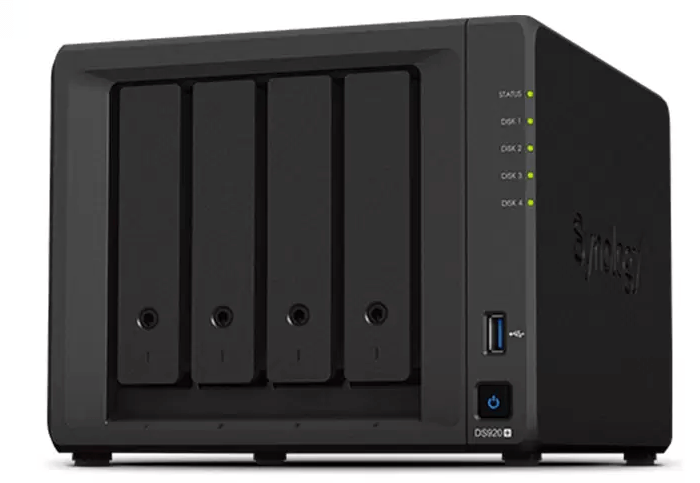
Synology NAS è un servizio cloud professionale che consente agli utenti domestici e alle aziende di archiviare e gestire dati in modo efficace. Con Synology NAS, gli utenti possono eseguire automaticamente il backup dei file da PC, Mac, dispositivi Android e iOS. In questo modo, è possibile accedere ai dati da diversi dispositivi senza limitazioni di tempo e spazio.
Sia Google Drive che Synology NAS hanno i loro meriti e hanno apportato comodità agli utenti. Di conseguenza, la maggior parte degli utenti utilizza contemporaneamente questi due cloud per salvare dati diversi.
Perché eseguire il backup di Google Drive su Synology?
Google Drive offre fantastiche funzionalità sia per individui che per aziende. Tuttavia, molti utenti tendono ancora a eseguire il backup dei dati da Google Drive su un altro cloud per la sicurezza dei dati. Sebbene Google Drive funzioni bene nella maggior parte dei casi, esistono problemi come "Google Drive upload failed" e "Google Drive file persi", il che significa che dovresti essere più attento alla sicurezza dei tuoi dati.
È possibile eseguire il backup di Google Drive su Synology NAS? Fondamentalmente, Synology NAS è un server di archiviazione professionale e dedicato, che mira ad aiutare diversi clienti a gestire un grande numero di dati in un ecosistema completo. È consigliabile eseguire il backup da Google Drive a Synology NAS per i seguenti motivi:
- Gli utenti possono accedere direttamente a Synology NAS tramite diversi dispositivi come USB, IR Remote, Thunderbolt e HDMI. Mentre gli utenti possono accedere a Google Drive solo quando è disponibile Internet.
- Aiutato da Synology NAS è possibile creare un numero illimitato di utenti e ogni cloud ha i propri dettagli di accesso. Un singolo account Google, d'altra parte, può generare solo un account Google Drive.
- Google Drive ha suddiviso i suoi pacchetti di abbonamento, il che significa che gli utenti possono godere solo del 30%, 50% o 80% delle funzionalità a seconda dei loro piani di abbonamento. In contrasto, Synology NAS ti offrirà tutte le funzionalità in una volta sola dopo l'acquisto di questo servizio.
Sembra vantaggioso eseguire il backup dei dati da Google Drive a Synology NAS, giusto? Quindi, leggi il seguente contenuto e scoprirai 3 soluzioni utili per svolgere facilmente questo compito. Abbiamo confrontato le soluzioni in termini di vantaggi e svantaggi. Puoi provare il metodo che ti sembra più adatto.
| Vantaggi | Svantaggi | Raccomandazione | |
|---|---|---|---|
|
|
?Alto | |
|
|
?Medio | |
|
|
?No |
Come eseguire il backup di Google Drive su Synology facilmente
Google Drive non offre la funzione di backup diretto dei dati tra le nuvole. Quindi, come posso spostare un file da Google Drive a Synology NAS? Il modo migliore per eseguire il backup di Google Drive su NAS è chiedere l'aiuto di un servizio di terze parti, MultCloud.
.png)
MultCloud è un eccezionale servizio di backup di cloud-to-cloud gratuito che consente agli utenti di eseguire il backup e gestire più drive cloud in un'unica posizione con un solo login. MultCloud supporta molti dei principali cloud, tra cui iCloud Drive, iCloud Photos, Dropbox Business, OneDrive for Business, SharePoint, Google Workspace, Icedrive, 4Shared, Google Drive, Synology NAS, Google Photos, OneDrive, Dropbox, Box, pCloud, MEGA, Flickr, Amazon S3 e molti altri.
Ecco alcuni vantaggi nell'utilizzare MultCloud per eseguire il backup di Google Drive su Synology NAS:

- Dispositivi illimitati per account. Come servizio basato su web, MultCloud supporta diversi dispositivi come Linux, Windows, Mac, Android e iOS. E puoi accedere al tuo account su dispositivi diversi contemporaneamente.
- Velocità di backup veloci. MultCloud offre la migliore velocità di backup del settore, con l'obiettivo di completare i compiti di backup in modo rapido e facile. Ad esempio, è possibile effettuare il backup di Dropbox su OneDrive in modo semplice.
- Diverse opzioni di backup. Puoi godere del Backup offlinee del Backup pianificato (Auto Backup) in base alle tue esigenze, il che può offrire molta comodità e risparmiare molto tempo.
- Ripristino semplice di determinati dati. MultCloud fornisce agli utenti la funzione di Versione, il che significa che è possibile scegliere di recuperare determinati dati. In questo modo, non è più necessario preoccuparsi della perdita di dati.
Ora puoi seguire il seguente contenuto per imparare le operazioni passo-passo per effettuare il backup di Google Drive su Synology con MultCloud.
Passo 1: Registrati a MultCloud gratuitamente. Oppure, puoi fare clic su "Prova senza registrazione" per creare un account temporaneo.

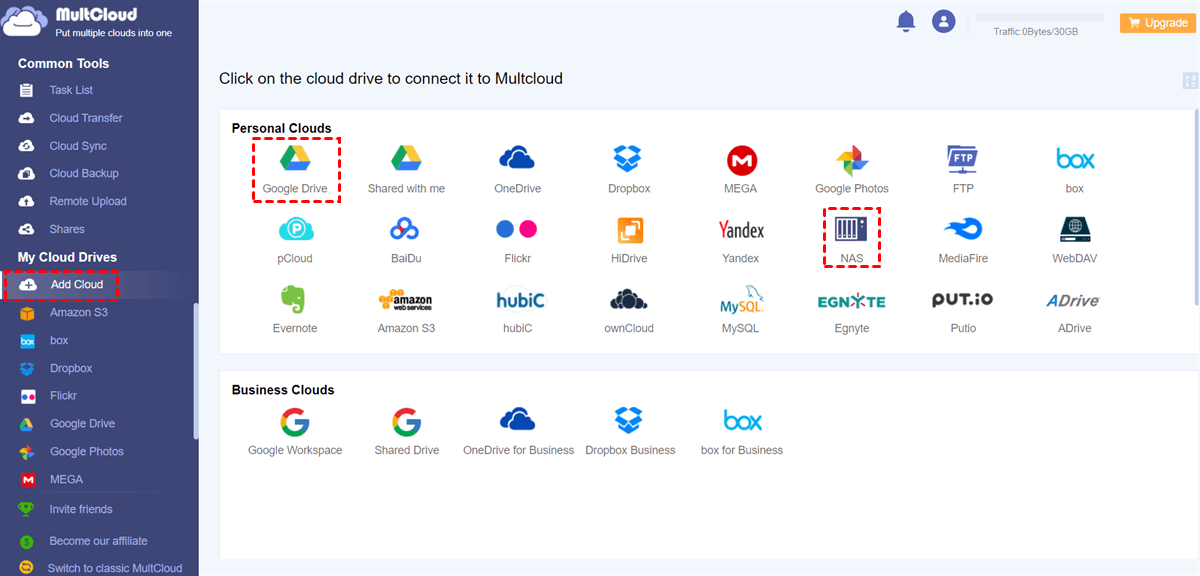
Passo 2: Premi Aggiungi Cloud sulla barra laterale sinistra, quindi aggiungi Google Drive e Synology NAS e concede l'accesso a MultCloud.
Passo 3: Vai a Backup Cloud, seleziona Google Drive come cartella di origine e Synology NAS come cartella di destinazione. Infine, clicca su Backup ora.
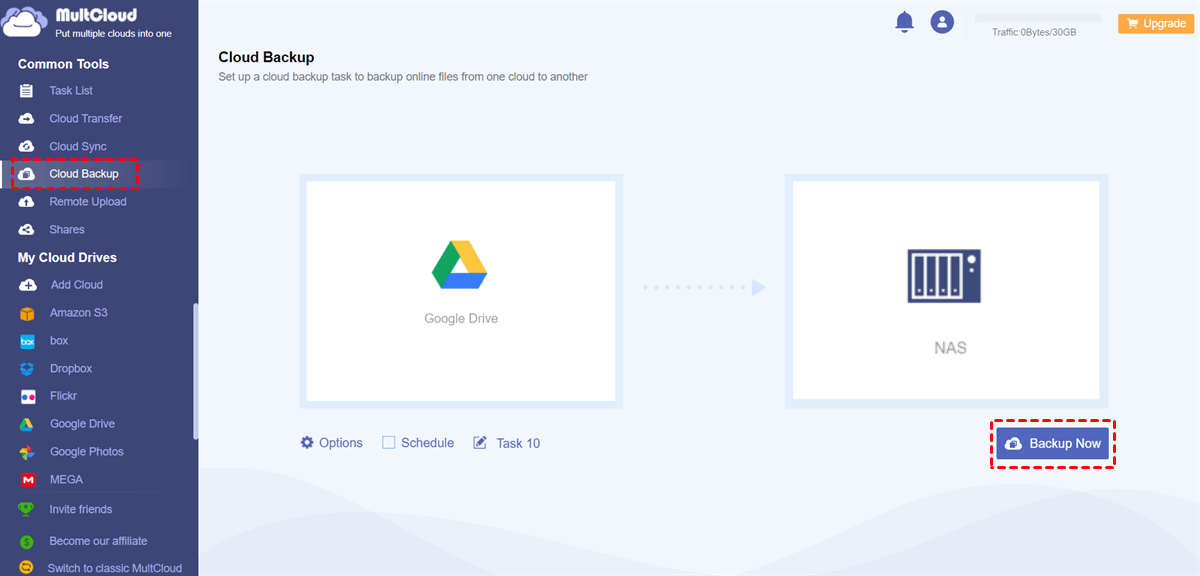
Dopo questi 3 passaggi sopra indicati, puoi completare il compito di backup da Google Drive a Synology NAS senza alcuno sforzo. Allo stesso modo, se desideri eseguire il backup di Synology NAS su Google Drive, devi selezionare Synology NAS come directory di origine e Google Drive come directory di destinazione.
Se per qualche motivo i tuoi dati di origine sono mancanti, puoi recuperare i dati dopo aver effettuato il backup da un cloud all'altro con MultCloud. Ecco come eseguire il ripristino dei dati con MultCloud:
Innanzitutto, vai all'Elenco attività sulla sinistra e individua il compito di backup.
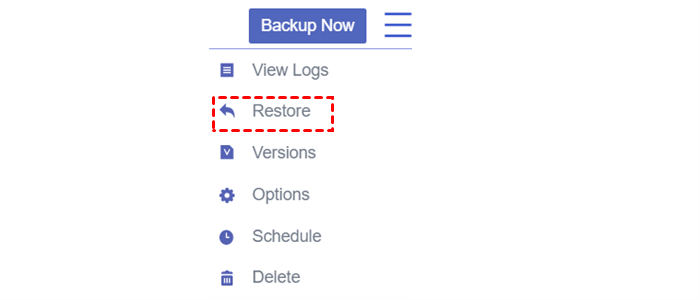
Successivamente, fai clic sull'icona delle tre linee parallele per selezionare il pulsante Ripristina.
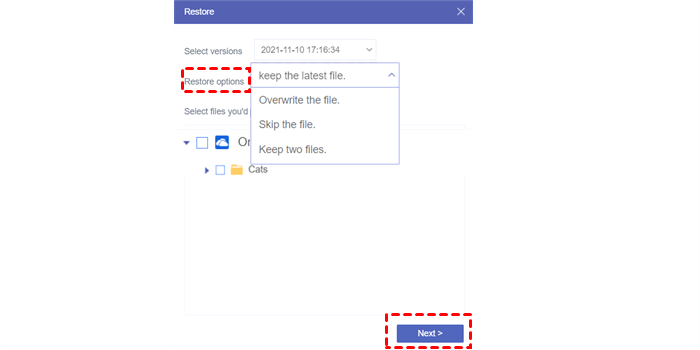
Quindi, seleziona rispettivamente le opzioni di ripristino. Dopo di ciò, fai clic su Avanti.
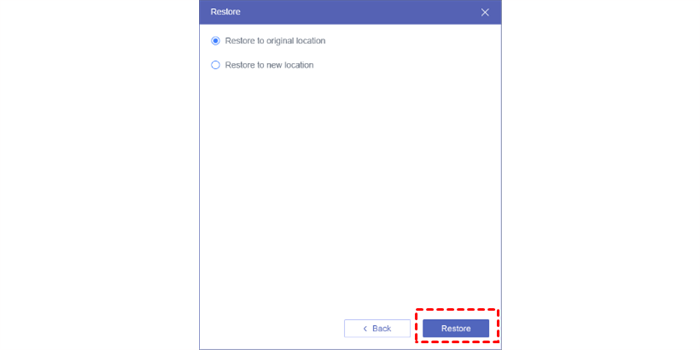
Infine, scegli dove archiviare i dati ripristinati.
Vedi, è facile ed efficiente ripristinare i dati dopo aver eseguito il backup tra i cloud con MultCloud, giusto? Senza spendere soldi, i tuoi file possono essere ripristinati in modo semplice. Allo stesso tempo, offre la funzione Versioni. Se hai effettuato il backup dello stesso file più volte, puoi selezionare la versione desiderata del file da ripristinare.
In alcuni casi, potresti aver bisogno di trasferire o sincronizzare file e cartelle importanti da Google Drive a Synology NAS. Fortunatamente, MultCloud può offrirti anche aiuto in questo. Similmente alla funzione di backup, puoi godere di 10 thread di trasferimento dati durante lo spostamento e la sincronizzazione dei dati tra i cloud:
Trasferimento cloud: MultCloud offre 5 GB al mese per utente gratuitamente. Quindi, puoi provare questa funzione per testare se i tuoi file di grandi dimensioni possono essere migrati in modo corretto e senza problemi. Ad esempio, se desideri trasferire file da Dropbox a Box senza doverli scaricare e caricare nuovamente, puoi utilizzare questa funzione.
Sincronizzazione su Cloud: La sincronizzazione dei dati tra drive cloud è di grande importanza per mantenere i tuoi dati aggiornati. Grazie a MultCloud, sono disponibili la sincronizzazione unidirezionale e bidirezionale, incluse la sincronizzazione mirror, cumulativa, di spostamento, di aggiornamento, in tempo reale, ecc. I diversi metodi di sincronizzazione hanno scopi diversi e puoi scegliere il metodo di sincronizzazione migliore in base alla tua situazione. Ad esempio, troverai facile sincronizzare automaticamente in tempo reale SharePoint con Google Drive.
Come eseguire il backup di Google Drive su Synology manualmente
In questa parte, vengono fornite 2 soluzioni manuali e semplici tra cui scegliere. Se non ti piace usare servizi di terze parti, puoi rivolgerti ai metodi seguenti. Tuttavia, come accennato in precedenza, presentano alcuni svantaggi, quindi è consigliato solo quando devi eseguire il backup di un piccolo numero di file tra Google Drive e Synology NAS.
Modo 1: Utilizzare Synology Cloud Sync
In effetti, il NAS Synology offre un'applicazione speciale chiamata Synology Cloud Sync che consente agli utenti di sincronizzare i dati da un cloud a Synology NAS e viceversa. Pertanto, puoi utilizzare questa funzionalità per eseguire il backup da Google Drive a Synology NAS. Ora, scopriamo come utilizzarla:
Passo 1: Accedi al tuo Synology NAS sul web e vai a Package Center. Se non hai installato Cloud Sync, devi cercarlo e quindi installarlo. Se lo hai già installato, devi aprirlo direttamente.
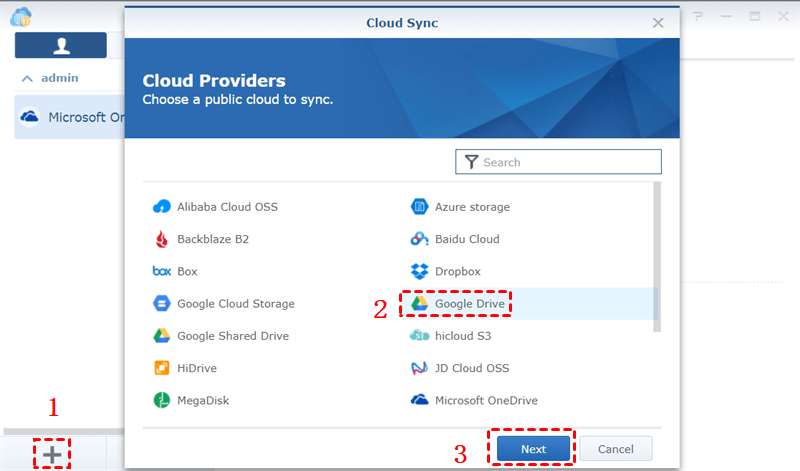
Passo 2: Fai clic sull'icona nell'angolo in basso a sinistra. Quindi seleziona Google Drive e concede l'accesso a Synology NAS. Infine, premi il pulsante Avanti.
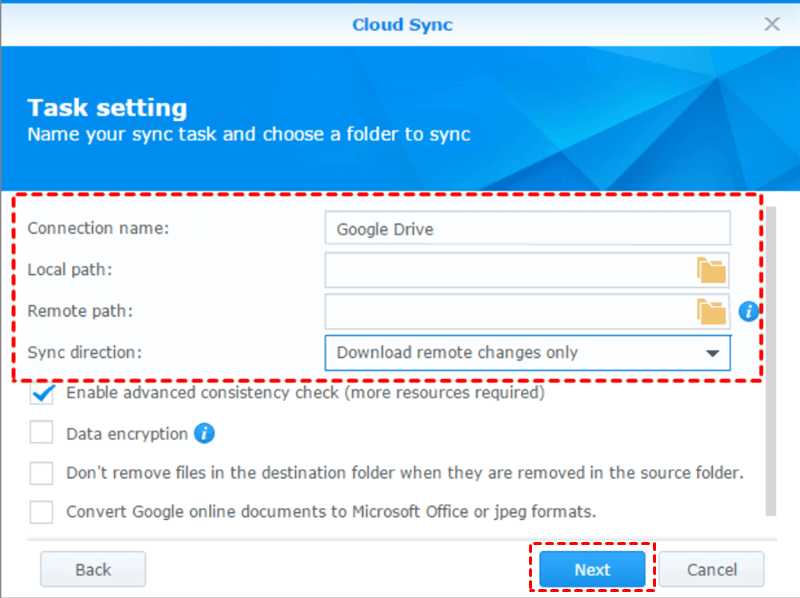
Passo 3: Compila le caselle in base alle tue esigenze.
- Nome connessione: puoi rinominarlo come preferisci.
- Percorso locale: scegli una cartella su Synology NAS in cui archiviare i dati da Google Drive.
- Percorso remoto: scegli la cartella su Google Drive che desideri sincronizzare con Synology NAS.
- Direzione di sincronizzazione: poiché desideri sincronizzare Google Drive con Synology NAS, devi selezionare la scheda Scarica solo le modifiche remote.
Dopo questi passaggi, puoi cliccare sulla scheda Avanti. Successivamente, i dati da Google Drive saranno sincronizzati con Synology NAS rapidamente.
Nota: Anche se questo servizio rende più facile la sincronizzazione dei dati da un cloud a Synology NAS, crea solo una copia su Synology NAS anziché un backup. Tuttavia, se sia Google Drive che Synology NAS perdono i dati, sarà difficile eseguire un ripristino.
Modalità 2: Utilizzare Google Takeout
Google Takeout offre un modo semplice e diretto per esportare i file di Google Drive in una volta sola. Le istruzioni su Google Takeout sono fornite in modo chiaro, quindi puoi scaricare i file facilmente. Dopo aver scaricato i dati, è possibile decomprimerli e caricarli manualmente su Synology NAS. Ecco le operazioni dettagliate:
Passo 1: Vai su Google Takeout. Tocca Deseleziona tutto nell'angolo in alto a destra.

Passo 2: Quindi, scorri verso il basso e seleziona solo Drive. Successivamente, vai in fondo e clicca su Passaggio successivo.
Passo 3: Scegli le impostazioni preferite in base alle tue esigenze, come tipo di file, frequenza e destinazione. Infine, clicca su Crea esportazione.
Passo 4: Attendi un po' e la tua casella di posta Gmail riceverà un'e-mail con il link per il download. Puoi scaricarlo sul tuo PC e caricarlo direttamente su Synology NAS.
Nota: Nonostante Google Takeout ti consenta di scaricare i file di Drive in un'unica volta, ha alcune limitazioni. Ad esempio, permette solo di creare 2-3 archivi al giorno, il che non è comodo quando si hanno molti file.
Alla fine
Dopo aver letto questo post, ora puoi eseguire il backup di Google Drive su Synology utilizzando Synology Cloud Sync, Google Takeout, o MultCloud. In ogni caso, entrambi i servizi possono creare una copia dei dati da Google Drive. La differenza più grande è che con MultCloud puoi ripristinare i dati facilmente, mentre Synology Cloud Sync non offre questa funzionalità.
Per quanto riguarda MultCloud, oltre al Backup su Cloud, questo servizio offre anche altre funzionalità avanzate come la Sincronizzazione su Cloud, che è un po' simile a Synology Cloud Sync ed è molto più eccellente di Synology Cloud Sync. La funzione di Sincronizzazione su Cloud di MultCloud ti consente di sincronizzare direttamente i dati tra diversi cloud. Ad esempio, se desideri sincronizzare OneDrive con NAS, questa funzione può semplificare il processo.
MultCloud supporta i Cloud
-
Google Drive
-
Google Workspace
-
OneDrive
-
OneDrive for Business
-
SharePoint
-
Dropbox
-
Dropbox Business
-
MEGA
-
Google Photos
-
iCloud Photos
-
FTP
-
box
-
box for Business
-
pCloud
-
Baidu
-
Flickr
-
HiDrive
-
Yandex
-
NAS
-
WebDAV
-
MediaFire
-
iCloud Drive
-
WEB.DE
-
Evernote
-
Amazon S3
-
Wasabi
-
ownCloud
-
MySQL
-
Egnyte
-
Putio
-
ADrive
-
SugarSync
-
Backblaze
-
CloudMe
-
MyDrive
-
Cubby

Salva le e-mail in PDF
Dopo aver aggiunto Gmail o Outlook a MultCloud, è possibile convertire le e-mail in PDF e salvarle sul dispositivo o sul cloud storage.
Inizia gratis