
Ricerca veloce:
Panoramica di Google Drive e QNAP
Lanciato da Google, Google Drive è uno dei servizi di archiviazione cloud più popolari e professionali del settore. Con 15 GB di spazio di archiviazione gratuito, Google Drive offre una serie di funzionalità utili per gli utenti per conservare e gestire in modo efficiente i propri dati. Ad esempio, è possibile caricare cartelle su Google Drive e condividere una cartella di Google Drive (in caso non si sappia come condividere file su Google Drive).
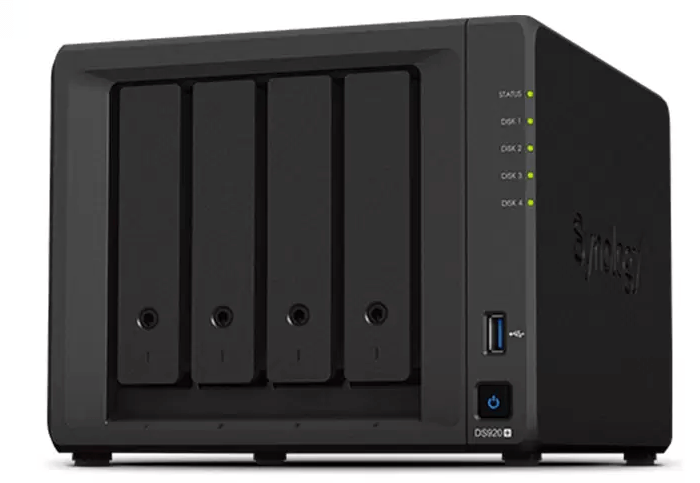
QNAP NAS, ovvero QNAP Network Attached Storage, è un servizio intelligente per gli utenti per conservare, gestire e condividere diversi tipi di file, come immagini, musica, video, documenti, ecc. Una volta che il NAS QNAP è collegato alla rete domestica o dell"ufficio, è possibile condividere lo spazio di archiviazione cloud con i propri amici. Inoltre, tutti possono accedere ai file sul NAS QNAP da dispositivi diversi.
Perché eseguire il backup di Google Drive su QNAP?
Anche se Google Drive è un servizio di archiviazione cloud eccellente e funziona bene nella maggior parte dei casi, ci sono alcuni problemi che non sono stati risolti, come il problema "caricamento su Google Drive non riuscito", il problema "file persi su Google Drive", e così via. Di conseguenza, non è sicuro salvare i dati su una sola piattaforma.
In questa situazione, eseguire il backup di Google Drive su QNAP NAS è un modo consigliato per evitare la perdita dei tuoi dati. Perché una volta che hai un backup, puoi ripristinare i dati quando vuoi. Nel frattempo, puoi godere dei seguenti vantaggi quando esegui il backup dei dati da Google Drive a QNAP:
- Caratteristiche speciali supportate. Quando si inizia a utilizzare un NAS QNAP, è possibile utilizzare molte app sul centro app, indipendentemente dal fatto che si stiano utilizzando telefoni iOS o Android. Inoltre, quando si desidera sincronizzare i dati su un NAS QNAP su un altro NAS, un servizio cloud o una chiavetta USB, è possibile rivolgersi semplicemente a Cloud Drive Sync per completare il compito con facilità.
- Soluzione economica. QNAP è particolarmente adatto per le aziende e le organizzazioni che desiderano conservare i propri preziosi dati in modo sicuro. Inoltre, rispetto a Google Drive, QNAP è più conveniente a lungo termine per quanto riguarda il prezzo.
Tuttavia, come effettuare il backup da Google Drive a un NAS QNAP? Se si ha lo stesso problema, si può continuare a leggere il seguente contenuto per scoprire 3 soluzioni efficaci. Dopo la lettura, è possibile scegliere quella che si preferisce.
Come effettuare facilmente il backup di Google Drive su un NAS QNAP
Il modo più semplice per eseguire il backup dei dati da Google Drive a un NAS QNAP è sfruttare un eccezionale servizio di backup cloud su cloud - MultCloud. Come gestore di file cloud specializzato, MultCloud offre agli utenti una piattaforma comoda per gestire più unità/cloud account senza frequenti spostamenti di account.
.png)
Attualmente, MultCloud supporta molti dei principali servizi cloud, tra cui Icedrive, 4Shared, iCloud Drive, iCloud Photos, Google Drive, Google Photos, OneDrive, Flickr, MEGA, Amazon S3, NAS, Dropbox, Box, pCloud, ecc. Gli utenti possono aggiungere quante unità/cloud account desiderano a MultCloud e gestirle in una sola piattaforma.
In generale, MultCloud offre agli utenti 2 tipi di funzionalità. Da un lato, funzioni di base come il download, la condivisione, l"eliminazione, ecc. Ad esempio, è possibile scaricare video da Dropbox; dall"altro lato, funzioni speciali come il backup cloud. Se si desidera effettuare il backup di Google Drive su un NAS QNAP, si può utilizzare MultCloud per completare facilmente il compito, poiché:

- Facile da Usare. L"interfaccia di MultCloud è molto semplice e pulita. Pertanto, puoi avviare facilmente i tuoi compiti di backup senza dover leggere tutorial lunghi e complessi.
- Processo di Backup Sicuro. MultCloud applica la cifratura AES a 256 bit per proteggere i dati durante il backup da cloud a cloud, quindi puoi utilizzare questo servizio con fiducia.
- Backup Diretto dei Dati tra Cloud. Con MultCloud, ti sarà facile e veloce eseguire il backup dei dati da un cloud all"altro direttamente. In questo modo, puoi evitare un processo di backup problematico.
- Backup Automatico. MultCloud supporta compiti di backup programmati quando sei occupato. Letteralmente, il backup programmato significa che puoi effettuare il backup dei dati tra cloud in un determinato momento/giornalmente/settimanalmente/mensilmente. Una volta impostato, i dati verranno automaticamente copiati tra i cloud. Ad esempio, puoi effettuare un backup di Google Drive su Dropbox quotidianamente.
- Ripristina File Senza Sforzo. Forse il PIÙ GRANDE vantaggio di MultCloud è la funzionalità di Ripristino. Se hai effettuato il backup dei dati tra cloud con MultCloud, puoi facilmente recuperare i dati con pochi clic.
Ora puoi passare ai seguenti passaggi per imparare come eseguire il backup di Google Drive su QNAP NAS con MultCloud:
Passo 1: Registrati per ottenere un account di MultCloud. In alternativa, puoi accedere con il tuo account Google o Facebook.

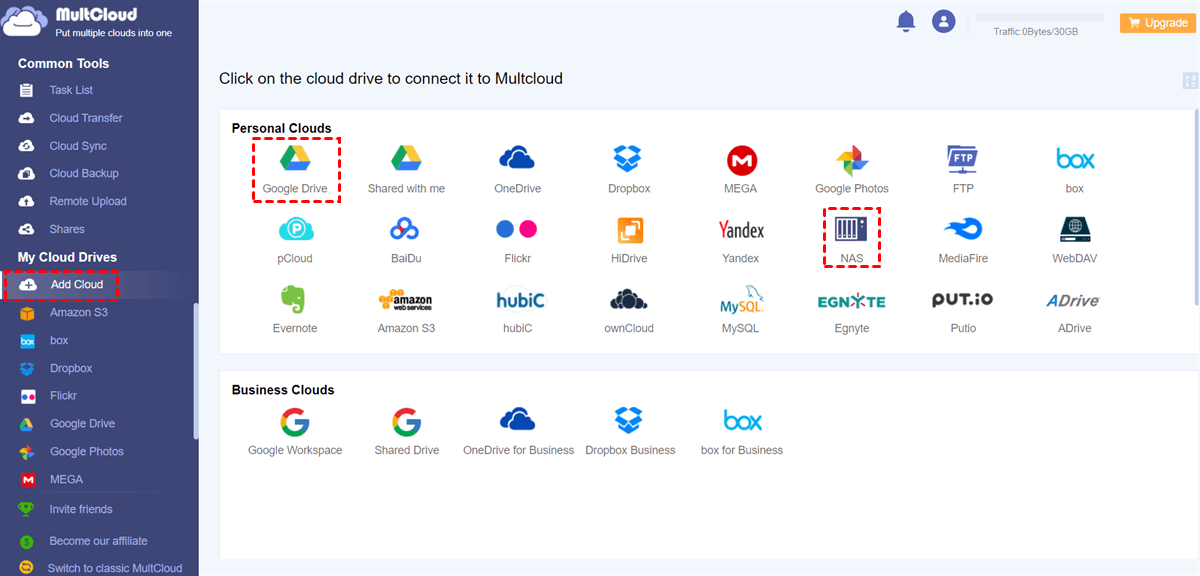
Passo 2: Vai su Aggiungi Cloud, quindi clicca sulle icone di Google Drive e NAS rispettivamente. Aggiungi entrambi i cloud a MultCloud seguendo le istruzioni mostrate.
Passaggio 3: Seleziona la scheda Backup su cloud, quindi configura Google Drive come cartella di origine e QNAP NAS come cartella di destinazione. Successivamente, premi il pulsante Esegui backup ora.
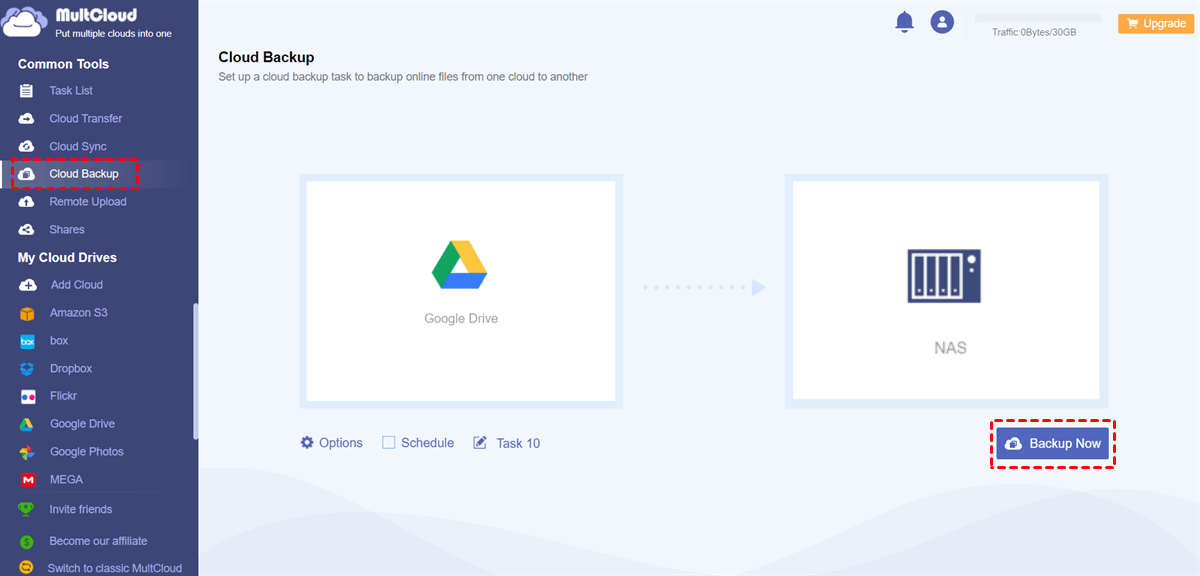
Suggerimento: Se vuoi sapere come eseguire il backup di QNAP NAS su Google Drive, puoi selezionare nuovamente la cartella di origine e quella di destinazione.
In questo modo, i dati possono essere eseguiti il backup da Google Drive a QNAP NAS in modo semplice e senza sforzo. Oltre al Backup su cloud, MultCloud consente agli utenti anche di trasferire Google Drive su MEGA utilizzando la funzione Trasferimento cloud.
Come eseguire il backup di Google Drive su QNAP manualmente
Se devi eseguire il backup solo di alcuni dati da Google Drive a QNAP NAS e non vuoi ricorrere a servizi di terze parti, puoi eseguire il task di backup manualmente. E ci sono 2 metodi di base per eseguire il backup dei file da Google Drive a QNAP per il tuo riferimento.
Metodo 1: Scarica e Carica
Questo è un modo comune per eseguire il backup dei file da Google Drive a QNAP. Tutto ciò che devi fare è scaricare i dati che hai deciso di eseguire il backup da Google Drive, quindi caricare i dati su QNAP. Ecco cosa devi fare:
Passaggio 1: Accedi al tuo Google Drive e vai ai file e/o cartelle che desideri eseguire il backup.
Passaggio 2: Fai clic con il tasto destro del mouse sul file/la cartella e seleziona la scheda Scarica.
Suggerimento: Anche se Google Drive offre la funzione di selezionare tutto con un solo clic, puoi comunque selezionare più file/cartelle da scaricare in un"unica volta premendo il tasto Ctrl sulla tastiera e selezionando contemporaneamente il file/la cartella.
Passaggio 3: Successivamente, i file/le cartelle selezionati verranno scaricati sul tuo computer locale. Successivamente, puoi accedere al tuo QNAP. Fai clic su File Station. Successivamente, puoi trascinare e rilasciare direttamente i dati che hai scaricato da Google Drive.

Suggerimento: È necessario assicurarsi che la connessione a Internet sia stabile durante il processo di scaricamento e caricamento. Altrimenti, potrebbe essere necessario ripetere il processo da capo. Come si può vedere dai passaggi precedenti, questo metodo richiede tempo.
Modalità 2: Backup di Google Drive su QNAP tramite Google Takeout
Se hai molti file e cartelle da scaricare da Google Drive, puoi utilizzare Google Takeout, un servizio speciale che consente di esportare dati da tutti i dispositivi Google, per esportare i dati da Google Drive in una sola volta. Successivamente, puoi aggiungere i dati scaricati direttamente a QNAP NAS. Vediamo come fare:
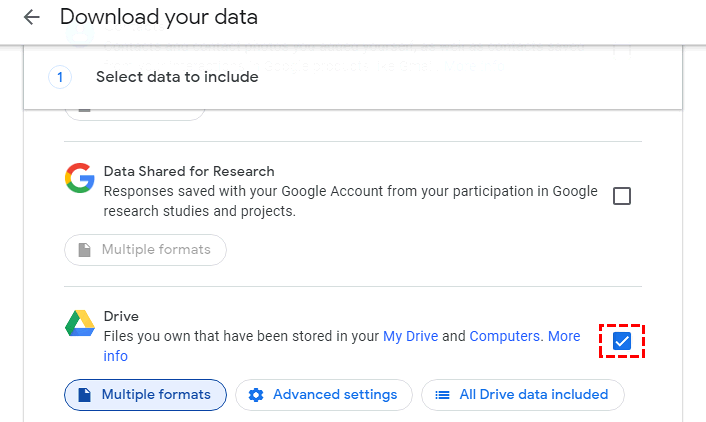
Passo 1: Vai su Google Takeout e seleziona solo Drive. Scorrere verso il basso il cursore e fare clic su Passaggio successivo.

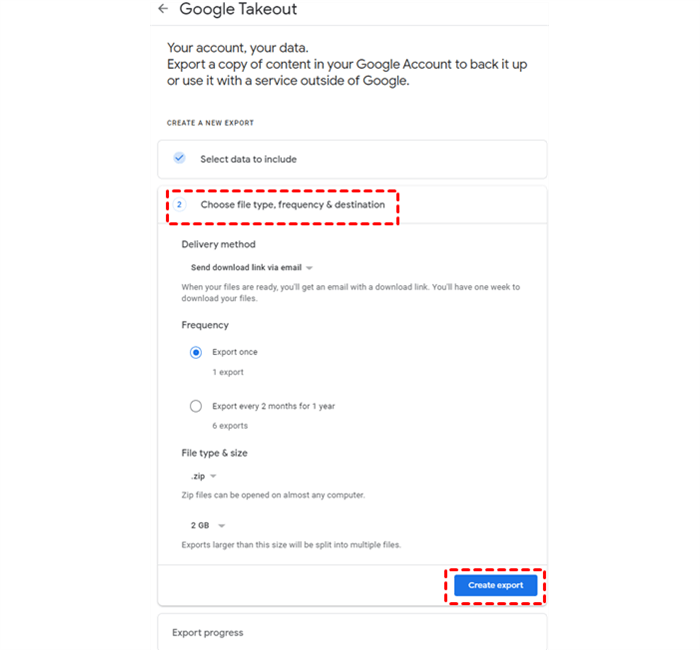
Passo 2: Ora seleziona il tipo di file, la frequenza e la destinazione in base alla tua situazione. Quindi, premi il pulsante Crea esportazione.
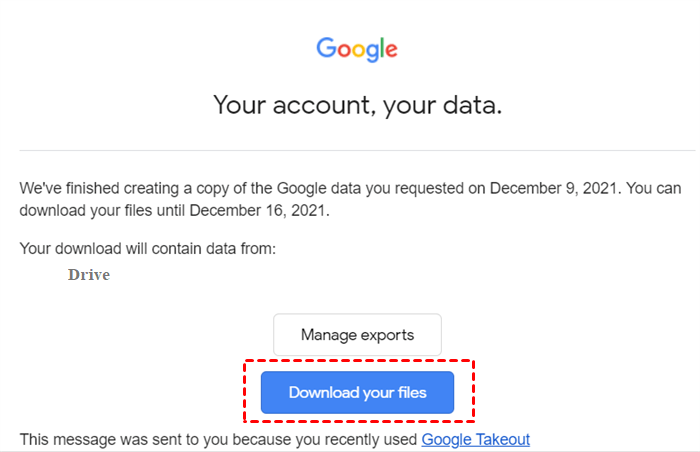
Passo 3: Dopo un certo periodo di tempo (a seconda delle dimensioni dei tuoi dati), riceverai una e-mail che ti informa di Scarica i tuoi file.
Passo 4: Successivamente otterrai una cartella compressa. Quello che devi fare è caricare ciò che hai scaricato da Google Drive su QNAP NAS trascinandolo e rilasciandolo.
Suggerimento: Anche se Google Takeout può aiutarti a esportare i dati su Drive in un"unica operazione, talvolta non riesce a esportare i tuoi file e cartelle. Nel frattempo, c"è un limite che permette di impostare solo 2-3 archivi al giorno.
In conclusione
In ogni caso, questo è tutto ciò che riguarda i modi per eseguire il backup di Google Drive su QNAP tramite il metodo di scaricamento e caricamento, Google Takeout e MultCloud. Oltre al Backup su Cloud e al Trasferimento su Cloud, MultCloud offre anche le funzionalità di Sincronizzazione su Cloud e Caricamento Remoto.
Ad esempio, se vuoi sincronizzare Google Drive con Dropbox, puoi chiedere l"aiuto della funzione Cloud Sync. In particolare, ci sono 9 diverse modalità di sincronizzazione tra cui scegliere, come Mirror Sync, Move Sync, Cumulative Sync, Update Sync, ecc.
MultCloud supporta i Cloud
-
Google Drive
-
Google Workspace
-
OneDrive
-
OneDrive for Business
-
SharePoint
-
Dropbox
-
Dropbox Business
-
MEGA
-
Google Photos
-
iCloud Photos
-
FTP
-
box
-
box for Business
-
pCloud
-
Baidu
-
Flickr
-
HiDrive
-
Yandex
-
NAS
-
WebDAV
-
MediaFire
-
iCloud Drive
-
WEB.DE
-
Evernote
-
Amazon S3
-
Wasabi
-
ownCloud
-
MySQL
-
Egnyte
-
Putio
-
ADrive
-
SugarSync
-
Backblaze
-
CloudMe
-
MyDrive
-
Cubby

Salva le e-mail in PDF
Dopo aver aggiunto Gmail o Outlook a MultCloud, è possibile convertire le e-mail in PDF e salvarle sul dispositivo o sul cloud storage.
Inizia gratis