Trasferire file OneDrive su un altro account online


La migrazione di file tra account OneDrive è un'esigenza comune sia per gli utenti personali che per quelli aziendali. Il trasferimento cloud online di MultCloud ti aiuta a spostare i file direttamente nel cloud—nessun download, nessun upload, nessuna seccatura.
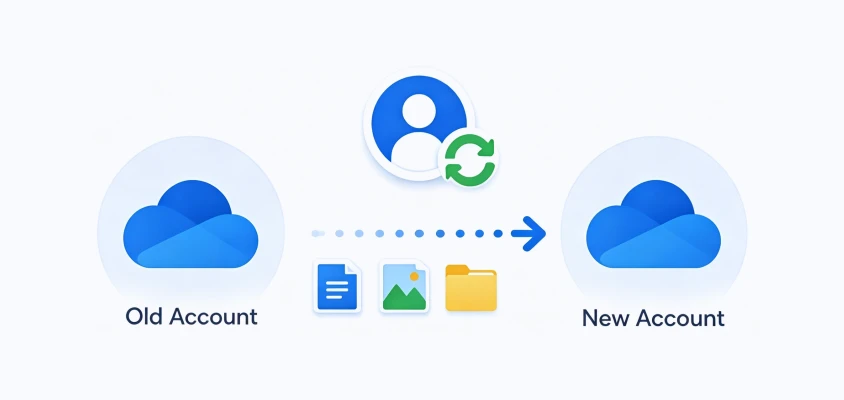
Trasferisci tutti i file dal tuo vecchio account OneDrive a uno nuovo in un colpo solo—niente ricariche, nessuna ristrutturazione delle cartelle e nessuna perdita di dati durante la migrazione.
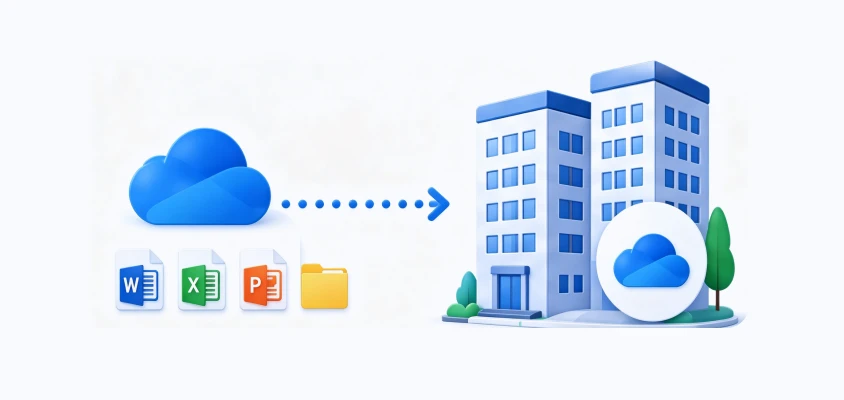
Trasferisci senza intoppi i file aziendali su un nuovo account OneDrive Business quando cambi azienda o struttura, mantenendo i flussi di lavoro ininterrotti.
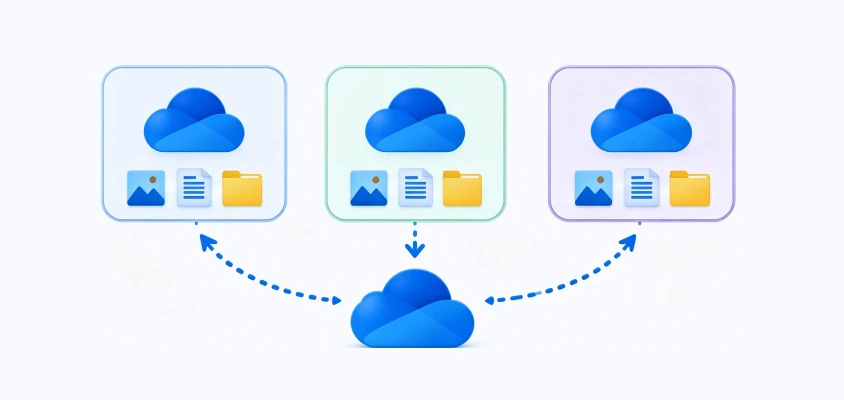
Combina i file di più account OneDrive in un unico posto per una gestione più semplice.
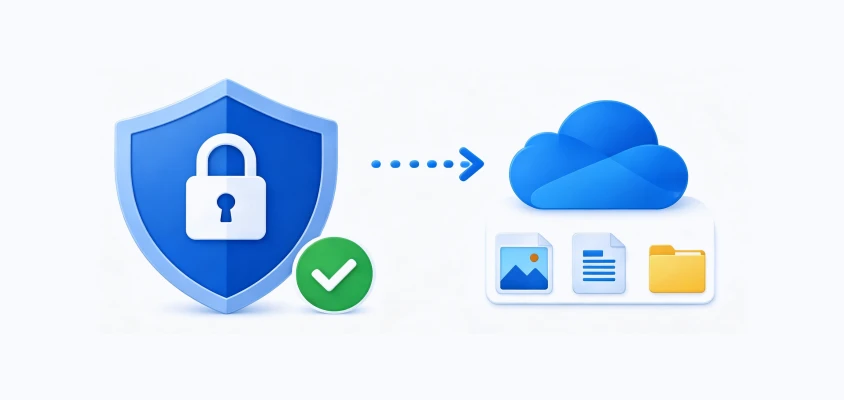
Proteggi i file importanti copiandoli su un altro account OneDrive come backup, prevenendo la perdita per eliminazione accidentale, corruzione o problemi dell'account.
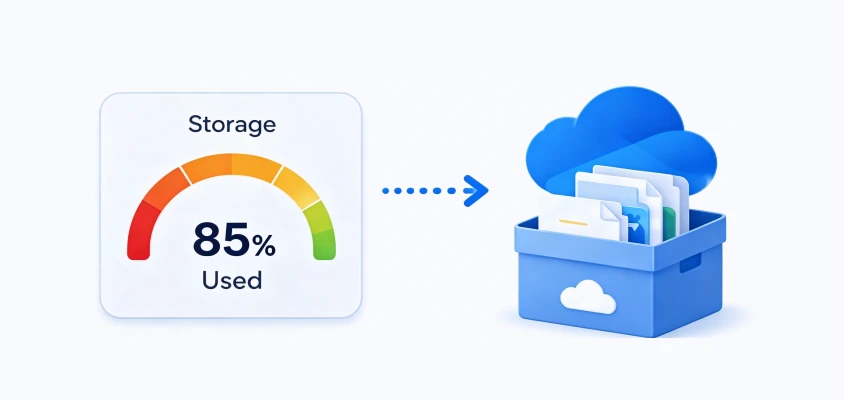
Trasferisci file di grandi dimensioni o archivi in un altro account OneDrive per ottimizzare o liberare spazio di archiviazione, mantenendo i dati accessibili nel cloud.
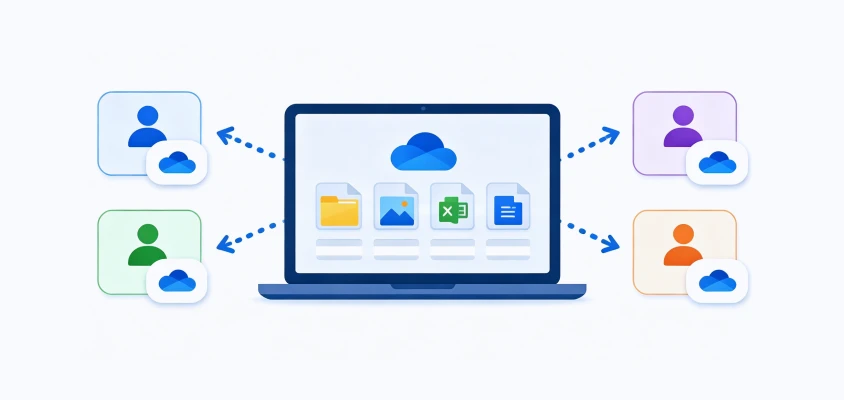
Unisci i file sparsi da diversi account OneDrive in un'unica destinazione per semplificare la gestione e mantenere tutto organizzato.



Profilo del dataset: 177 elementi (presentazioni, PDF, risorse immagine e archivi zip compressi)
 Dimensione totale:
945.16 MB
Dimensione totale:
945.16 MB
 Durata:
1 min 30 sec
Durata:
1 min 30 sec

Velocità media del cloud: 10.50 MB/s (84.00 Mbps )

Profilo del dataset: 10 file video HD di grandi dimensioni e backup del database
Dimensione totale: 10.40 GB
Durata: 20 minuti e 10 secondi
Velocità media del cloud: 8.80 MB/s (70.40 Mbps)
Ecco i semplici passaggi necessari per trasferire file OneDrive a un altro account OneDrive con MultCloud

Registrati per un account MultCloud e accedi per gestire, sincronizzare e migrare tutti i tuoi file cloud in un unico posto. MultCloud supporta anche l'accesso rapido e sicuro con account Google, Facebook e Apple, rendendo l'accesso all'account più veloce e conveniente su tutti i dispositivi.
Fai clic su "Add Cloud" in MultCloud, quindi collega in modo sicuro sia l'account OneDrive di origine che quello di destinazione. Una volta autorizzati, entrambi gli account appariranno nel tuo elenco cloud, consentendoti di gestirli facilmente in un'unica interfaccia centralizzata e di prepararti per un trasferimento di file senza interruzioni tra loro.
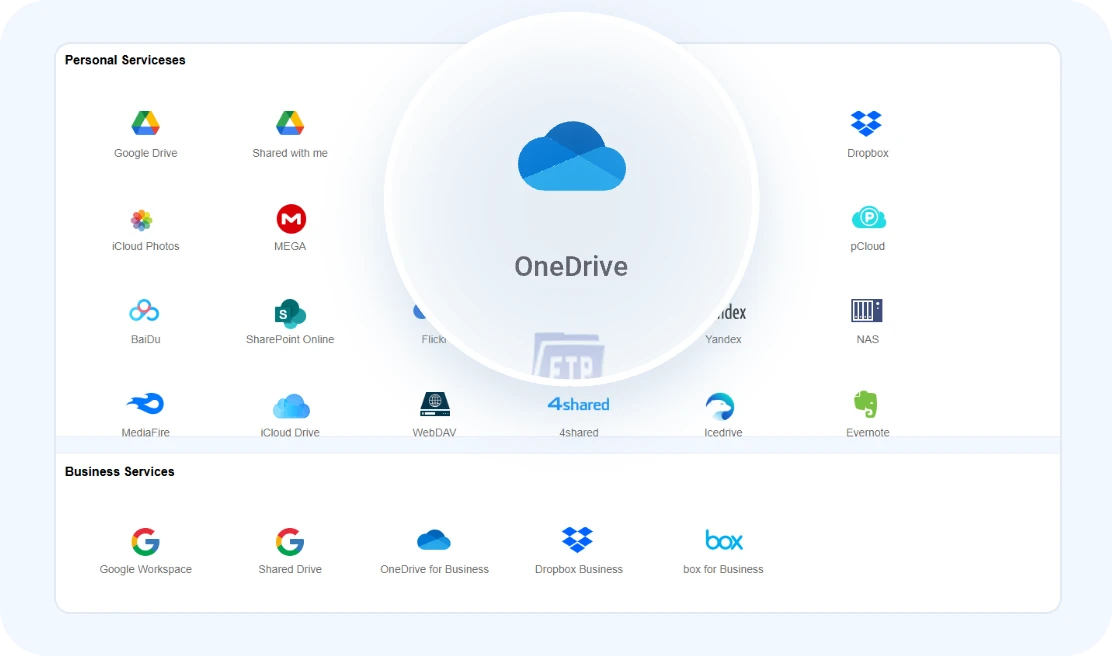
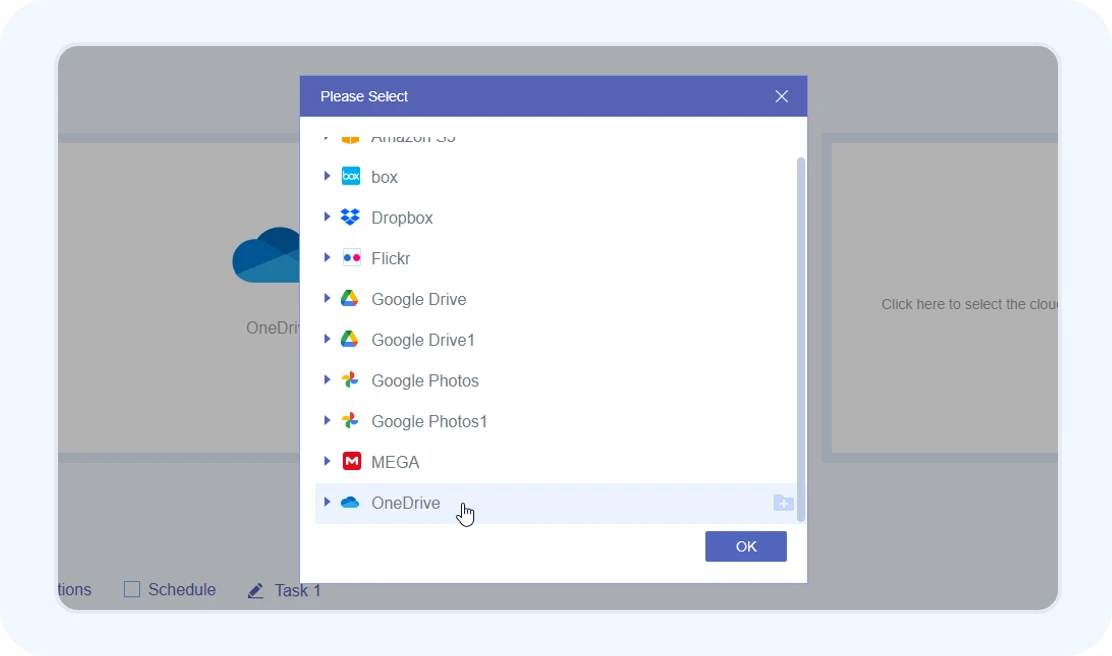
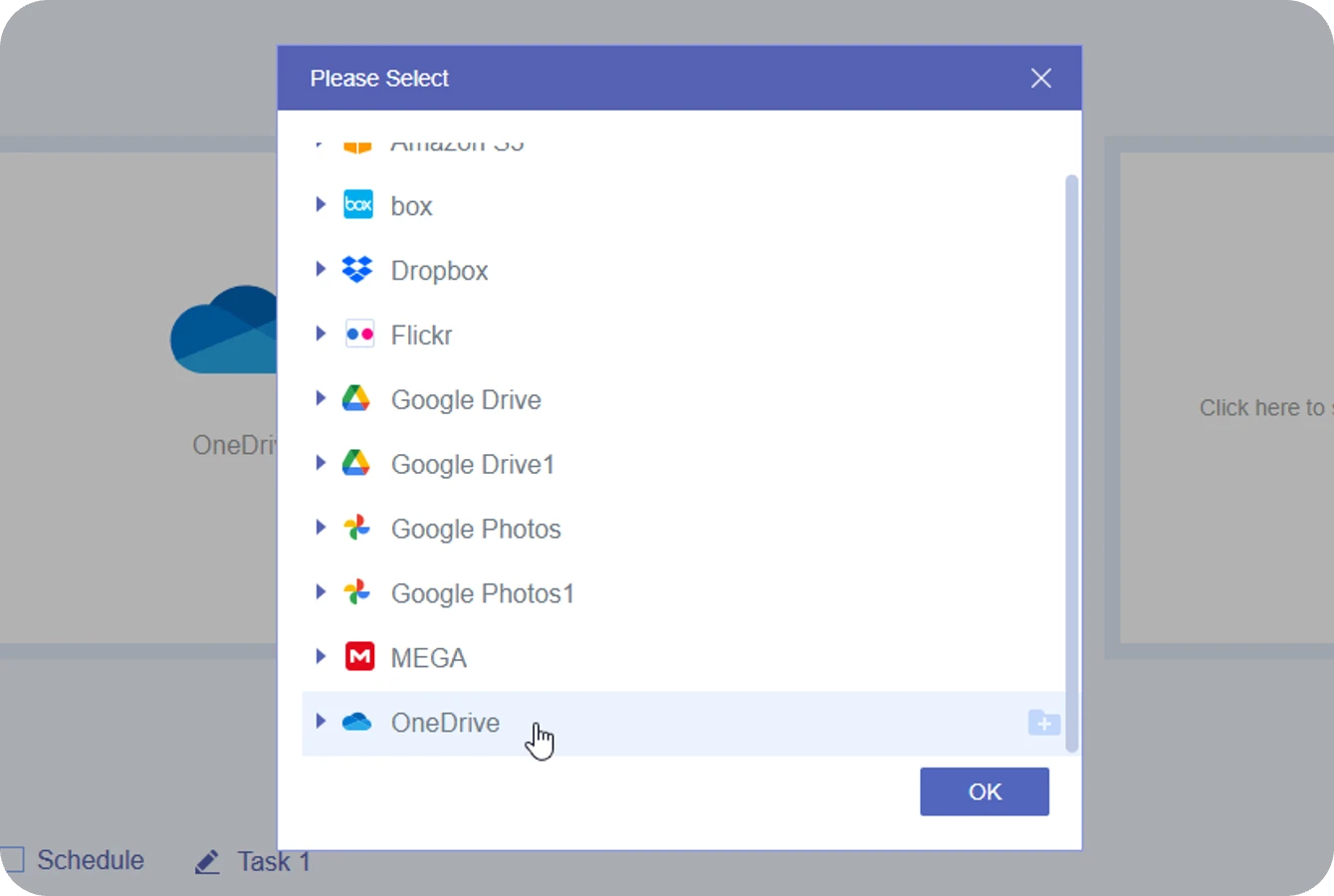
Apri la funzione “Cloud Transfer” in MultCloud, poi scegli il tuo account OneDrive di origine e il tuo account OneDrive di destinazione per la migrazione. Puoi selezionare file specifici o intere cartelle a seconda delle tue esigenze di trasferimento.
 Una volta avviato, il trasferimento verrà eseguito nel cloud. Puoi
chiudere il browser o spegnere il computer,
e il trasferimento continuerà.
Una volta avviato, il trasferimento verrà eseguito nel cloud. Puoi
chiudere il browser o spegnere il computer,
e il trasferimento continuerà.
Smetti di scaricare e ricaricare. Trasferisci senza problemi file, cartelle o interi account tra ambienti OneDrive.
Zero larghezza di banda locale, 100% di integrità dei dati e automazione di livello enterprise.
ScenarioTi sei laureato o hai lasciato il lavoro e il tuo istituto sta per disattivare il tuo account Office 365? Devi eseguire il backup di centinaia di GB di portfolio e ricerche personali importanti su un nuovo OneDrive, ma non vuoi sprecare il tuo nuovo spazio di archiviazione cloud con compiti scolastici inutili o registri aziendali obsoleti.
SoluzioneElimina la limitazione di una migrazione "tutto o niente". Hai la massima flessibilità per avviare una replica completa dell'account per clonare l'intera directory principale, oppure per selezionare solo le sottocartelle, le librerie e i file specifici di maggior valore che ti interessano.
Scenario : Gestire trasferimenti di file di grandi dimensioni e continui durante le ore di punta del lavoro consuma la larghezza di banda e interrompe la collaborazione del team. Peggio ancora, nessuno vuole sprecare ore seduto alla propria scrivania a fissare una lenta barra di avanzamento, aspettando che l'operazione finisca.
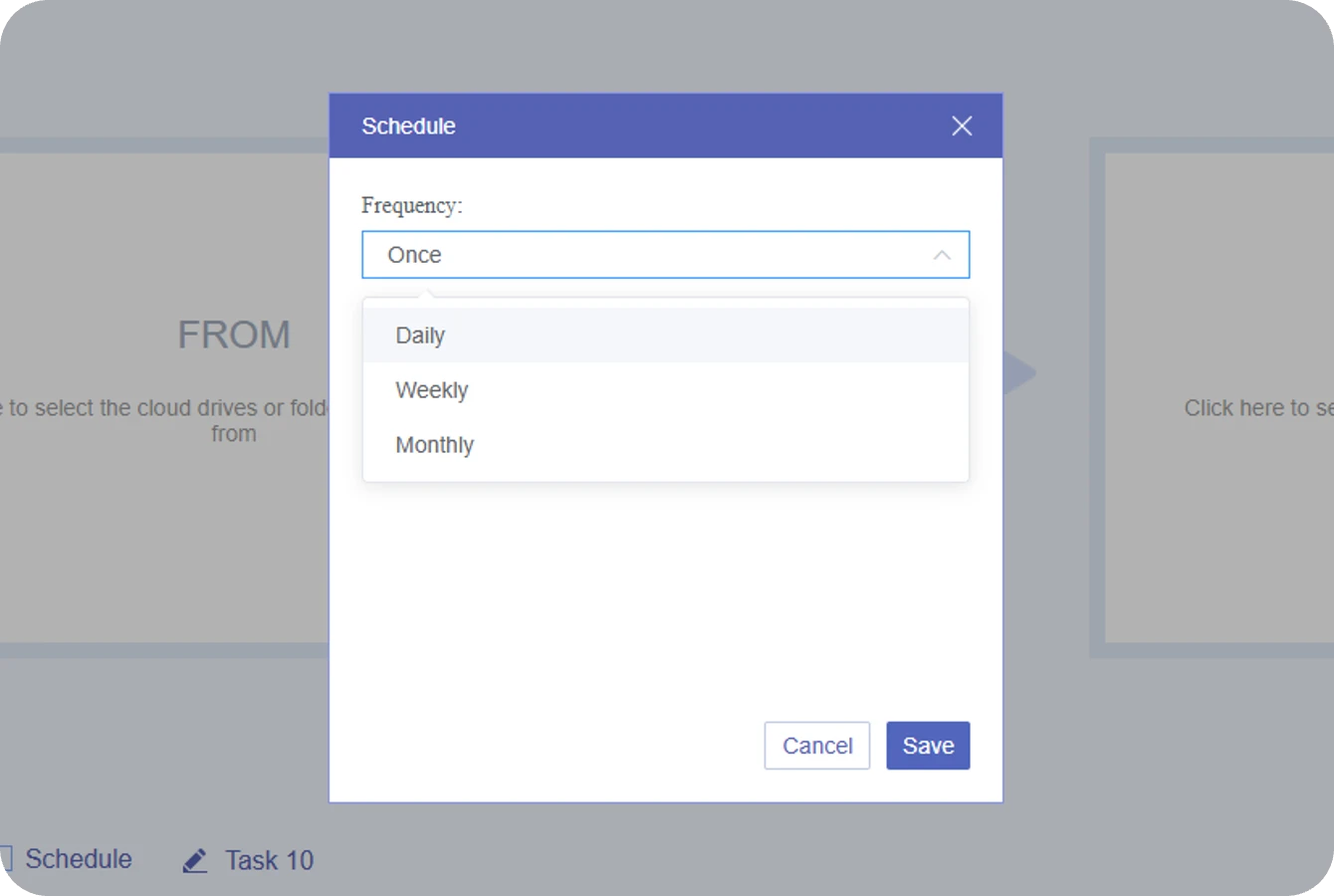
Soluzione : Configura il nostro piano di automazione Off-Peak per pianificare trasferimenti giornalieri, settimanali o mensili in orari specifici (come mezzanotte o fine settimana). Una volta configurato, MultCloud esegue l'attività interamente sui suoi server cloud: nessuna supervisione manuale, schede del browser attive o alimentazione del PC richieste.
Scenario : Quando migri terabyte di dati, non puoi permetterti di sprecare ore a monitorare l'avanzamento, né vuoi controllare manualmente migliaia di cartelle in seguito solo per scoprire che un file critico è stato silenziosamente saltato o corrotto a causa di interruzioni di rete.
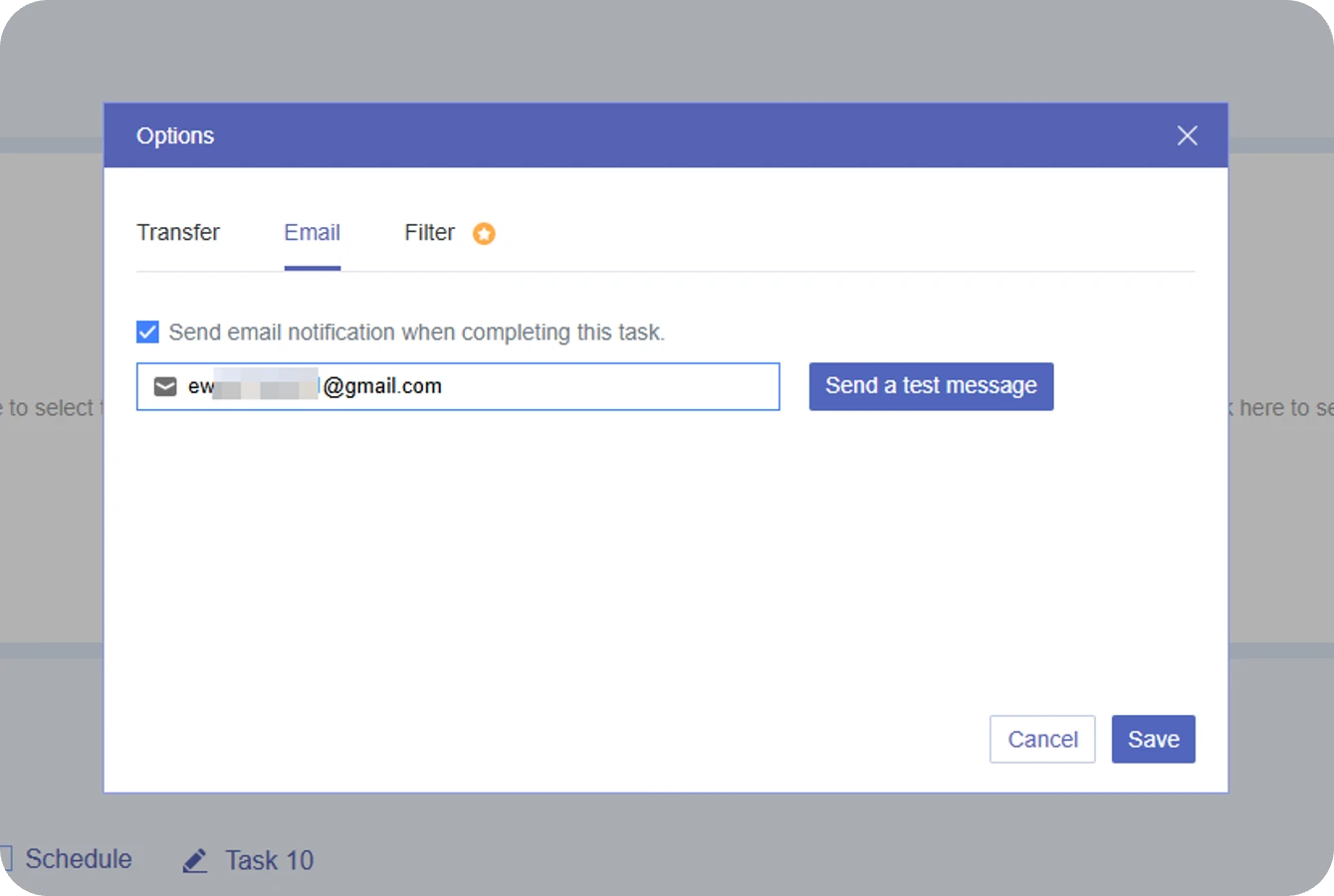
Soluzione : Vai oltre i semplici avvisi "Task Done" con i nostri report di consegna istantanea ed eccezioni. Al termine, un riepilogo completo dello stato viene recapitato direttamente nella tua casella di posta. Se un file non viene elaborato a causa di blocchi dei permessi di amministratore o timeout temporanei, l'email fornisce un collegamento diretto al registro errori specifico per una risoluzione immediata dei problemi.
Scenario : Eseguire migrazioni incrementali o attività di sincronizzazione pianificate comporta un rischio enorme: potresti sovrascrivere accidentalmente un nuovo file importante con una versione più vecchia, oppure ritrovarti con migliaia di file duplicati e disordinati che ingombrano il disco di destinazione.
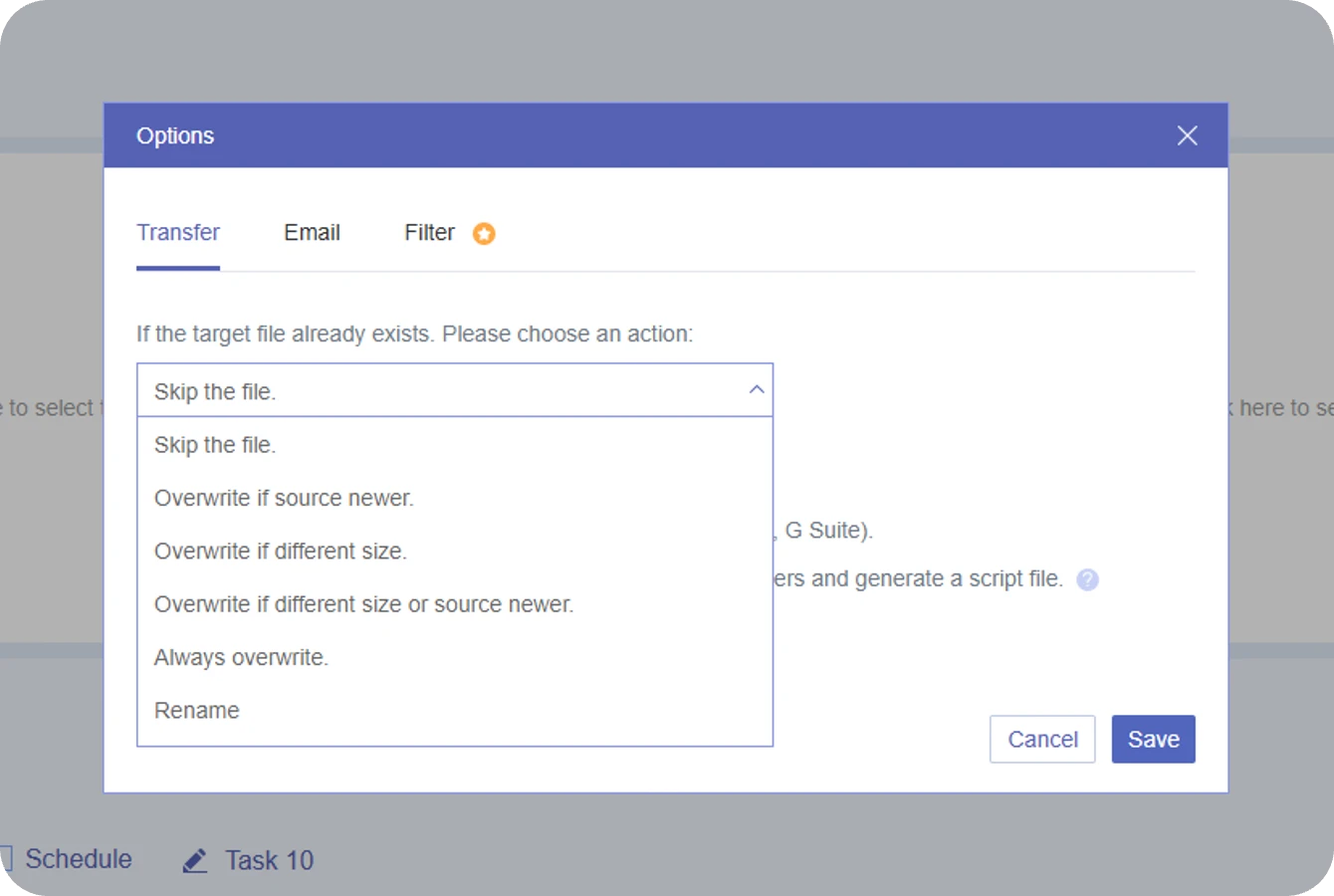
Soluzione : Scegli come MultCloud gestisce i file duplicati o esistenti nell'account OneDrive di destinazione, per evitare sovrascritture o conflitti non necessari durante la migrazione.
Scenario : I drive cloud sono fortemente ingombrati da file di sfondo inutili, come cache temporanee (*.tmp), log di sistema (*.log), file di blocco (~$) o stringhe di backup nascoste (*.bak). Trasferire questi file ridondanti alla cieca non solo spreca il tuo spazio di archiviazione OneDrive premium, ma rallenta notevolmente anche la velocità complessiva della migrazione.
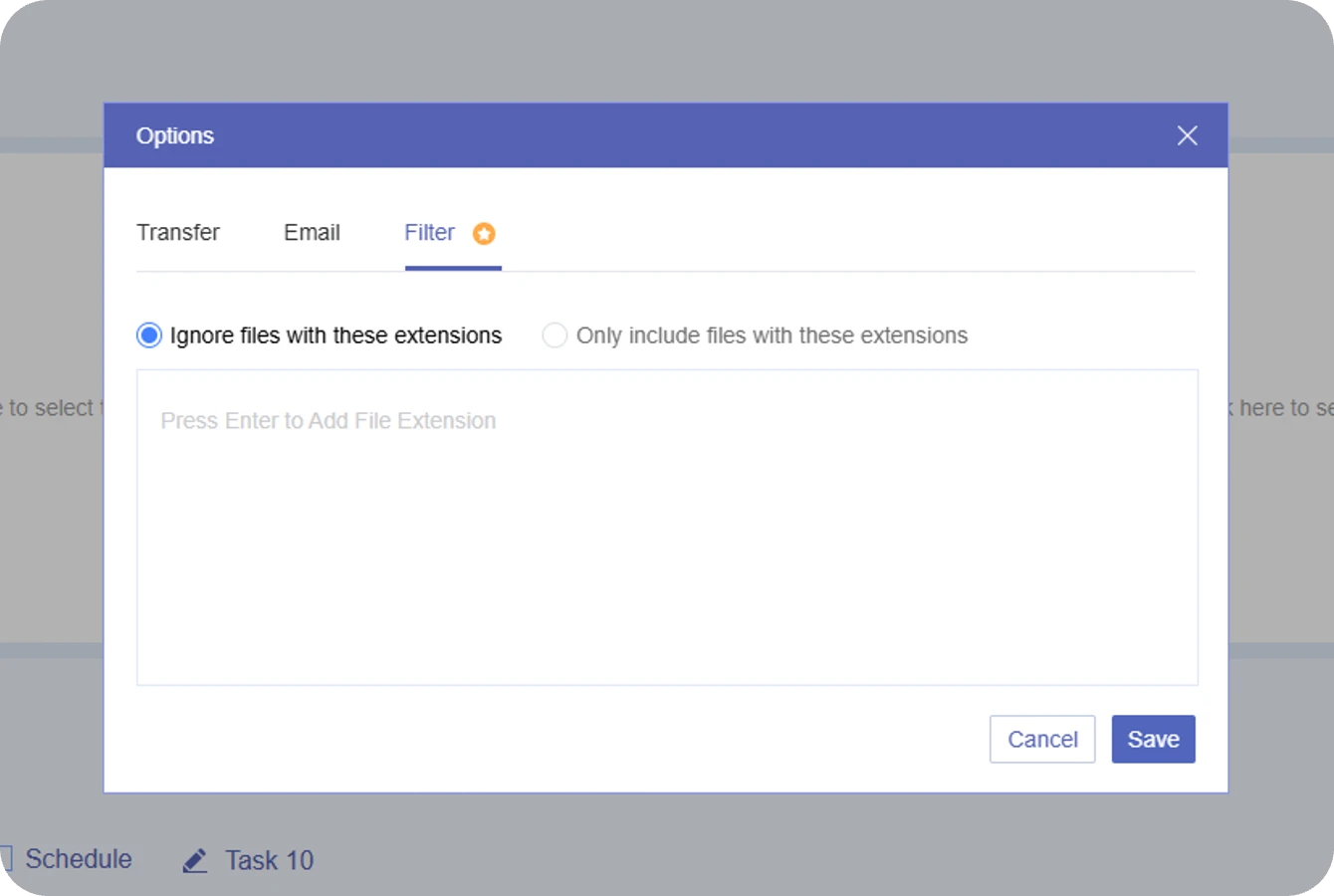
Soluzione : Utilizza le opzioni di filtro dei file per includere o escludere tipi di file specifici, aiutandoti a evitare il trasferimento di file non necessari e ad aumentare l'efficienza complessiva della migrazione fino al 15%.
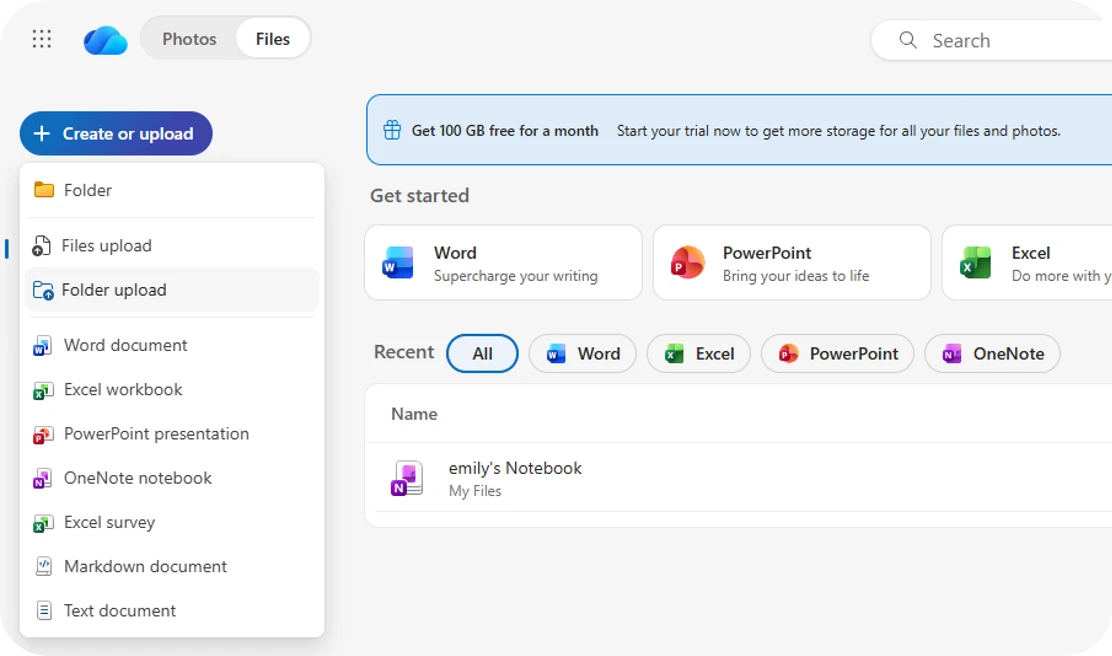
Passo 1. Accedi al tuo account Microsoft OneDrive di origine e scarica i file/cartelle selezionati.
Passo 2. Estrai i file ZIP se necessario.
Passo 3. Accedi all'account OneDrive di destinazione e carica i file tramite Upload → File/Cartelle.
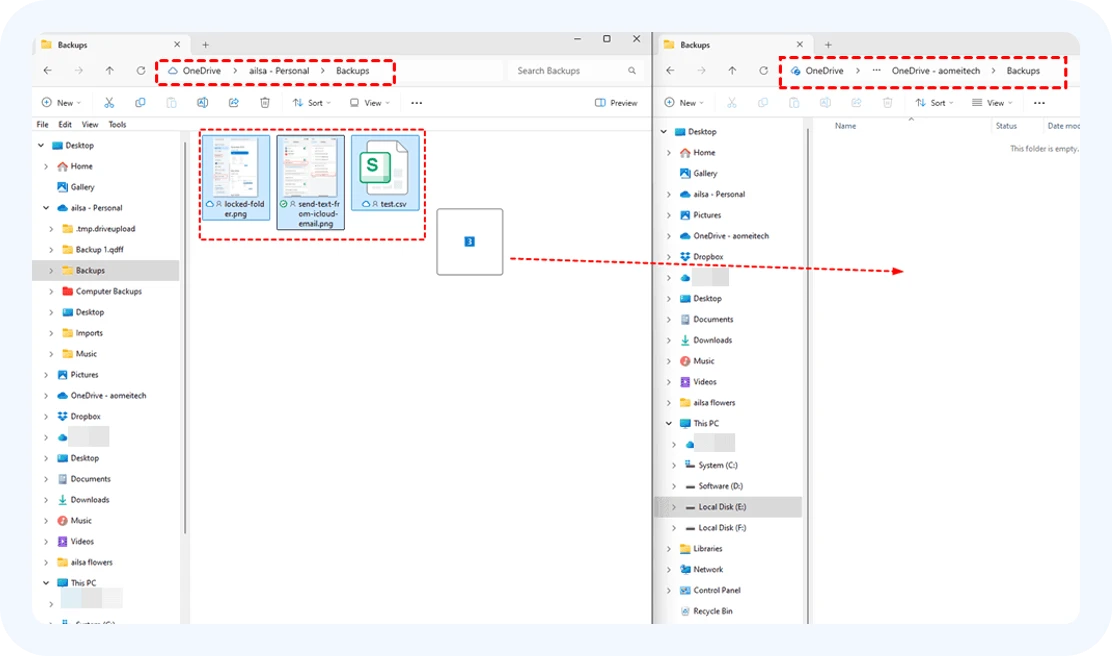
Passo 1. Installa e accedi all'app desktop di OneDrive con entrambi gli account.
Passo 2. Sincronizza entrambi gli account OneDrive sul computer.
Passo 3. Apri Esplora file. Trascina e rilascia i file tra le due cartelle OneDrive.
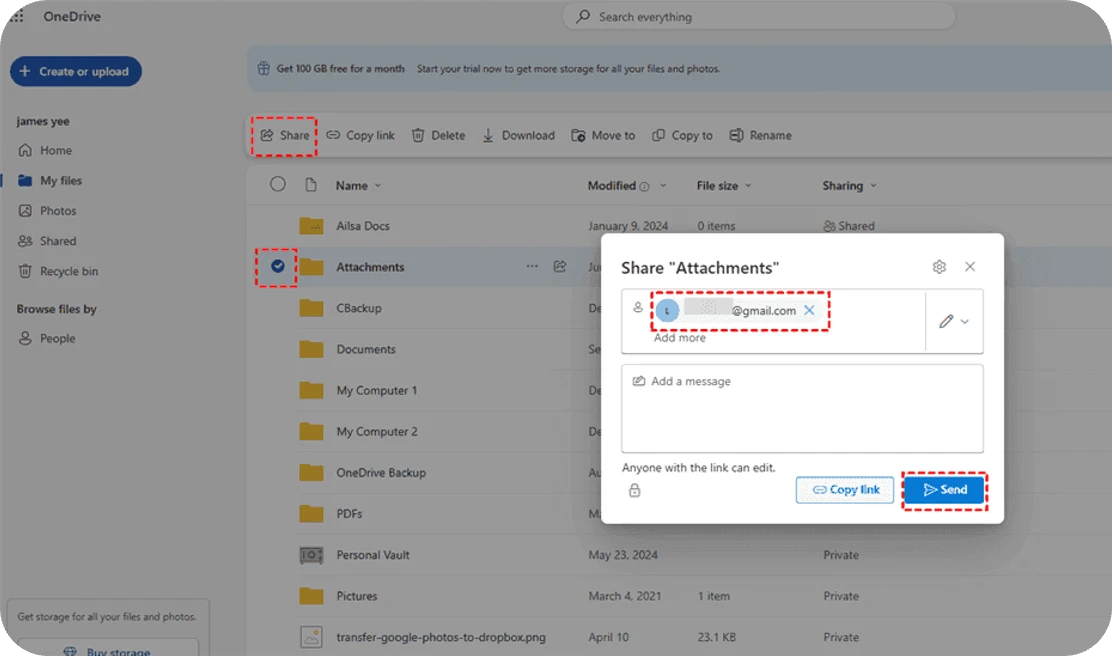
Passo 1. Condividi file/cartelle dall'account OneDrive di origine all'account di destinazione.
Passo 2. Accetta l'accesso nell'account di destinazione, nella sezione Condivisi.
Passo 3. Usa “Aggiungi collegamento a I miei file” o “Copia in” per salvare nel tuo spazio di archiviazione personale.
| Metodo | Velocità | Rischio | Dipendenza dallo storage locale | Automazione |
|---|---|---|---|---|
| Scaricamento e Ricaricamento |
Lento
Limitato dalla larghezza di banda di upload dell'ISP locale (tipicamente < 50 Mbps) |
Alto
Le cadute di rete causano errori di trasferimento; alto rischio di perdita di dati. |
Pesante
Il PC deve rimanere acceso; richiede un'enorme cache di archiviazione locale. |
No
Richiede supervisione manuale; non può essere eseguito automaticamente |
| Trascina e rilascia |
Medio
Rallentato dalla coda di sincronizzazione di OneDrive; si blocca facilmente su file di piccole dimensioni. |
Medio
Alto rischio di conflitti di sincronizzazione, blocco dei file o sovrascritture delle versioni. |
Medio
È richiesta una connessione internet stabile e client di sincronizzazione desktop attivi. |
No
Impossibile impostare pianificazioni o trigger ricorrenti. |
| Condividi e Copia |
Medio
Soggetto ai limiti di frequenza delle API di Microsoft (Cloud Throttling). |
Medio
Fallisce su percorsi di cartelle profondamente annidati o autorizzazioni cross-tenant. |
Medio
Non è necessario scaricare nell'archiviazione locale, ma è necessario tenere aperta la finestra del browser. |
No
Azione manuale una tantum; nessuna automazione continua. |

|
Veloce
Supporta 10 thread in trasmissione parallela per massimizzare la larghezza di banda del cloud. |
Basso
La ripresa dei breakpoint lato server garantisce il 100% dell'integrità dei dati con tentativi automatici. |
Nessuna Dipendenza
Il PC può essere spento. Funziona interamente su server cloud in background. |
Completamente automatizzato
Trasferimento programmato giornaliero, settimanale o mensile. |

I file si spostano direttamente tra i cloud senza download o upload, risparmiando tempo, larghezza di banda e spazio di archiviazione locale.

L'intera gerarchia delle cartelle e l'organizzazione dei file vengono mantenute durante il trasferimento, quindi non è mai necessario riorganizzare o ristrutturare manualmente i dati in seguito.

Il trasferimento cloud-to-cloud consente di risparmiare tempo e larghezza di banda, con 10 thread eseguiti simultaneamente per massimizzare velocità ed efficienza.

La crittografia AES a 256 bit protegge il trasferimento dei dati da furti, OAuth autorizza l'accesso al cloud senza memorizzare le password e il GDPR garantisce la privacy dei dati personali e la conformità legale.

Esegui trasferimenti immediatamente come attività una tantum oppure configura trasferimenti ricorrenti automatici in base alla tua pianificazione preferita: giornaliera, settimanale o mensile a un orario specifico.
 Google Drive
 Google Workspace
 OneDrive
 OneDrive for Business
 SharePoint
 Dropbox
 Dropbox Business
 MEGA
MEGA
 Google Photos
 iCloud Photos
 FTP
FTP
 box
box
 Box per le aziende
 pCloud
 Baidu
Baidu
 Flickr
 HiDrive
 Yandex
 NAS
NAS
 WebDAV
 MediaFire
 iCloud Drive
 WEB.DE
 Evernote
 Più Cloud
Oltre al trasferimento cloud-to-cloud, MultCloud offre anche altre soluzioni di gestione cloud molto richieste.