

Recherche rapide :
Pourquoi téléverser des fichiers vers SharePoint Online ?

La bibliothèque de documents SharePoint Online est un espace de stockage qui peut contenir tout type de documents et de données dont les utilisateurs ont besoin. Son principal avantage est que tous les membres d'une équipe ou d'un groupe d'un site SharePoint peuvent y accéder à tout moment et depuis n'importe quel appareil, ce qui en fait un excellent service de partage de fichiers en ligne.
L'ajout, l’enregistrement ou le téléversement de fichiers dans une bibliothèque de documents SharePoint, ainsi que l'accès aux fichiers et dossiers en ligne, sont des opérations essentielles qui doivent être correctement gérées. C'est pourquoi apprendre à téléverser facilement et correctement un fichier vers SharePoint peut s'avérer très utile. Ensuite, vous pourrez enregistrer vos fichiers sur SharePoint et collaborer avec votre équipe de manière plus efficace.
Comment téléverser des fichiers dans une bibliothèque de documents SharePoint Online (3 Méthodes)
Dans SharePoint Online, vous pouvez créer de nouveaux documents directement sur un site SharePoint ou les téléverser dans des bibliothèques de documents déjà existantes. Alors, comment téléverser un fichier sur SharePoint ? Vous disposez ici de trois méthodes différentes, accompagnées de guides clairs pour vous aider à téléverser vos fichiers sur SharePoint sans aucune difficulté. Les étapes sont d’ailleurs très similaires à celles utilisées pour téléverser des fichiers dans OneDrive Entreprise.
Méthode 1 : Téléverser un fichier dans une bibliothèque SharePoint par « glisser-déposer »
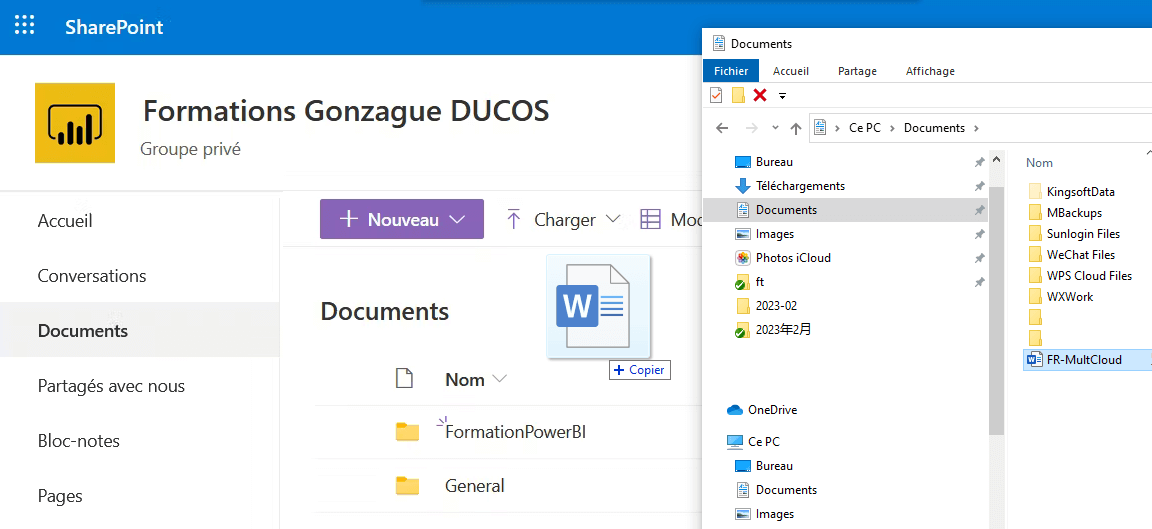
La méthode la plus simple et la plus courante pour téléverser une image ou un document vers SharePoint est le « glisser-déposer ». Cette méthode vous permet de téléverser facilement des fichiers et des dossiers depuis votre ordinateur vers SharePoint.
Étape 1 : Connectez-vous à votre espace SharePoint et ouvrez la bibliothèque de documents de votre site SharePoint.
Étape 2 : Ouvrez l'Explorateur de fichiers Windows sur votre ordinateur et trouvez les fichiers que vous souhaitez téléverser dans votre bibliothèque SharePoint.
Étape 3 : Faites glisser les fichiers et déposez-les simplement dans la bibliothèque de documents de votre site SharePoint.
Méthode 2 : Comment téléverser des fichiers vers SharePoint avec le bouton « Charger »
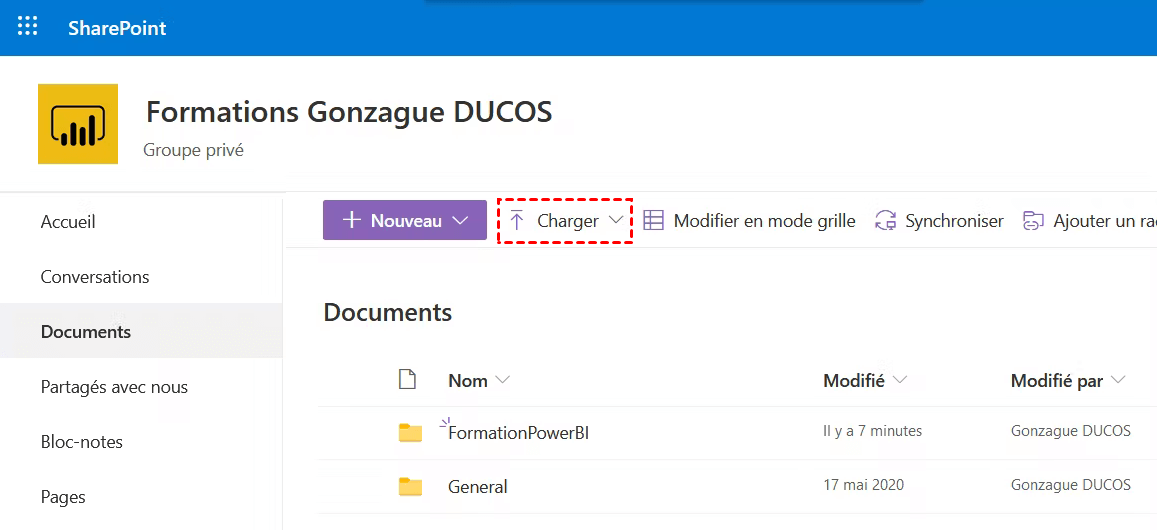
L’option la plus simple et la plus intuitive pour téléverser des fichiers sur SharePoint consiste à utiliser le bouton « Téléverser » affiché dans la bibliothèque de documents.
Étape 1 : Ouvrez la bibliothèque de documents d'un site SharePoint.
Étape 2 : Cliquez sur le bouton « Charger » en haut de la page, puis choisissez « Fichiers » ou « Dossier » dans le menu déroulant.
Étape 3 : Sélectionnez vos fichiers dans la fenêtre qui s'affiche, puis cliquez sur « Ouvrir ».
Méthode 3 : Comment téléverser un fichier vers SharePoint de manière plus efficace
Les deux méthodes traditionnelles pour téléverser des fichiers sur SharePoint sont simples, mais elles nécessitent toutes de passer par le site officiel de SharePoint Online et de retrouver manuellement le site approprié pour importer vos fichiers.
Ces méthodes sont pratiques si vous n'utilisez qu'un seul compte cloud au quotidien et que votre compte SharePoint ne contient que peu de sites. Dans le cas contraire, il peut devenir difficile de naviguer entre plusieurs services cloud ou de retrouver le bon site SharePoint pour téléverser vos fichiers. En effet, SharePoint Online peut parfois masquer certains sites que vous ne consultez pas régulièrement.
À la place, un gestionnaire de stockage cloud gratuit et accessible en ligne, appelé MultCloud, peut rendre le processus de téléversement sur SharePoint plus simple et beaucoup plus pratique.

MultCloud est un gestionnaire de fichiers cloud professionnel et fiable, offrant une interface web intuitive pour utiliser, gérer et transférer des données entre plus de 40 services cloud de manière efficace et sécurisée.
- Accès rapide à tous vos fichiers cloud : Tous vos services cloud sont affichés sur la page principale avec les informations de stockage. De plus, tous les sites SharePoint sont listés clairement, vous permettant d'accéder immédiatement à vos fichiers.
- Protection complète et permanente : Vos clouds et vos transferts de données sont entièrement sécurisés grâce au système d'autorisation OAuth et au chiffrement AES 256 bits.
- Plus de 40 services cloud pris en charge : Vous pouvez ajouter gratuitement des services de stockage personnels et professionnels comme Google Drive, Google Workspace, OneDrive, OneDrive Entreprise, SharePoint, Wasabi, Amazon S3, NAS, WebDAV, FTP, etc.
- Gestion pratique de tous vos clouds : MultCloud propose de nombreuses fonctions intégrées comme Téléverser, Télécharger, Partager, Prévisualiser, Renommer, Couper-coller, Copier-coller, vous permettant d'utiliser vos clouds directement depuis MultCloud sans avoir à changer constamment de compte.
Si vous souhaitez téléverser des fichiers sur SharePoint de manière plus simple, suivez les instructions ci-dessous :
Étape 1 : Créez un compte MultCloud depuis votre navigateur et connectez-vous.
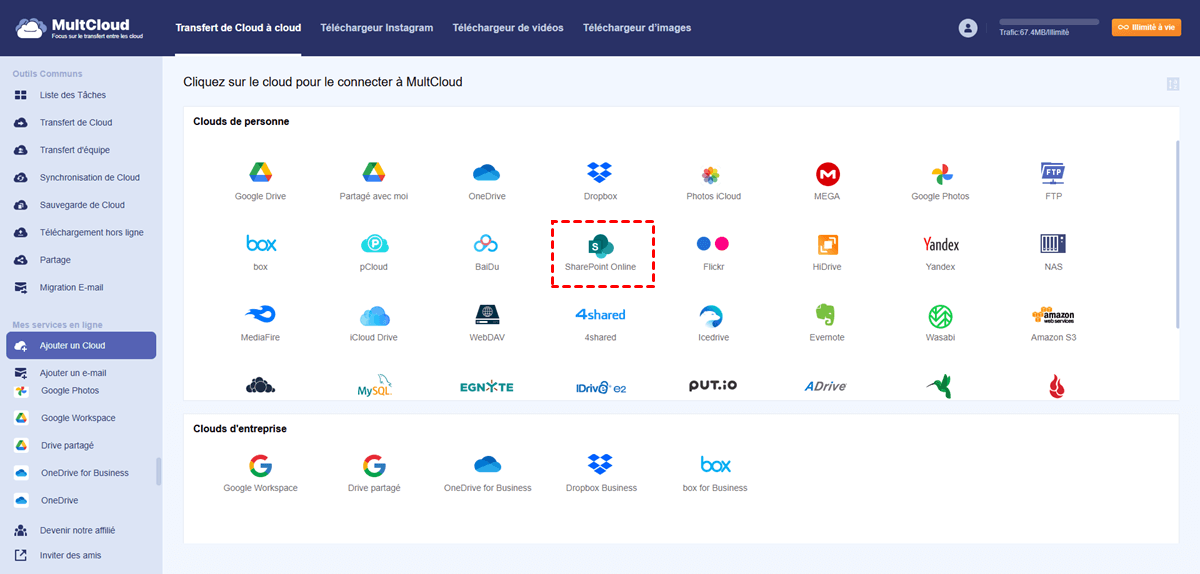
Étape 2 : Cliquez sur le bouton « Ajouter un Cloud » et sélectionnez l'icône SharePoint. Suivez ensuite les instructions de la fenêtre pop-up pour ajouter votre compte SharePoint à MultCloud.
Étape 3 : Ouvrez votre compte SharePoint dans MultCloud et accédez au dossier Documents d'un site.
Étape 4 : Cliquez sur le bouton Uploader un fichier dans la barre de fonctionnalités en haut, sélectionnez vos fichiers dans la fenêtre pop-up, puis cliquez sur Ouvrir. Vos fichiers seront immédiatement téléversés vers SharePoint avec succès.

- Conseils :
- Vous devrez peut-être vérifier vos autorisations sur un site SharePoint avant d'ajouter des fichiers à SharePoint.
- MultCloud prenant en charge tous les systèmes d'exploitation, vous pouvez également utiliser cette méthode pour téléverser facilement des données vers SharePoint depuis un iPhone ou d'autres appareils.
Conclusion
Les méthodes simples pour téléverser des fichiers dans une bibliothèque de documents SharePoint Online sont toutes présentées dans cet article. Vous pouvez choisir celle qui vous convient le mieux et suivre le guide étape par étape pour téléverser rapidement tout ce que vous souhaitez depuis votre ordinateur vers SharePoint Online.
De plus, en tant que service de transfert de fichiers cloud performant, MultCloud propose des fonctions telles que Transfert de Cloud, Transfert d'équipe, Synchronisation de Cloud et Sauvegarde de Cloud, vous permettant de migrer SharePoint vers G Suite ou de transférer des données entre différents services de stockage cloud facilement, le tout sans avoir à télécharger et réuploader vos fichiers.
Clouds supportés par MultCloud
-
Google Drive
-
Google Workspace
-
OneDrive
-
OneDrive for Business
-
SharePoint
-
Dropbox
-
Dropbox Business
-
MEGA
-
Google Photos
-
iCloud Photos
-
FTP
-
box
-
box for Business
-
pCloud
-
Baidu
-
Flickr
-
HiDrive
-
Yandex
-
NAS
-
WebDAV
-
MediaFire
-
iCloud Drive
-
WEB.DE
-
Evernote
-
Amazon S3
-
Wasabi
-
ownCloud
-
MySQL
-
Egnyte
-
Putio
-
ADrive
-
SugarSync
-
Backblaze
-
CloudMe
-
MyDrive
-
Cubby


Restez Informé De Nos
Derniers Conseils
Ajoutez-nous à vos sources préférées sur Google pour ne jamais manquer nos guides pratiques.
 Ajouter en tant que source préférée >>