

Recherche rapide :
Cas d'utilisateur : Comment Sauvegarder ma Bibliothèque SharePoint ?
Bonjour ! Je recherche une solution de sauvegarde compatible avec Microsoft SharePoint pour mes clients utilisant Microsoft 365. Existe-t-il des recommandations de services et de produits pour faciliter la sauvegarde de mes données SharePoint ? Merci !
- Question de Reddit
Pourquoi Sauvegarder SharePoint Online sur OneDrive ?
Créé par Microsoft, SharePoint est un service de collaboration en ligne performant et pratique qui simplifie la collaboration entre les entreprises et les organisations. SharePoint contient de nombreuses données professionnelles, et il est donc crucial d'y sauvegarder des données précieuses. Peut-on enregistrer SharePoint dans OneDrive ? Comment sauvegarder des fichiers SharePoint sur OneDrive ? Si vous rencontrez les problèmes mentionnés ci-dessus, poursuivez votre lecture.
Avant de passer aux étapes de sauvegarde de fichiers SharePoint sur OneDrive, il est important de connaître les avantages que cette opération peut vous apporter. En effet, une sauvegarde SharePoint sur OneDrive présente de nombreux avantages, par exemple :
- Prévenir la perte de données. Sauvegarder des fichiers SharePoint sur OneDrive est un excellent moyen de protéger les données, car une fois perdues sur SharePoint, leur restauration prendrait beaucoup de temps. En revanche, si vous avez effectué une sauvegarde sur OneDrive, vous pouvez facilement récupérer les données perdues sur SharePoint.
- Réduire les dépenses potentielles. Si vous ne stockez pas de sauvegarde SharePoint Online sur OneDrive, la récupération des données sera coûteuse. Stocker une sauvegarde sur OneDrive permet d'éviter ces dépenses.
- Intégration avec les applications Microsoft. OneDrive et SharePoint sont tous deux lancés par Microsoft et fonctionnent intelligemment ensemble. Enregistrer la sauvegarde SharePoint sur OneDrive facilite la restauration directe des données sur SharePoint. De plus, les utilisateurs peuvent travailler sur les fichiers SharePoint via OneDrive.
Comment sauvegarder SharePoint sur OneDrive ? Consultez le contenu suivant pour découvrir deux méthodes simples et efficaces pour sauvegarder SharePoint Online sur OneDrive.
Comment Sauvegarder SharePoint sur OneDrive par Téléchargement
Si vous n'avez pas beaucoup de fichiers SharePoint à sauvegarder, vous pouvez utiliser la méthode de téléchargement et d'envoi. Vous n'avez pas besoin de recourir à un service tiers. La mise en route est simple et intuitive. Vérifiez toutefois la stabilité de votre connexion réseau ou Internet pendant le processus. Voici les instructions détaillées :
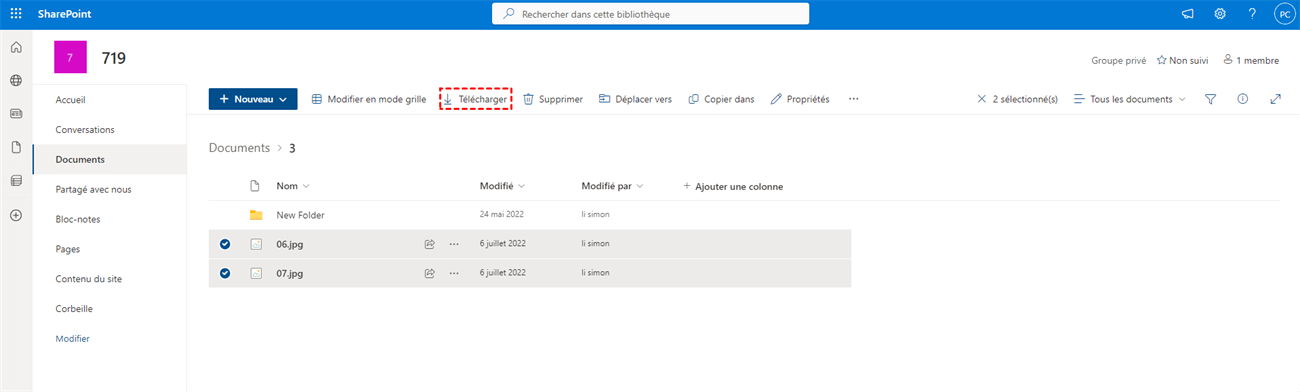
Étape 1 : Connectez-vous à Office 365 sur le web, accédez à SharePoint, puis sélectionnez les données à sauvegarder.
Étape 2 : Téléchargez les données sur votre ordinateur local.
Étape 3 : Accédez à OneDrive et choisissez l'emplacement de stockage de la sauvegarde SharePoint. Chargez ensuite la sauvegarde téléchargée sur OneDrive.
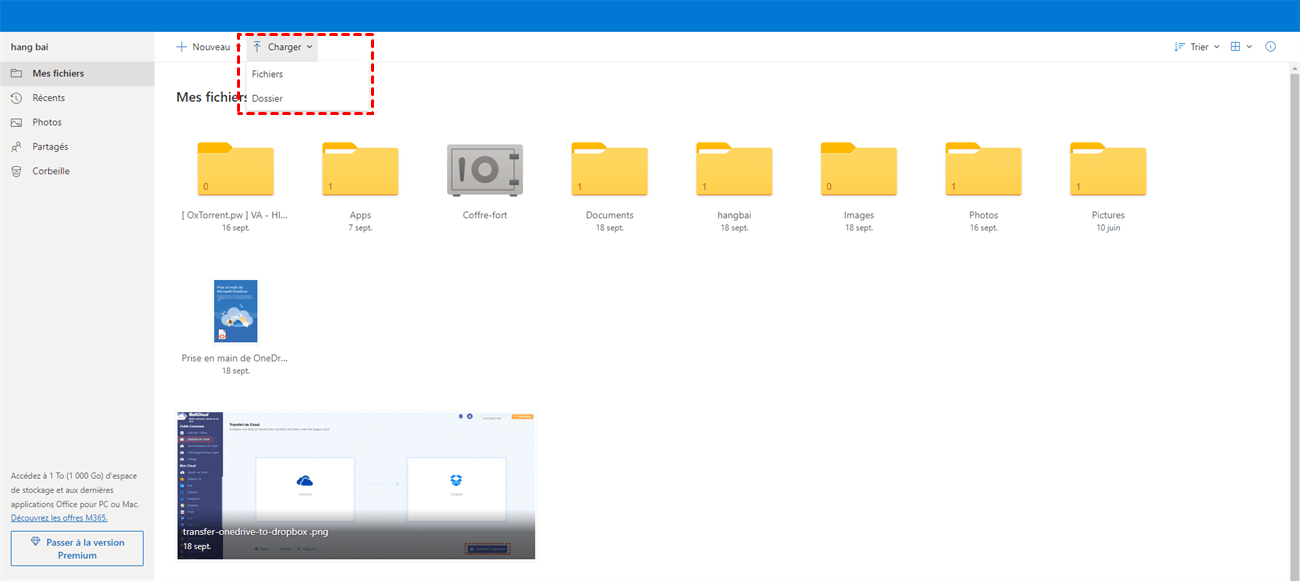
OneDrive chargera alors les données avec succès et vous disposerez d'une sauvegarde SharePoint. Si des données SharePoint sont manquantes, vous pouvez les restaurer depuis OneDrive gratuitement et facilement.
Comment Sauvegarder SharePoint sur OneDrive sans Téléchargement
Bien que la solution de téléchargement et de téléversement soit efficace, elle prend beaucoup de temps, surtout si vous avez un grand nombre de fichiers à sauvegarder. Dans ce cas, il est plus judicieux de faire appel à un outil spécialisé pour migrer SharePoint vers OneDrive. MultCloud, un service de sauvegarde cloud, est un bon choix.

En tant que service de cloud à cloud fiable et intelligent, MultCloud offre aux utilisateurs un moyen efficace de sauvegarder directement leurs données d'un cloud à un autre, sans passer par un processus fastidieux de téléchargement et de chargement. MultCloud prend en charge de nombreux services cloud disponibles sur le marché, notamment iCloud Drive, iCloud Photos, pCloud, MEGA, Google Drive, Google Photos, SharePoint Online, OneDrive, MEGA, Flickr, Wasabi, Amazon S3, etc.
Ce service vous permet non seulement d'exécuter des fonctionnalités de base, telles que le partage d'un dossier OneDrive, mais vous offre également un moyen pratique de sauvegarder des services de SharePoint Online vers OneDrive puisque :

- Sauvegarde Planifiée pour Démarrer Automatiquement les Tâches. MultCloud offre aux utilisateurs quatre options pour sauvegarder leurs données sur plusieurs clouds : à heure fixe, quotidienne, hebdomadaire et mensuelle. Si vous êtes occupé, vous pouvez utiliser cette fonctionnalité pour activer automatiquement les tâches de sauvegarde.
- Sauvegarder Directement des Fichiers sur Plusieurs Clouds. Comme mentionné précédemment, avec MultCloud, vous n'avez plus besoin de télécharger et de téléverser. MultCloud vous offre un espace intégré pour connecter différents clouds. De plus, lorsque vous sauvegardez des données SharePoint sur OneDrive, vous n'avez plus besoin de les télécharger et de les téléverser manuellement.
- Sauvegarde hors Ligne pour Poursuivre les Tâches sans Connexion Internet. MultCloud dépend du trafic de données pour sauvegarder les données sur plusieurs services cloud. Ainsi, tant que les tâches de sauvegarde sont lancées, vous n'avez pas besoin de les superviser. MultCloud peut les exécuter en arrière-plan, même lorsque votre ordinateur est éteint. Par exemple, vous pouvez sauvegarder Box sur OneDrive en arrière-plan.
- Restaurer des Fichiers en Toute Simplicité. Si vous constatez que des données manquent d’une manière ou d’une autre sur SharePoint, vous pouvez facilement restaurer des fichiers à partir de OneDrive sans effort, à condition d’avoir préalablement sauvegardé les données de SharePoint vers OneDrive via MultCloud.
Consultez le contenu suivant pour apprendre à sauvegarder SharePoint sur OneDrive via MultCloud.
Étape 1 : Créez un compte MultCloud sur le web.

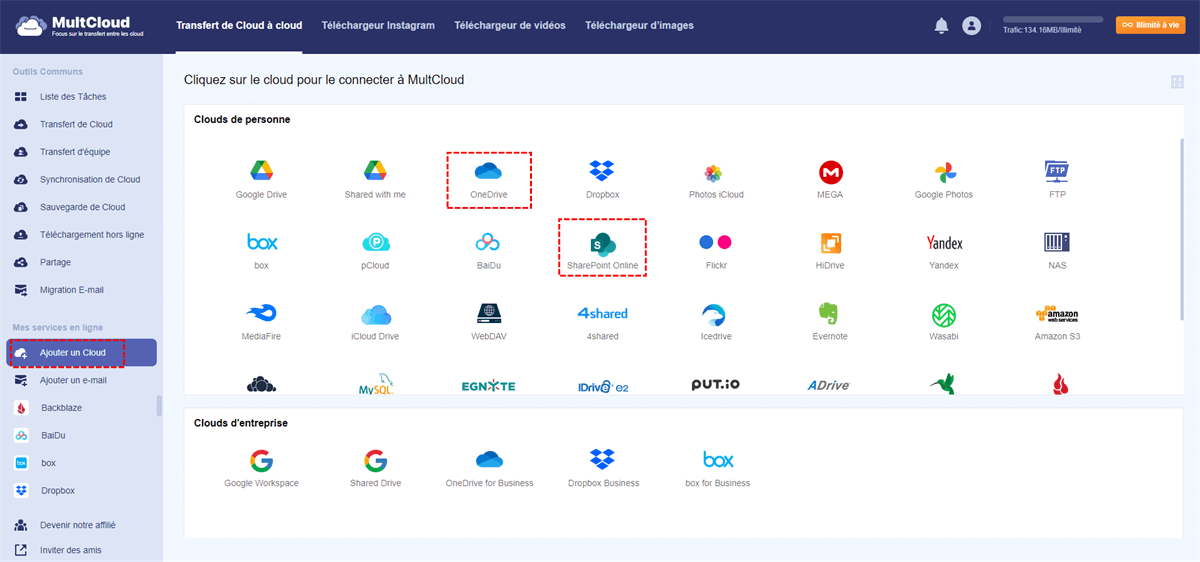
Étape 2 : Cliquez sur le bouton Ajouter un Cloud à gauche. Ajoutez ensuite SharePoint Online et OneDrive en appuyant sur leurs icônes respectives.
Étape 3 : Accédez à « Sauvegarde de Cloud » dans la barre latérale gauche, puis choisissez SharePoint Online comme répertoire source et OneDrive comme répertoire cible. Enfin, cliquez sur « Sauvegarder maintenant ».
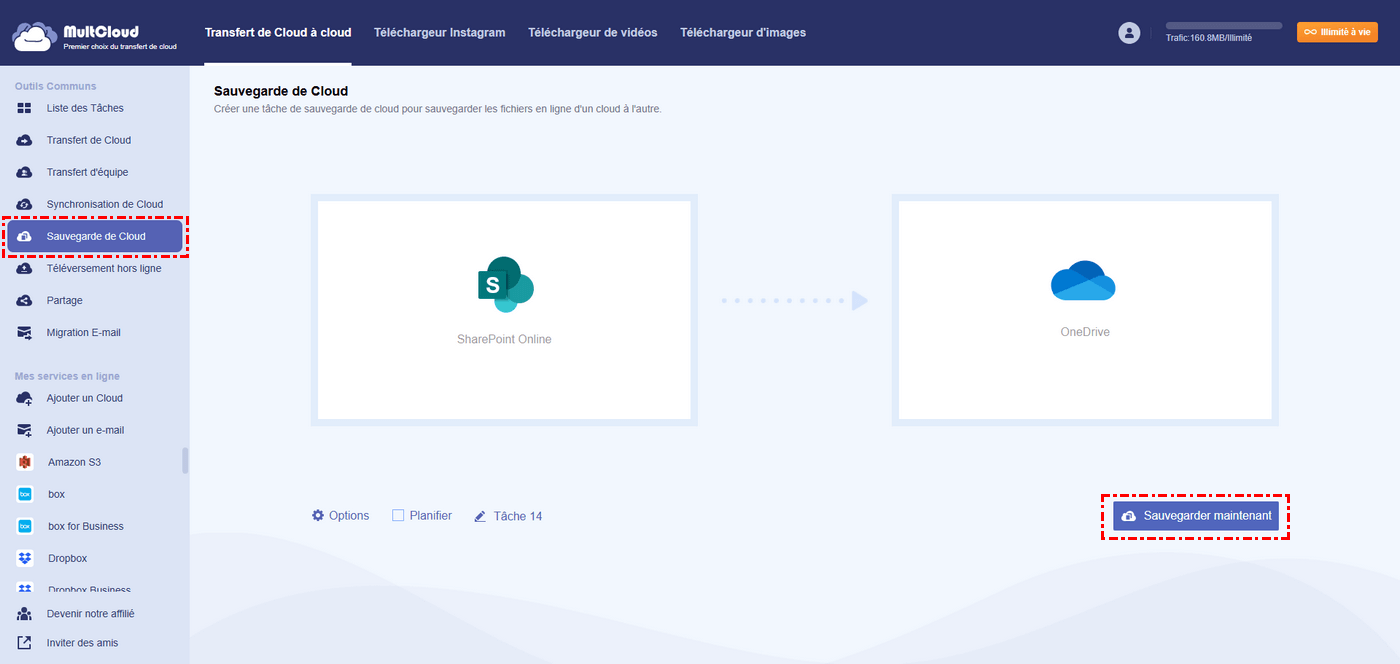
Pour planifier des tâches, cliquez sur le bouton Planifier, puis choisissez l'option de planification souhaitée. Vous pouvez également activer les Notifications par E-mail en appuyant sur l'onglet Options. Pour restaurer les données de sauvegarde, accédez à la Liste des tâches dans la barre latérale supérieure gauche et choisissez la version souhaitée. Par exemple, vous pouvez restaurer des fichiers OneDrive après les avoir sauvegardés sur un autre cloud.
En Conclusion
Voilà pour la sauvegarde de SharePoint sur OneDrive. Vous pouvez télécharger des fichiers SharePoint et les transférer manuellement pour les enregistrer dans OneDrive. Vous pouvez également utiliser MultCloud pour sauvegarder vos données entre vos différents clouds, ce qui est plus efficace. MultCloud vous permet aussi de transférer et de synchroniser facilement des fichiers et des dossiers d'un cloud à un autre. Grâce à sa vitesse compétitive, vous pouvez migrer efficacement des fichiers volumineux.
Clouds supportés par MultCloud
-
Google Drive
-
Google Workspace
-
OneDrive
-
OneDrive for Business
-
SharePoint
-
Dropbox
-
Dropbox Business
-
MEGA
-
Google Photos
-
iCloud Photos
-
FTP
-
box
-
box for Business
-
pCloud
-
Baidu
-
Flickr
-
HiDrive
-
Yandex
-
NAS
-
WebDAV
-
MediaFire
-
iCloud Drive
-
WEB.DE
-
Evernote
-
Amazon S3
-
Wasabi
-
ownCloud
-
MySQL
-
Egnyte
-
Putio
-
ADrive
-
SugarSync
-
Backblaze
-
CloudMe
-
MyDrive
-
Cubby


Restez Informé De Nos
Derniers Conseils
Ajoutez-nous à vos sources préférées sur Google pour ne jamais manquer nos guides pratiques.
 Ajouter en tant que source préférée >>