
Recherche rapide :
Pourquoi avez-vous besoin d'un outil de synchronisation SharePoint ?
SharePoint Online est un service de collaboration en ligne pratique qui permet aux organisations de collaborer plus efficacement avec leurs employés. Il offre aux utilisateurs le partage en ligne, la modification en temps réel et bien d'autres fonctionnalités pratiques. Outre SharePoint, il existe de nombreux autres services cloud performants et intelligents sur le marché.
Ces services cloud offrent parfois des fonctionnalités uniques permettant de synchroniser des fichiers SharePoint avec des espaces de stockage cloud comme Google Drive, Dropbox, etc. Un outil de synchronisation SharePoint est donc essentiel. Contrairement aux méthodes traditionnelles et complexes, un outil de synchronisation SharePoint facilite la synchronisation des fichiers entre SharePoint et d'autres services cloud.
Dans cet article, nous vous expliquerons les critères d'un outil de synchronisation cloud et vous présenterons MultCloud, un service de synchronisation cloud performant et fiable. Nous vous expliquerons également comment synchroniser SharePoint avec OneDrive et d'autres espaces de stockage cloud en toute simplicité.
Comment choisir le meilleur outil de synchronisation SharePoint ?

👍La première exigence d'un outil de synchronisation de fichiers SharePoint est qu'il soit compatible avec la plupart des fournisseurs de services cloud, tels que Google Drive, OneDrive, SharePoint, Dropbox, Google Photos, OneDrive Entreprise, Dropbox Business, Google Workspace, Amazon S3, NAS, Flickr, MEGA, pCloud, Box, Box Entreprise, iCloud Photos, etc.
Une fois que le service de synchronisation cloud prend en charge de nombreux lecteurs cloud, les utilisateurs peuvent facilement synchroniser des fichiers SharePoint vers d'autres services. Si le service ne prend pas en charge le cloud, les utilisateurs doivent utiliser la méthode traditionnelle, plus complexe.
✌La deuxième fonctionnalité d'un service de synchronisation cloud est de proposer différentes méthodes de synchronisation. Il existe de nombreuses méthodes de synchronisation pour synchroniser des données entre services cloud. Par exemple, il existe la synchronisation unidirectionnelle, la synchronisation bidirectionnelle et la synchronisation en temps réel (tout changement dans le cloud source déclenche automatiquement la synchronisation), entre autres. Si le service de synchronisation propose davantage de méthodes de synchronisation, les utilisateurs disposent de plus de choix pour gérer leurs données.
👌De plus, un outil de synchronisation pratique doit offrir une vitesse de synchronisation compétitive pour les utilisateurs souhaitant synchroniser des fichiers entre des disques cloud. Ainsi, les fichiers volumineux peuvent être synchronisés le plus rapidement possible, ce qui permet de gagner du temps.
Comment synchroniser SharePoint avec OneDrive sans outil de synchronisation ?
Dans cette partie, nous vous montrerons comment synchroniser des fichiers SharePoint avec OneDrive sans utiliser d'outil de synchronisation SharePoint. Vous pouvez maintenant lire le contenu suivant pour en savoir plus.
Méthode 1 : Utiliser la fonctionnalité « Synchroniser »
À quoi sert la synchronisation SharePoint ? Elle vous permet de maintenir vos données à jour hors ligne. Voici comment :
Étape 1 : Connectez-vous à Office 365 sur le web et accédez à SharePoint.
Étape 2 : Localisez la bibliothèque SharePoint que vous souhaitez synchroniser avec OneDrive.
Étape 3 : Appuyez sur le bouton Synchroniser dans la barre des tâches supérieure. Une fenêtre contextuelle vous demandera d'autoriser l'accès à OneDrive. Vous êtes censé accepter.
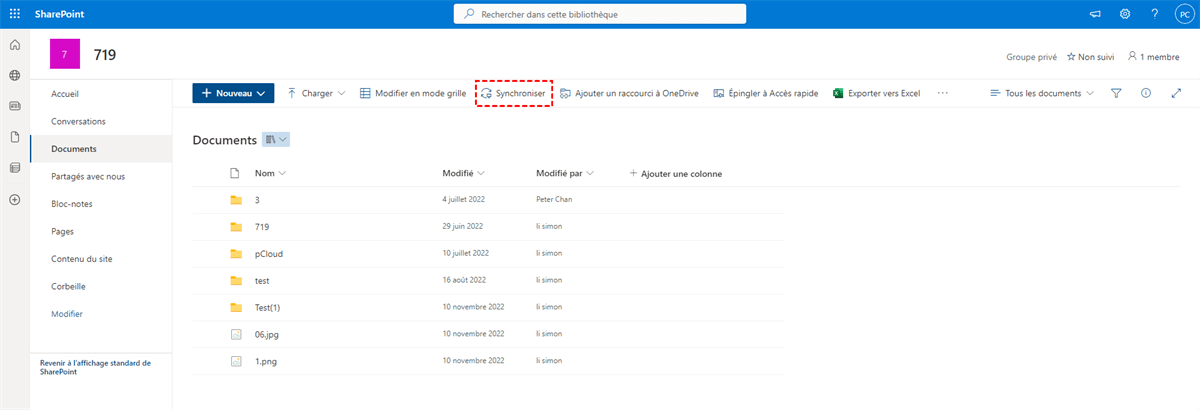
Étape 4 : Le contenu sera ensuite synchronisé avec l'Explorateur de fichiers de votre ordinateur.
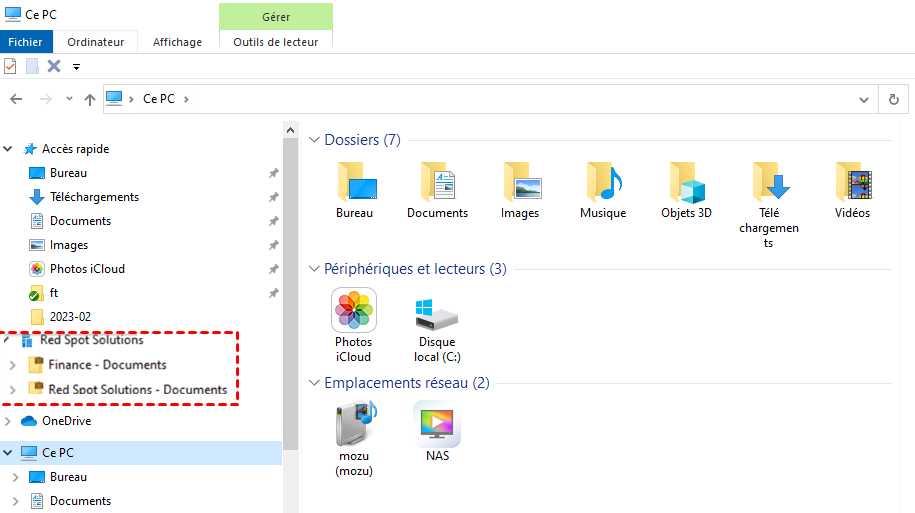
Méthode 2 : Ajouter des raccourcis
Pour faciliter l'accès et l'organisation des fichiers, un raccourci vers un dossier partagé avec vous sur Microsoft OneDrive, SharePoint ou Teams peut être créé dans votre OneDrive. Ces raccourcis apparaissent dans OneDrive sur le web, l'Explorateur de fichiers Windows, le Finder sur Mac, ainsi que dans les applications mobiles Teams et OneDrive.
Étape 1 : Lancez OneDrive et recherchez « Partagés » > « Avec vous » dans le volet de navigation.
Étape 2 : Accédez au dossier à ajouter et appuyez sur le cercle dans la mosaïque du dossier pour le sélectionner.
Étape 3 : Cliquez sur « Ajouter un raccourci à Mes fichiers ». Vous pourrez ensuite accéder au dossier dans l'Explorateur de fichiers sous Windows ou le Finder sous Mac.
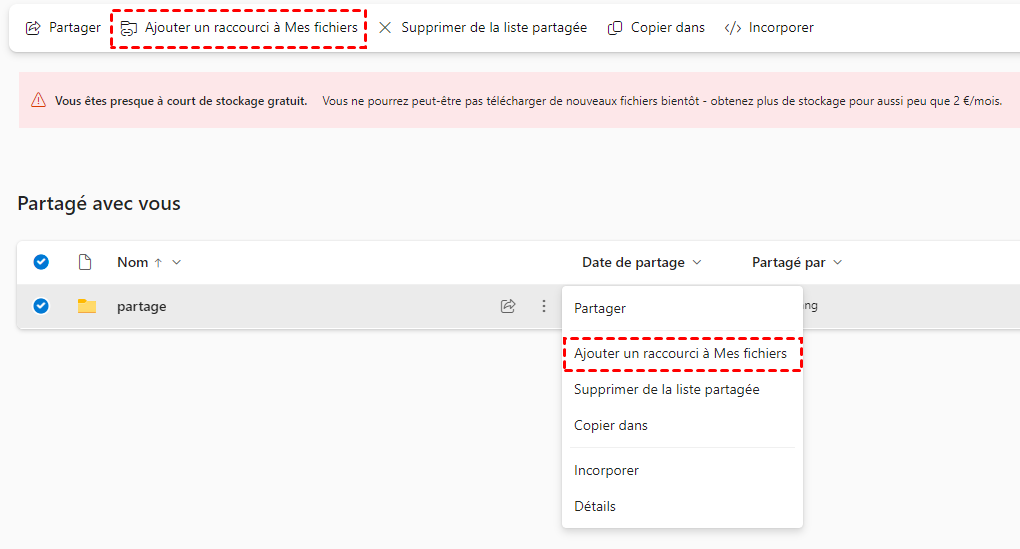
Cependant, dans certains cas, l'option « Ajouter un raccourci à Mes fichiers » n'est pas disponible :
- Lorsque vous sélectionnez plusieurs dossiers, cette option n'apparaît pas.
- L'élément doit être un dossier. Sinon, l'option disparaît.
- Vous avez déjà ajouté jusqu'à 100 raccourcis dans la même bibliothèque de documents.
Conseil bonus : Comment synchroniser un dossier SharePoint avec un autre cloud ?
Bien que les utilisateurs puissent synchroniser leurs données entre SharePoint et OneDrive sans recourir à un outil de synchronisation cloud, qu'en est-il de la synchronisation avec d'autres services cloud tels que Google Drive et Dropbox ? Dans ce cas, un outil de synchronisation SharePoint est essentiel. Comme indiqué précédemment, un excellent service de synchronisation cloud doit prendre en charge de nombreux lecteurs cloud, proposer plusieurs méthodes de synchronisation et offrir une vitesse de synchronisation optimale.
Heureusement, MultCloud possède tous ces atouts. Ce service web de synchronisation cloud à cloud prend en charge plus de 40 disques cloud disponibles sur le marché. Il propose également neuf modèles de synchronisation pratiques, dont la Synchronisation de déplacement, la Synchronisation en miroir, la Synchronisation de mises à jour, la Synchronisation cumulative et la Synchronisation en temps réel. De plus, il offre une vitesse de synchronisation inégalée, permettant de synchroniser un grand nombre de fichiers très rapidement.

Vous pouvez ensuite consulter les étapes détaillées ci-dessous pour apprendre à synchroniser facilement des fichiers SharePoint avec un autre cloud.
Étape 1 : Créez un compte sur le site web de MultCloud avec votre adresse e-mail. Vous pouvez également vous connecter directement avec votre compte Google ou Facebook.

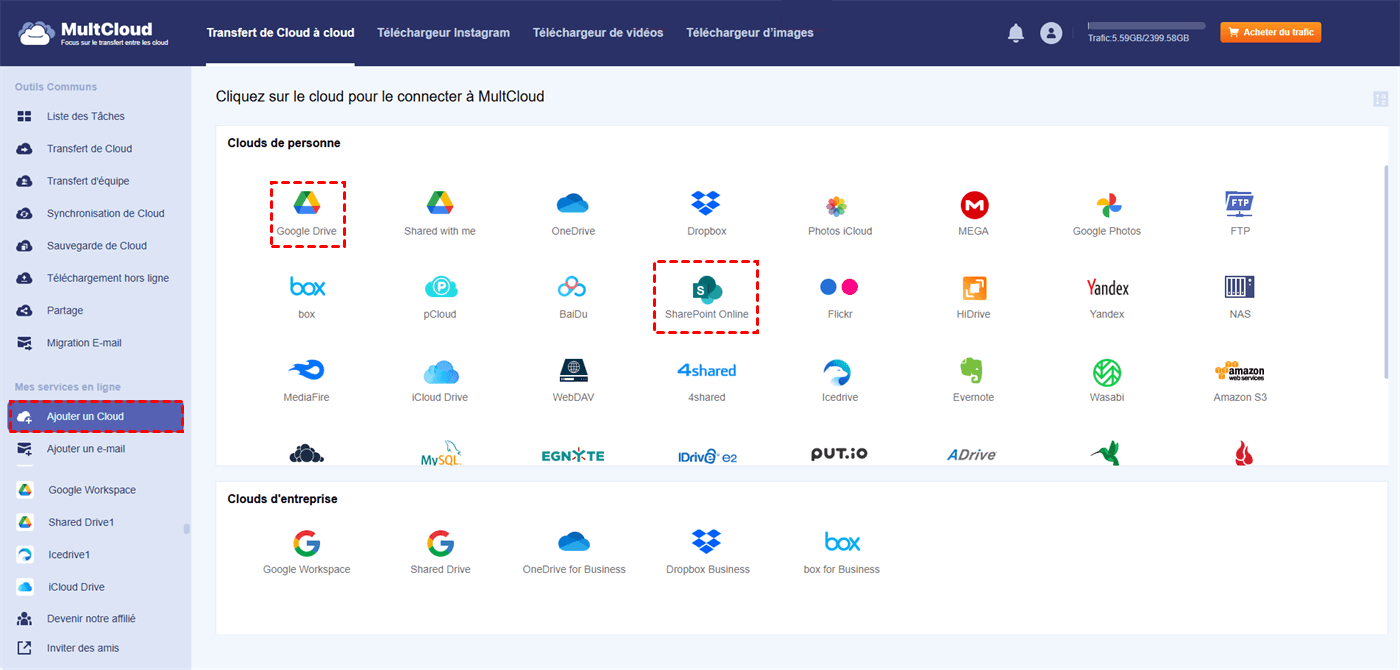
Étape 2 : Accédez à l’onglet « Ajouter un Cloud » dans la barre latérale gauche. Vous verrez alors quels services cloud sont pris en charge par MultCloud. Cliquez ensuite sur l’icône SharePoint pour autoriser l’accès à MultCloud. Après l’ajout, appliquez la même procédure pour ajouter Google Drive.
Étape 3 : Cliquez ensuite sur le bouton « Synchronisation de Cloud ». Cochez ensuite la première case pour sélectionner SharePoint, puis la seconde pour sélectionner Google Drive. Enfin, cliquez sur l’onglet « Synchroniser maintenant » pour lancer le processus.
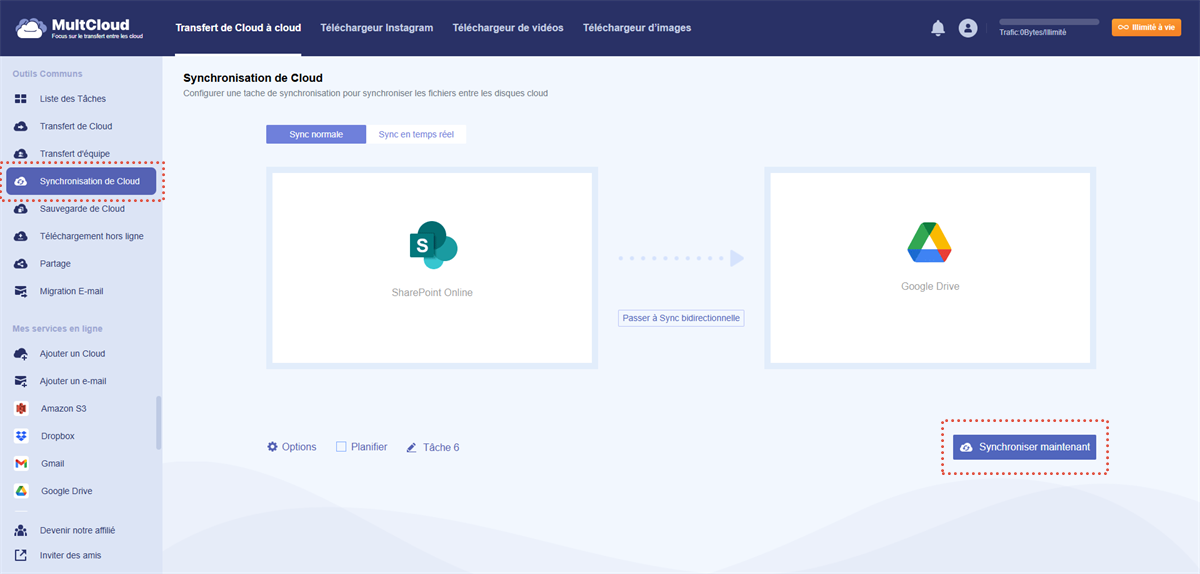
Voici comment synchroniser SharePoint avec Google Drive via MultCloud. Comme vous pouvez le constater, la synchronisation de fichiers entre clouds avec MultCloud est très simple et efficace. Son principal avantage est qu’elle consomme du trafic de données. Si votre connexion internet est instable, pas d'inquiétude : MultCloud peut poursuivre le processus.

- Sécurisé et efficace. MultCloud utilise une technologie de chiffrement de pointe pour protéger votre synchronisation contre le piratage. Synchronisez vos fichiers entre clouds en toute sécurité et sans effort.
- Hors ligne et automatisé. MultCloud consomme du trafic de données lorsque vous l'utilisez pour synchroniser des fichiers entre plusieurs clouds. Vous pouvez également créer des tâches planifiées pour synchroniser automatiquement vos fichiers. Par exemple, vous pouvez synchroniser vos fichiers entre OneDrive et Google Drive quotidiennement.
- Synchronisation directe sans téléchargement manuel. Synchroniser les fichiers entre plusieurs clouds directement sans les télécharger au préalable sur votre ordinateur. Gain de temps et efficacité.
Conclusion
Après avoir lu l'intégralité du contenu, vous savez maintenant comment choisir un outil de synchronisation SharePoint. Si cela vous intéresse, vous pouvez essayer MultCloud pour voir s'il est utile. Il offre aux utilisateurs un moyen simple et pratique de synchroniser des données entre des disques cloud sans téléchargement ni téléversement. Il propose également 9 méthodes de synchronisation cloud intelligentes, permettant aux utilisateurs de choisir la plus adaptée.
Si vous envisagez d'utiliser MultCloud, vous pouvez non seulement synchroniser des fichiers entre des disques cloud, mais aussi les transférer et les sauvegarder directement et facilement. Tout comme pour la synchronisation, vous bénéficiez d'une vitesse de transfert et de sauvegarde compétitive. Même les fichiers volumineux peuvent être déplacés rapidement et facilement.
- Transfert de Cloud. Les utilisateurs payants bénéficient de 10 threads de trafic de données, ce qui signifie que vous pouvez déplacer des fichiers entre plusieurs clouds sans effort.
- Sauvegarde de Cloud. En sauvegardant vos fichiers entre plusieurs clouds, vous pouvez restaurer vos données sans frais. Par exemple, vous pouvez sauvegarder Google Photos sur un NAS Synology.
- Téléchargeur d'images. MultCloud a lancé sa nouvelle fonctionnalité qui vous permet de télécharger instantanément vos publications Instagram directement sur vos appareils locaux ou sur des services cloud.
Clouds supportés par MultCloud
-
Google Drive
-
Google Workspace
-
OneDrive
-
OneDrive for Business
-
SharePoint
-
Dropbox
-
Dropbox Business
-
MEGA
-
Google Photos
-
iCloud Photos
-
FTP
-
box
-
box for Business
-
pCloud
-
Baidu
-
Flickr
-
HiDrive
-
Yandex
-
NAS
-
WebDAV
-
MediaFire
-
iCloud Drive
-
WEB.DE
-
Evernote
-
Amazon S3
-
Wasabi
-
ownCloud
-
MySQL
-
Egnyte
-
Putio
-
ADrive
-
SugarSync
-
Backblaze
-
CloudMe
-
MyDrive
-
Cubby


Restez Informé De Nos
Derniers Conseils
Ajoutez-nous à vos sources préférées sur Google pour ne jamais manquer nos guides pratiques.
 Ajouter en tant que source préférée >>