

Recherche rapide :
Exemple d'utilisateur : Puis-je mapper un site SharePoint en tant que lecteur réseau ?
Je souhaite associer mon site SharePoint au lecteur réseau de mon ordinateur. Existe-t-il un moyen de le faire ? Comment ? Cela me permettra d'utiliser facilement les données du site SharePoint sur mon ordinateur.
- Question du forum
Comment mapper un site SharePoint comme lecteur réseau ?
SharePoint Online est un service cloud de Microsoft qui permet aux entreprises et organisations de synchroniser, stocker et partager des fichiers dans le cloud. Affecter un site ou une bibliothèque de documents SharePoint à une lettre de lecteur dans l'Explorateur de fichiers Windows simplifie l'accès et la gestion des documents partagés sur SharePoint.
Ce tutoriel explique étape par étape comment mapper SharePoint comme lecteur réseau dans l'Explorateur Windows. Il est divisé en deux parties principales : la première présente les préparatifs et la seconde détaille les étapes de mappage.
Partie 1 : Préparations avant de mapper un site SharePoint en tant que lecteur réseau
Deux emplacements SharePoint peuvent être mappés comme lecteurs réseau : des sites et des bibliothèques de documents. Selon vos besoins et votre niveau d'accès, vous souhaiterez peut-être mapper uniquement un site SharePoint complet. La capture d'écran ci-dessous montre une bibliothèque de documents SharePoint Online ouverte dans un navigateur.

La description du lien suivant vous permettra de mieux comprendre l'URL SharePoint.
- L'URL racine SharePoint est : « https://poshlab2.sharepoint.com »;
- L'URL du site est : « https://poshlab2.sharepoint.com/sites/ITOps »;
- L'URL de la bibliothèque de documentation est : « https://poshlab2.sharepoint.com/sites/ITOps/Case Review ».
Pour mapper un site SharePoint comme lecteur réseau, vous devez vous assurer que vos ordinateurs clients approuvent ce site. Voici la procédure détaillée.
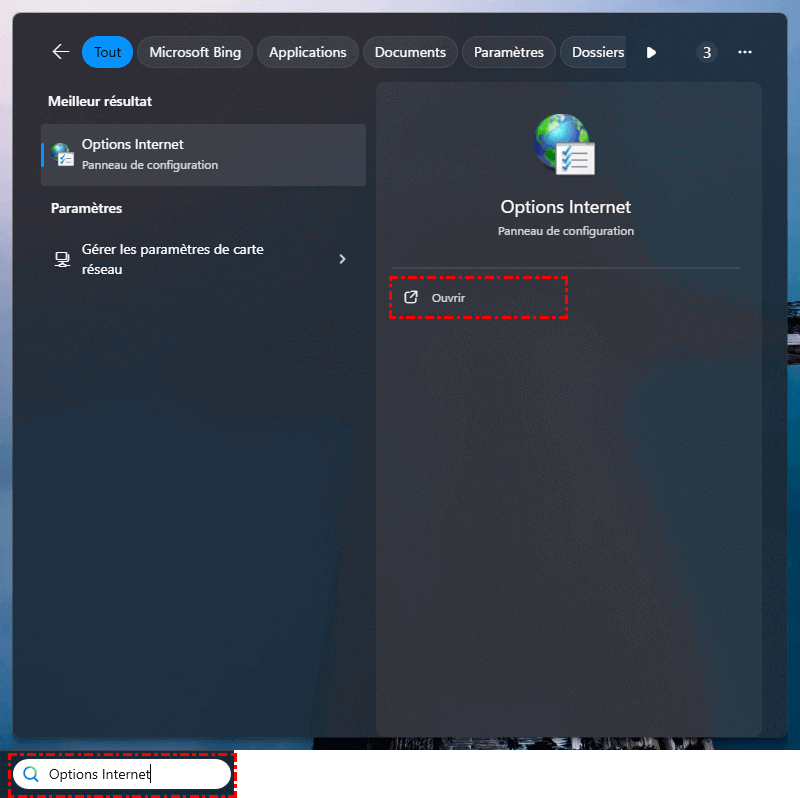
Étape 1. Cliquez sur le bouton « Démarrer », puis saisissez « Options Internet » dans le champ de recherche. Cliquez ensuite sur le bouton « Ouvrir ».
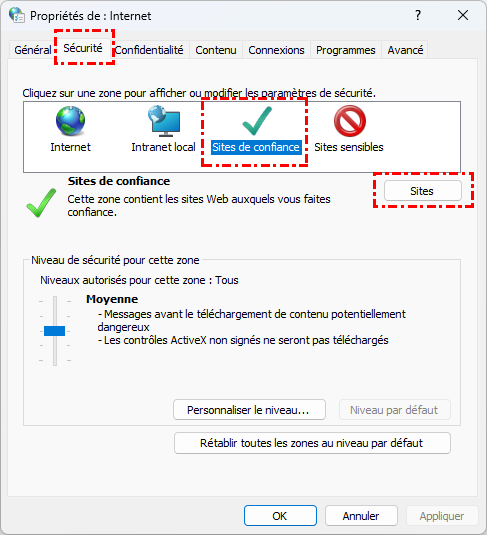
Étape 2. Dans la fenêtre « Propriétés de : Internet », accédez à l'onglet « Sécurité ». Cliquez sur « Sites de confiance » dans la liste des zones. Cliquez ensuite sur « Sites ».
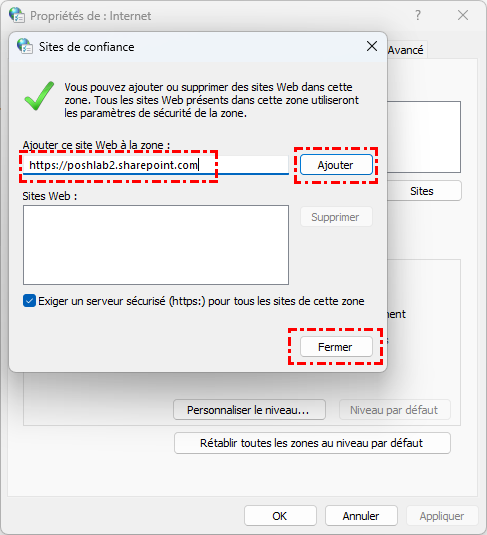
Étape 3. Dans le champ « Ajouter ce site web à la zone », saisissez l'URL SharePoint. Cliquez sur « Ajouter » et « Fermer ».
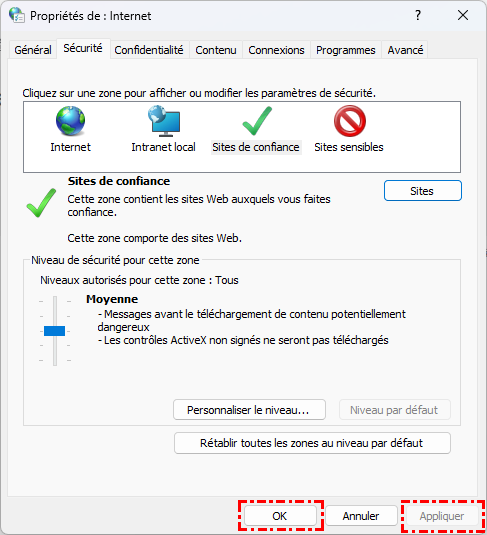
Étape 4. Revenez à la fenêtre « Propriétés Internet », cliquez sur « OK » pour fermer, puis « Appliquer » les modifications.
Partie 2 : Étapes claires pour déplacer des fichiers de sharepoint vers un lecteur réseau
Vous êtes prêt à mapper votre site ou bibliothèque SharePoint comme lecteur réseau. Dans cette section, vous utiliserez l'Explorateur Windows pour mapper votre site SharePoint comme lecteur réseau. Suivez les étapes ci-dessous :
Étape 1. Lancez Internet Explorer et accédez à nouveau au site SharePoint.
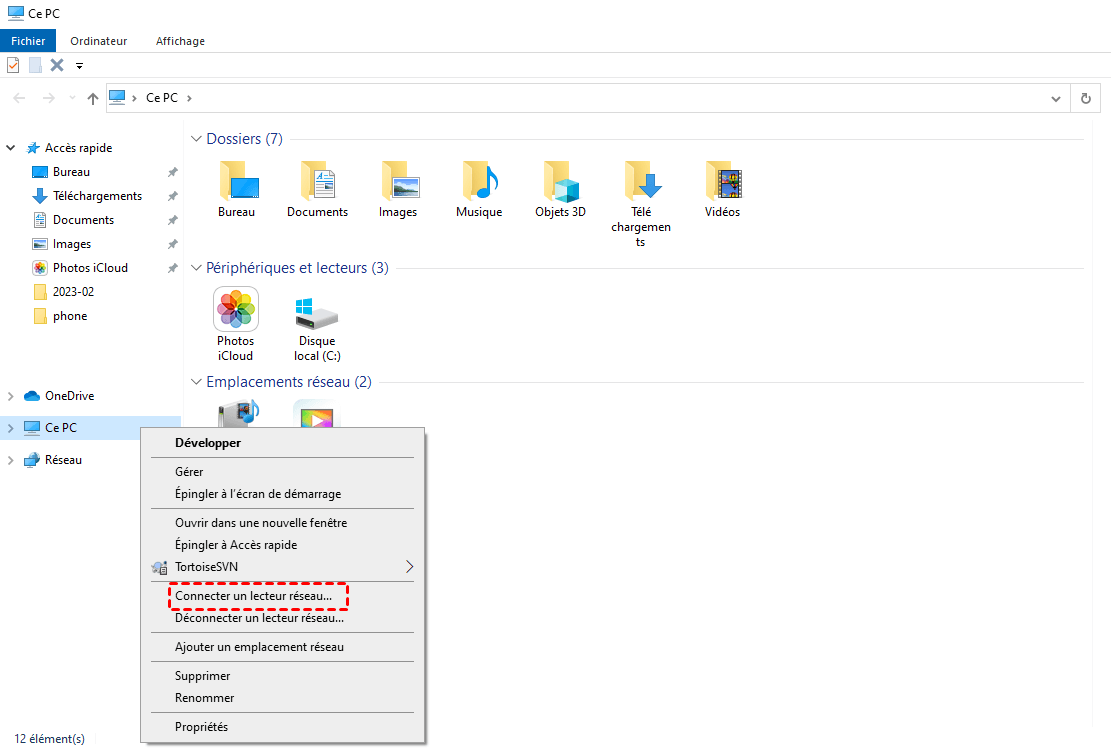
Étape 2. Accédez à l'Explorateur Windows sur votre ordinateur, puis faites un clic droit sur « Ordinateur » (ou « Ce PC »), puis sélectionnez « Connecter un lecteur réseau… ».
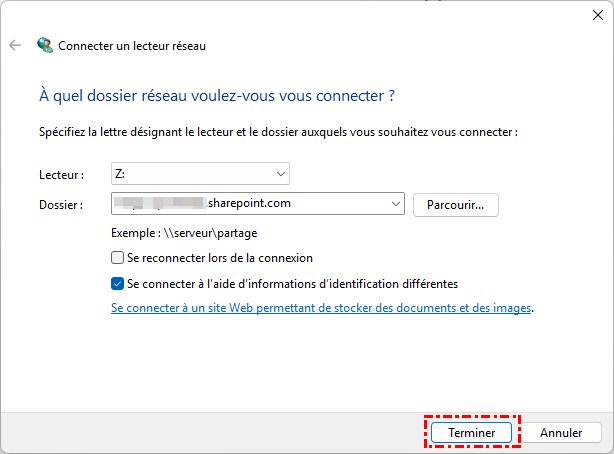
Étape 3. Sélectionnez la lettre de lecteur à utiliser, puis saisissez l'URL du site SharePoint Online.
Étape 4. Sélectionnez les options « Se reconnecter lors de la connexion » et « Se connecter à l'aide d'informations d'identification différentes » selon vos besoins, puis cliquez sur le bouton « Terminer ». Une invite de connexion pourrait s'afficher. Saisissez vos identifiants Office 365, puis cliquez sur « OK ».
- a. Choisissez une lettre de lecteur pour le site SharePoint mappé.
- b. Dans « Chemin du dossier » : faites un clic droit et collez l'adresse copiée.
- c. Cochez la case « Se connecter à l'aide d'informations d'identification différentes ».
- d. Cliquez sur « Terminer ».
Étape 5. Une fois le mappage terminé, le nouvel emplacement réseau sera ajouté à l'Explorateur Windows comme lecteur réseau mappé.
Vous pouvez désormais accéder à votre bibliothèque de documents SharePoint Online depuis l'Explorateur Windows (ou l'Explorateur de fichiers !). Par ailleurs, pour des raisons de performances et de cohérence des données, Microsoft recommande d'utiliser la synchronisation via le client OneDrive plutôt que via des lecteurs mappés. Cela peut également entraîner des problèmes tels que la perte de l'historique des versions, des fonctionnalités comme les métadonnées et l'indisponibilité des alertes.
Conseil bonus : Comment mieux gérer SharePoint Online ?
Outre l'accès à la bibliothèque de documents SharePoint Online depuis l'Explorateur Windows, vous pouvez également utiliser MultCloud, le gestionnaire de fichiers cloud professionnel, pour accéder à la bibliothèque de documents SharePoint Online et gérer facilement les fichiers qu'elle contient. Vous pouvez même synchroniser SharePoint avec OneDrive.
Avec MultCloud pour gérer SharePoint directement, il vous suffit d'ouvrir SharePoint dans MultCloud et de modifier les fichiers qu'il contient. Il est également important de noter que MultCloud pour gérer SharePoint vous permet de bénéficier d'autres fonctionnalités cachées :
- Accès facile : Accédez aux sites SharePoint officiels directement depuis MultCloud sans avoir à vous reconnecter à SharePoint.
- Synchronisation de Cloud : Synchronisez directement les fichiers d'autres clouds avec SharePoint en temps réel, sans changer de compte cloud.
- Sauvegarde de Cloud : Sauvegardez les fichiers importants de SharePoint sur d'autres clouds, par exemple sauvegarder SharePoint sur S3, afin de retrouver directement les fichiers dont vous avez besoin lorsque le propriétaire supprime les fichiers partagés.
- Téléversement hors ligne : Les URL, torrents et liens Magnet doivent souvent être analysés par des outils tiers. Avec MultCloud, vous pouvez télécharger ce contenu directement sur SharePoint.
Étape 1. S'inscrire à MultCloud
Ouvrez le site web officiel de MultCloud et créez un compte avec votre adresse e-mail et votre mot de passe. Vous pouvez également autoriser votre compte Google/Facebook à vous connecter à MultCloud.

Étape 2. Ajouter le cloud à MultCloud
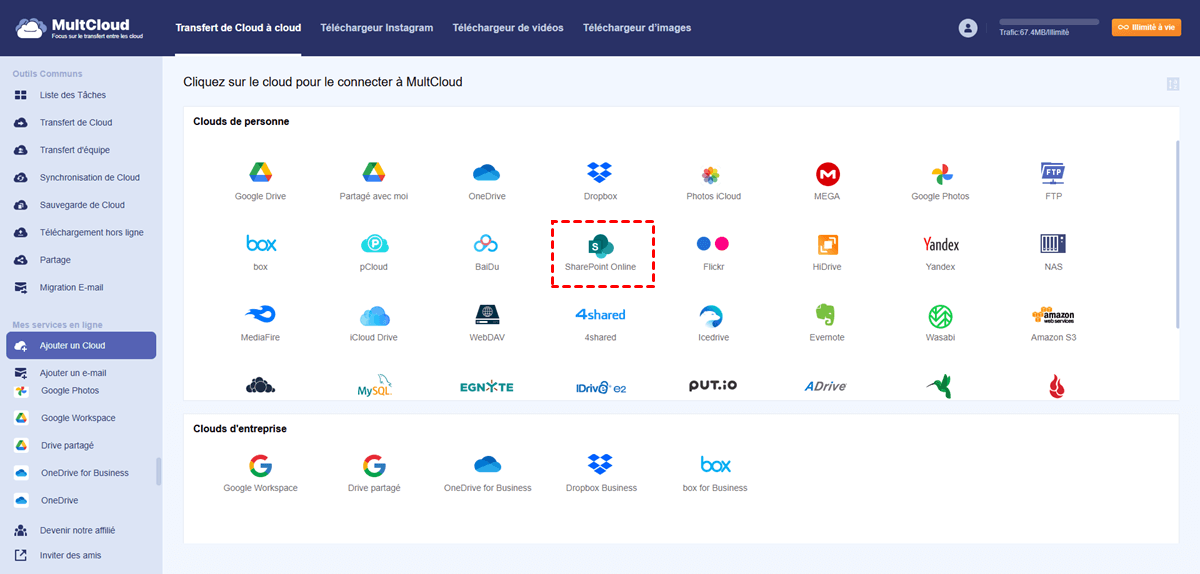
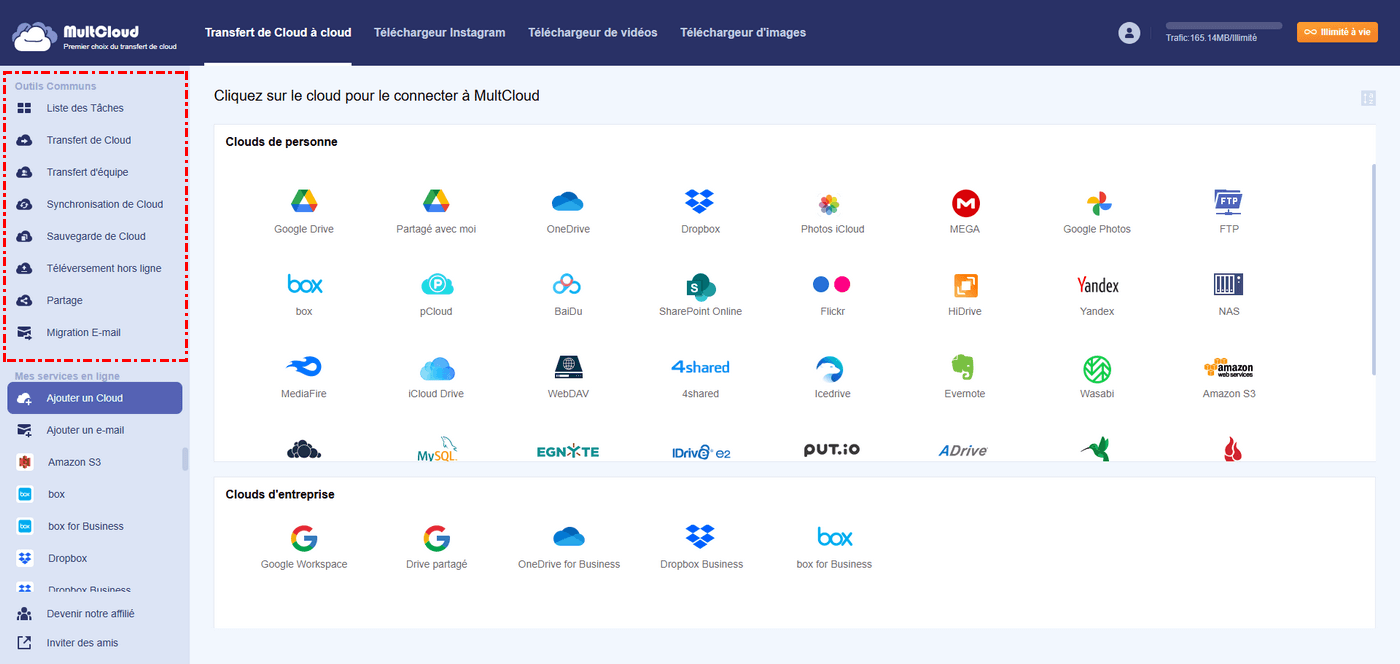
Cliquez sur « Ajouter un Cloud », sélectionnez l'icône SharePoint Online et suivez les instructions pour ajouter le cloud à MultCloud. Répétez cette étape pour ajouter gratuitement plusieurs services de stockage cloud à MultCloud.
Étape 3. Gérer facilement vos bibliothèques de documents dans SharePoint Online
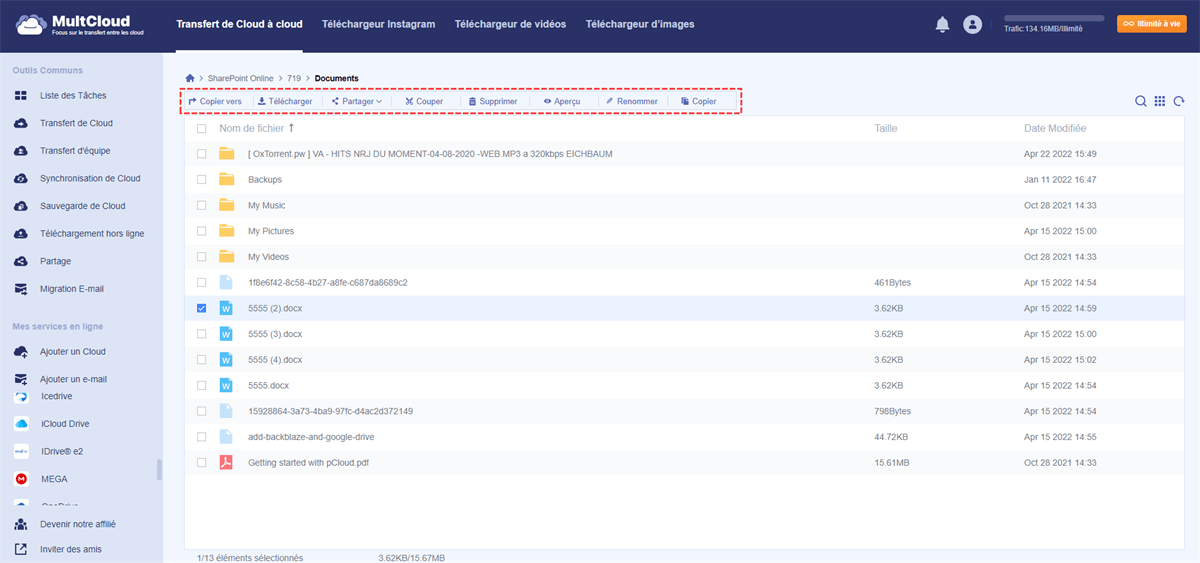
Vous pouvez ouvrir SharePoint Online depuis la liste « Mes services en ligne » pour gérer vos données cloud grâce aux fonctions de la barre de fonctions supérieure. Vous pouvez également rechercher un fichier en cliquant sur le bouton « Rechercher » dans le coin supérieur droit.
Bien entendu, vous pouvez également utiliser les fonctions principales fournies par MultCloud (Transfert de Cloud, Transfert d'équipe, Synchronisation de Cloud, Sauvegarde de Cloud, Téléchargeur d'images, Téléversement hors ligne, Migration E-mail et Partage) pour effectuer des opérations telles que le transfert de données, la synchronisation ou la sauvegarde entre SharePoint et d'autres comptes cloud.
Conclusion
Grâce à la méthode décrite dans cet article, vous pouvez facilement mapper un site SharePoint en tant que lecteur réseau. Cependant, avant toute opération, vous devez ajouter l'URL du site SharePoint comme site de confiance sur l'ordinateur. Par ailleurs, si la gestion de vos données SharePoint sur votre ordinateur vous pose problème, vous pouvez également faire appel à MultCloud, un gestionnaire de stockage cloud multiple.
Clouds supportés par MultCloud
-
Google Drive
-
Google Workspace
-
OneDrive
-
OneDrive for Business
-
SharePoint
-
Dropbox
-
Dropbox Business
-
MEGA
-
Google Photos
-
iCloud Photos
-
FTP
-
box
-
box for Business
-
pCloud
-
Baidu
-
Flickr
-
HiDrive
-
Yandex
-
NAS
-
WebDAV
-
MediaFire
-
iCloud Drive
-
WEB.DE
-
Evernote
-
Amazon S3
-
Wasabi
-
ownCloud
-
MySQL
-
Egnyte
-
Putio
-
ADrive
-
SugarSync
-
Backblaze
-
CloudMe
-
MyDrive
-
Cubby


Restez Informé De Nos
Derniers Conseils
Ajoutez-nous à vos sources préférées sur Google pour ne jamais manquer nos guides pratiques.
 Ajouter en tant que source préférée >>